トラブルシューティング · 1 min read · Nov 06, 2025
MacBookの音が出ない場合の修正方法
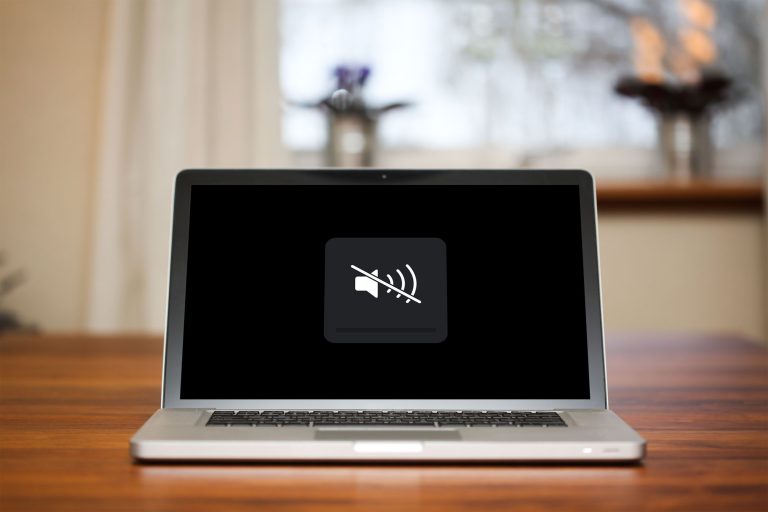
あなたのMacBookの音が出ないですか?これは音楽を聴いたり、ゲームをしたり、映画を見たり、音が必要なことをすることができないため、非常にイライラする問題です。
MacBookの音が出なくなる理由は多岐にわたります。原因としては、接続不良、物理的なケーブル、またはソフトウェアの問題などがあります。
MacBookの音が失われる理由は多くあるため、正確にいつそれが起こるのかを特定するのは難しいです。もしあなたがMacBookの音に問題を抱えているなら、心配しないでください。私たちがあなたを助けます。
このブログ記事では、Macの音が出ない問題を修正するための効果的な解決策をいくつか紹介しますので、再び音声を正常に動作させることができます。
それでは、始めましょう!
MacBookの音が出ない理由
MacBookの音が出ない場合、いくつかの理由があります。コンピュータの音に問題があるかもしれません。これは、音を制御するソフトウェアや使用しているアプリに問題がある可能性があります。
デバイスにハードウェアの問題があるかもしれません。たとえば、正しく動作していないスピーカーや、音声を間違った場所に送信しているヘッドフォンなどです。
この問題の原因は多岐にわたりますが、すべてをリストアップすることはできません。解決策に進みましょう。
MacBookの音が出ない問題を修正する方法
以下の解決策を使用して、MacBookの音声問題を解決できます。まず、MacBookのトラブルシューティングのためのいくつかのヒントを紹介します。
音量を確認する
最初に確認すべきことの一つは、MacBookの音量がミュートになっているかどうかです。もしミュートになっていると、コンピュータから音が全く聞こえません。
音量が低すぎないことを確認し、通常はキーボードの右上隅にあるF12キーにある音量アップボタンをクリックします。
これをタップすると、音量が増加したことを示すオーバーレイが画面に表示されるはずです。もしMusicアプリの音量スライダーが左側に寄っている場合は、右に移動させることができます。

MacBookの音をミュート解除するには、「F10」キーを押します。上部メニューバーに小さなスピーカーアイコンが表示されるはずです。スピーカーアイコンに斜線が引かれている場合、それは音がミュートされていることを意味し、クリックしてミュートを解除する必要があります。
Big SurまたはMontereyを使用している場合は、メニューバーのコントロールパネルセクションにあります。右にドラッグします。
Macを再起動する
問題を修正する最も簡単な解決策は、MacBookを再起動することです。ほとんどの場合、Macを再起動またはブートすることで、ほぼすべての遅延プログラムを終了させることができます。
これを行うには、画面の左上隅にあるAppleロゴに移動し、再起動をクリックします。
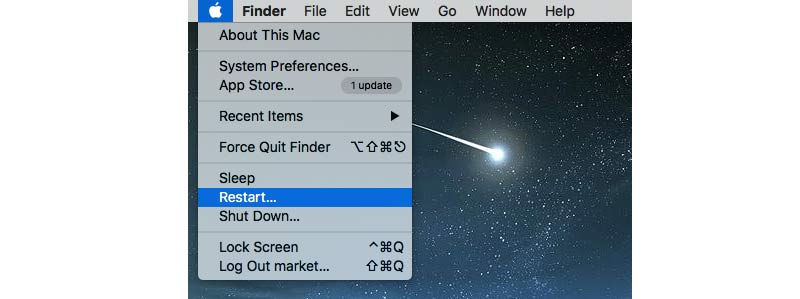
これにより、コンピュータの多くの小さな問題が修正され、音の問題も解決するかもしれません。
出力デバイスの接続を確認する
スピーカーから音が聞こえない場合、他の場所から音が出ている可能性があります。
システム環境設定で正しい出力デバイスが選択されていることを確認してください。
音声に干渉する可能性のあるものが何も接続されていないことを確認するために、USB、Thunderbolt、ヘッドフォン、HDMIなど、Macのすべてのポートとジャックを確認してください。見つけたものはすべて取り外し、必要に応じてほこりやゴミでポートを掃除してください。
別のアプリを確認する
音が出ているかどうかを確認します。特定のアプリで音に問題がある場合、それはそのアプリの問題であり、あなたのMacBookの問題ではないかもしれません。これを確認するために、別のアプリを使用して音が出るかどうかを試してみてください。
iTunesやMusicは音を再生できるかもしれませんが、Safariでは再生できないかもしれません。これは、Safariで音が無効になっている可能性があります。音声なしでSafariで動画を見ている場合は、動画ウィンドウから音量を調整できます。デフォルトでは、動画がミュートされている可能性があるため、音を聞くかどうかを選択する必要があります。
サウンドコントローラーを再起動する
Macのサウンドコントローラーは、オーディオファイルが正しく再生されることを可能にするコアコンポーネントです。サウンドコントローラーが起動していないか、正しく動作していない場合、MacBookには音量がありません。MacBookの音声が機能しない場合は、サウンドコントローラーを再起動することを検討してください。
- アクティビティモニターを開くには、Finderのアプリケーション > ユーティリティに移動します。
- アクティビティモニターが起動したら、「coreaudiod」プロセスを検索します。
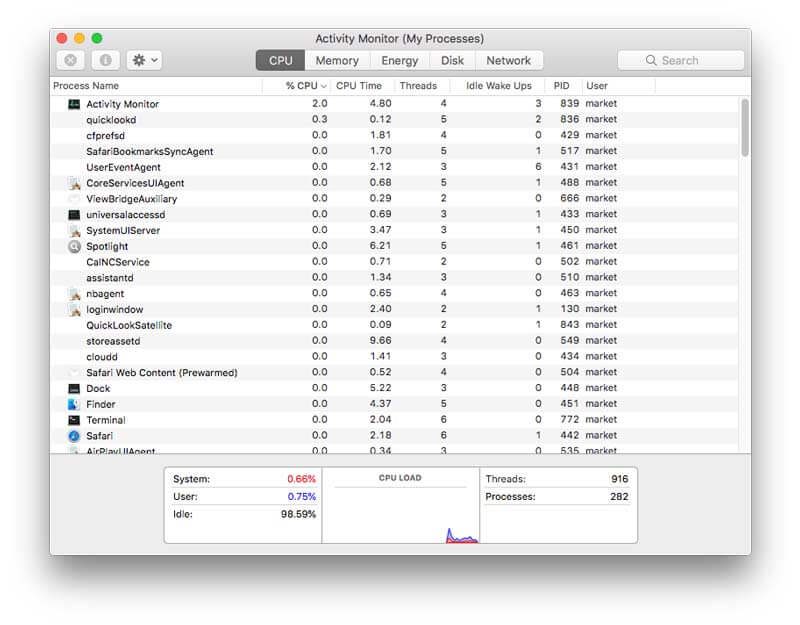
- coreaudiodコンポーネントを選択し、×(X)アイコンをクリックして終了します。
今、数分待ってからアクティビティモニターを閉じ、音楽を再生してオーディオコントローラーを再起動します。
ソフトウェアを更新する
macOSのバグが原因で、MacBookの音が出ない可能性があります。システム環境設定でソフトウェアアップデートをクリックします。
コンピュータが更新を確認し、インストールするように促します(通常は再起動が必要です)。
システム環境設定を確認する
macOSを更新した後も音が聞こえない場合は、サウンド設定を確認する必要があります。
これを行うには、すべての外部デバイス(イヤフォン、ヘッドフォン、スピーカーなど)をコンピュータから切断する必要があります。また、USB、FireWire、Thunderbolt、およびオーディオポートをMac/MacBook Pro/MacBook Airから切断する必要があります。
- まず、Appleメニューをクリックします。
- 次に、システム環境設定ウィンドウでサウンドをクリックします。
- 出力タブの下で内蔵スピーカーを選択します。
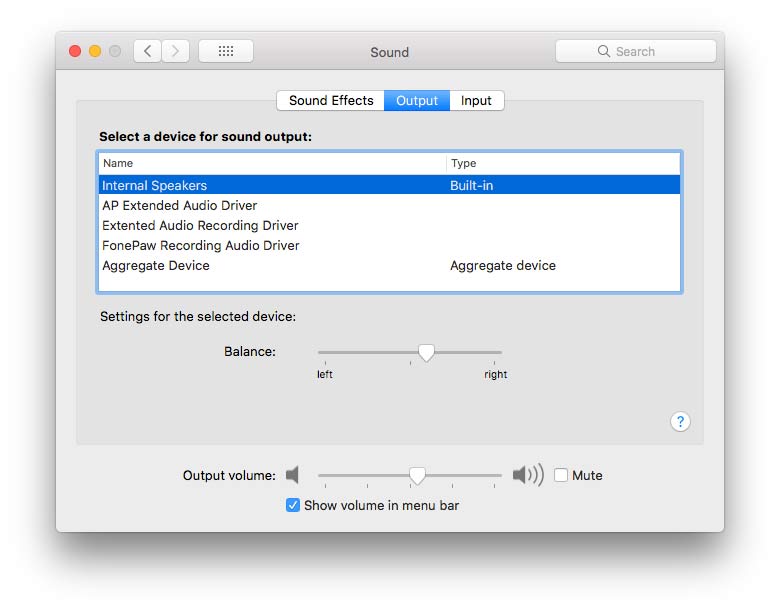
- 出力音量の隣にあるミュートがチェックされていないことを確認します(チェックボックスは未チェックのままにします)。
- そして、音量スライダーを動かして出力音量を調整します。
NVRAM/PRAMをリセットする
これは少し高度ですが、試す価値があります。PRAMをリセットすることで、音声の問題が解決することがよくあります。NVRAMまたはPRAMは、Macが特定の設定を保存するために使用する少量のメモリです。このプロセスは、いくつかの音声関連の問題を修正できます。
Macの音量が正常に機能することを確認するには、NVRAMまたはPRAMをリセットする必要があります。このプロセスでは、4つのショートカットキー(Option、Command、P、R)を押すだけです。
コンピュータが起動してチャイムが鳴るまで、これらのボタンを押し続けます。音が2回目に消えるまでキーを押し続け、その後放します。
Appleからサポートを受ける
これらのいずれも機能しない場合は、MacをApple Storeに持って行き、ハードウェアのチェックを受けてください。
Appleには、問題をトラブルシューティングし、音声を再び正常に動作させる手助けをしてくれる訓練を受けた専門家のチームがあります。
Appleサポートに連絡する方法はいくつかあります。Appleサポートのウェブサイトを訪れて代表者とチャットするか、Appleサポートに電話することができます。
結論
この記事が、MacBookの音が出ない問題を修正するのに役立ったことを願っています。まず接続を確認し、システム環境設定で正しい出力デバイスが選択されていることを確認してください。
それが機能しない場合は、サウンドコントローラーを再起動するか、ソフトウェアを更新してください。また、PRAMをリセットするか、MacBookを再起動して問題を解決することもできます。上記のすべての解決策を試してもまだ問題がある場合は、Appleサポートに連絡してさらなる支援を受けてください。
このトピックに関して質問や提案がある場合は、下のコメントボックスに自由にお寄せください。
新しい投稿を受信箱で受け取る
スパムはありません。いつでも購読を解除できます。