Spotify DJ · 1 min read · Oct 23, 2025
Spotify DJが表示されない場合の修正方法
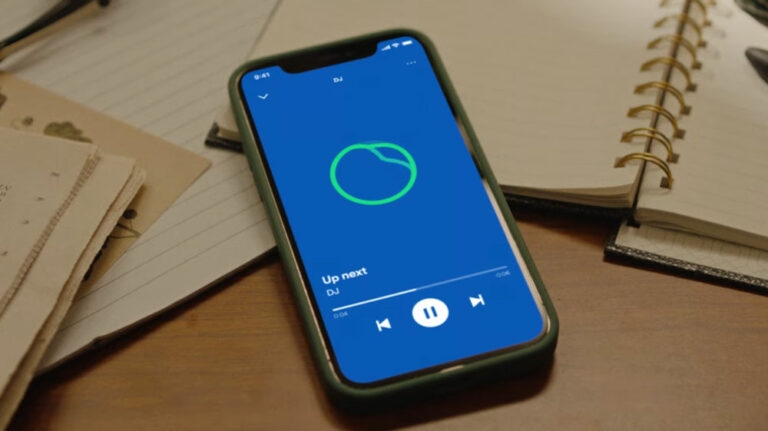
Spotifyが確かなニッチを確保していることは間違いありません。世界中の何百万もの音楽愛好家が、その広範な楽曲ライブラリ、プレイリスト、機能のためにSpotifyに頼っています。
Spotifyのコラボレーションプレイリスト機能は、その最も注目すべき機能の1つであり、ユーザーが友人や家族とプレイリストを作成できるようにし、実質的にSpotifyを仮想DJブースに変えます。
さらに、Spotifyは他のデジタルプラットフォームと同様に、グリッチや技術的な問題を経験することがあります。Spotify DJが表示されないときに問題に直面することは一般的であり、コラボレーションプレイリストが不可能になります。
この問題に直面している場合でも心配しないでください。この記事では、Spotify AI DJが表示されない問題を解決するための基本的な修正方法をいくつか紹介します。
Spotify DJ機能とは?
Spotify AI DJを使用すると、人工知能を使って音楽リスニング体験を向上させることができます。**
特定の音楽の好みにカスタマイズされたAIガイドで、ポケットの中のDJとして機能します。この機能は、各個人のユニークな音楽の好みに応じたパーソナライズされたAIガイドとして機能します。
2023年2月、Spotify Premiumユーザーは、最初にアメリカとカナダで開始され、その後イギリスとアイルランドに拡大されたベータ版の通知を受けました。
なぜSpotify DJが表示されないのか?
Spotify DJ機能が表示されない理由はいくつか考えられます:
アプリのバージョンが古い:Spotifyのアプリは古いバージョンと互換性がなく、DJ機能が利用できない場合があります。
インターネット接続の問題:DJ機能を含むSpotifyのコラボレーション機能は、悪いまたは不安定なインターネット接続のために正常に動作しないことがあります。
一時的なグリッチ:Spotifyは時折、DJ機能の表示に干渉するグリッチやバグを経験することがあります。
アカウントの問題:ログインの問題やアカウント設定の問題がある場合、DJ機能に問題が発生することがあります。
プレイリストの設定:プレイリストが「コラボレーション」に設定されていない場合、DJ機能を使用できないことがあります。他のユーザーがプレイリストのコラボレーションを無効にしている場合も、DJ機能が動作しないことがあります。
デバイス固有の問題:互換性の問題やソフトウェアの競合により、DJ機能にアクセスできない場合があります。
サーバー側の問題:まれに、Spotifyのサーバーやバックエンドインフラストラクチャに問題が発生し、DJ機能が誰にも機能しなくなることがあります。
Spotify DJが表示されない場合の修正方法
Spotify DJが表示されない場合でも心配しないでください!Spotify DJが表示されない問題を修正するための可能な解決策とトラブルシューティング手順を提供します。
修正1:更新を確認する
Spotify DJが表示されない問題を修正する前に、最新のSpotifyアプリがインストールされていることを確認してください。更新には、最適なパフォーマンスを確保するためのバグ修正や改善が含まれることが一般的です。
デバイスのアプリストアでSpotifyアプリの更新を確認できます。保留中の更新をインストールし、更新がインストールされた後にSpotifyを再起動する必要があります。
修正2:Spotifyアプリを再起動する
多くのソフトウェア関連の問題は、単にコンピュータを再起動することで解決できることがあります。ただし、Spotifyアプリがバックグラウンドで実行されている場合は、完全に閉じてから数秒後に再起動してください。
閉じているかどうかわからない場合は、デバイスを再起動するのが良いアイデアです。このようにして、Spotify DJが表示されない原因となっている一時的なグリッチをアプリをリフレッシュすることで修正できます。
修正3:デバイスの互換性を確認する
Spotify DJが機能しない場合は、デバイスがSpotify DJと互換性があるか確認する必要があります。Spotify DJに対応しているデバイスの完全なリストを表示するには、Spotifyのウェブサイトを訪問してください。デバイスが仕様を満たしていることを確認することが重要です。
修正4:インターネット接続を確認する
Spotify AI DJがシームレスに機能するためには、インターネット接続が途切れないことが必要です。したがって、安定したネットワークを維持することが非常に重要です。Spotify AI DJが表示されない場合は、インターネット接続を確認してください:
デバイスが安定したネットワークに接続されていることを確認してください。
デバイスの設定で、Wi-Fiまたは携帯データが接続されているか確認してください。
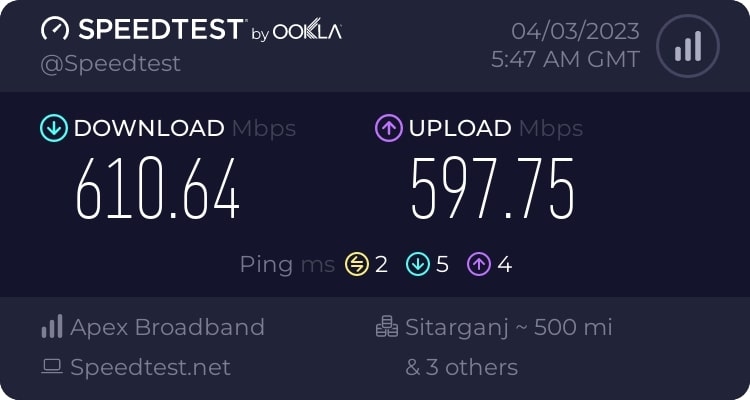
接続が不安定な場合は、ルーターを再起動するか、より信頼性の高いネットワークに切り替えてください。
修正5:アカウントで機能が有効になっているか確認する
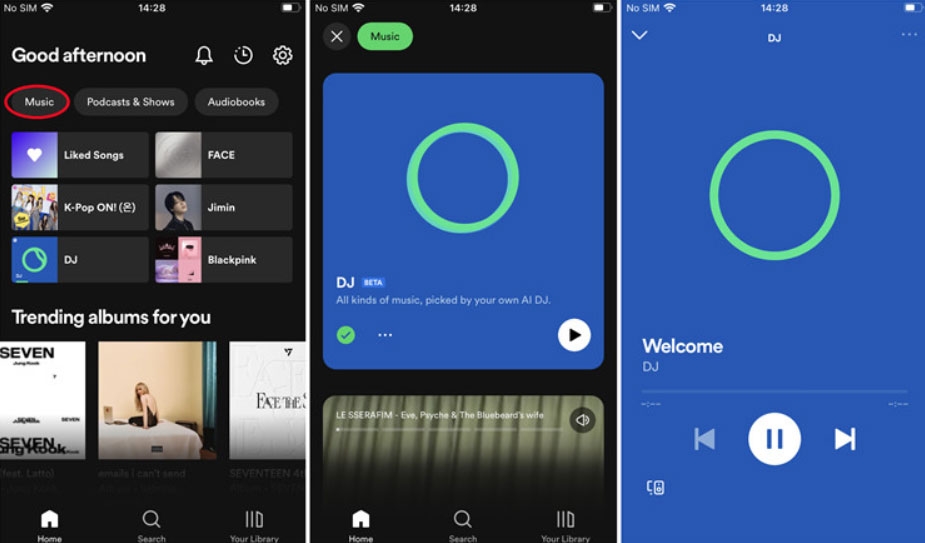
サブスクリプションがある場合、Spotify AI DJがアカウントで有効になっていない可能性があります。以下の手順に従って、アカウントでSpotify AI DJを有効にできます:
Spotifyを起動します。
「 音楽 」ヘッダーをクリックします。
ページの下部にある「 AI DJ 」をクリックします。
DJカードで「 再生 」ボタンをタップします。
修正6:コラボレーションプレイリスト設定を開く
コラボレーションプレイリスト設定が開かれていない場合、Spotify AI DJが表示されないことがあります。コラボレーション音楽を妨げることになります。Spotify AI DJのコラボレーション設定にアクセスするためのステップバイステップガイドは以下の通りです。
デバイスでSpotifyアプリを起動します。音楽を聴くにはSpotifyにログインしている必要があります。
プレイリストをコラボレーションにするには、それをタップします。このウィンドウには、プレイリストの詳細とトラックリストが表示されます。
プレイリスト画面の右上隅にある 三点メニューアイコン (···) を探します。それをタップしてオプションを表示します。
ドロップダウンメニューで「 コラボレーションプレイリスト 」または「 コラボレーションを作成 」オプションをタップして、プレイリストのコラボレーション設定を有効にできます。
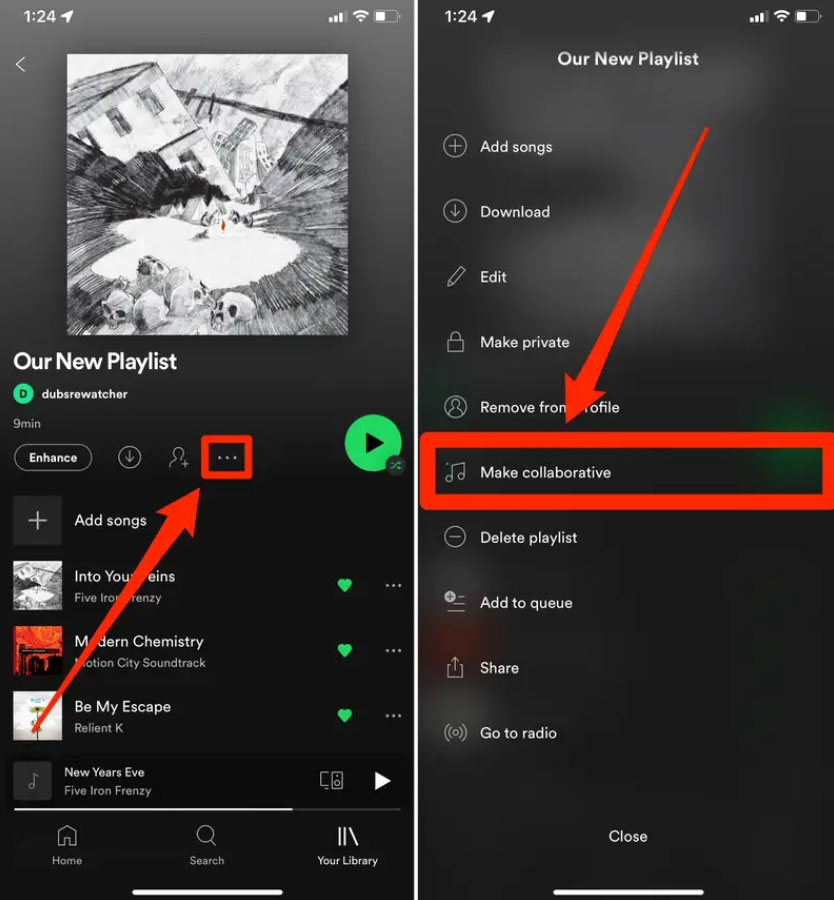
Spotifyプレイリストをコラボレーションにすることを決定した場合、Spotifyはあなたの決定を確認するよう求めることがあります。進むには、選択を確認してください。
修正7:地域がサポートされているか確認する
Spotify DJの素晴らしい機能を活用しましょう!Spotify DJは現在、世界中で利用できるわけではありません。自分の地域や国でSpotifyが利用可能かどうかを確認するには、Spotifyのウェブサイトを訪問してください。現時点では、この機能はアメリカとカナダの居住者のみが利用できます。
修正8:Spotifyアプリの権限を確認する
Spotify AI DJが表示されない場合、Spotifyアプリの権限を確認することは重要な最初のステップです。Spotifyに付与された権限に応じて、アプリはデバイスの機能やサービスと相互作用します。
Androidの場合:
デバイスの 設定 に移動します。
アプリ または アプリケーションマネージャー をクリックします。
アプリリストで Spotify を見つけてタップします。
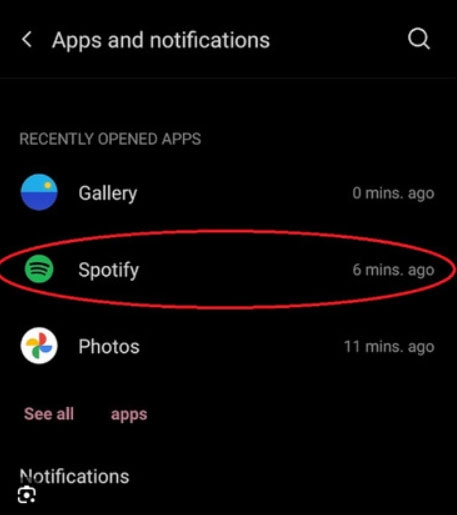
- Spotifyアプリがストレージ、マイク、位置情報アクセスなどの適切な権限を持っていることを確認してください。
iOSの場合:
デバイスの 設定 メニューに移動します。
インストールされたアプリ リストから Spotify を選択します。
メディアライブラリ、マイク、位置情報サービスに関連するSpotifyの権限を管理します。
必要に応じて、ユーザーはSpotifyの権限を確認し、AI DJカードにアクセスできるようにアプリが完全に認可されていることを確認できます。
修正9:サードパーティアプリを無効にする
Spotifyと相互作用するサードパーティアプリ(VPNや広告ブロッカーなど)を無効にする価値があります。Spotify DJのすべての機能を体験したい場合は、これらのアプリを一時的に削除してください。
これで、Spotify DJが表示されない場合の修正方法についての情報はすべてです。このガイドが役に立ったことを願っています。さらに情報が必要な場合は、下にコメントしてください。
さらに読む:
Spotifyの支払いを変更する方法は?
Spotifyから曲をダウンロードする方法
Spotify Wrappedが機能しない?修正方法はこちら!
新しい投稿を受信箱で受け取る
スパムはありません。いつでも購読を解除できます。