Spotify · 1 min read · Oct 19, 2025
Spotifyがクラッシュし続ける場合の修正方法

Spotifyは、最高の機能、直感的なユーザーエクスペリエンス、豊富な音楽とポッドキャストのセレクションを提供していることに疑いの余地はありません。しかし、オーディオファイルグレードのストリーミングを望む場合、期待に応えられません。
しかし、最近のアップデートの後、ユーザーは他の多くの問題が発生しているため、怒りを感じています。多くのSpotifyユーザーがSpotifyがクラッシュし続けると報告しています。だからこそ、私たちはこのガイドを作成しました。Spotifyがクラッシュし続ける問題を解決するための必要な修正をすべてここにリストしました。
なぜ私のSpotifyはクラッシュし続けるのか?

Spotifyの再生は、いくつかの理由で一時停止またはシャットダウンすることがあります。これが発生する理由は、破損したキャッシュファイル、ユーザーエラー、インターネット接続の不良、低電力モード、サーバーの障害など、さまざまです。
したがって、ユーザーは問題を解決する前にいくつかの修正を試す必要があるかもしれません。Spotifyがクラッシュし続ける問題を修正する方法は以下の通りです。
Spotifyがクラッシュし続ける問題を修正する方法
以下に示すさまざまな修正は、AndroidまたはiOSデバイスでSpotifyアプリがクラッシュし続ける場合に役立ちます。では、これらの修正を見てみましょう:
修正1:Spotifyを再起動する
時々、デバイスのハードウェアまたはソフトウェアの問題により、問題が発生します。この問題が発生している場合、Spotifyを再起動することは素晴らしい解決策です。
修正2:インターネット接続を確認する
Spotifyプレミアムユーザーは、プレイリストから曲をダウンロードして、インターネット接続がなくても聴くことができます。しかし、無料ユーザーは音楽を聴くためにインターネットに接続する必要はありません。インターネット接続が不良の場合、Spotifyは音楽リストをサポートしない可能性があります。
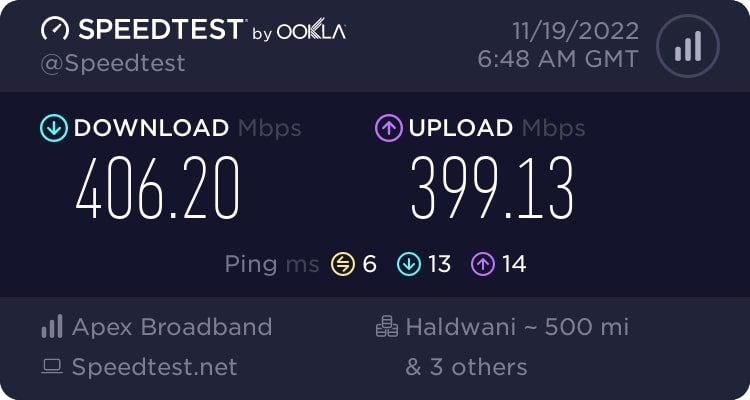
Wi-Fiまたはモバイルデータを使用している場合は、インターネット接続を確認してください。接続が弱い場合は、別のシステムに切り替えたり、ネットワークの速度を確認したり、ルーターを再起動することで、Spotifyがクラッシュし続ける問題を修正できるかもしれません。
修正3:ログイン状況を確認する
デバイスはSpotifyに接続されていますか?接続されていない場合、これが問題の主な原因である可能性が高いです。したがって、この場合は、以下の手順に従ってデバイスのログイン状況を確認する必要があります:
- まず、設定メニューに移動します。
- 設定をクリックします。
- 次に、音楽とポッドキャストメニューからSpotifyを選択します。
- 完了です。次に、音楽を再生して問題が解決されたか確認してください。
修正4:キャッシュとアプリデータをクリアする
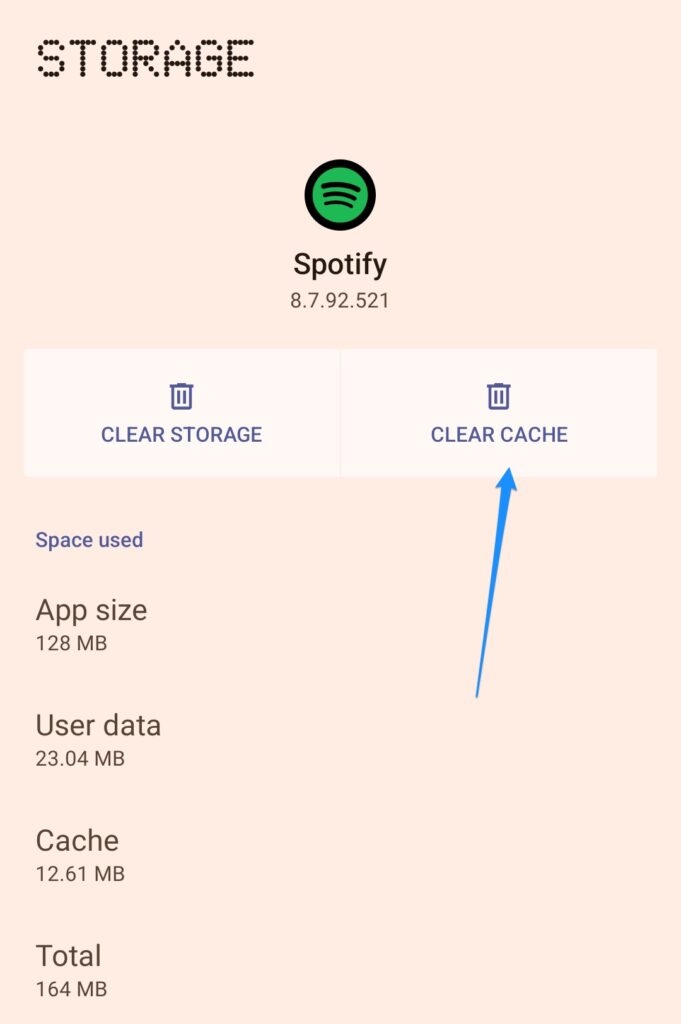
一時ファイルとキャッシュデータを削除することで、Spotifyアプリがクラッシュし続ける問題を修正し、再発を防ぐことができます。したがって、アプリデータとキャッシュをクリアする方法がわからない場合は、以下の手順に従ってください:
- まず、電話の設定に移動します。
- 設定アプリに移動し、Spotifyアプリを見つけます。
- 見つけたら、それをクリックします。次に、ストレージをクリックします。
- 最後に、キャッシュデータを消去して問題が解決されるか確認します。問題が続く場合は、アプリのデータをクリアできます。これで、問題が解決された可能性が高いです。
修正5:Spotifyアカウントからログアウトし、再度ログインする
Spotifyアカウントに問題があるため、Spotifyアプリがクラッシュする可能性があります。
Spotifyのデータベースに問題がある可能性がありますが、他にも原因があるかもしれません。
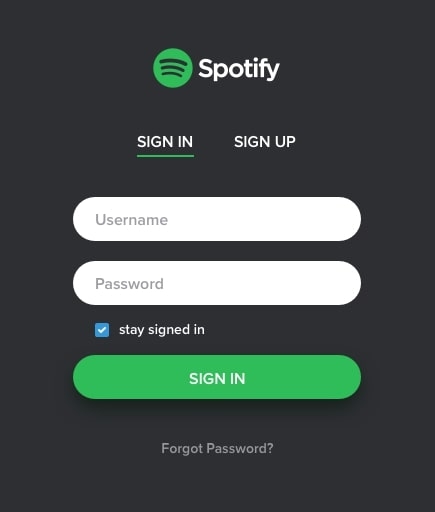
この状況を処理する最良の方法は、Spotifyからログアウトし、再度ログインすることです。iPhoneでログアウトし、再度ログインするには、以下の手順に従ってください:
- 電話でSpotifyアプリを開きます。
- 設定をクリックします。
- 次に、ページの下部でログアウトをクリックします。
- アプリを閉じて再度開きます。
- 認証情報を使用して再度Spotifyにログインします。
修正6:ネットワーク設定をリセットする(iOSデバイス)
- 最初に、設定に移動し、一般 > リセットを選択します。
- ネットワーク設定をリセットをクリックします。
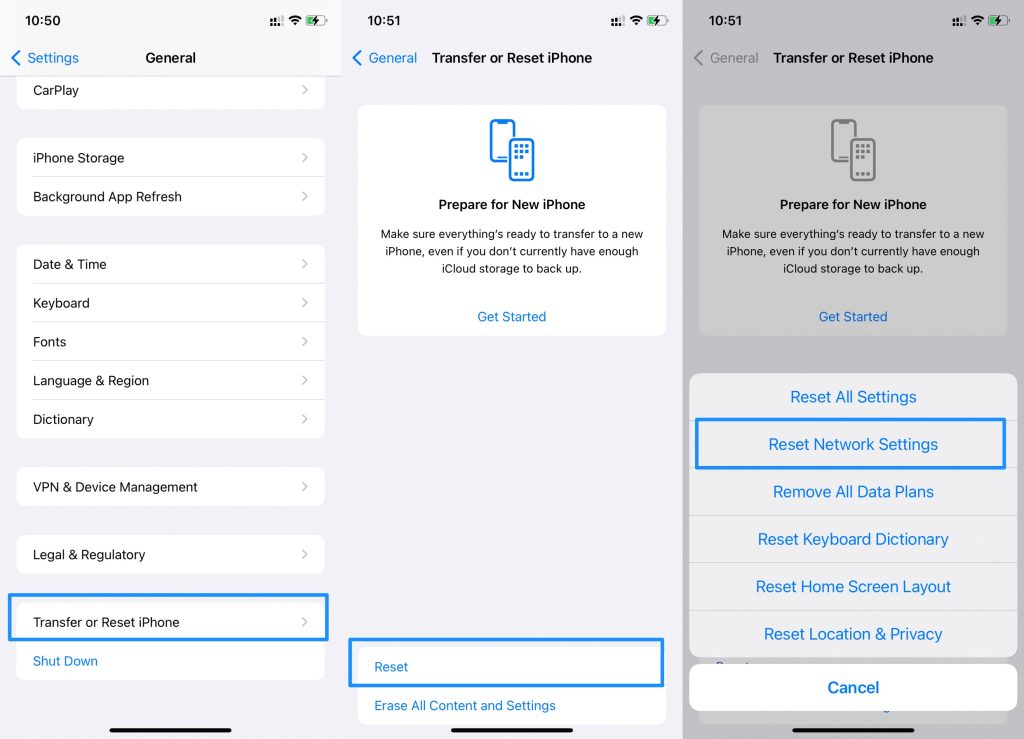
- 必要に応じて、パスコードを入力してタスクを確認します。
- その後、iPhoneを再起動します。
- これでSpotifyアプリを再度開き、問題がないか確認できます。
修正7:Spotifyアプリを再インストールする
Spotifyを定期的に使用していると、デバイスにデータの断片が蓄積され、問題が発生することがあります。
したがって、Spotifyをアンインストールし、Google Playストアから再インストールしてクリーンスタートを切る必要があります。以下の手順に従ってください:
- アプリドロワーでSpotifyを見つけます。
- 次に、Spotifyアプリを数秒間長押しして、アンインストールが表示されるまで待ちます。
- アンインストールをタップして、Google Playストアを開きます。
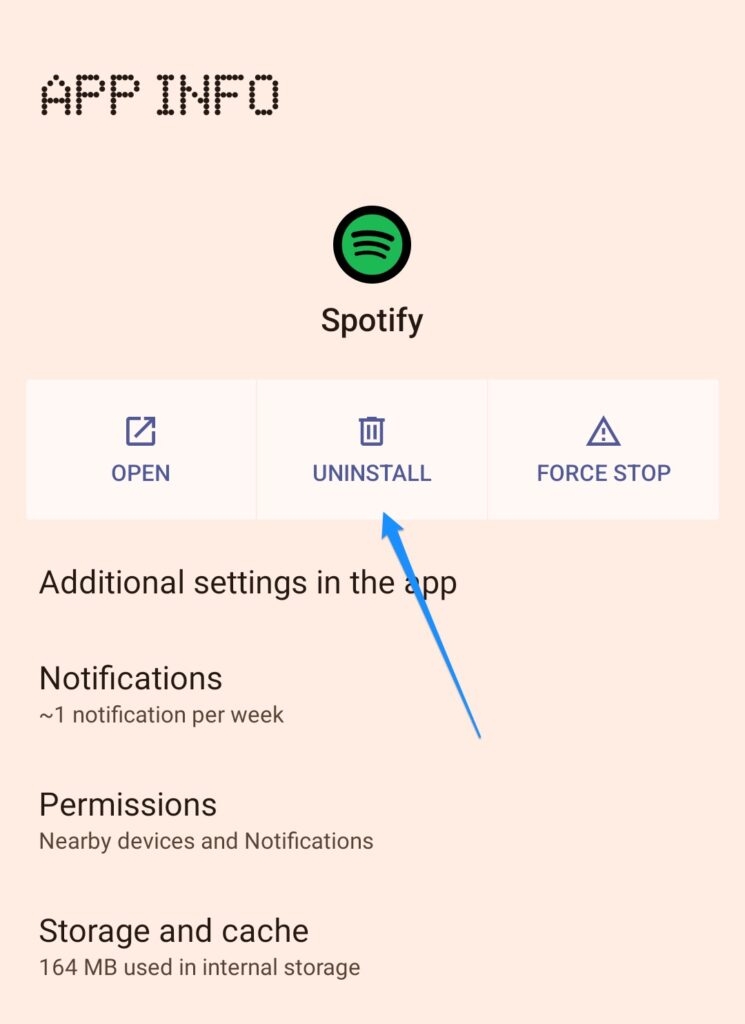
- その後、Spotifyを検索してダウンロードします。
- これが完了したら、アカウントにログインし、お気に入りの音楽を再度聴き始めます。
修正8:ストレージが満杯か確認する
すべてのAndroidアプリのキャッシュデータを保存するには、デバイスに多くのスペースが必要です。Spotifyがより速く動作するためには、デバイスにもRAMとスペースが必要です。
電話に空きスペースがない場合、アプリは奇妙に動作し始めます。したがって、不要なアプリをアンインストールしてデバイスのスペースを空けてください。
- デバイスの設定メニューを開くことでこれを行うことができます。
- リストからストレージを選択します。
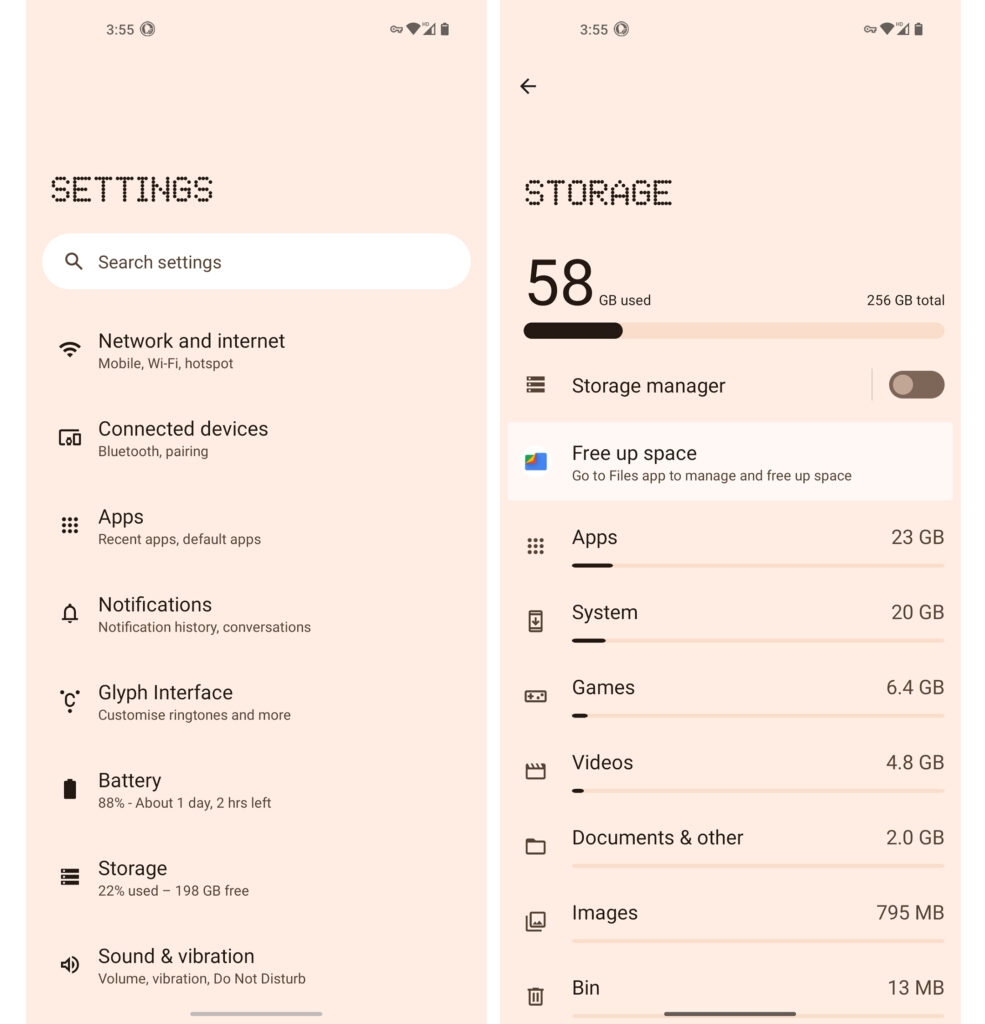
- SDカードとデバイスの空きスペースを確認してください。
- スペースを最適化するために、デバイスから未使用のアプリをアンインストールできます。
著者のデスクから
これで、デバイスでSpotifyアプリがクラッシュし続ける場合の解決方法が簡単にわかります。このガイドが役立ったことを願っています。しかし、今後さらに情報が必要な場合や質問がある場合は、下にコメントしてお知らせください。
新しい投稿を受信箱で受け取る
スパムはありません。いつでも購読を解除できます。