Windows修正 · 1 min read · Sep 20, 2025
Windows 10のタスクバーが動作しない場合の修正方法
私に言わせれば、Windows 10のタスクバーは私が必要なすべてのアプリにアクセスするために使用するものです。Windows 10のタスクバーが動作しない場合は、本当に問題になる可能性があります。しかし、Windows 10のタスクバーが動作しない場合に修正できるいくつかの効果的な方法があります。
この記事では、Windows 10のタスクバーが動作しない場合の修正方法をいくつかの簡単な方法を使ってお見せします。
まず第一に、タスクバーに発生する問題は1つだけではありません。時にはタスクバー全体が動作しないこともあれば、タスクバーに何かをピン留めできないこともありますし、タスクバーを右クリックしても動作しないこともあります。その問題は続きます。ここで提供する方法は、タスクバーに関するすべての問題を修正します。
また、読む: Windows 10でUSBドライブが表示されない場合の修正方法
Windows 10のタスクバーが動作しない場合の修正
再起動を実行する
ほとんどの場合、コンピュータ上で突然何かがうまく機能しないのは、故障したスタートアップに関係しており、コンピュータを再起動することで簡単にその問題を修正できます。したがって、Windows 10のタスクバーが動作しない場合は、ぜひ試してみてください。
タスクバーの不要なスペースを整理する
注意してみると、Windows 10のタスクバーには無駄なスペースがたくさんあります。たとえば、Windowsの検索機能やCortanaは多くのスペースを占めており、かなり不要です。これらを隠してスペースを節約できます。その方法は次のとおりです。
ステップ1: Windows 10のタスクバーに移動します。
ステップ2: 空いているスペースを右クリックします。
ステップ3: ‘Cortanaボタンを表示’オプションのチェックを外して隠します。
ステップ4: ‘検索’メニューで、機能を使用する場合は‘検索アイコンを表示’を選択し、検索オプションを使用しない場合は‘非表示’を選択します。
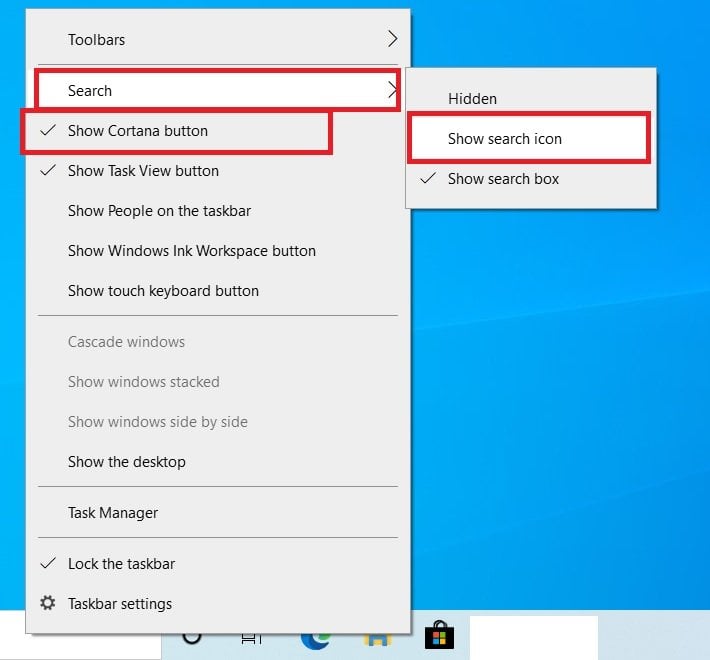
これにより、タスクバーのスペースが大幅に解放されます。それに加えて、タスクバーから未使用のアプリも削除してください。
Windowsエクスプローラーのプロセスを再起動する
ステップ1: コンピュータで‘ctrl+alt+delete’キーを押します。
ステップ2: ‘タスクマネージャー’をクリックして開きます。
ステップ3: ‘プロセス’タブの下で、下にスクロールして‘Windowsエクスプローラー’を選択します。
ステップ4: それを右クリックして‘再起動’を選択します。
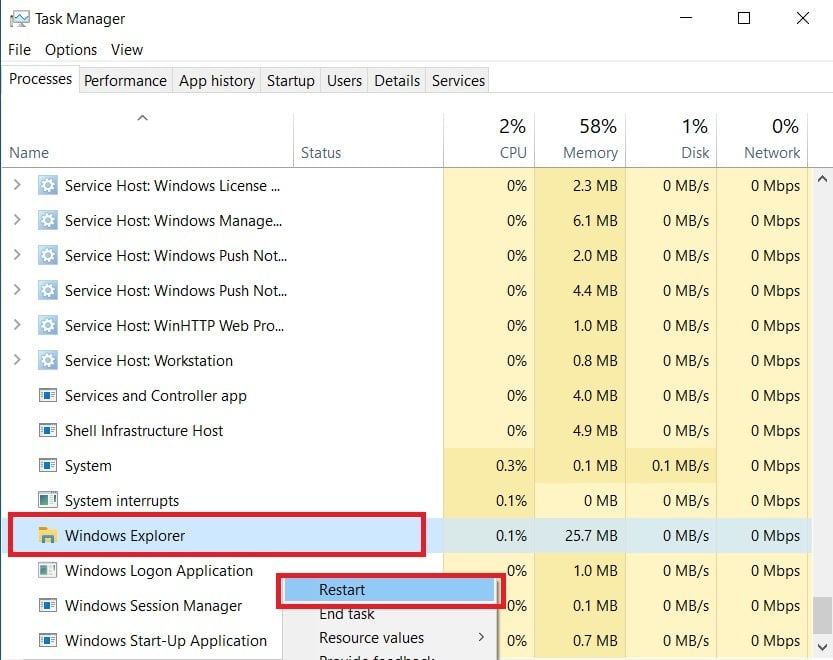
これで、Windowsエクスプローラーのプロセスが再起動され、問題は解決されるはずです。
Windowsを最新の状態に保つ
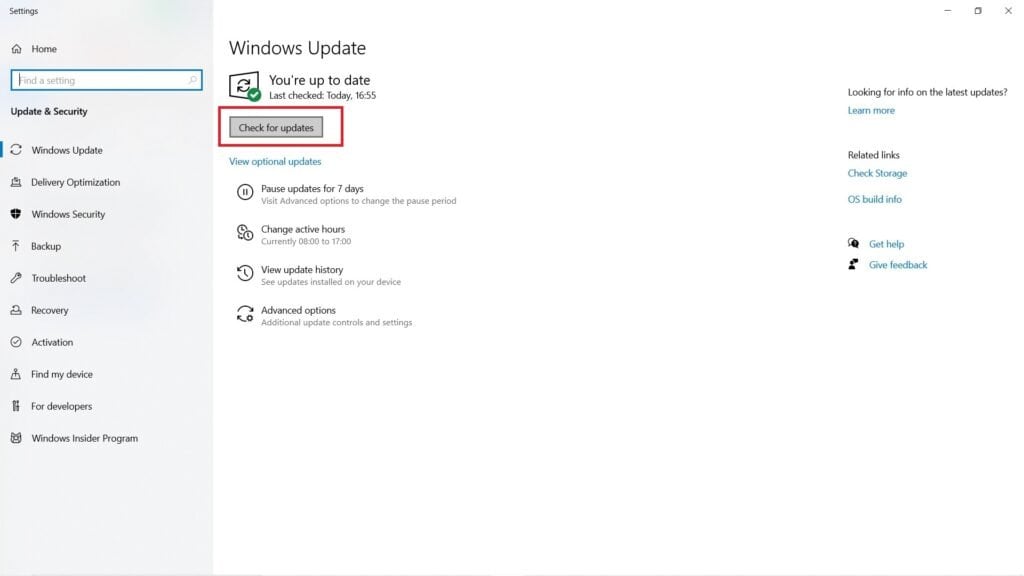
Windows 10を最新の状態に保つことは非常に重要です。Windows 10のタスクバーが動作しない問題は、故障したドライバーが原因である可能性があり、更新プログラムがそれを修正します。必要なのは、Windowsの検索バーに移動し、「Windowsの更新」を検索してEnterを押すことだけです。
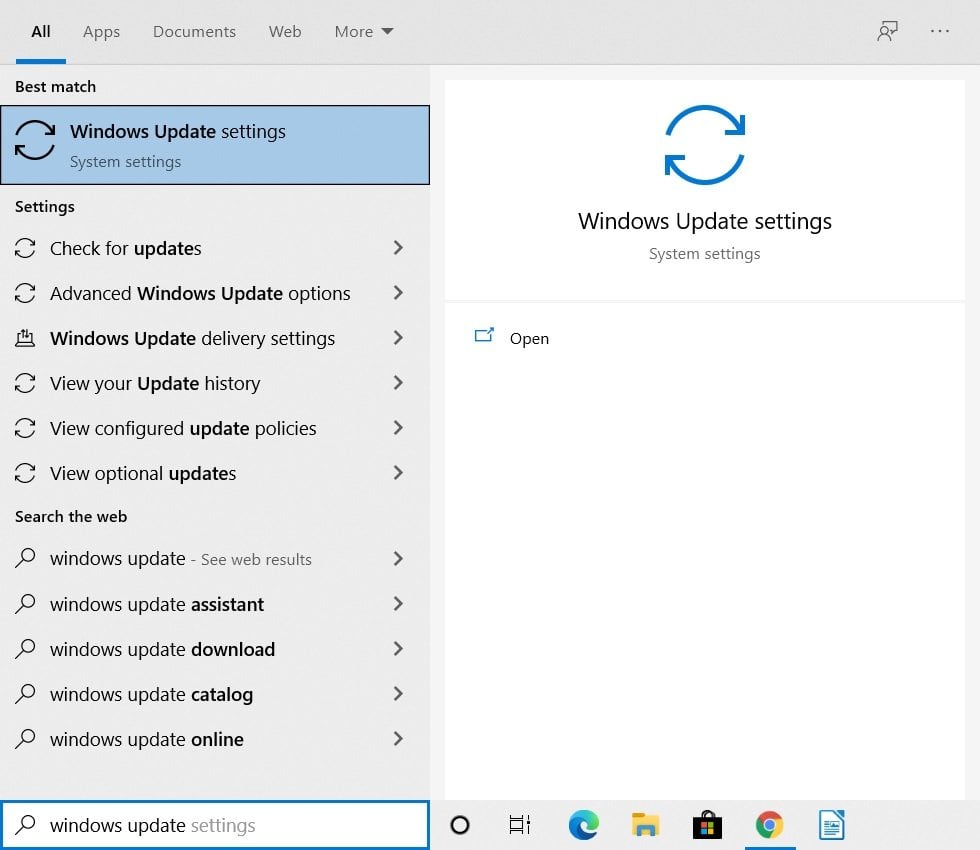
これで、Windows 10の更新ページが表示されます。‘更新を確認’をクリックして最新の更新をダウンロードしてください。
Powershellを使用してタスクバーを再登録する
これには、非常に強力でシステム設定を構成し、Windowsタスクを自動化するために使用されるWindows PowerShellコマンドラインツールを使用します。何か問題が発生した場合に備えて、これを試す前に復元ポイントを作成することをお勧めします。
ステップ1: Windowsの検索バーに移動し、「Windows PowerShell」と入力し、右クリックして‘管理者として実行’を選択します。
ステップ2: PowerShellウィンドウに到達したら、次のコマンドを入力します:
Get-AppXPackage -AllUsers | Foreach {Add-AppxPackage -DisableDevelopmentMode -Register “$($_.InstallLocation)\AppXManifest.xml”}、Enterを押します。
ステップ3: このコマンドが正常に実行されたら、次のパスに移動します C:>Users>name>AppData>Local。
ステップ4: リストの中から「TileDataLayer」という名前のファイルを探します。それを見つけたら、選択して削除します。
ステップ5: このファイルを削除できない場合は、Windowsの検索バーに移動し、「サービス」と入力してEnterを押します。その後、「タイルデータモデル」サーバーサービスを探して停止します。
ステップ6: もう一度、ステップ4で言及したファイルを削除してみてください。
これで、タスクバーは正常に動作するはずです。
SFC機能を使用する
これは、問題の潜在的な修正の1つでもあります。システムファイルチェッカーツールを使用する方法は次のとおりです:
ステップ1: Windowsの検索バーに移動し、「cmd」と入力し、右クリックして‘管理者として実行’を選択します。
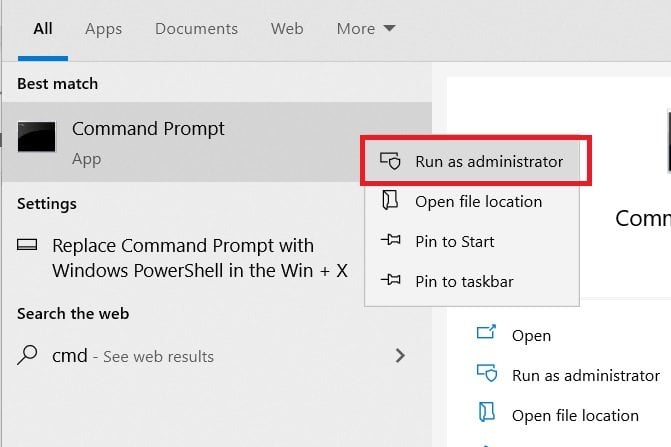
ステップ2: コマンドプロンプトウィンドウで、次のコマンドを入力します:
/sfc scannow、Enterを押します。
スキャンが完了するまで待ちます。これにより、故障したり破損したファイルが新しいものに置き換えられ、問題は再発しないはずです。
DISMツールを使用する
DISMツールは、SFCスキャンのような別の優れたツールであり、役立つかもしれません。コマンドを実行する方法は次のとおりです:
ステップ1: Windowsの検索バーに移動し、「cmd」と入力し、右クリックして‘管理者として実行’を選択します。
ステップ2: コマンドプロンプトウィンドウで、次のコマンドを入力します:
DISM /Online /Cleanup-Image /RestoreHealth、Enterを押します。
スキャンが完了するまで待ちます。これにより、故障したり破損したファイルが新しいものに置き換えられ、問題は再発しないはずです。
新しいアカウントを作成する
Windows 10のタスクバーが動作しない問題を修正するためにさまざまな方法を試すのが面倒な人には、これが簡単な修正かもしれません。
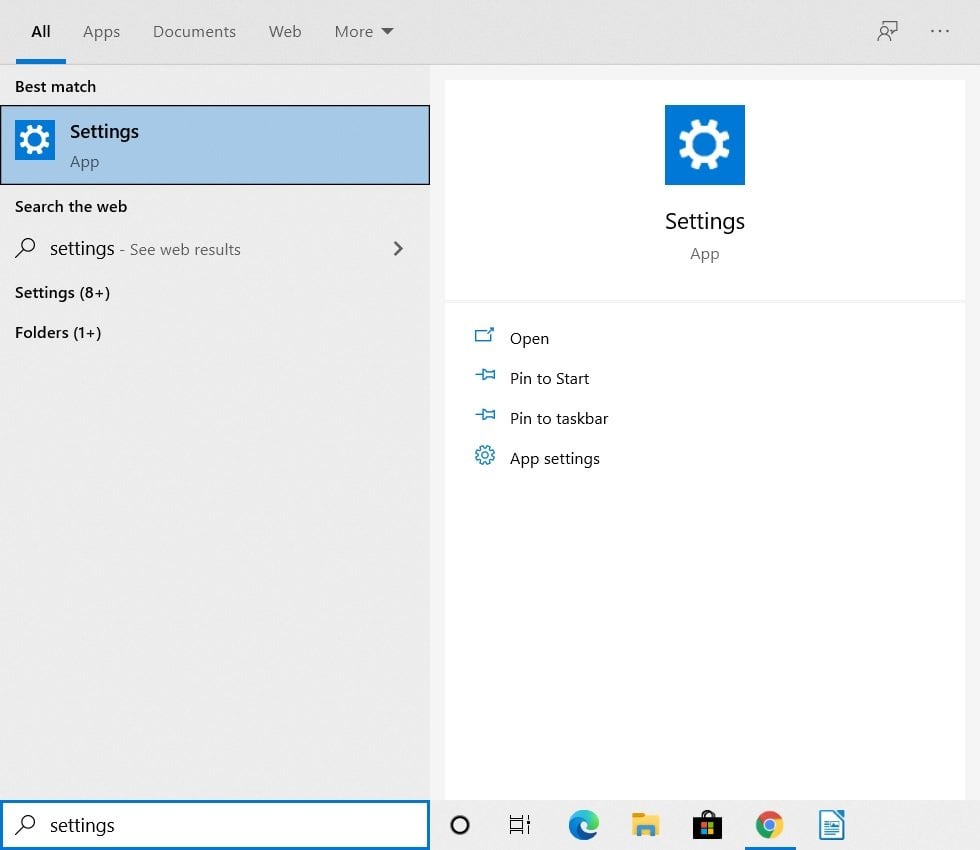
ステップ1: Windowsの検索バーに移動し、「設定」と入力してEnterを押します。
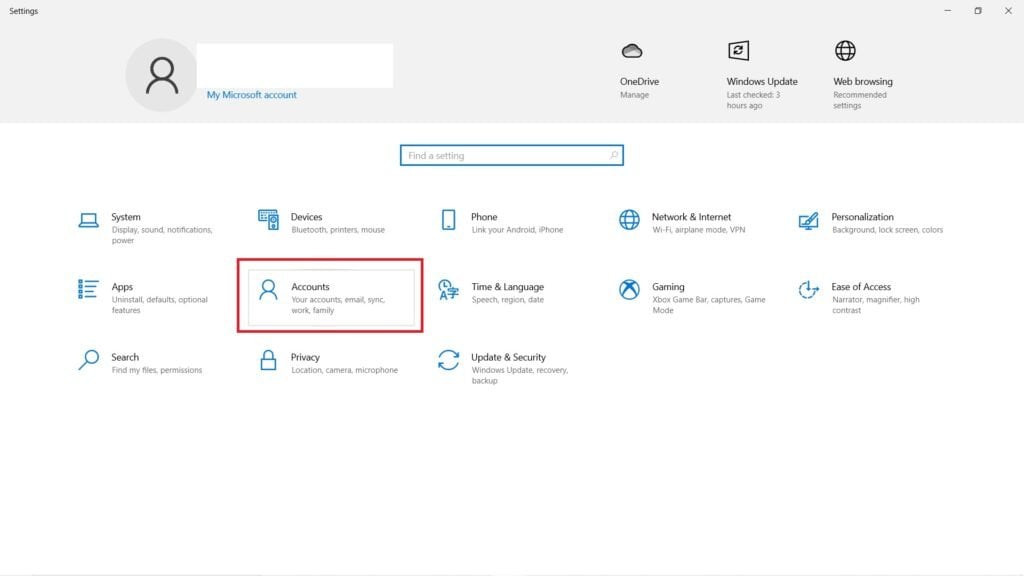
ステップ2: ‘アカウント’をクリックします。
ステップ3: 左側のメニューから‘家族とその他のユーザー’をクリックします。
ステップ4: ‘このPCに他の人を追加’をクリックします。
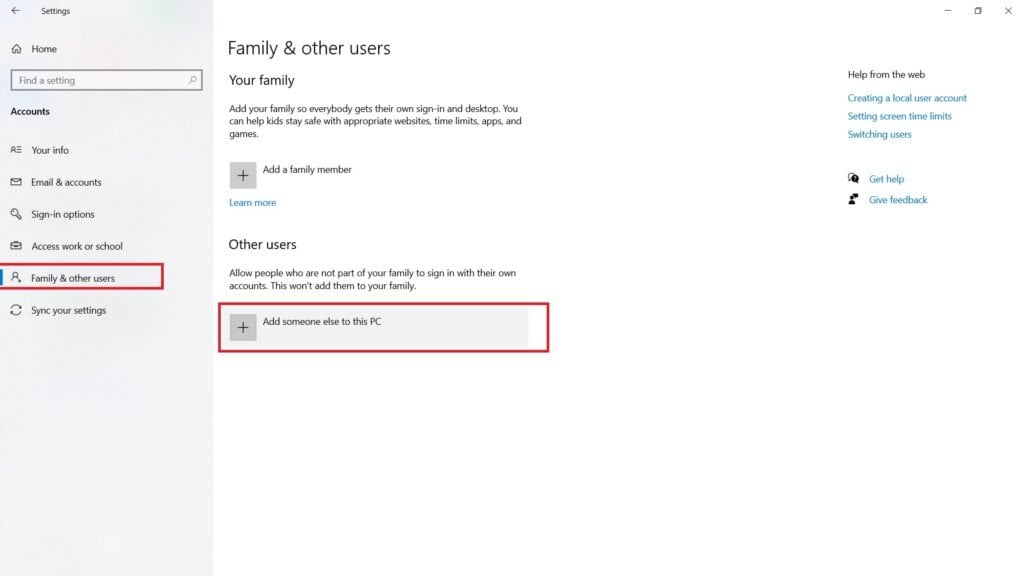
新しいアカウントを作成し、サインアウトしてから新しいアカウントでサインインして、エラーが修正されたかどうかを確認します。
アプリケーションアイデンティティサービスを開始する
ステップ1: Windowsの検索バーに移動し、「サービス」と入力してEnterを押します。
ステップ2: リストから‘アプリケーションアイデンティティ’という名前のサービスを選択します。
ステップ3: 左側のメニューから‘開始’をクリックしてサービスを開始します。
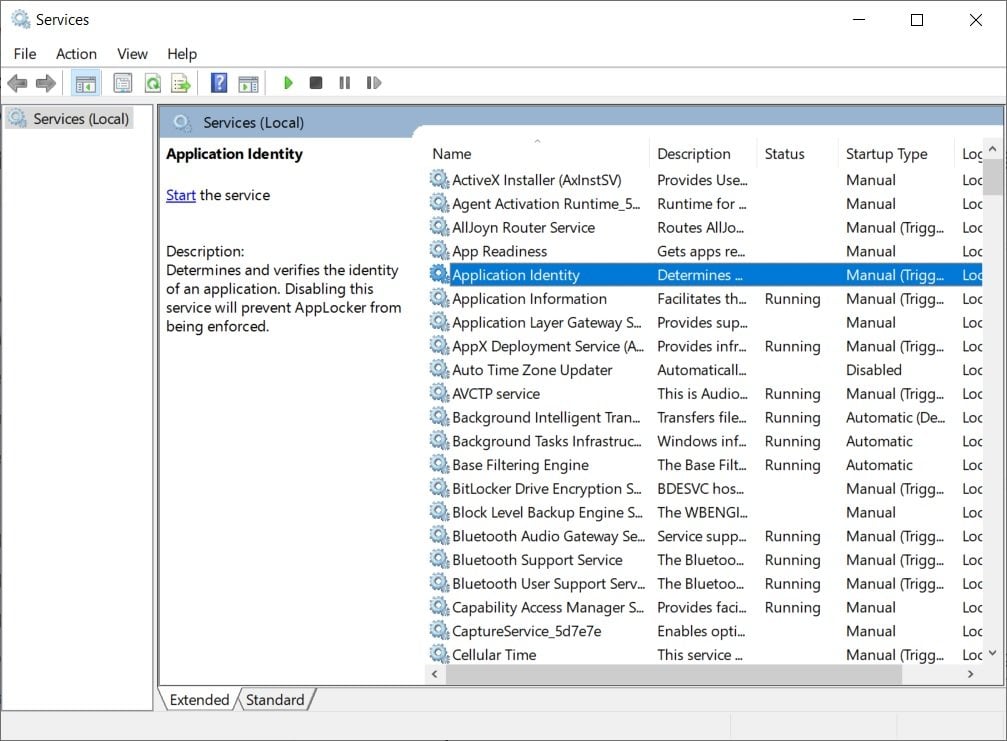
これで問題が解決するはずです。
クリーンリセットを実行する
これは、Windows 10のタスクバーが動作しない場合の最後の選択肢です。コンピュータをリセットする前に、重要なファイルやフォルダーのバックアップを取ってください。手順は次のとおりです:
ステップ1: Windowsの検索バーに移動し、「設定」と入力してEnterを押します。
ステップ2: ‘更新とセキュリティ’をクリックします。
ステップ3: 左側のメニューから‘回復’に移動します。
ステップ4: ‘このPCをリセット’オプションの下で‘開始’をクリックします。
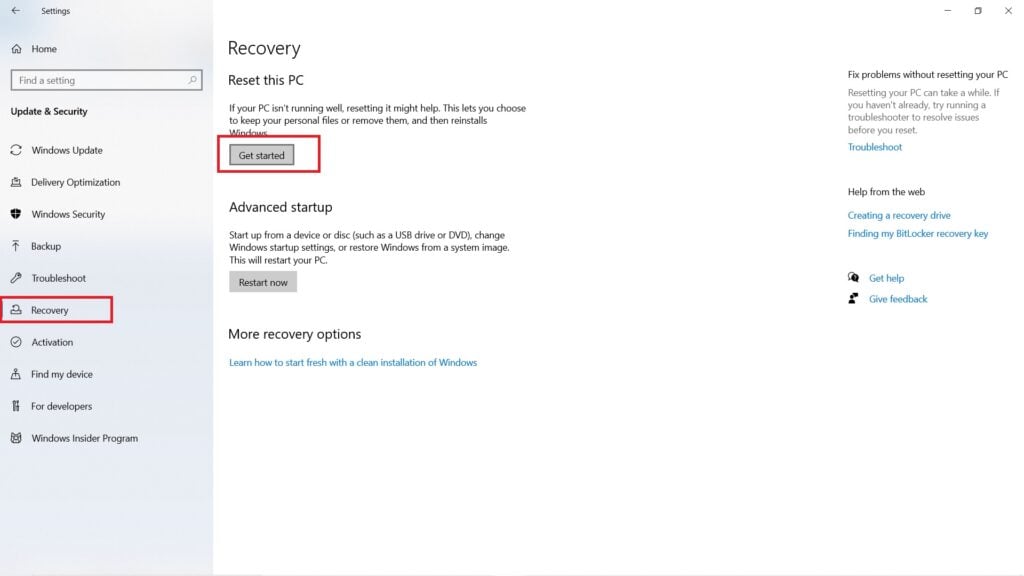
画面の指示に従ってコンピュータをリセットしてください。
結論
以上が、Windows 10のタスクバーが動作しない場合の修正方法についてのすべてです。いくつかの方法が問題を解決するのに役立つことを願っています。何か困難に直面した場合は、お気軽にお問い合わせください。
また、読む: Windows 10でNvidiaコントロールパネルが見つからない場合の修正方法
新しい投稿を受信箱で受け取る
スパムはありません。いつでも購読を解除できます。