トラブルシューティング · 1 min read · Oct 25, 2025
Windowsエクスプローラーがクラッシュし続ける場合の修正方法
私のWindowsエクスプローラーは、開くたびにクラッシュします。これは本当にイライラします。なぜなら、私は定期的にファイルにアクセスする必要があるからです。
あなたはおそらくWindowsエクスプローラー(現在はファイルエクスプローラー)をPCのファイルマネージャーとして知っているでしょうが、それ以上のものです。さらに、explorer.exeは、コンピュータ上のスタートメニューやデスクトップアイコンを生成する役割も担っています。
Windowsエクスプローラーは時々クラッシュすることはありませんが、頻繁にクラッシュする場合は、真剣に受け止めるべき問題です。ただし、Windowsエクスプローラーを再起動することや、応答がない場合も問題になることがあります。
この記事では、あなたの問題を解決するために使用できるトラブルシューティング方法をいくつか探ります。
それでは、始めましょう!
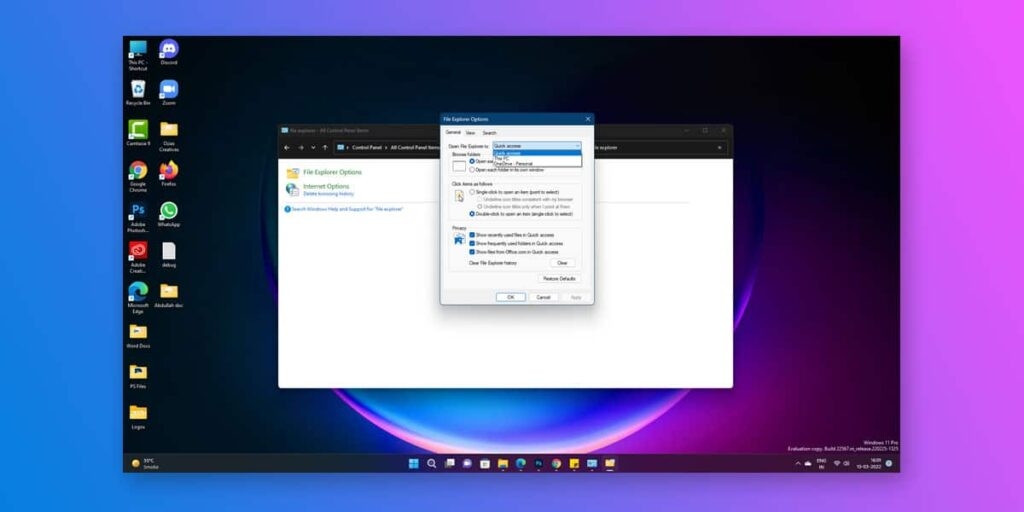
Windowsエクスプローラーがクラッシュし続ける:修正方法
ここでは、クラッシュするWindowsエクスプローラーの問題を修正するために使用できるトラブルシューティング方法をいくつか紹介します。
方法1:システムファイルチェッカーを実行する
最初に行うべきことは、システムファイルチェッカー(SFC)スキャンを実行することです。これにより、破損したシステムファイルがないか確認し、必要に応じてそれらを置き換えます。
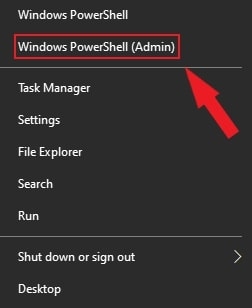
- スタートメニューを右クリックして、Windows PowerShell(管理者)を選択することで、PowerShellウィンドウを起動できます。
- 次に、管理者としてコマンドプロンプトを開き、次のコマンドを入力し、Enterを押します。
sfc /scannow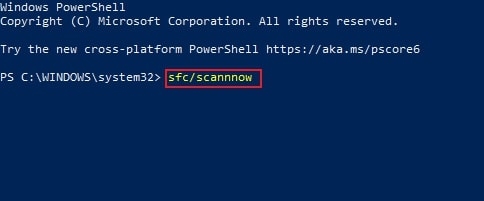
PCはSFCツールでエラーをスキャンするのに少し時間がかかります。エラーが検出された場合、Windowsはそれらを修復および置き換え、システム全体の整合性を確保します。
方法2:Windowsシステムの更新を確認する
古いバージョンのWindowsを実行している場合、それがファイルエクスプローラーがクラッシュする理由かもしれません。ソフトウェアを更新して、問題が解決するかどうかを確認できます。
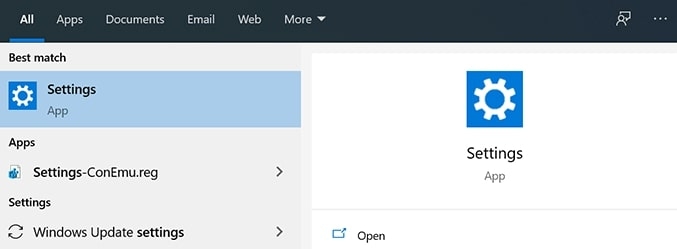
- 最初に、スタートメニューを右クリックして設定を選択します。
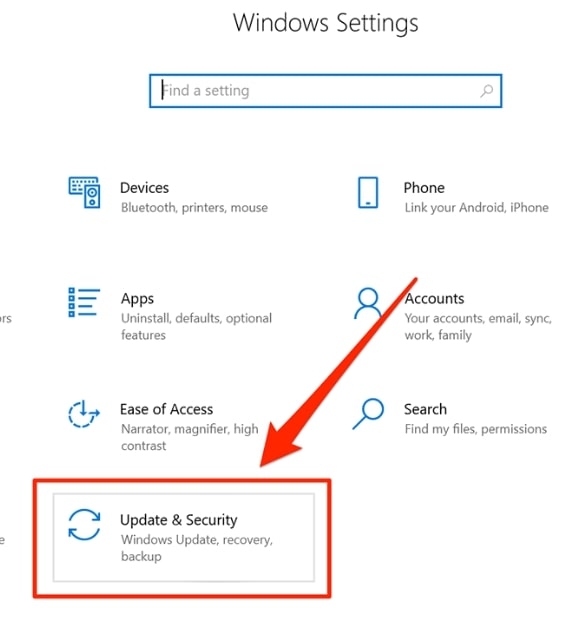
- 次に、更新とセキュリティを選択し、Windowsの更新をクリックします。
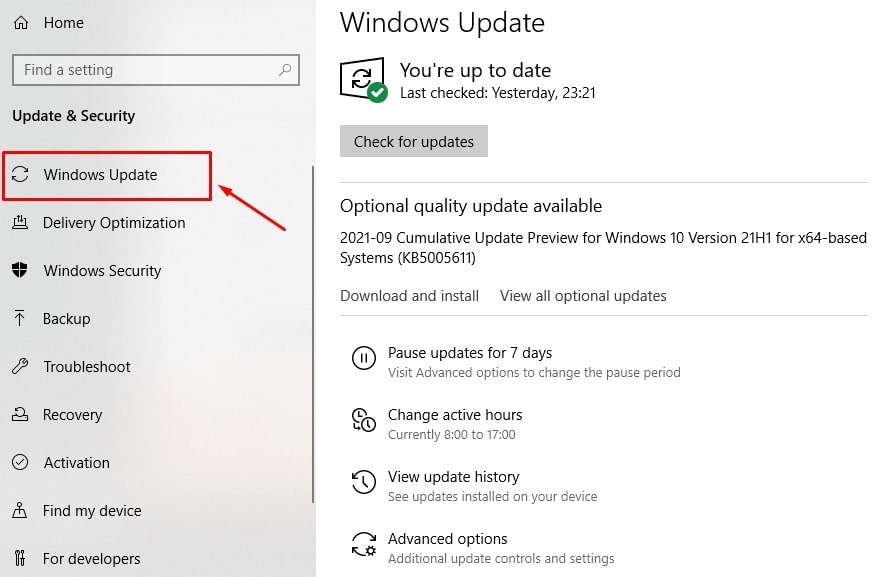
- 保留中の更新がある場合は、今すぐインストールをクリックします。そうでない場合は、更新を確認をクリックして、利用可能なものを確認します。
それが完了したら、コンピュータを再起動して、問題が解決されたかどうかを確認します。もし解決された場合は、これらの方法を試すことができます。
方法3:コンピュータからWindowsエクスプローラーの履歴を削除する
Windowsエクスプローラーは、ウェブブラウザや他のアプリと同様に、行われたすべてのアクティビティを保存します。
長い間履歴をクリアしておらず、エクスプローラーを長い間使用していない場合、多くのファイルがプログラムをクラッシュさせている可能性があります。破損した履歴ファイルがファイルエクスプローラーのクラッシュ問題を引き起こしている場合、履歴をクリアして問題が解決するかどうかを確認できます。
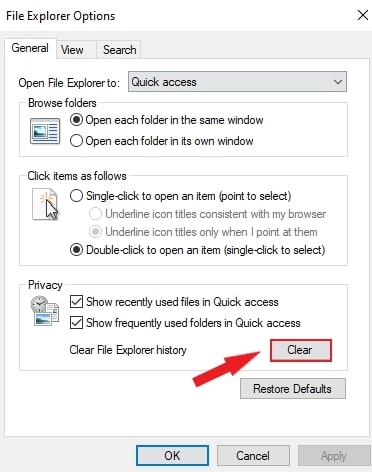
Windowsエクスプローラーの履歴をクリアするには、次の手順に従います:
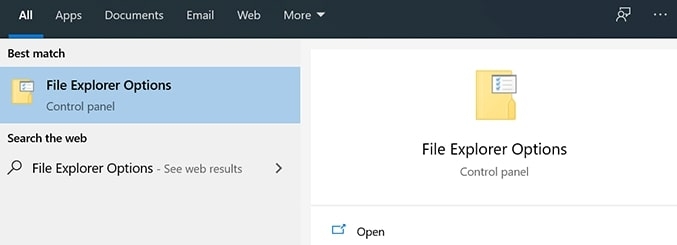
- 最初に、ファイルエクスプローラーオプションを開き、一般タブをクリックします。
- 次に、プライバシーセクションに移動し、クリアボタンを選択します。
方法4:サードパーティのエクスプローラー拡張機能を無効にする
時々、サードパーティのアプリがコンピュータにインストールされると、Windowsエクスプローラーと統合されることがあります。それらの統合のいずれかが失敗すると、エクスプローラーは壊れた統合を処理できずにクラッシュします。無料のアプリを使用して、PC上のこれらの拡張機能を見つけて無効にすることができます。
サードパーティのエクスプローラー拡張機能を無効にするには、次の手順に従います:
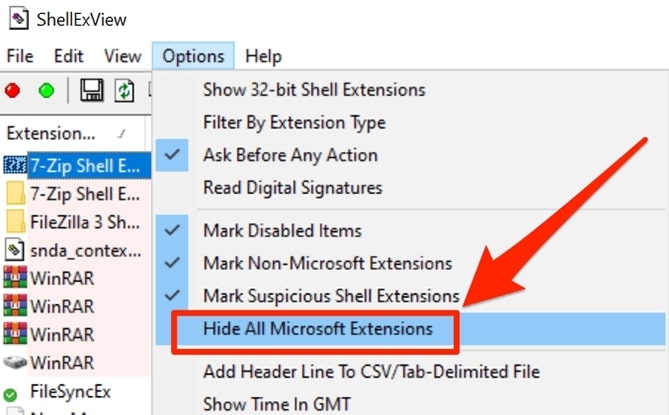
- 最初に、ShellExViewをダウンロードしてコンピュータにインストールします。
- 次に、上部メニューからすべてのMicrosoft拡張機能を非表示を選択し、サードパーティの拡張機能のみが表示されるようにします。
- Ctrl + Aを押してすべての拡張機能を選択します。
- 任意の拡張機能を右クリックして選択した項目を無効にするを選択します。
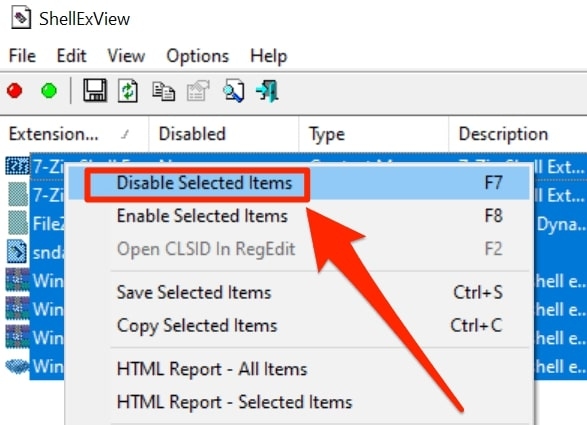
問題が解決したら、無効にした拡張機能を1つずつ有効にして、何が原因だったのかを特定します。
方法5:Windowsエラーログを確認する
より技術的なことを知りたい場合は、Windowsエラーログを確認してみることができます。これにより、Windowsエクスプローラーがコンピュータでクラッシュする原因がわかるかもしれません。
Windowsエラーログを確認するには、次の手順を実行します:
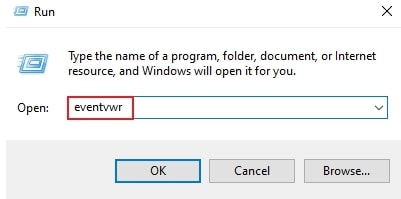
- 最初に、スタートメニューを右クリックして実行を選択します。
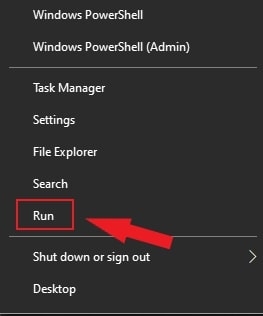
- 実行ボックスにeventvwrと入力し、OKを押します。この場合、イベントビューアが起動します。
- 次に、イベントビューの下のWindowsログ > アプリケーションに移動します。
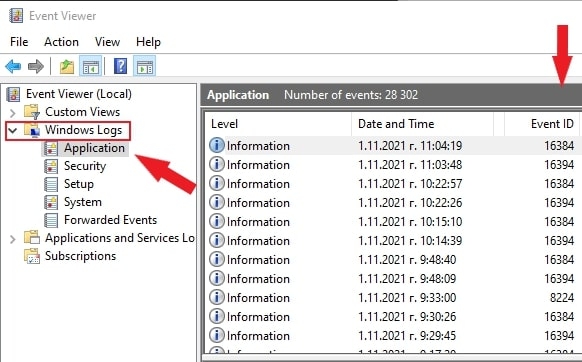
- 右側のアプリケーションパネルで、値が1000のイベントIDを探します。Windowsエクスプローラーのエラーは通常、イベントID 1000を示します。
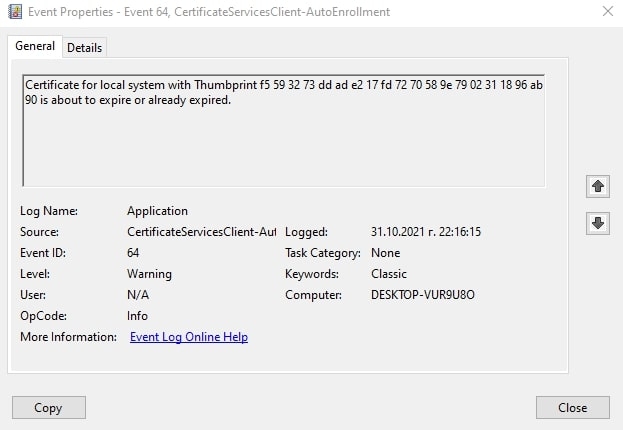
- これらのエラーをダブルクリックし、エラーを見つけたら一般タブの情報を確認します。
これにより、Windowsエクスプローラーがコンピュータでクラッシュする原因がわかるかもしれません。
方法6:ファイルエクスプローラーのプロセスを分離する
エクスプローラーのフォルダウィンドウに異なるプロセスを選択しない場合、すべてのウィンドウに1つのプロセスが適用されます。このような場合、ウィンドウの問題が発生し、エクスプローラーがクラッシュする原因となります。詳細については、ガイドの指示に従ってください:
- 最初に、検索バーに移動し、ファイルエクスプローラーオプションと入力します。
- 画面で、表示タブをクリックします。
- 様々なオプションからフォルダウィンドウを別のプロセスで起動するのチェックボックスをオンにします。次に、適用ボタンを選択し、OKをクリックします。
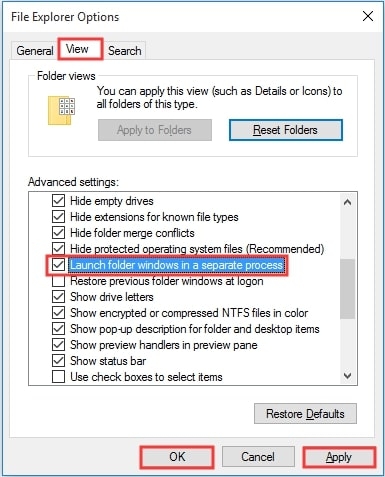
この方法を使用することで、Windowsエクスプローラーがクラッシュするのを防ぐことができます。
方法7:PCをマルウェアスキャンする
ファイルエクスプローラーのクラッシュ問題がマルウェアによって引き起こされていると疑う場合は、ウイルスやその他の悪意のあるソフトウェアをスキャンしてみることができます。
Windowsセキュリティでマルウェアをスキャンするために、次の手順を実行できます:
- 最初に、スタートメニューを右クリックして実行を選択します。
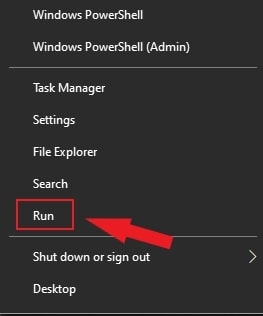
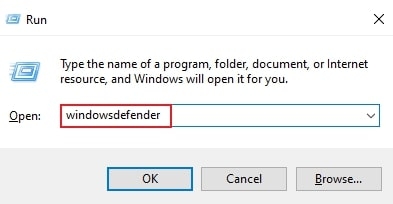
- 次に、windowsdefenderと入力し、OKをクリックします。
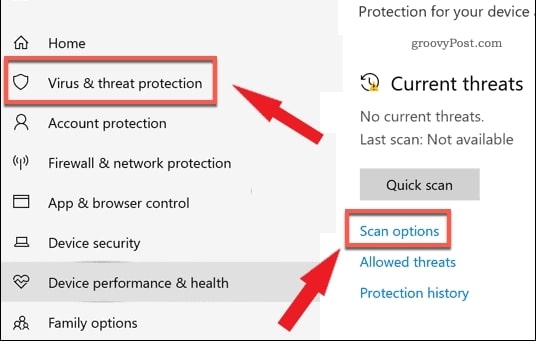
- Windowsセキュリティウィンドウのウイルスと脅威の保護の下でスキャンオプションを押します。
- Microsoft Defenderオフラインスキャンオプションを選択し、今すぐスキャンボタンを押します。
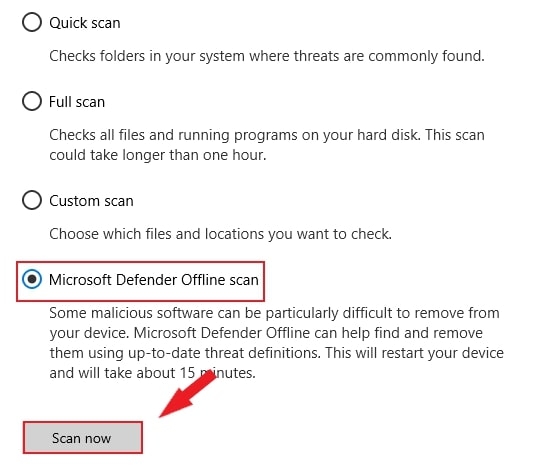
Windowsが再起動すると、マルウェアのスキャンが開始されます。Windowsセキュリティがマルウェアを検出すると、それを削除または隔離しようとします。これらの手順に従うことで、安定性の問題を修正し、PCを再び問題なく使用できるようになるはずです。
方法8:サムネイルを無効にする
フォルダに多数の画像が含まれている場合、サムネイルがWindowsエクスプローラーをクラッシュさせる原因となることがあります。Windowsエクスプローラーがクラッシュし続ける問題を解決するために、サムネイルを無効にすることを検討してください。
以下の手順で無効にできます:
- 最初に、検索バーにコントロールパネルと入力し、クリックします。
- 表示方法:メニューから大アイコンを選択し、次にファイルエクスプローラーオプションを選択します。
- 表示タブから常にアイコンを表示し、サムネイルは表示しないを選択します。その後、変更を保存するために適用とOKをクリックします。
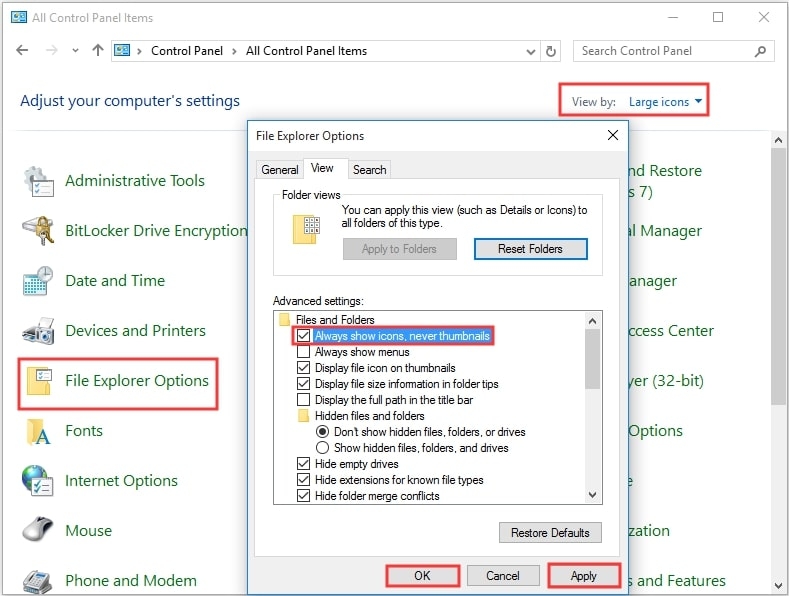
サムネイルを無効にした後、Windowsエクスプローラーのクラッシュ問題を修正できるはずです。
方法9:クイックアクセスメニューからアイテムを削除する
フォルダにアクセスする簡単な方法は、クイックアクセスを使用することです。ただし、これがWindowsエクスプローラーをクラッシュさせる原因となることがあります。
以下の手順が役立ちます:
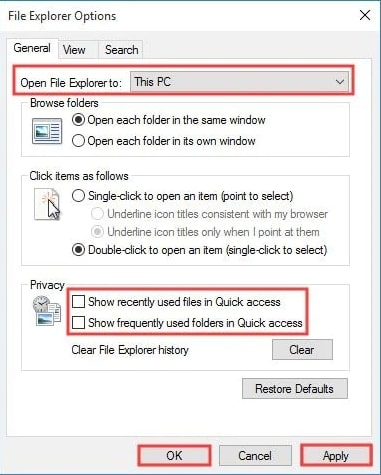
- 最初に、ファイルエクスプローラーオプションメニューをクリックし、一般を選択します。
- 次に、このPCでファイルエクスプローラーを開くを選択します。
- クイックアクセスに頻繁に使用されるフォルダーを表示とクイックアクセスに最近使用したファイルを表示のオプションのチェックを外します。
- その後、適用ボタンを押し、OKボタンをクリックします。
方法10:アカウントの権限を確認する
ファイルやフォルダにアクセスするときにWindowsがクラッシュする場合は、フォルダの権限を確認する必要があります。
これを確認するには、次の手順に従います:
- 検索バーからファイルエクスプローラーのフォルダを右クリックし、プロパティをクリックします。
- セキュリティタブに移動し、詳細設定ボタンをクリックします。
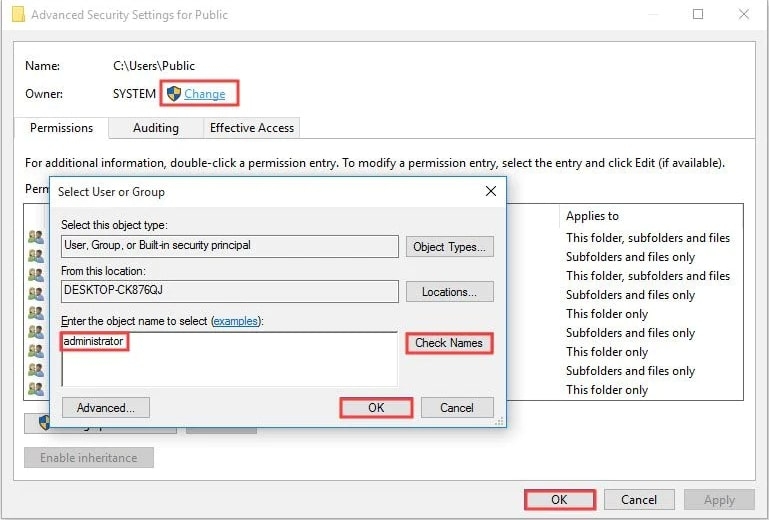
- 所有者の横にある変更を選択します。
- オブジェクト名を入力して選択に移動し、Administratorと入力します。
- 名前の確認を選択して確認した後、OKを押します。ユーザーまたはグループを選択し、終了をクリックします。
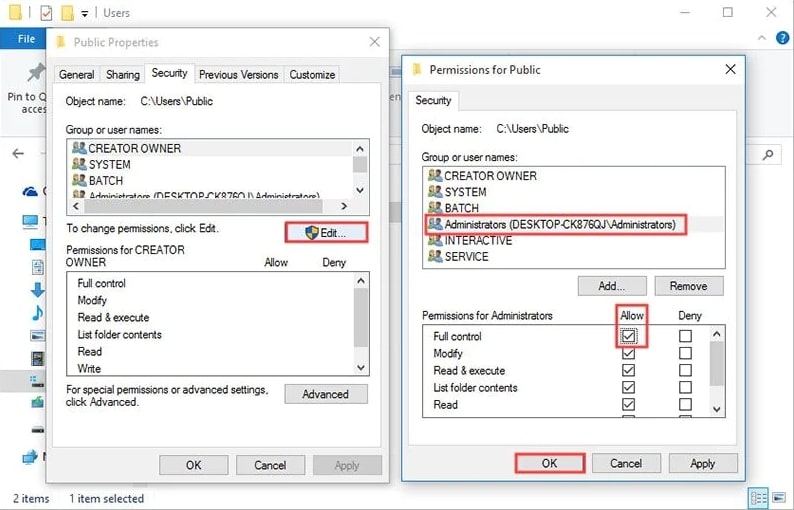
- ユーザーのプロパティウィンドウでセキュリティボタンを選択します。
- 編集をクリックしてアクセス権限を変更できます。
方法11:破損したファイルとドライブを修正する
破損したファイルやドライブのために、コンピュータ上の一部のユーティリティが予期せず終了することもあります。特に、あまり技術的なことに興味がない場合は、手動で破損したファイルを見つけて修正する代わりに、より簡単な方法を好むかもしれません。
実際、Windowsの組み込みメソッドを使用して、破損の問題を見つけて修正できます。
これらの問題を修正するには、PCのコマンドプロンプトユーティリティを使用できます。
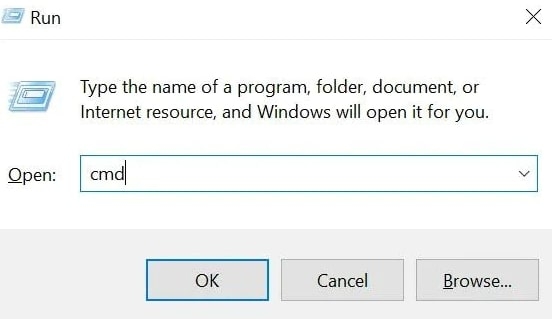
- 最初に、Windows + Rを同時に押し、cmdと入力した後にEnterを押します。
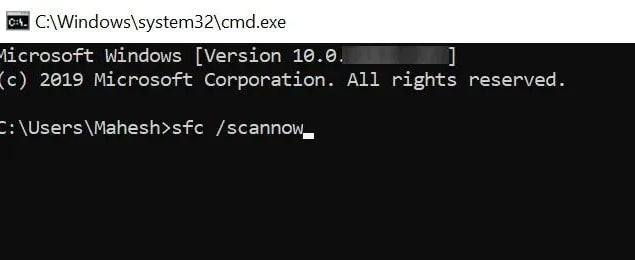
- 次に、単にコマンドsfc/scannowを入力し、Enterを押します。
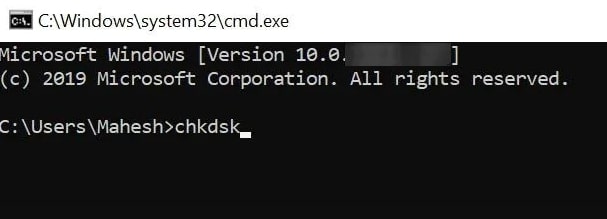
- その後、chkdskコマンドを実行し、ドライブが修正されます。
結論
この記事があなたの問題の解決策を見つけるのに役立ったことを願っています。Windowsエクスプローラーがコンピュータでクラッシュし続ける理由は多くあります。機能する方法を見つけるまで、各方法を1つずつ試してみてください。
他に質問や提案がある場合は、コメントセクションであなたの考えを共有してください。
お読みいただきありがとうございます!
新しい投稿を受信箱で受け取る
スパムはありません。いつでも購読を解除できます。