トラブルシューティング · 1 min read · Dec 23, 2025
Chromeで画像が読み込まれない問題を修正する方法
ウェブサイトのコンテンツは、画像が添付されているとより魅力的に見えます。通常、「画像は千の言葉を語る」と言われ、読者が記事の文脈を理解するのに役立ちます。では、ウェブサイトにアクセスしたときに、コンテンツを確認すると、記事の言葉は表示されるが、画像が読み込まれないということはありませんか?このガイドでは、Chromeで画像が表示されない問題を修正する方法を紹介します。
実際の画像の代わりに、ウェブページには壊れた画像アイコンが表示されます。理由としては、不安定なインターネット接続が考えられます。ウェブページのテキスト部分はすぐに読み込まれますが、画像は読み込まれません。これは通常、記事に高解像度の画像が含まれている場合に発生します。インターネットが遅いと、画像が表示されるまでに時間がかかるか、全く表示されないことがあります。
Chromeブラウザの設定には、ウェブページでの画像の読み込みを有効または無効にするオプションがあります。この機能が無効になっていると、ウェブページに画像が表示されません。また、古いバージョンのChromeブラウザを使用している場合やJavaScriptを無効にしている場合も、Chromeがウェブページに画像を表示しない原因となります。
1. Chromeで画像の読み込みが有効になっているか確認する
修正を始める前に、Chromeブラウザで画像が誤って無効になっていないか確認する必要があります。もしそうなっていた場合は、ウェブページで画像を有効にする必要があります。
- コンピュータでChromeブラウザを開きます。
- URLバーにChrome://Settingsと入力します。
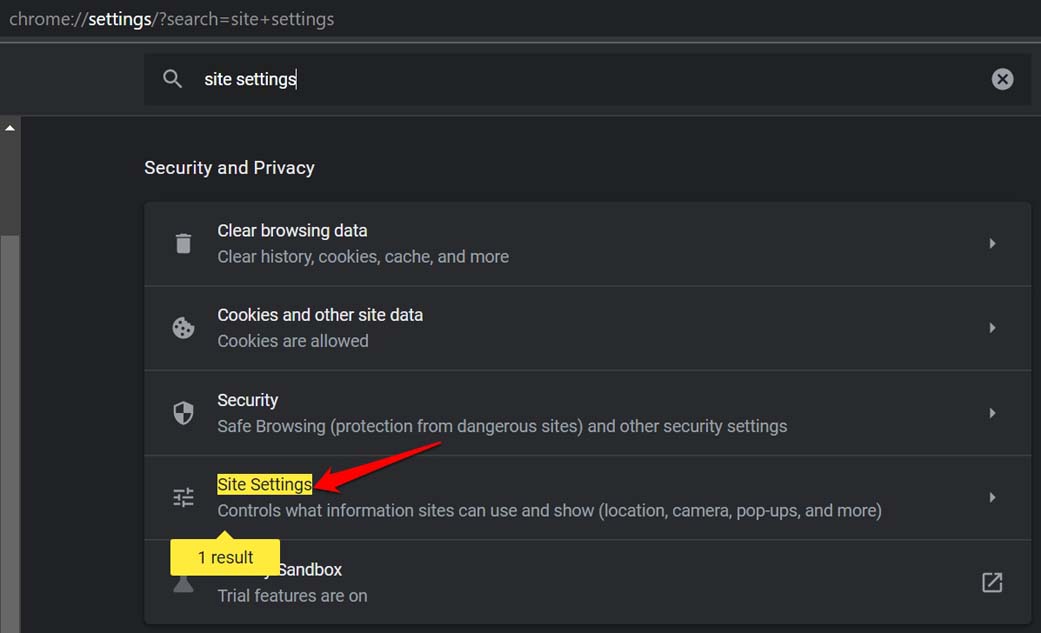
- Chromeの検索バーにサイト設定と入力します。
- 検索結果にサイト設定のオプションが表示されたら、それをクリックします。
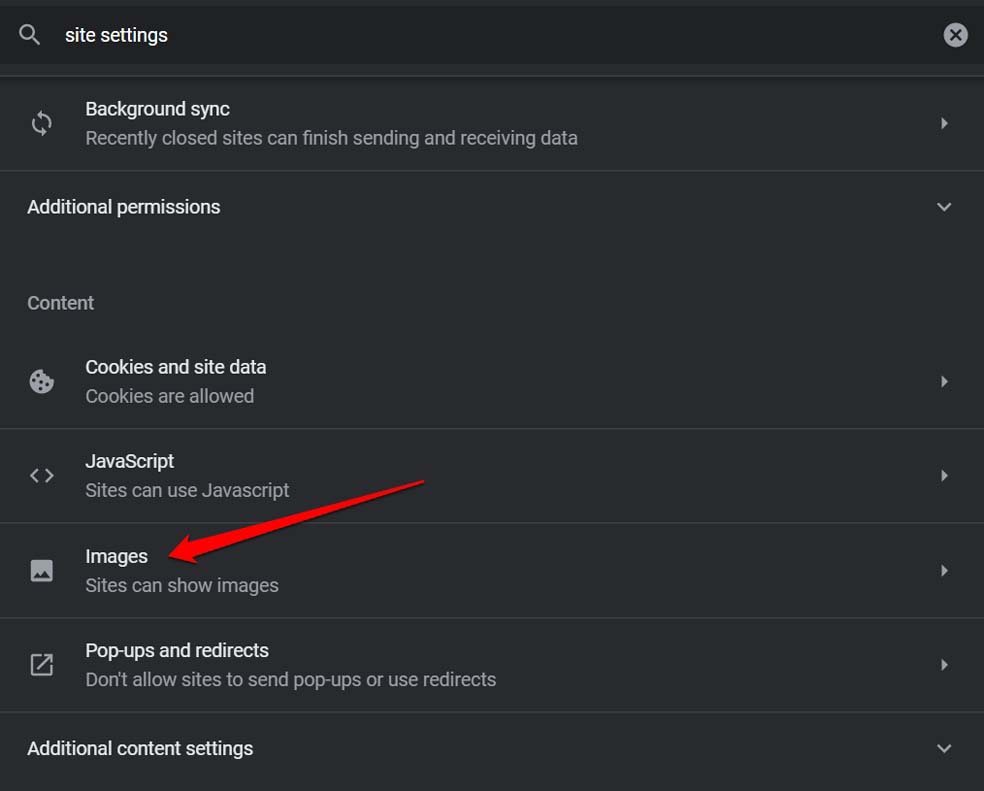
- 次に、画像に移動してクリックします。
- 次のページで、サイトが画像を表示できるオプションまでスクロールし、それを選択します。
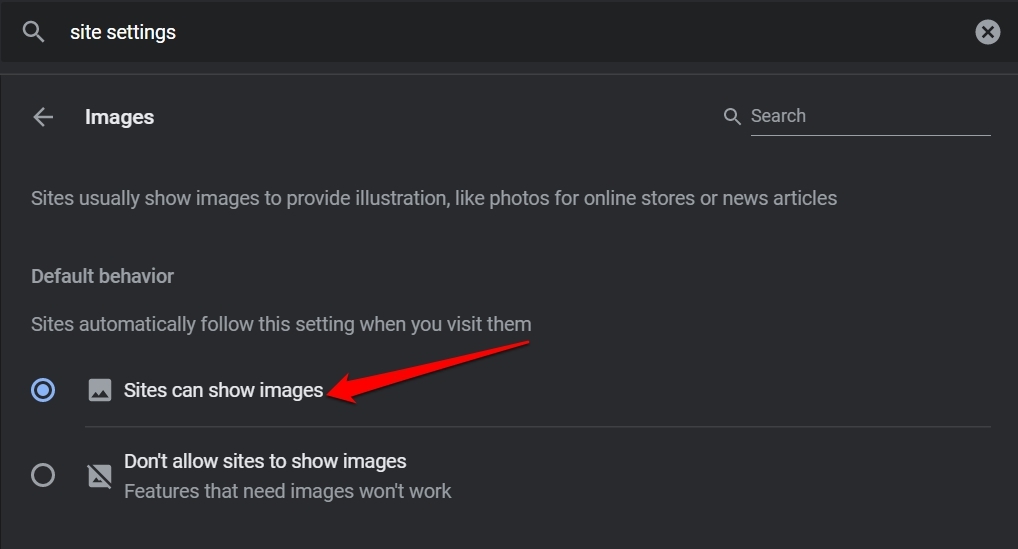
これで、Chromeブラウザで訪れるウェブページには常に画像が表示されるようになります。ただし、古いバージョンのChromeによるバージョンの互換性の問題や、インターネットが不安定な場合は別です。
2. ChromeブラウザでJavaScriptを有効にする
ChromeウェブブラウザでJavaScriptが有効になっているか確認します。
PCでChromeを開きます。
URLバーにChrome://Settingsと入力してEnterを押します。
検索バーにサイト設定と入力します。
検索結果にサイト設定のオプションが黄色でハイライト表示されたら、それをクリックします。
サイト設定の下で、JavaScriptに移動してクリックします。
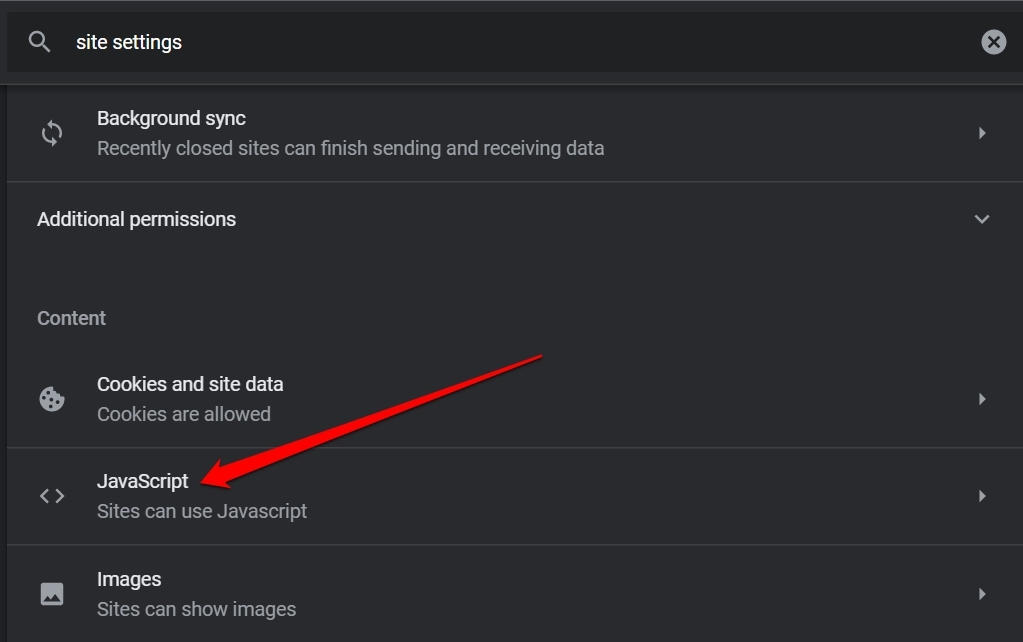
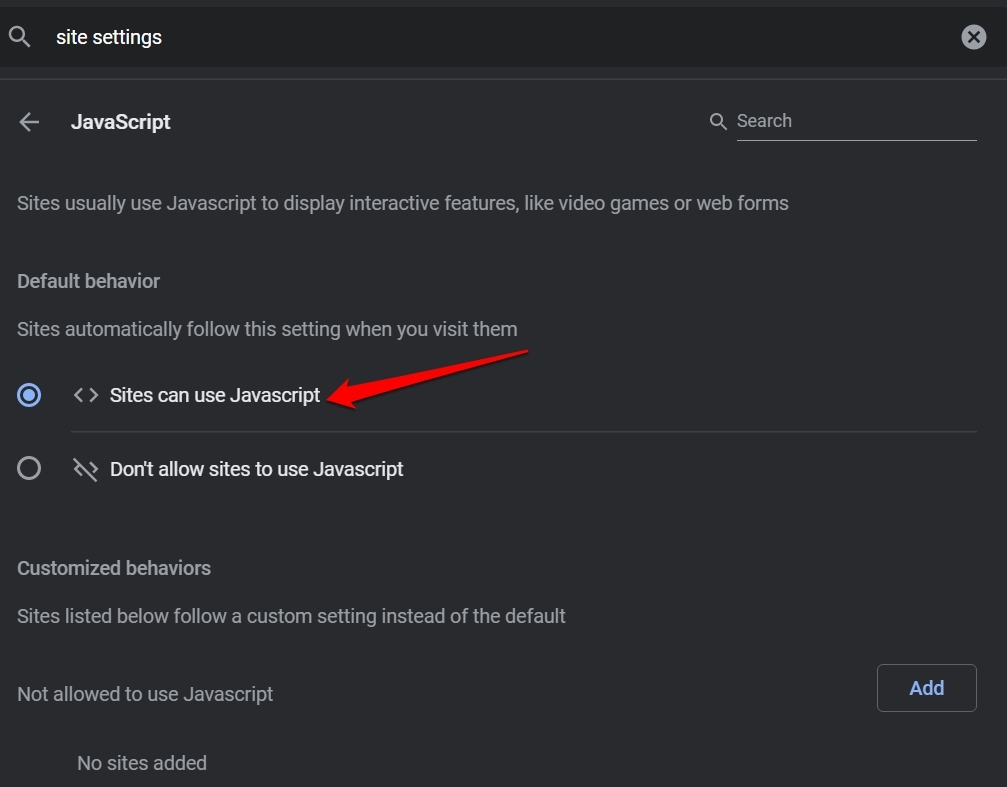
サイトがJavaScriptを使用できるオプションが有効になっていることを確認します。
3. Chromeをシークレットモードで使用する
Chromeを使用している間にシークレットモードに切り替えることができます。ほとんどのユーザーは、これを行うことで問題が解決し、訪れるウェブページで画像が通常読み込まれると報告しています。
Chromeブラウザを開き、Ctrl + Shift + Nを押すだけで、シークレットウィンドウを起動できます。
4. Chromeで疑わしい拡張機能を無効にする
時には、知らないうちに不要なChrome拡張機能がインストールされていることがあります。これにより、Chromeブラウザの通常の動作が乱れることがあります。また、更新されていない未使用の拡張機能がブラウザにあると、Chromeに不具合が生じることがあります。
もう使用していない拡張機能を無効にする必要があります。そうしないと、多くのブラウザプラグインをインストールしている場合は、1つずつ無効にして、どの拡張機能がブラウザの問題を引き起こしているかを確認することができます。
Chromeから拡張機能を削除するには、
- Chromeブラウザを起動します。
- URLバーにChrome://extensionsと入力します。
- 削除したい拡張機能に移動し、削除オプションをクリックします。
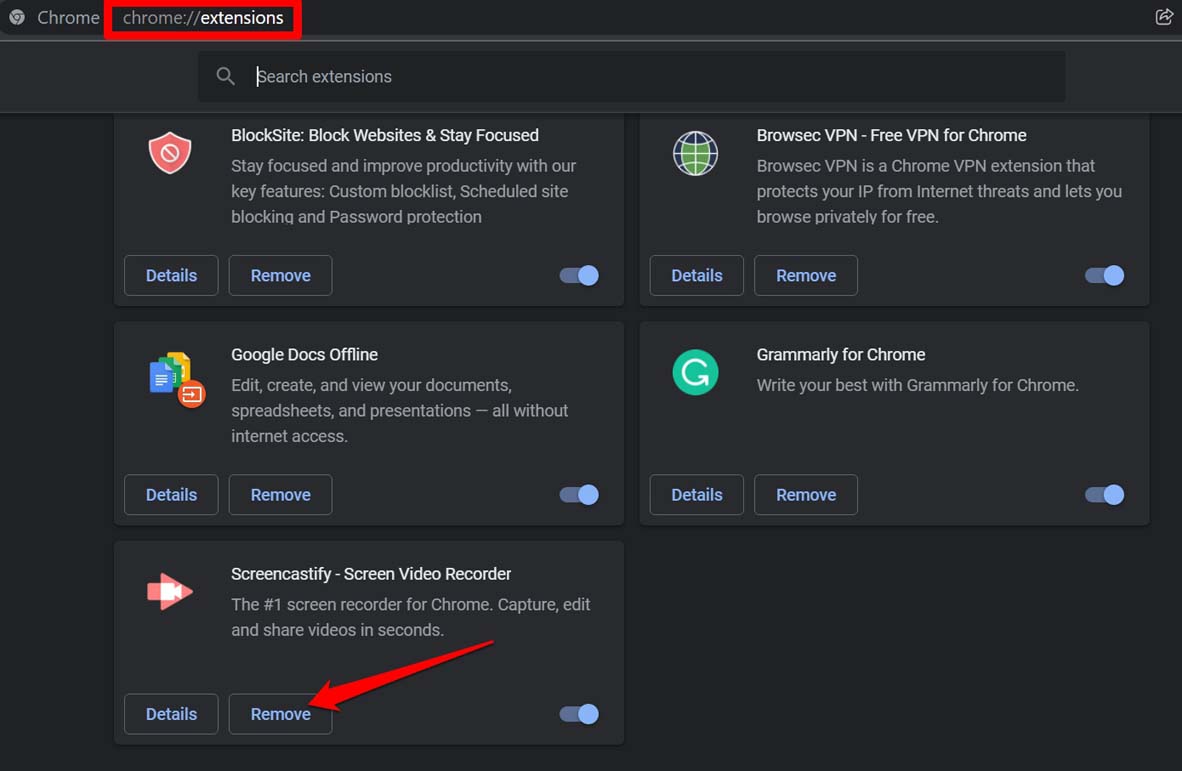
- 使用していないすべての拡張機能についてこれを繰り返します。
5. DNSサーバーを変更する
DNSを変更することは非常に便利です。DNSは、IPアドレスに関するすべての情報を保存するディレクトリです。Google Chromeが画像を読み込まない場合、DNSを変更することで解決できます。デフォルトでは、DNSはISPによって設定されています。Chromeの設定でDNSを変更できますが、インターネットの速度には影響しません。
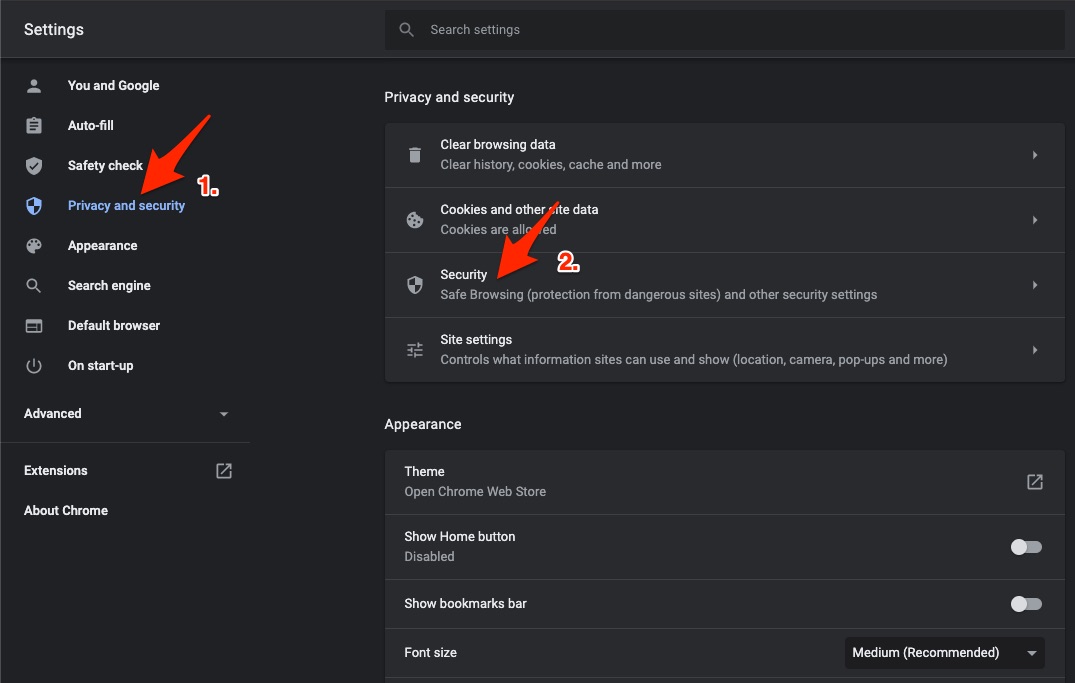
- Chromeの設定を開きます。
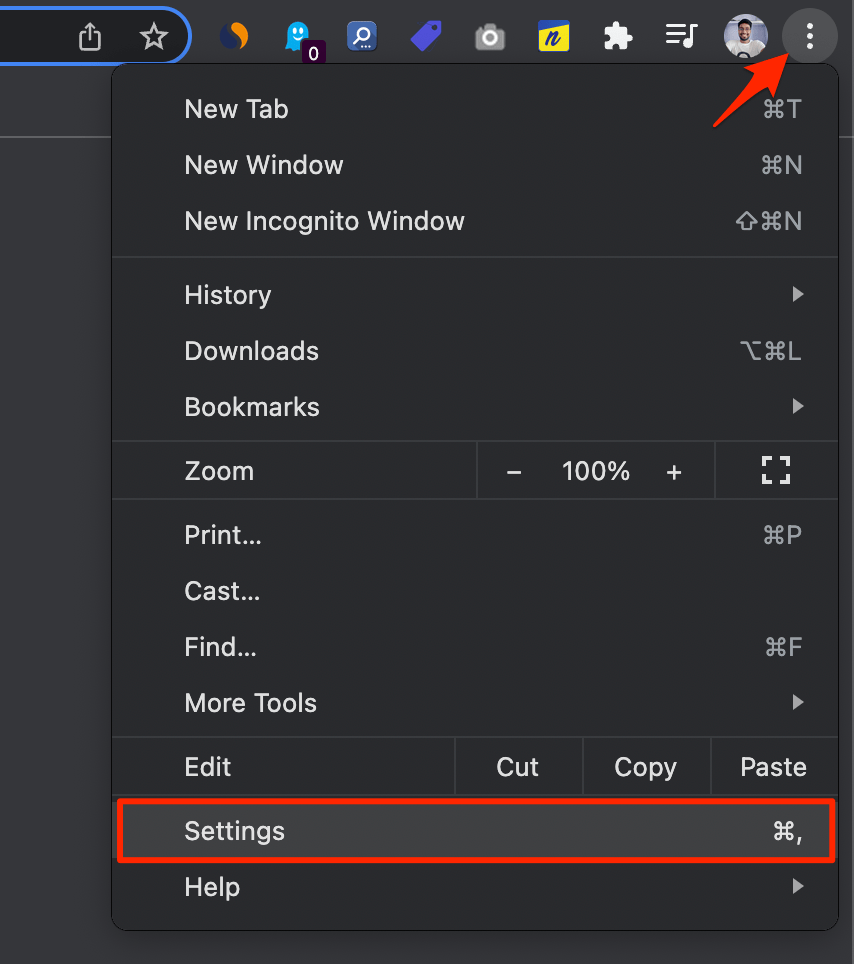
- セキュリティとプライバシーをクリックします。
- セキュリティオプションをクリックします。
- カスタマイズされたDNSを選択します。カスタムDNSを追加するか、ドロップダウンメニューからリストされたDNSを使用できます。
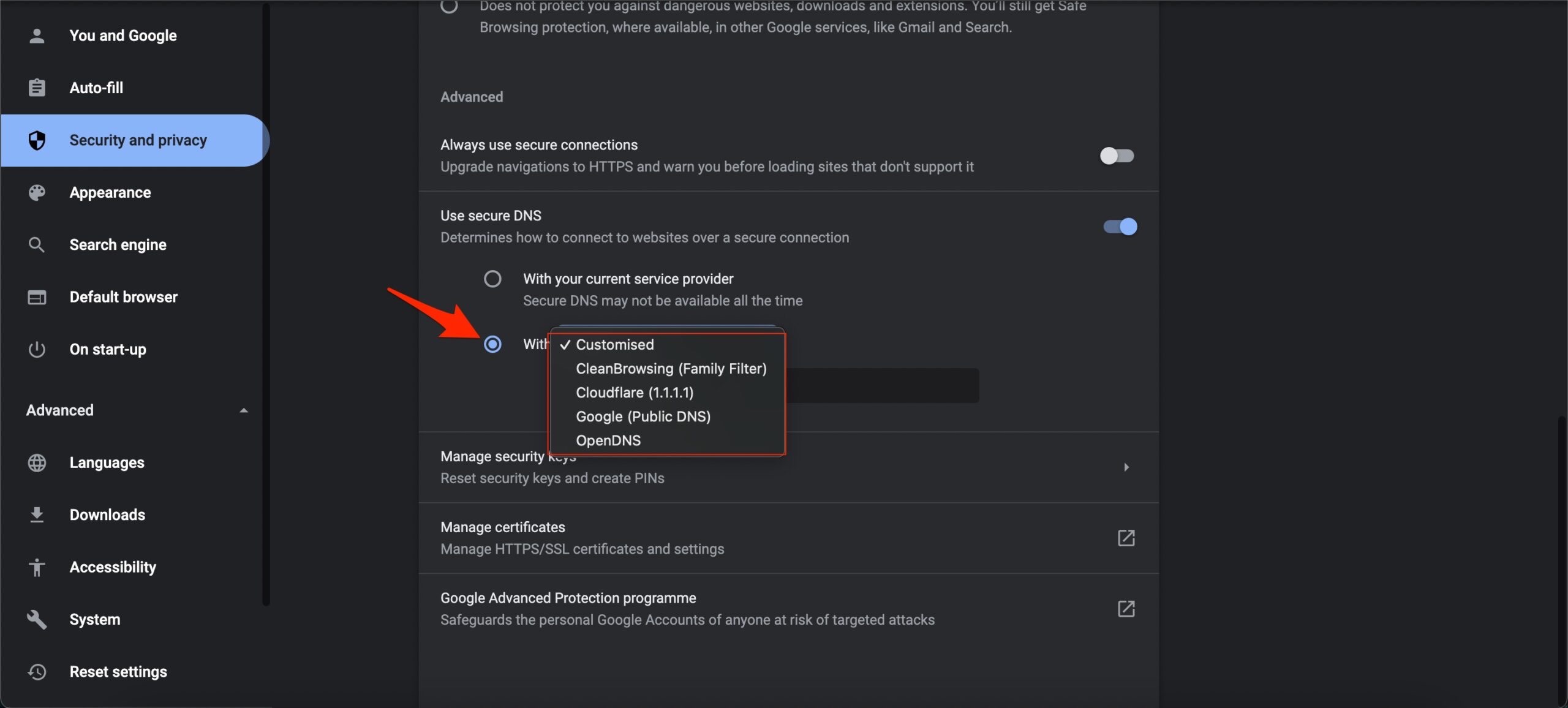
- 問題が解決され、画像がChromeブラウザで読み込まれ始めます。
6. Chromeブラウザが最新ビルドで動作しているか確認する
Chromeブラウザは、PCがインターネットに接続されていると自動的に更新されます。それでも、使用しているバージョンが最新かどうかを確認する必要があります。
- Chromeブラウザを開き、URLバーにChrome://Settingsと入力します。
- 画面の左下隅にあるChromeについてをクリックします。
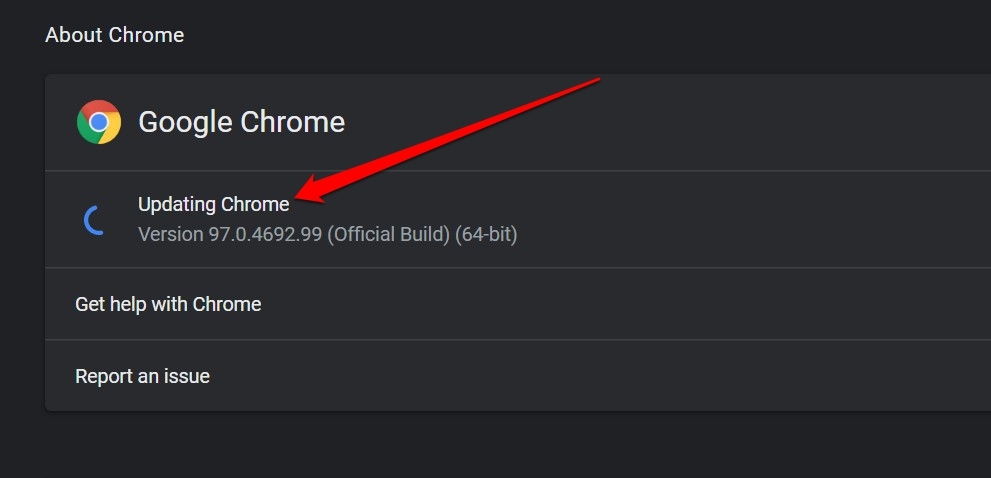
- 更新されていない場合、Chromeは自動的に更新を開始します。 [PCはインターネットに接続されている必要があります]
- 更新後、Chromeを再起動するように求められます。
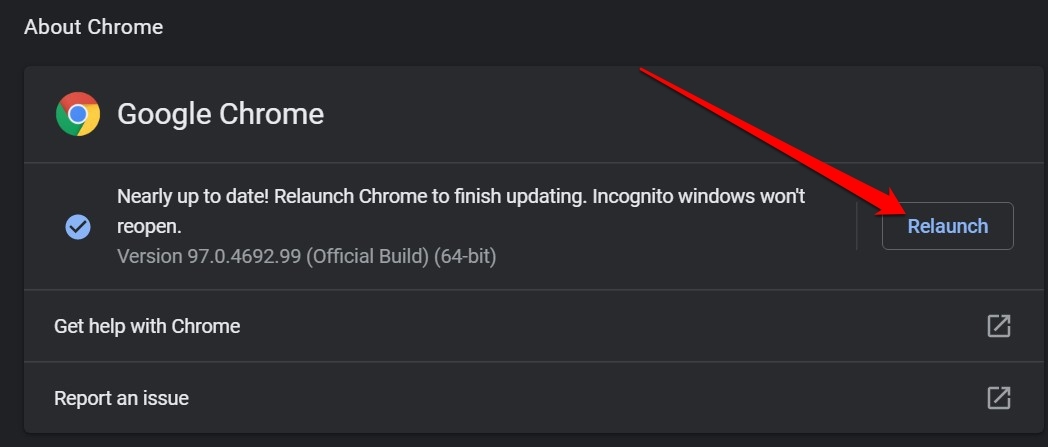
これで、ウェブページを訪れて画像が表示されるかどうかを確認します。
7. Chromeの閲覧データをクリアする
通常、ブラウジングデータがブラウザのキャッシュに長時間残ると、破損してメモリ使用に影響を与えます。これにより、Chromeブラウザの動作にも影響が出ます。したがって、ブラウザデータをクリアすることで、Chromeブラウザで画像が読み込まれない場合に役立ちます。
- コンピュータでChromeを起動します。
- Ctrl + Shift + Deleteキーを押します。
- 閲覧データをクリアのダイアログボックスが表示されます。
- 詳細設定タブをクリックします。
- 範囲をすべての時間に設定します。
- データをクリアボタンをクリックします。
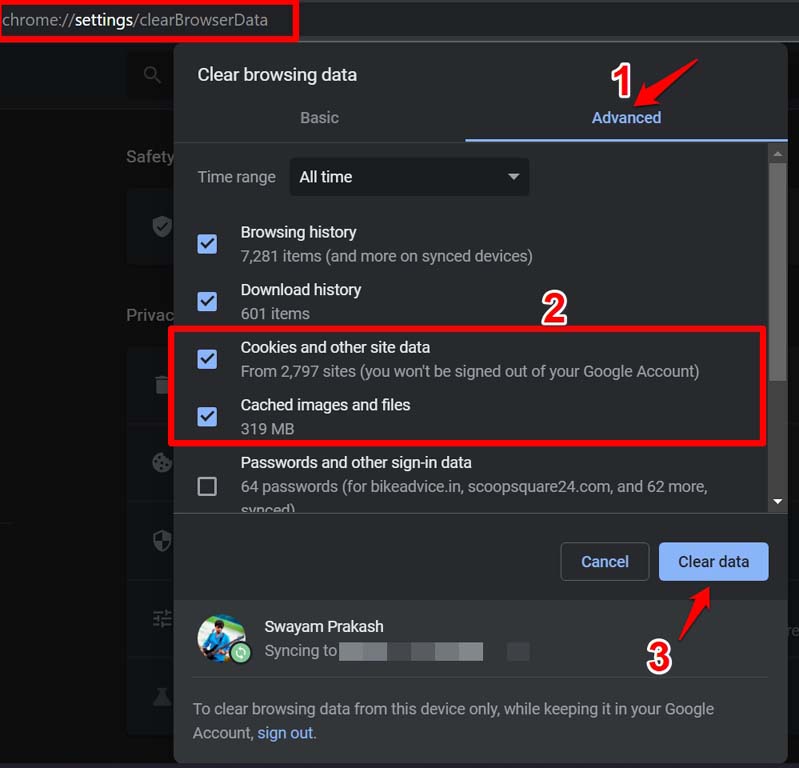
- その後、ウェブブラウザを再読み込みします。ウェブページの画像が現在読み込まれているかどうかを確認します。
8. DNSをフラッシュする
DNSをフラッシュすることは、場合によっては役立ちます。では、試してみてはいかがでしょうか。以下の手順に従ってください。
- まず、CMDを管理者として開きます。
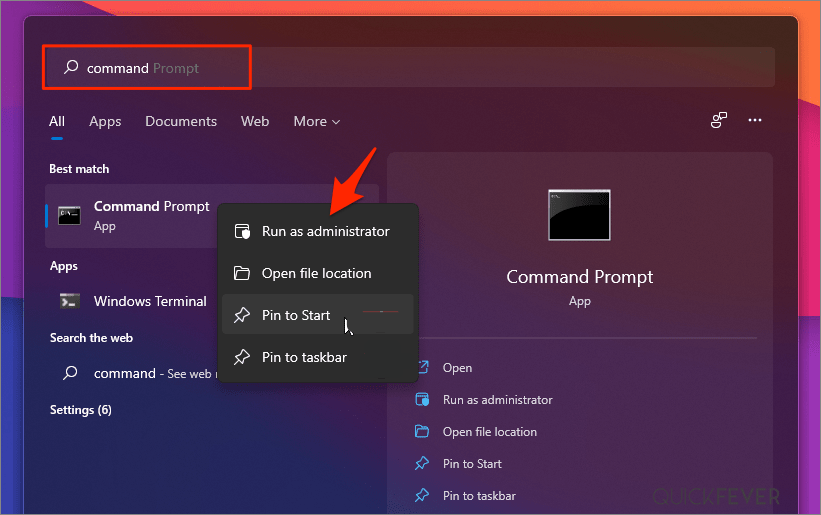
- 指定されたコマンドを入力し、Enterを押します:ipconfig/flushdns
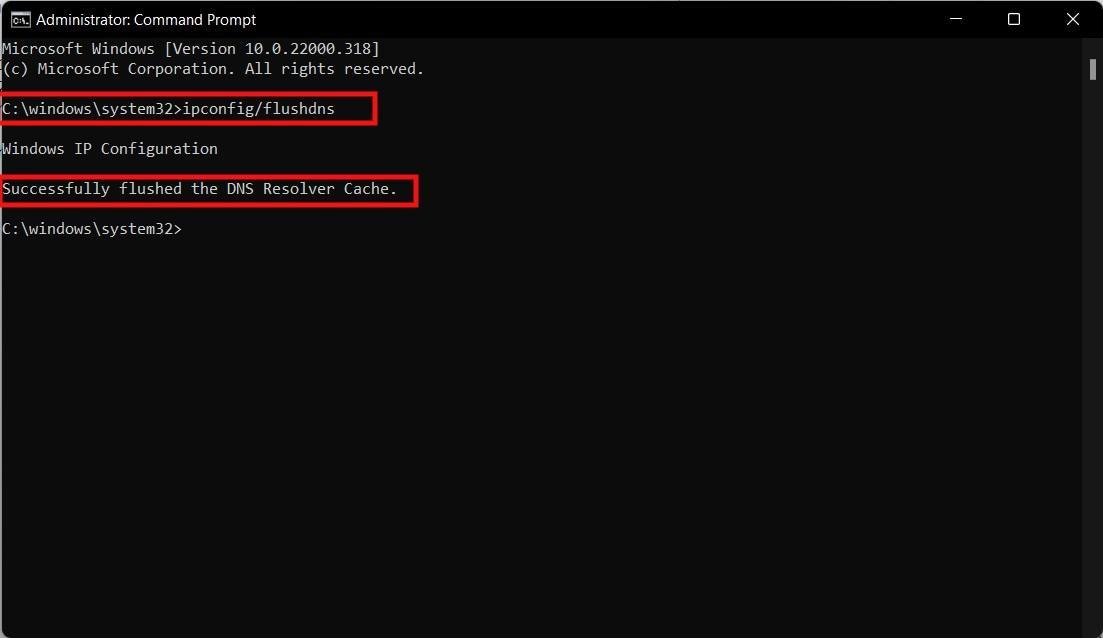
- DNSリゾルバキャッシュが正常にフラッシュされたというメッセージが表示され、プロセスが完了したことを意味します。PCブラウザで画像が読み込まれているかどうかを確認できます。
9. Chromeブラウザをリセットする
最後のトラブルシューティングとして、Chromeブラウザをリセットすることができます。これにより、すべてのサイトデータと設定が削除されます。リセットを行う方法は以下の通りです。
- Chromeブラウザを開きます。
- アドレスバーにChrome://settingsと入力してEnterを押します。
- Chromeの検索バーにリセットと入力します。
- 結果セクションにリセットとクリーンアップタブが表示されます。
- 設定を元のデフォルトに戻すをクリックします。
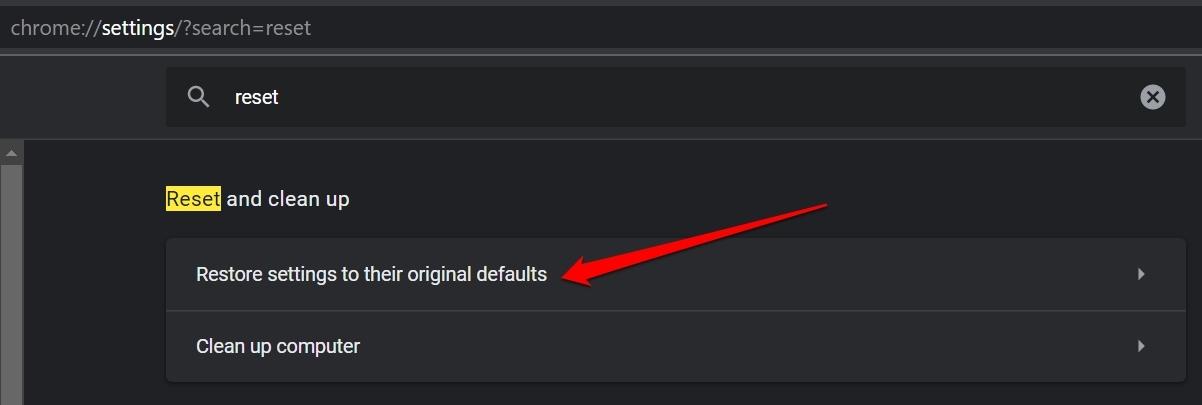
- 小さな確認ダイアログボックスに表示される設定をリセットボタンをクリックして確認します。
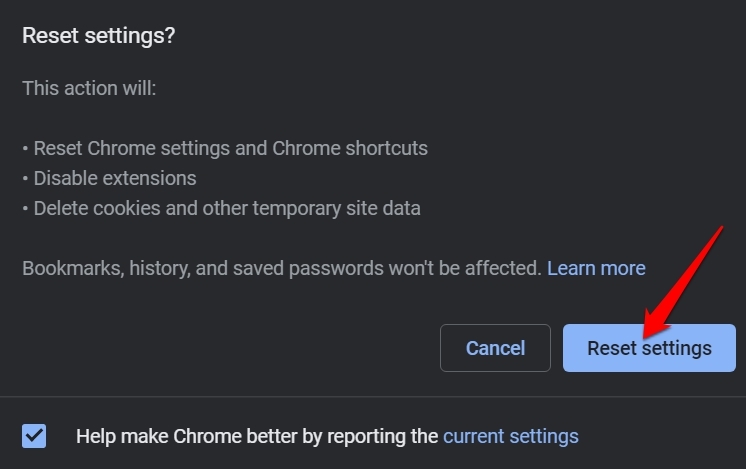
リセットが完了したら、Chromeブラウザを再起動します。任意のウェブサイトを訪れ、画像が正しく読み込まれるかどうかを確認してください。
これらは、コンピュータのChromeブラウザで画像が読み込まれない問題をトラブルシューティングするために実装できるさまざまな技術です。
Chromeで画像が読み込まれない問題を修正する方法についてのご意見があれば、下のコメントボックスにお気軽にお寄せください。また、動画チュートリアルのために私たちのDigitBin YouTubeチャンネルを購読してください。よろしく!
新しい投稿を受信箱で受け取る
スパムはありません。いつでも購読を解除できます。