iMessageエラー · 1 min read · Nov 01, 2025
iPhoneで「iMessageが配信されません」エラーを修正する方法
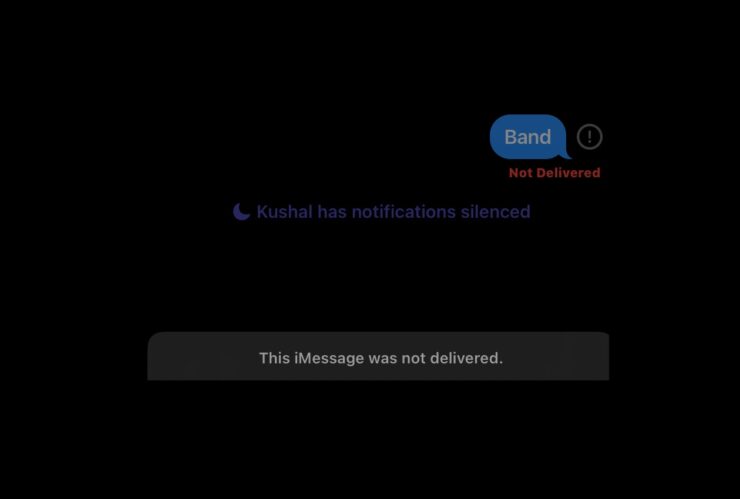
長い間iOSデバイス、特にiPhoneを使用している場合、さまざまな問題が発生することを知っているでしょう。iPhoneユーザーが直面する多くの問題の1つは、iMessageが配信されないという問題です。この問題は、メッセンジャーアプリケーションから複数のiMessageを送信しようとしたときに主に発生します。
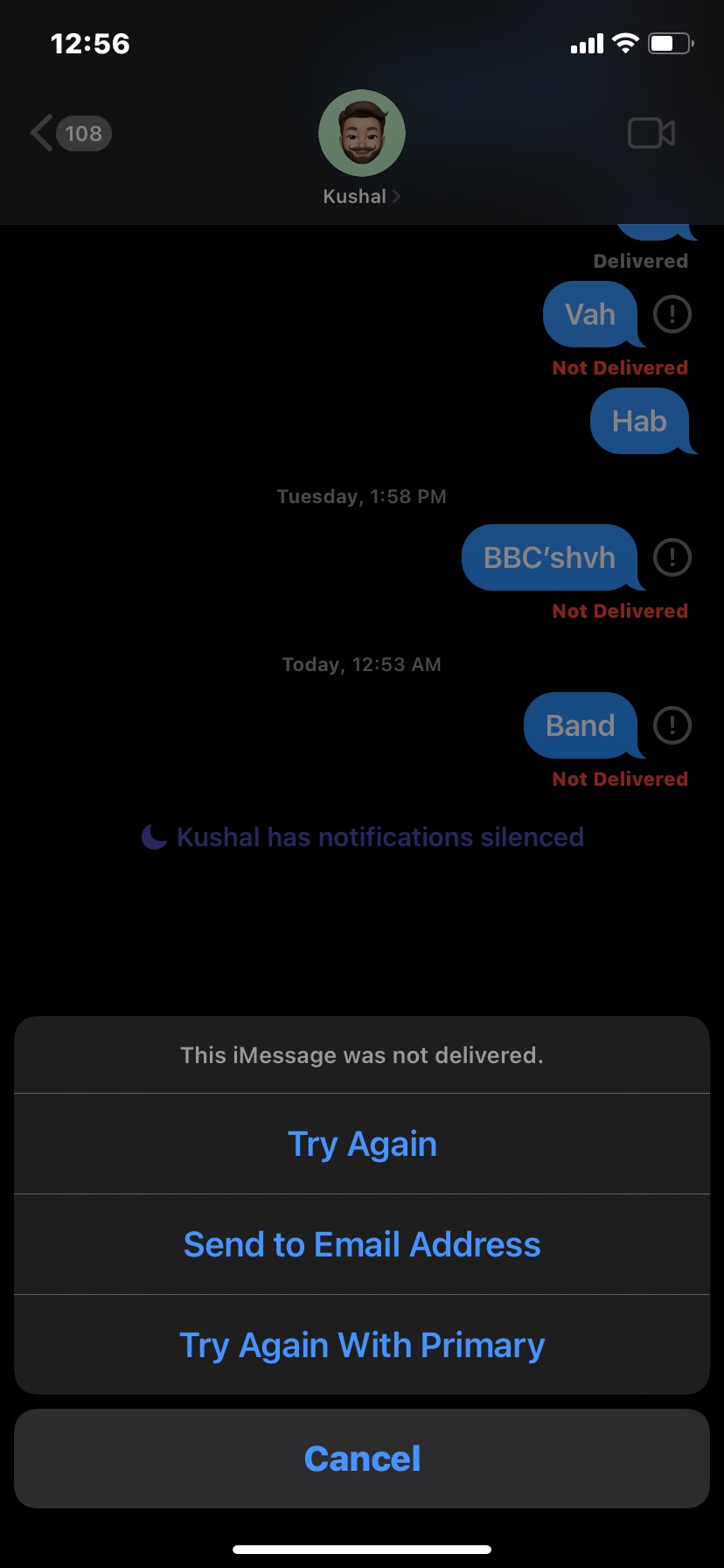
iMessageは安全で安定しておりスムーズですが、それでも人々が直面する問題があります。その中でも一般的な問題の1つが「このiMessageは配信されませんでした」エラーです。幸いなことに、世界の他のすべてのものと同様に、これも修正できます。この投稿では、iPhoneでのiMessageが配信されないエラーを修正する方法について説明します。始めましょう。
「配信されません」エラーの背後にある理由
iMessageが「配信済み」サインを表示するためには、受信者のデバイスがオンになっている必要があります。しかし、これが当てはまらない場合、前述の問題が発生します。
もう1つの主要な理由は、受信者がデバイスを機内モードに設定していることです。機内モードにすると、オンラインの世界とのすべての接続が切断されます。したがって、彼らは誰からもSMS、電話、またはiMessageを受信することができません。
受信者が「おやすみモード」を有効にしている場合、iMessageは「配信済み」サインを表示しますが、相手からの返信を受け取る可能性は非常に低くなります。DNDモードはiPhoneのすべての通知を無効にします。したがって、重要なことがある場合は、その人に電話をかけることを検討してください。DNDモードを突破するには、3分以内にその人に2回電話をかけてください。
iPhoneでのiMessageが配信されないエラーを修正するための最良の方法
現時点では、この問題を修正するための特定の解決策はありません。しかし、状況に応じて試すことができるいくつかの回避策がありますので、あなたに合ったものを選んでください。それでは、1つずつ確認してみましょう。
修正1. 他のデバイスでiMessageがアクティブでない
誰かにインスタントメッセージを送信するには、受信者のAppleデバイスでもiMessageがアクティブである必要があります。何らかの理由でiMessageが有効になっていない場合、または彼/彼女がiCloudアカウントを使用してAppleデバイスにログインしていない場合、iMessageはあなたのiPhoneからメッセージを送信できず、エラーが表示されます。したがって、まず相手に連絡して、彼らのiMessageがアクティブでないことを知らせるのが良いでしょう。
また、間違ったメールアドレスや携帯電話番号にメッセージを送信している可能性があります。受信者がAppleアカウントや登録された携帯電話番号を変更したかもしれません。
修正2: インターネットをオンにする
非常に明白に聞こえますが、受信者がインターネット接続を有効にしていない可能性が高いです。そして、あなたが知っているように、iMessageはメッセージを1つの場所から別の場所に送信するためにインターネット接続に依存しています。したがって、受信者のデバイスがインターネットに接続されていない場合、問題が発生する可能性が高いです。
また、あなたのデバイス自体がインターネットに接続されていない可能性もあります。あるいは、接続されている場合でも、ISPに何らかの問題が発生しているため、デバイスがインターネットに接続できないことがあります。いずれにせよ、fast.comを訪れて、接続されているかどうかを確認してください。接続されていない場合は、ISPに連絡して問題を修正してもらってください。
修正3: iMessageを有効にする
デバイスの設定でiMessageが有効になっていることを確認する必要があります。何らかの理由で無効にしている場合、現在直面している問題を含むさまざまな結果が生じます。では、iPhoneでiMessageを有効にする方法は次のとおりです。
- デバイスの設定を開きます。
- メッセージオプションをタップします。
- ここで、iMessageオプションが有効になっていることを確認してください。
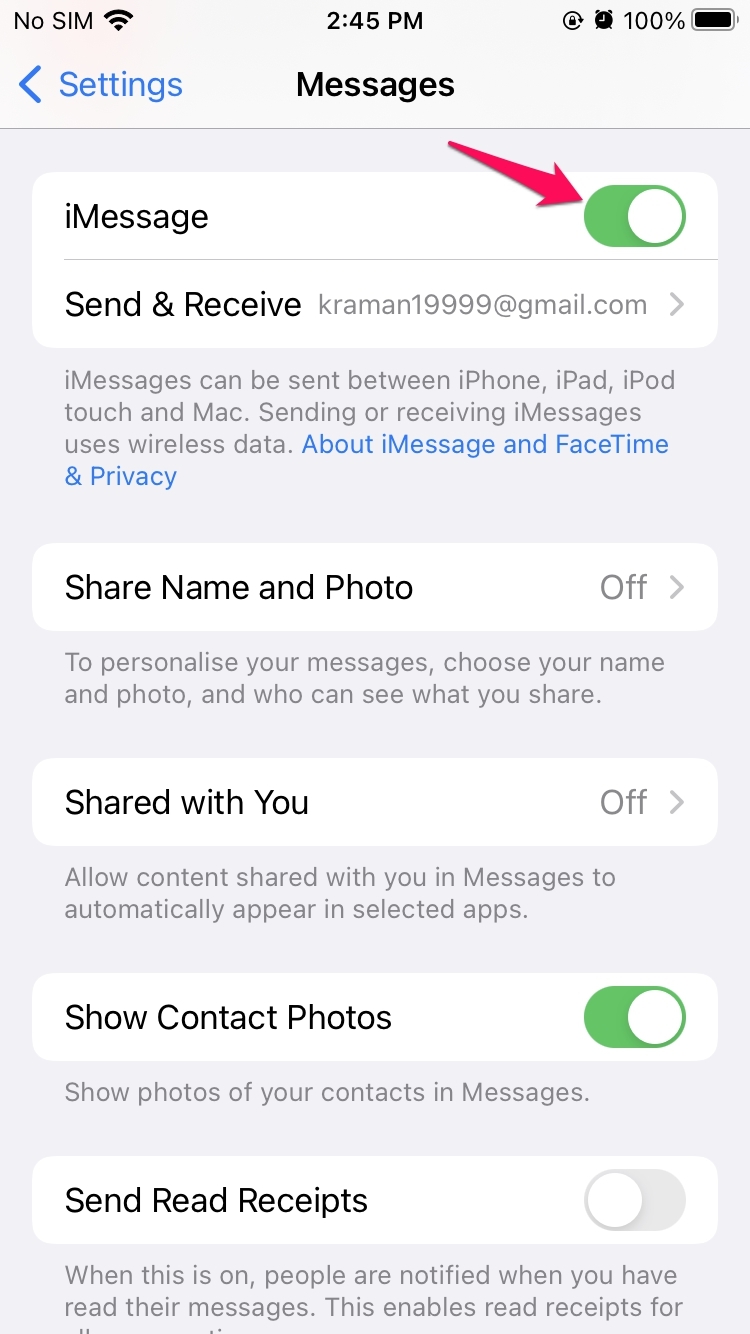
オプションがすでに有効になっている場合でも、まず無効にしてから再度有効にすることができます。今、機能がアクティブになるまで数秒待ってください。
修正4: SMSサービスを使用する
デフォルトでは、iPhoneはAppleデバイスにメッセージを配信するためにiMessageを使用します。しかし、受信者がAndroidや他のOSのスマートフォンを持っている場合はどうでしょうか。このような場合、メッセージを送信しようとすると、「SMSとして送信」または「配信されません」というプロンプトが表示されます。
iPhoneでは、iMessageの代わりにSMSを使用して、iOSを含む任意のOSと通信できます。このオプションを有効にするには、以下の手順に従ってください。
- 設定を開きます。
- メッセージに移動し、「SMSとして送信」オプションを有効にします。
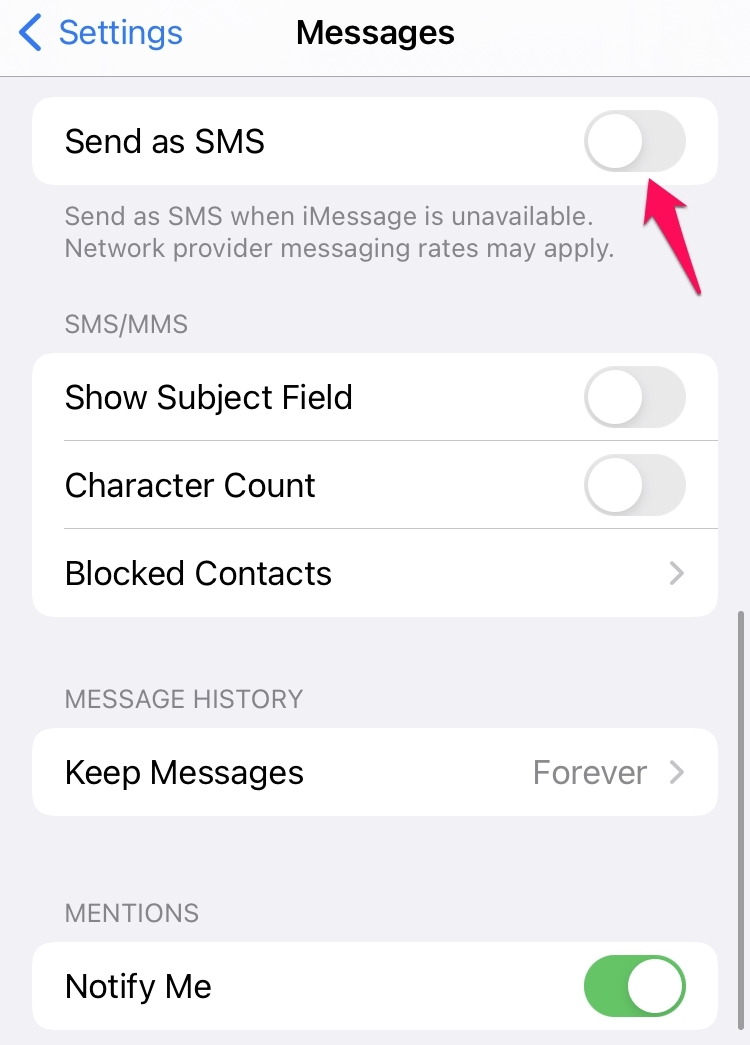
これで完了です。このオプションは、あなたまたは受信者のいずれかが弱いインターネット接続を持っている場合にも役立ちます。
修正5: iPhoneを再起動する
前述の問題を引き起こしている一時的なバグがある可能性があります。その場合、試すべき最良の方法はデバイスを再起動することです。そのためには、電源ボタンを長押しして再起動オプションを選択します。
デバイスを再起動したら、問題が解決されたかどうかを確認してください。
修正6: 最新のiOSアップデートをダウンロードする
マイナーな問題に関しても、Appleに対抗するのは難しいです。したがって、最新のiOSアップデートをダウンロードすることでiMessageの問題を解決できます。最新のiOSアップデートをダウンロードするために必要な手順は次のとおりです。
- iPhoneの設定メニューに移動します。
- 「一般」オプションをクリックし、「ソフトウェアアップデート」を選択します。
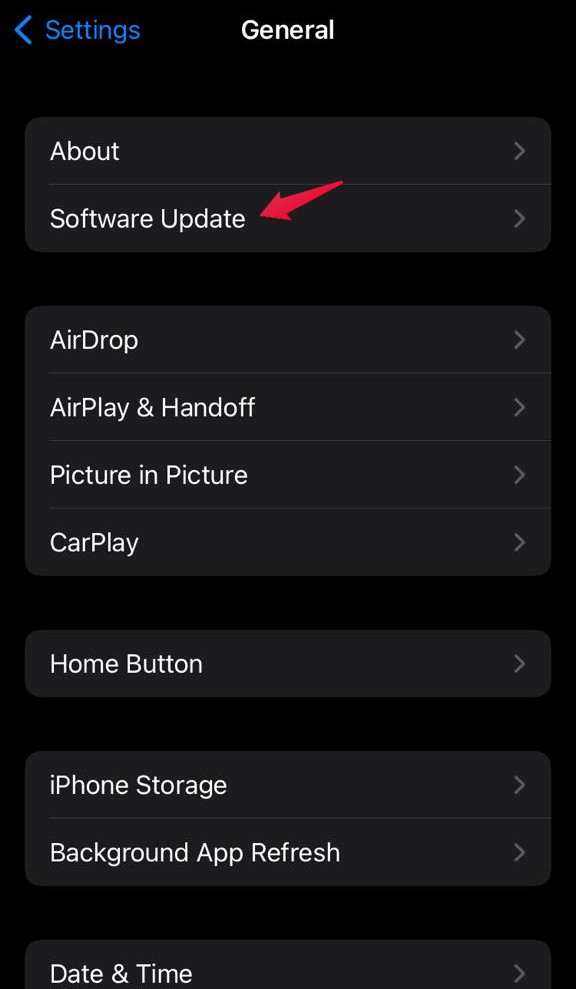
- これで、iPhoneは利用可能なアップデートを探します。この記事を書いている時点で、iPhoneに利用可能な最新のアップデートはiOS 15.2.1です。
- 「ダウンロードしてインストール」オプションをタップして、ダウンロードプロセスを開始します。
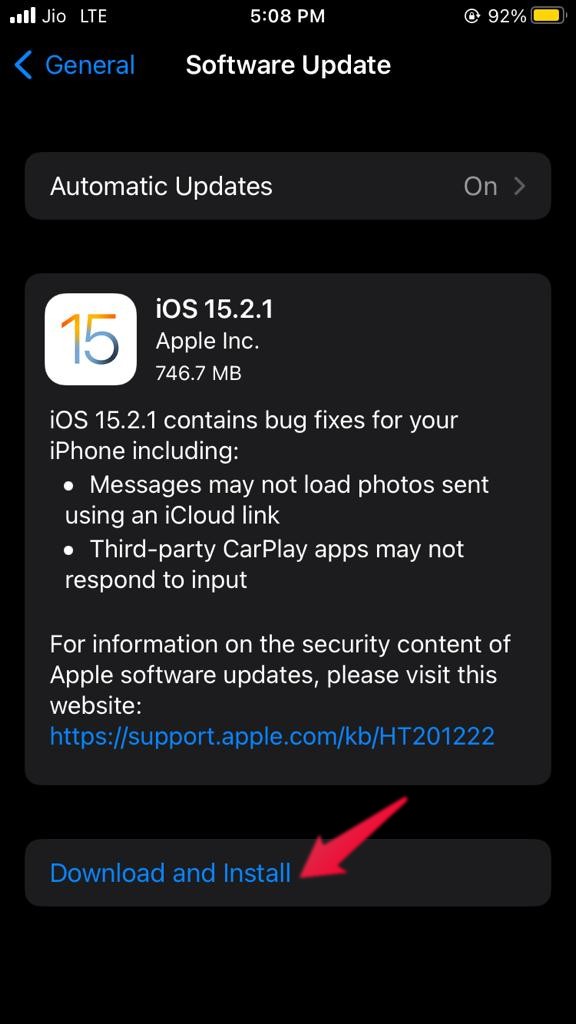
- 最新のiOSアップデートをダウンロードしたら、「インストール」オプションをタップします。
これで、iPhoneは最新のiOSアップデートをインストールするのに数分かかります。完了したら、問題が解決されたかどうかを確認してください。
修正7: 再度サインインする
iMessageの問題を解決するためのもう1つの効果的な方法は、Appleアカウントに再サインインすることです。そのためには、次の手順を実行します。
- 設定 > メッセージ > 送信と受信に移動します。
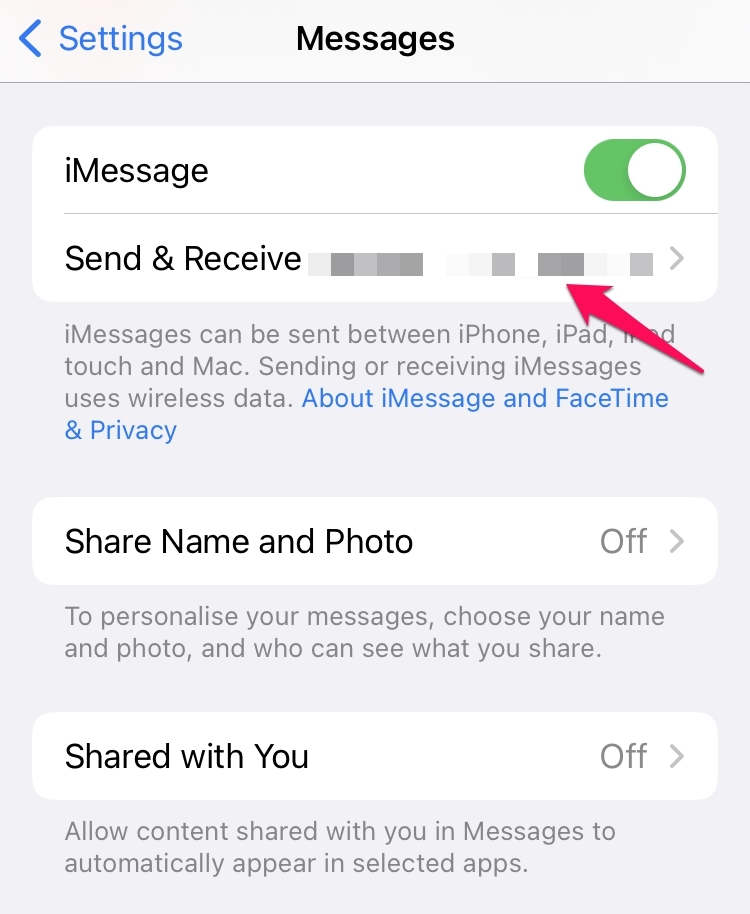
- ここで、Apple IDを選択し、サインアウトをクリックします。
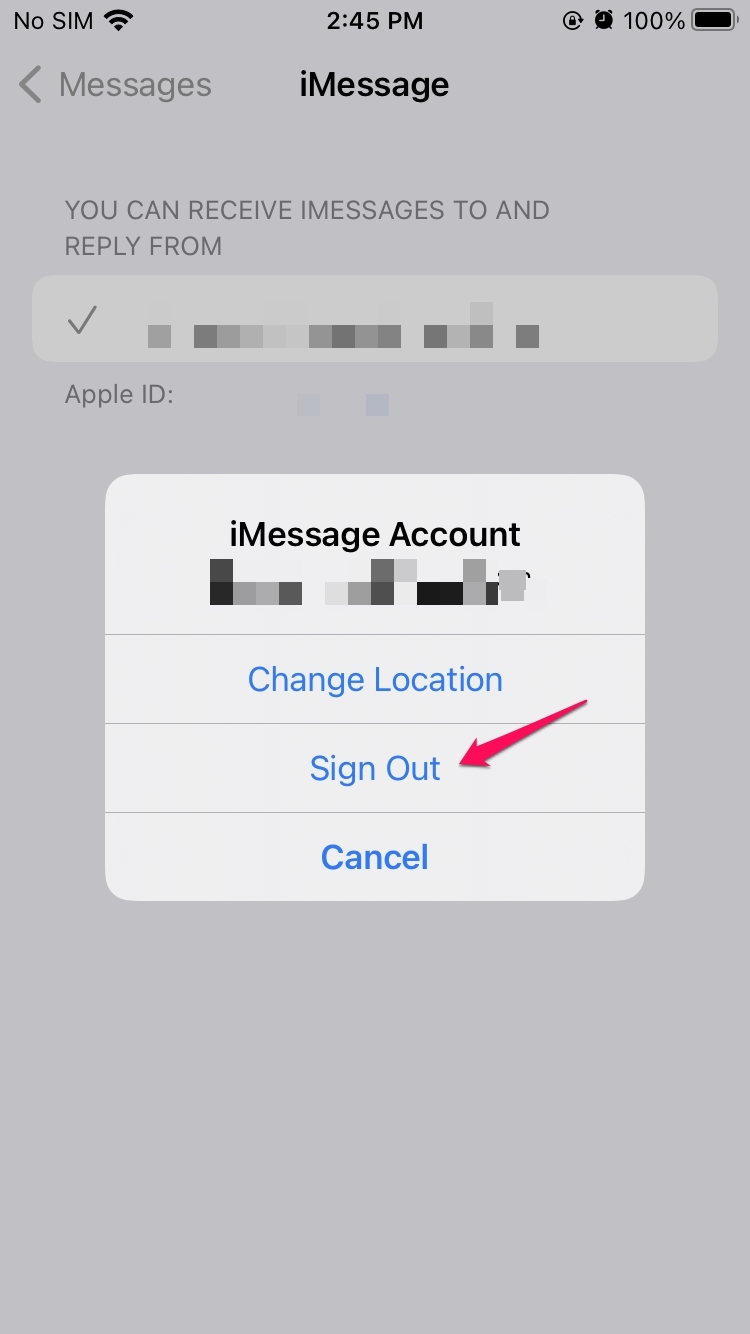
- これで、連絡先を除くデバイス上のすべてが消えます。
再度Apple IDでサインインし、問題が解決されたかどうかを確認してください。
修正8: 設定をリセットする
上記の回避策が問題を解決しなかった場合、最後に試すことができるのは設定をリセットすることです。これにより、問題を引き起こしているバグが排除されます。では、iPhoneのすべての設定をリセットする方法は次のとおりです。
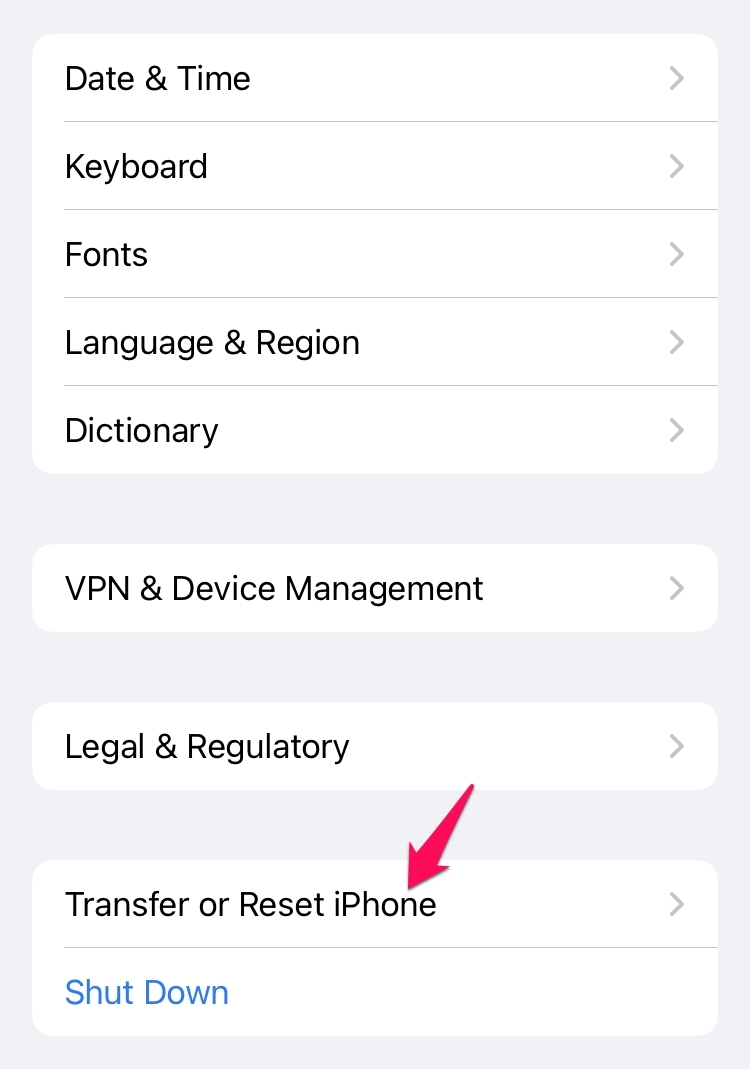
- 設定を開き、一般オプションに移動します。
- iPhoneを転送またはリセットをタップします。
- リセットを選択し、「すべての設定をリセット」オプションをタップします。
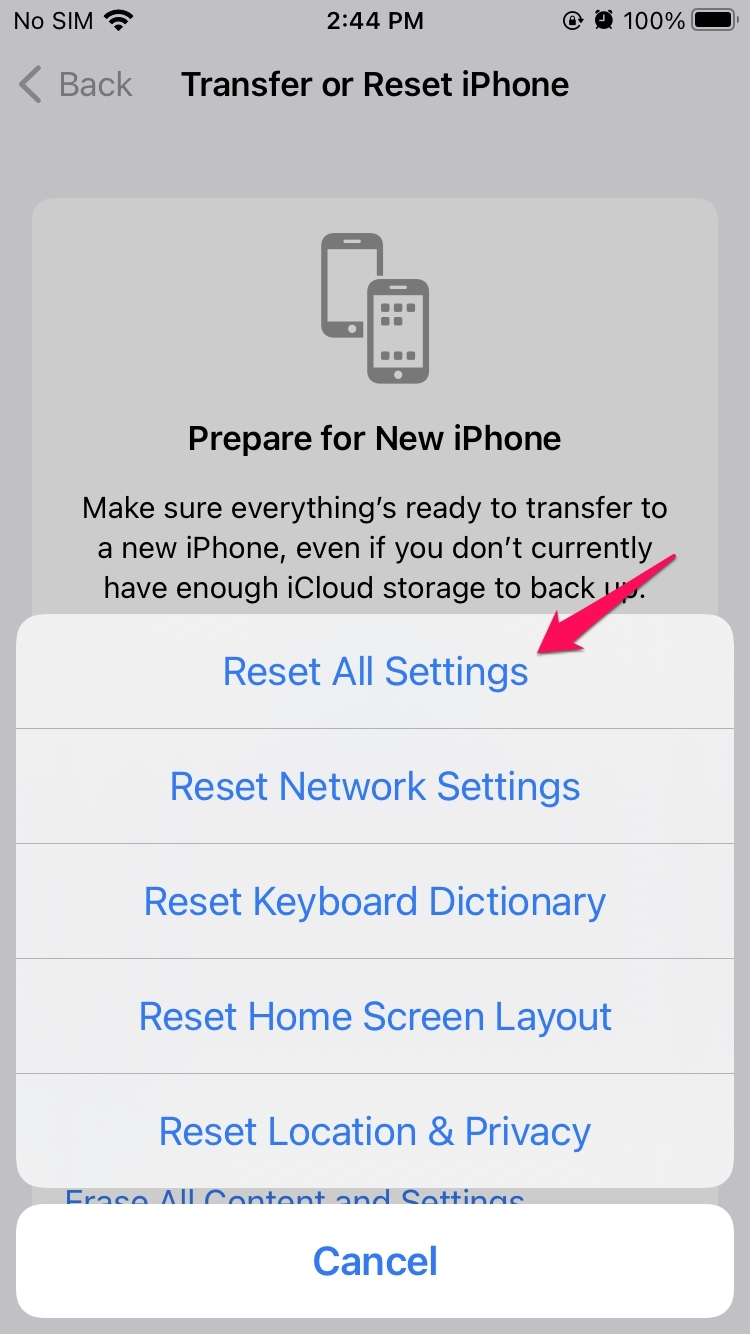
すべてのiPhone設定をリセットしたら、再度Apple IDでサインインしてください。あなたが直面していたiMessageの問題は、今や解決されているはずです。
最後の言葉
これがiPhoneでのiMessageが配信されないエラーを修正する方法についてのすべてです。何か問題があれば、コメントでお気軽にお知らせください。また、状況に役立つと思われる他の回避策を共有することもできます。
iPhoneで「iMessageが配信されません」エラーを修正する方法についてのご意見があれば、下のコメントボックスにお気軽にお寄せください。また、動画チュートリアルのために私たちのDigitBin YouTubeチャンネルを購読してください。乾杯!
新しい投稿を受信箱で受け取る
スパムはありません。いつでも購読を解除できます。