Instagram · 1 min read · Dec 09, 2025
Instagramの音楽追加オプションが表示されない場合の対処法
Instagramの音楽追加オプションが表示されない問題について対処しましょう。通常、Instagramに投稿を作成する際には、その投稿に音楽を検索して追加するオプションがあります。しかし、一部のユーザーによると、投稿の説明、場所、タグ付けを準備しているときに音楽追加オプションが表示されないことがあります。
音楽追加オプションが表示されない可能性のある理由は、インストールされているInstagramのバージョンにバグがあるためです。また、Instagramアプリのキャッシュがジャンクデータでいっぱいになっている場合、こうした不具合が発生することがあります。
1. 複数の写真をアップロードしていますか?
複数の写真をInstagramにアップロードする際には、音楽追加オプションが表示されないことに注意してください。1回に1枚の写真をアップロードしたい場合は、説明を書いたり、場所を設定したり、他の人をタグ付けするオプションが表示される画面で音楽追加オプションが表示されます。
2. Instagramアカウントからログアウトして再ログインする
一部のユーザーは、ログアウトして再度ログインすることで、Instagramの新しい投稿に音楽追加オプションを復活させることができました。
- プロフィールをタップします。
- 右上のサンドイッチボタンをタップします。
- 設定を選択し、ログアウトまでスクロールしてタップします。
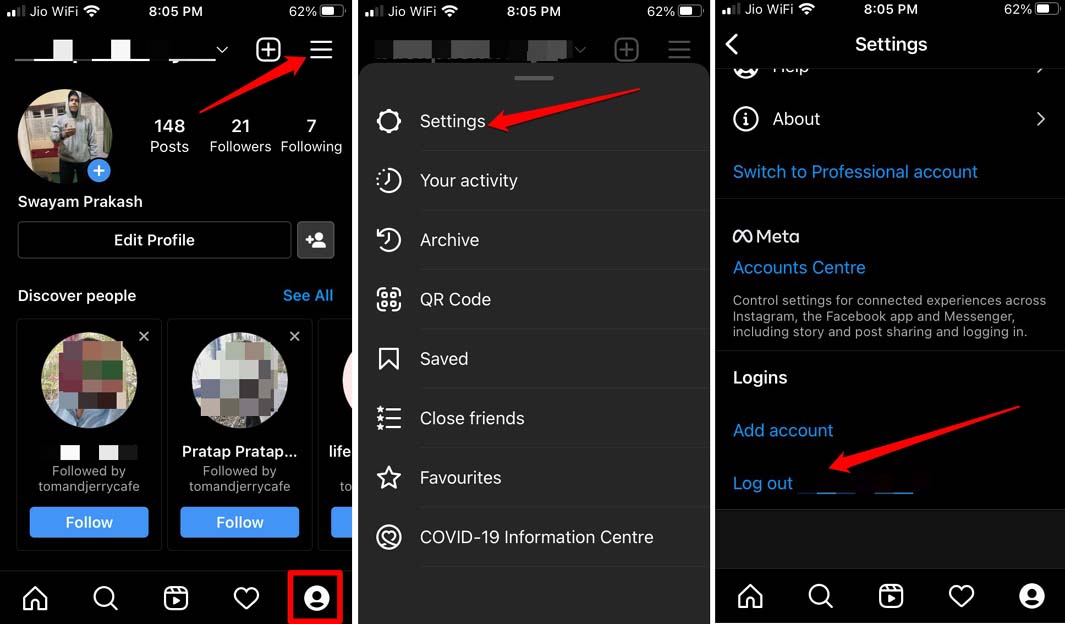
次に、資格情報が保存されているので、簡単にInstagramアカウントに再ログインできます。
3. デバイスのインターネット接続を確認する
インターネット接続が不安定な場合、機能が正常に動作しないことがよくあります。時には、音楽追加のようなオプションが表示されないこともあります。これは、ページが正しく読み込まれないために発生します。インターネット接続を確認する必要があります。他のアプリが正常に動作しているかどうかを確認してください。もし動作していない場合は、ISPに連絡して技術的なサポートを求めてください。
また、飛行機モードをオンとオフに切り替えることで、ネットワークの問題を解決できることがよくあります。次に、利用可能な他のWifiネットワークに電話を接続して、Instagramにアクセスして投稿を作成します。安定したインターネット接続があれば、音楽追加オプションや他のオプションがアプリに表示されることを確信しています。
4. Instagramを更新する
バグを修正するために、利用可能な最新バージョンのInstagramに更新できます。
Androidの場合、
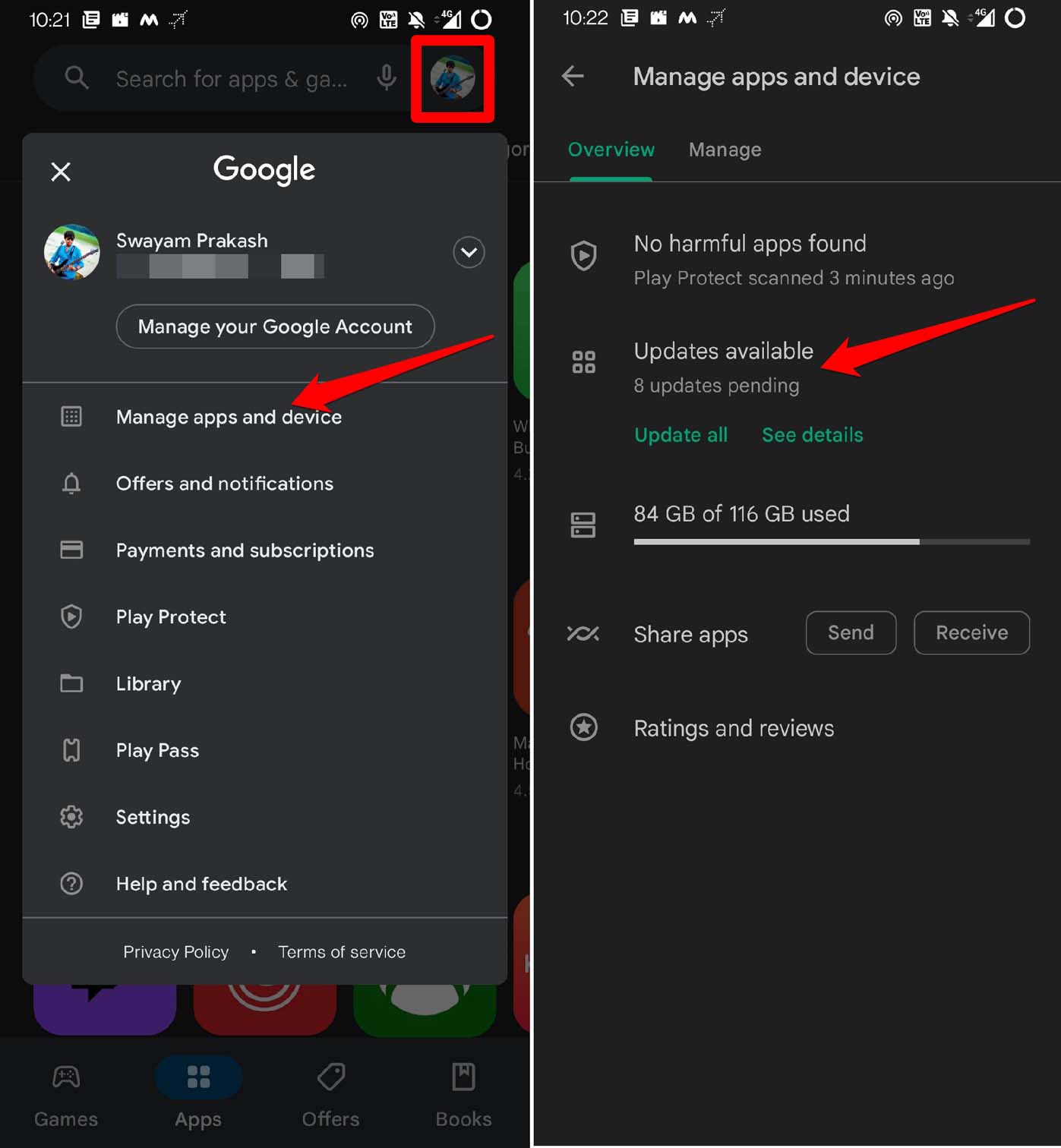
- Playストアを起動し、Gmailアバターをタップします。
- アプリとデバイスの管理を選択し、次に利用可能な更新をタップします。
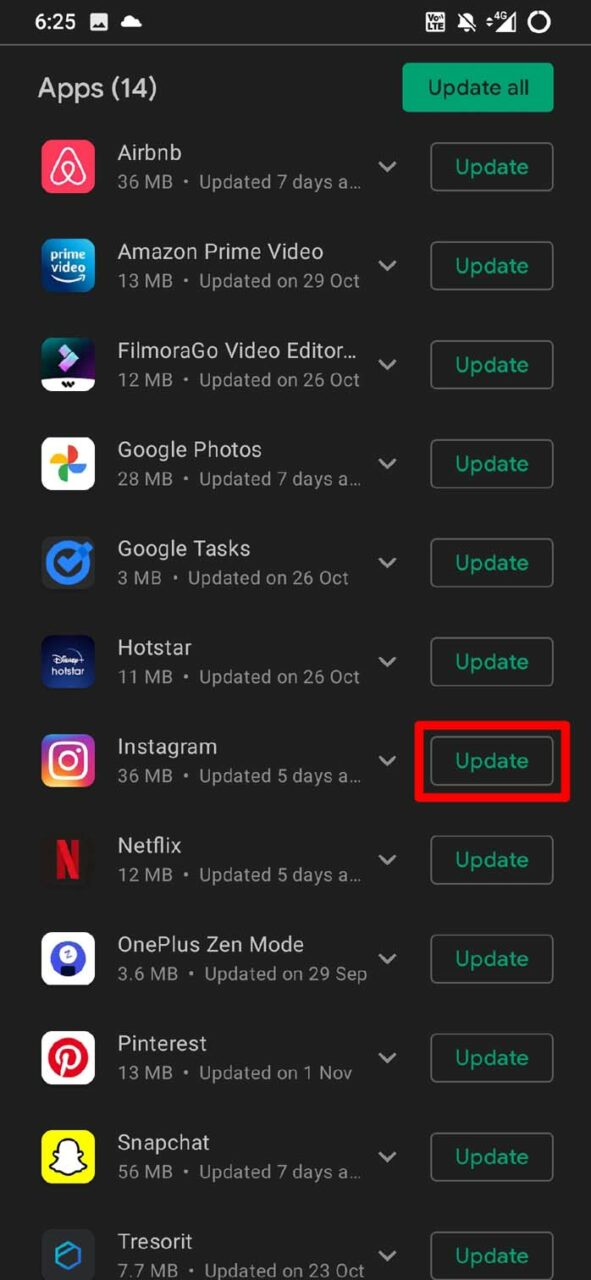
- 更新待ちのアプリのリストからInstagramを探します。
- 更新をタップして開始します。
iOS/iPadOSの場合、
- App Storeを開き、Apple IDアバターをタップします。
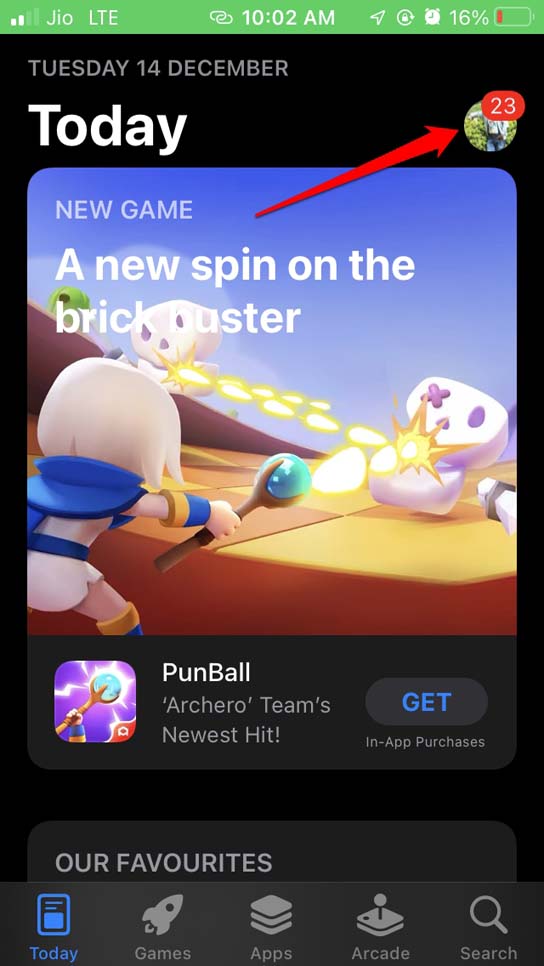
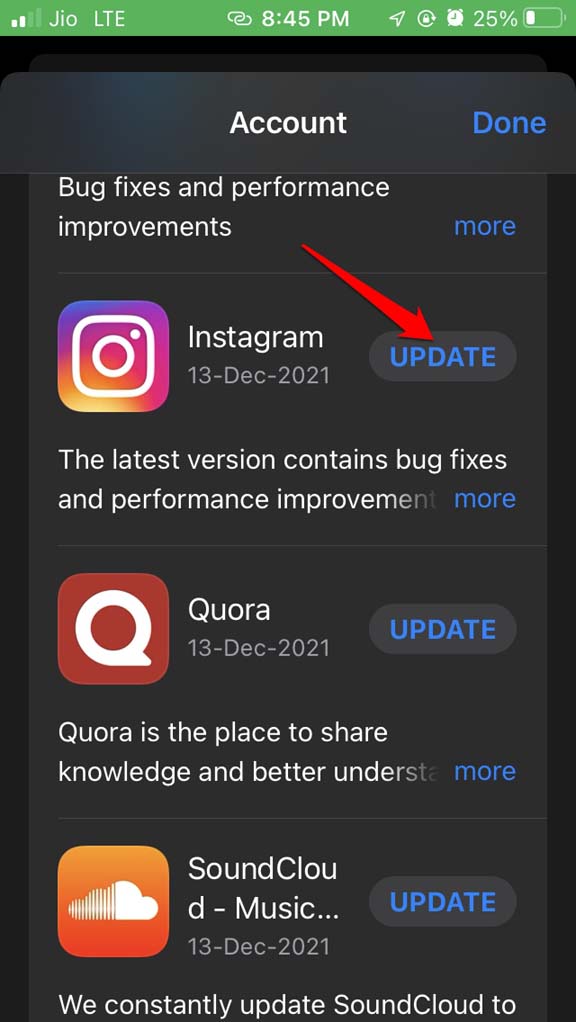
- 他のアプリが更新待ちのセクションでInstagramを検索します。
- 更新をタップして新しいバージョンのインストールを開始します。
5. Instagramアプリのキャッシュをクリアする
この方法は、InstagramアプリのAndroidバージョン専用です。キャッシュをクリアすると、保存されているジャンクファイルが解放されます。新しい投稿を作成する際に音楽追加オプションが欠けているのを見たとき、このトラブルシューティング方法を使用します。音楽追加オプションが再び表示されます。
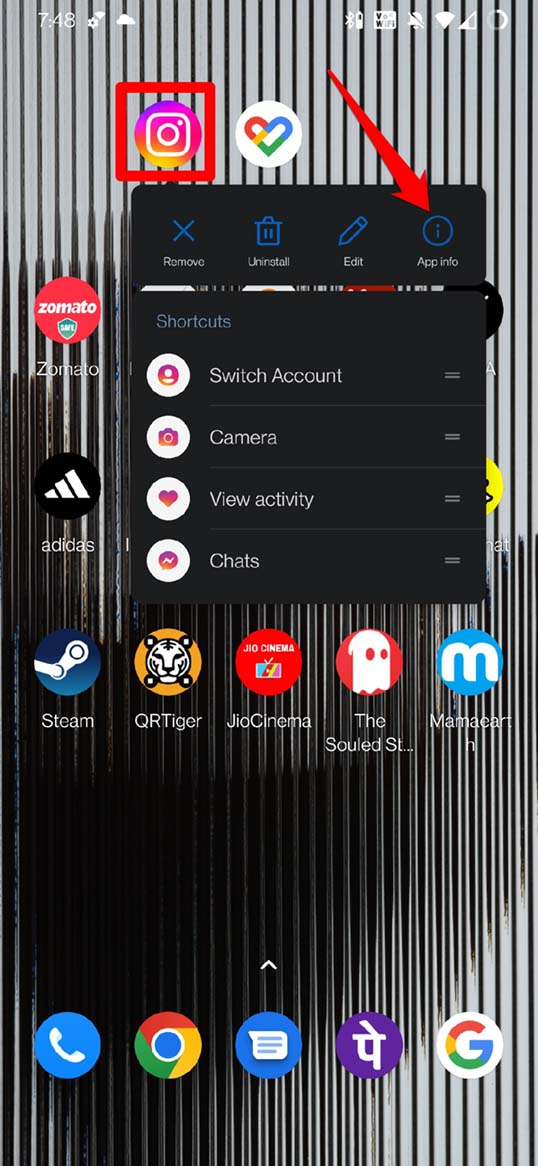
- アプリドロワーでInstagramアプリアイコンを長押しします。
- ショートカットメニューからアプリ情報を選択します。
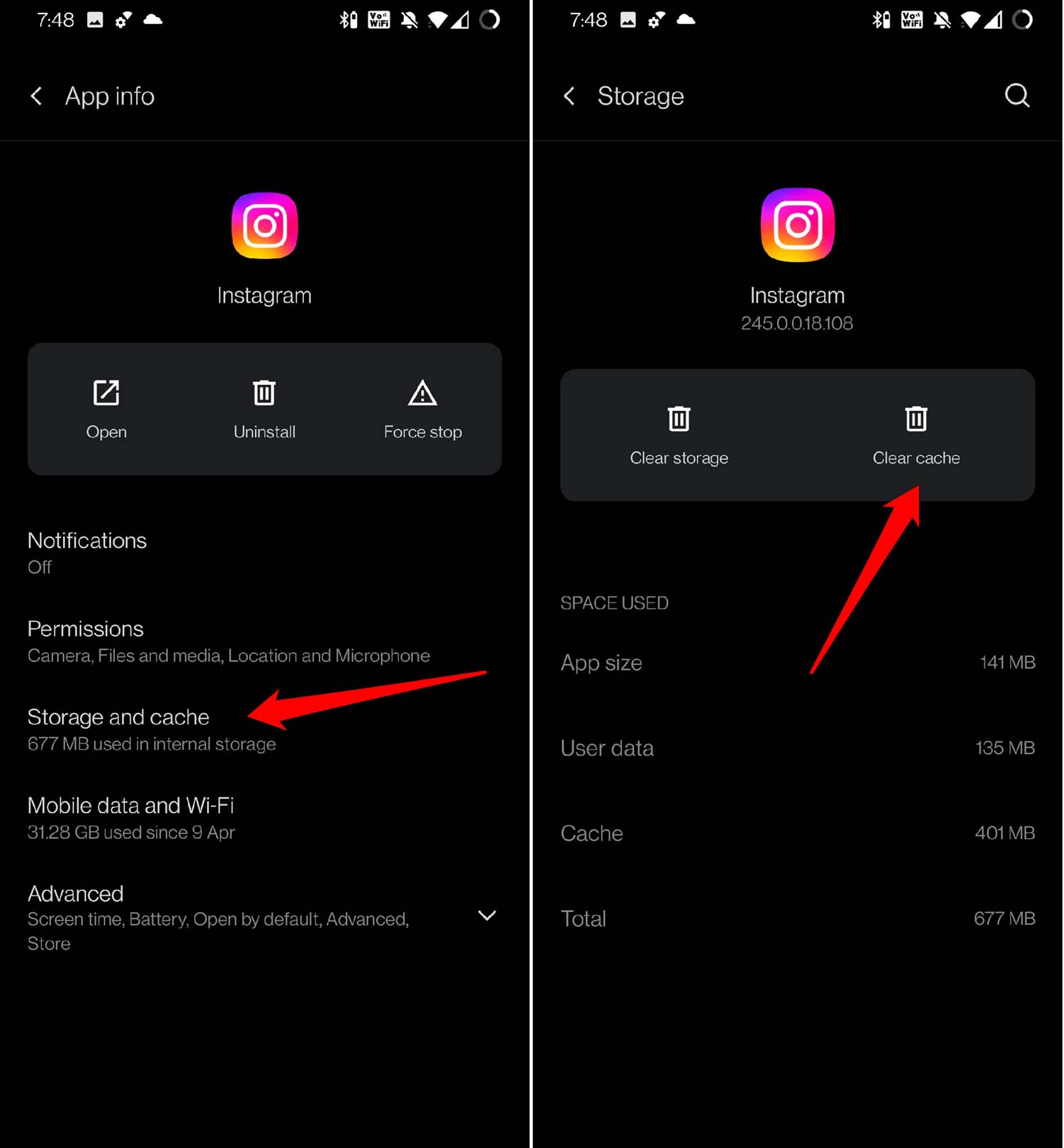
- その下で、ストレージとキャッシュをタップします。
- キャッシュをクリアをタップします。
- Instagramを再起動します。
6. Instagramアプリをアンインストールして再インストールする
アプリをアンインストールして再インストールすることで、さまざまな不具合が修正されることがよくあります。Instagramでも同様のことができます。
- Instagramのアプリアイコンを長押しします。
- ショートカットメニューからアンインストールを選択し、確認します。
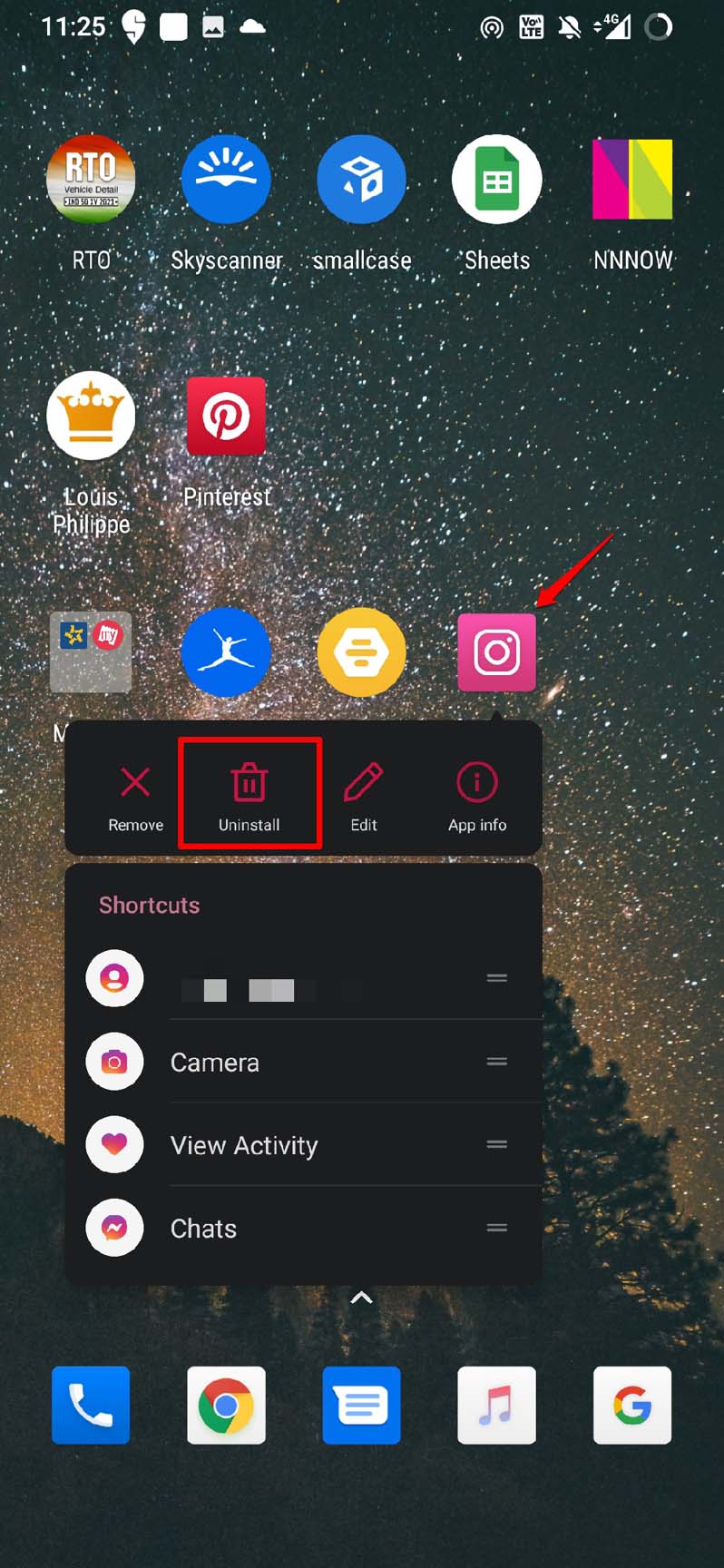
iPhoneユーザーは、アプリライブラリにスクロールしてInstagramを検索し、アプリアイコンを長押ししてアプリを削除を選択します。Instagramを再インストールするには、AndroidユーザーはPlayストアを使用してInstagramをインストールできます。同様に、AppleのiPhoneおよびiPadユーザーはApp Storeからアプリをダウンロードできます。
7. Instagramを強制終了して再起動する
Instagramアプリをアプリカードから閉じて再起動することで、アプリ内の機能が欠けている問題が解決されることがよくあります。
iPhoneユーザーの場合、
- ホームボタンのあるiPhoneを使用している場合は、Touch IDをダブルタップして最近のアプリを呼び出します。Touch IDのないiPhoneモデルの場合は、下からスワイプして中間で止めて最近のアプリにアクセスします。
- アクティブなアプリカードをスクロールしてInstagramを見つけます。
- Instagramアプリカードを保持して上にスワイプして閉じます。
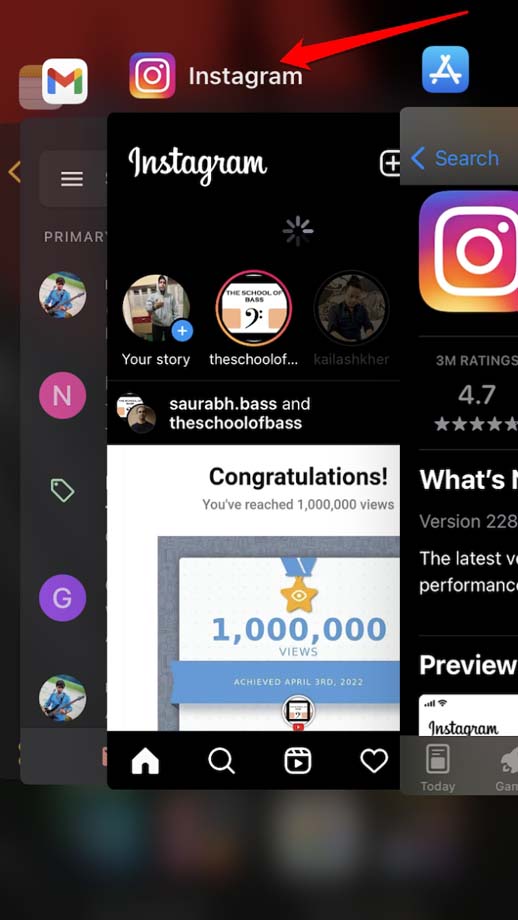
Androidユーザーの場合、
- 電話画面を下から上にスワイプして中間で止めます。
- アクティブなアプリがカードとして表示されます。
- Instagramアプリカードに移動し、保持して上にスワイプして閉じます。
- 数秒後、Instagramアプリアイコンをタップして起動します。
結論
Instagramの投稿に音楽を追加すると、より興味深くなります。また、共有される写真のコンテキストを提供します。Instagramで音楽追加オプションが表示されない場合は、今すぐこのガイドのトラブルシューティングのヒントを使用して問題を解決することをお勧めします。
Instagramの音楽追加オプションが表示されない場合の対処法についてのご意見があれば、下のコメントボックスにお気軽にお寄せください。また、動画チュートリアルのために私たちのDigitBin YouTubeチャンネルを購読してください。よろしく!
新しい投稿を受信箱で受け取る
スパムはありません。いつでも購読を解除できます。