Instagram · 1 min read · Sep 08, 2025
Instagramのアーカイブされたストーリーが利用できなくなった場合の修正方法
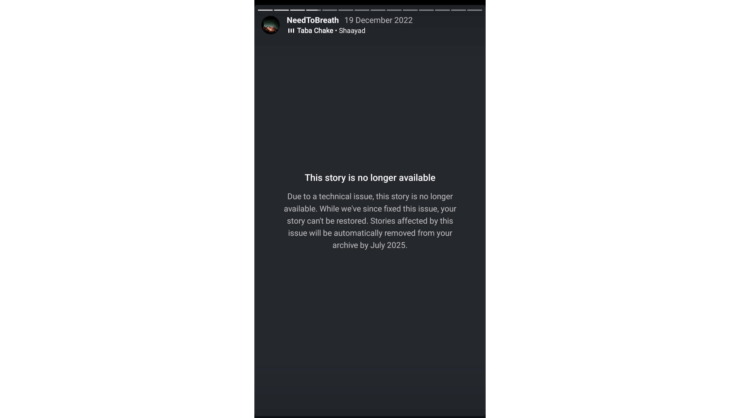
Instagramのアーカイブに保存された貴重な写真や思い出が、プラットフォームの突然の技術的エラーにより消えてしまいました。Instagramは、この問題を引き起こしている根本的なバグを修正したと主張していますが、影響を受けた写真を復元することはできないと述べています。
完全なエラーメッセージは、あなたのInstaストーリーのアーカイブをナビゲートするときに表示されます。完全な通知は「技術的な問題のため、ストーリーはもはや利用できません。この問題は修正されましたが、あなたのストーリーは復元できません。この問題の影響を受けたストーリーは、2025年7月までにアーカイブから自動的に削除されます」と述べています。
ユーザーが現在のストーリーをハイライトに保存しているかどうかに関係なく、Instagramはすべてのストーリーをアーカイブセクションに保存します。ユーザーは、アーカイブから失われたストーリーに関するMetaの軽率な態度と、影響を受けたデータの回復に対する責任の欠如に対して怒りを感じています。
ストーリーハイライトとアーカイブに影響を与えるInstagramのバグ
Instagramのユーザーは、バグのためにストーリーハイライトとアーカイブが削除される問題を抱えています。このバグにより、一部のユーザーのアーカイブされたストーリーが読み込まれなくなり、無限の読み込みアイコンやコンテンツが永久に削除されたことを示す通知が表示されます。
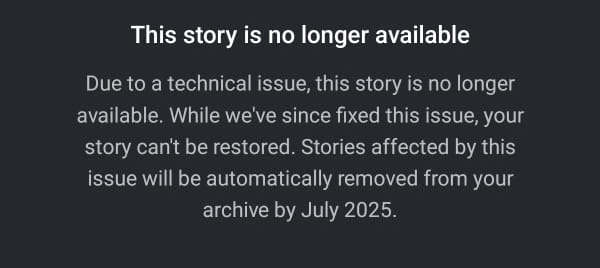
Metaはこのバグを認めていますが、影響を受けたユーザーの数は明らかにしていません。残念ながら、彼らは「削除されたストーリーを復元する方法はありません」と述べています。
一部のユーザーは、保存されたストーリーが警告なしに消えたと言っています。これは、重要なデジタルメモリを保存するために一つの場所だけを信頼しないことが重要である理由を示しています。
アーカイブされたInstagramストーリーが影響を受けているかどうかを知る方法
バグを知った今、Instagramのアーカイブにアクセスして、技術的な問題があなたのストーリーに影響を与え、それが永久に削除されているかどうかを確認してください。
- Instagramを起動し、アカウントにログインします。
- Instagramプロフィールをタップします。
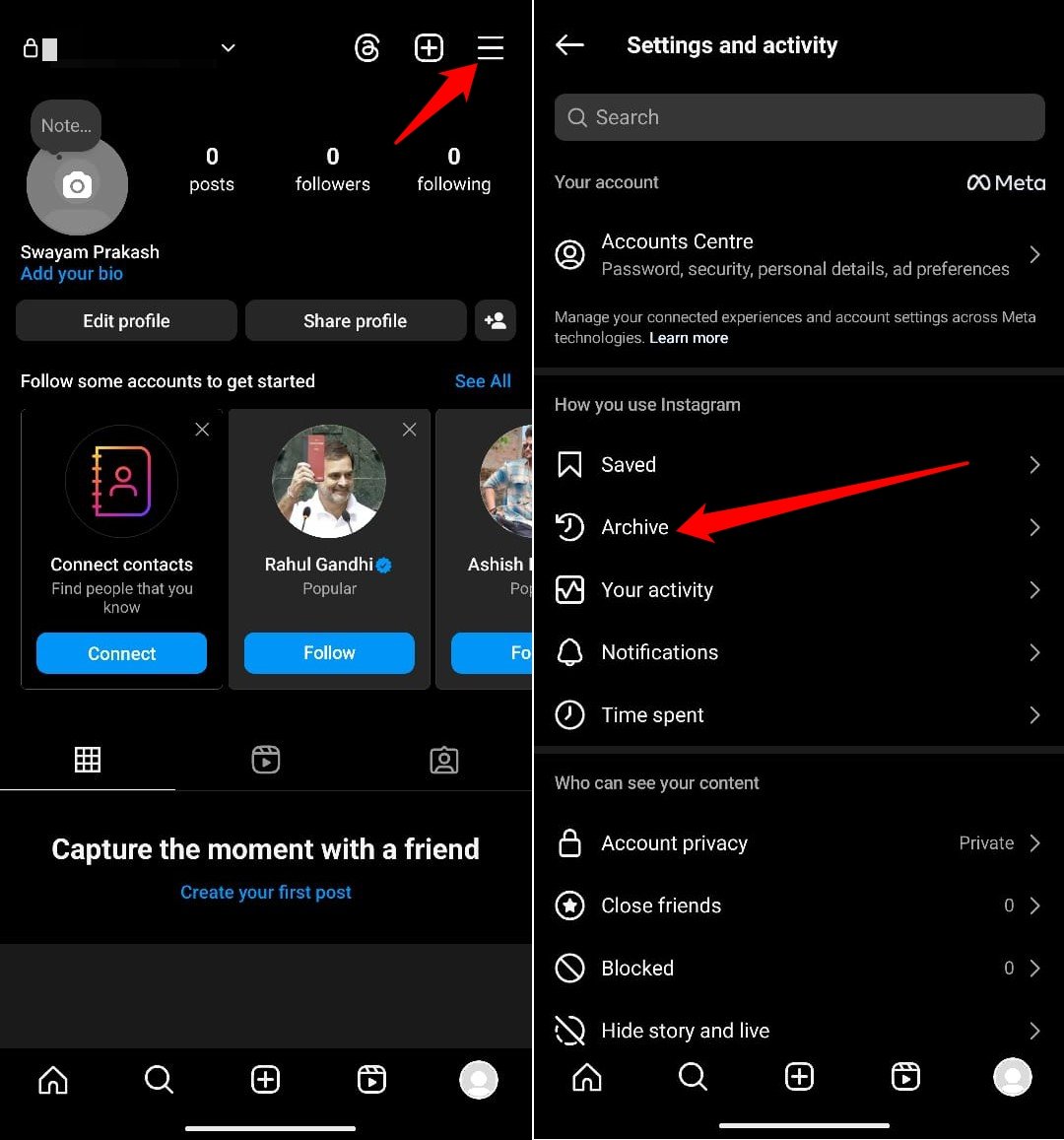
- プロフィール内で、メニューボタン [三本の横線]を押します。
- アーカイブに移動し、保存されたストーリーを表示するためにタップします。
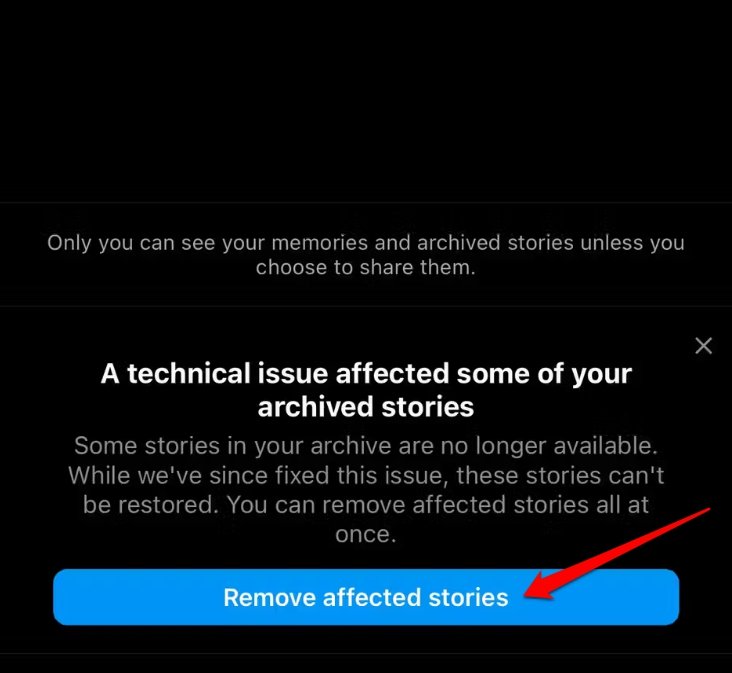
アーカイブされたストーリーを確認していると、エラーメッセージと影響を受けたストーリーを削除するように求めるオプションが表示されます。
人々は、数年前の日付の古いアーカイブされたストーリーがバグの影響を受け、現在は表示/復元できないと報告しています。
一部の技術者は、最近のCrowdstrikeの障害がMetaに影響を与え、Instagram上のユーザーデータの損失を引き起こしたと述べています。
アーカイブされたInstagramストーリーが利用できない問題を修正するための主な方法
ウェブでこの問題を調査していると、さまざまなInstaユーザーのアーカイブから失われたストーリーを復活させたと思われるいくつかのトリックを見つけました。
残念ながら、そのトリックはすべての人に効果があるわけではありませんが、失われたアーカイブされたInstagramストーリーを取り戻す可能性があるため、これらのヒントを共有します。
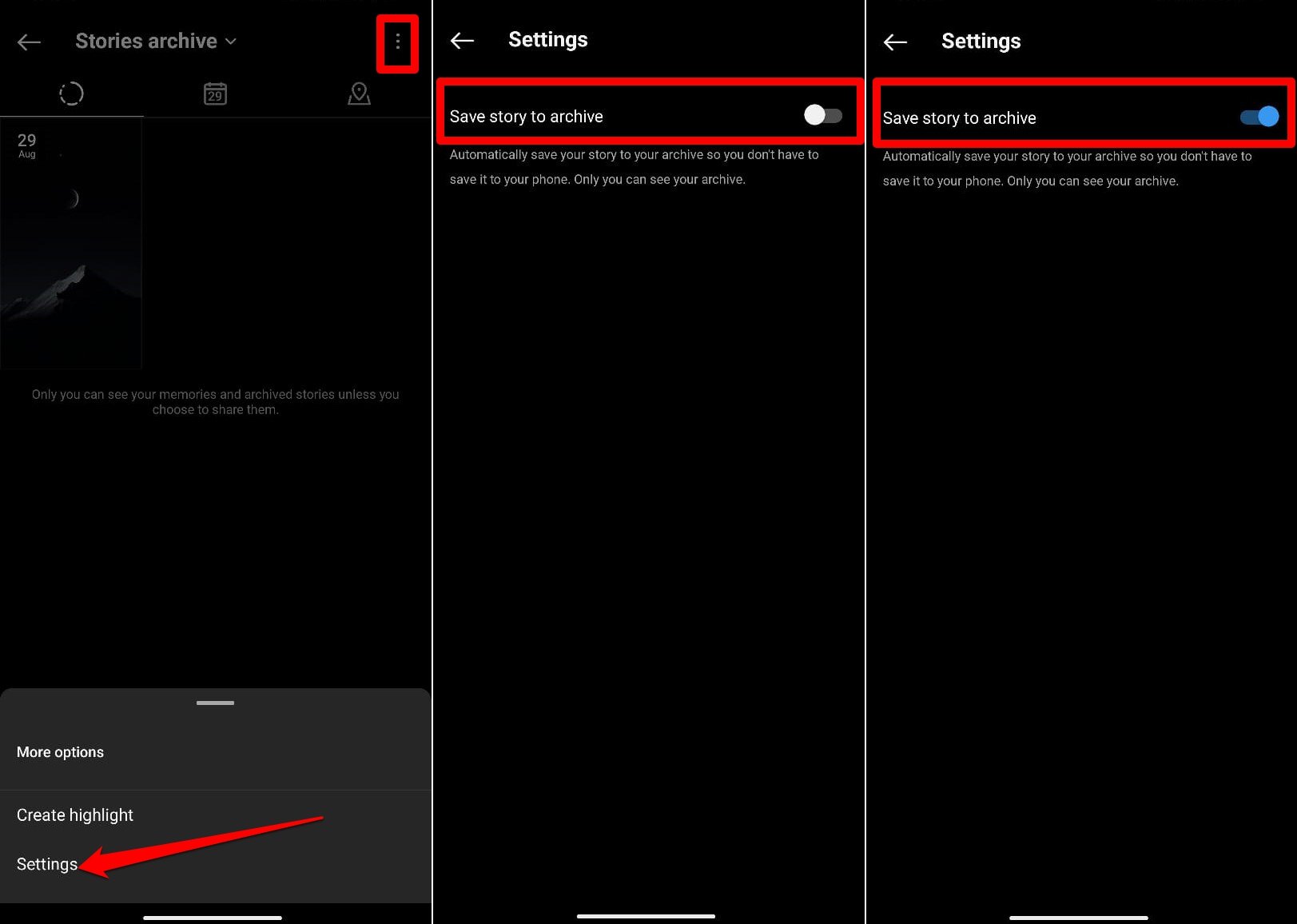
1. アーカイブへのストーリー保存をオフにして再度有効にする
このトリックは、Instagramアカウントにアーカイブされた影響を受けた/失われたストーリーを復元するのに役立ったユーザーが何人かいます。
Instagramを開き、プロフィールにアクセスします。
メニューボタンをタップし、アーカイブを選択します。
ストーリーアーカイブ内で、オーバーフローメニューアイコンを押し、設定を選択します。
「アーカイブにストーリーを保存」をオフにします。
数秒待ってから、「アーカイブにストーリーを保存」を再度有効にします。
2. Instagramのキャッシュをクリアする [Android]
アプリのキャッシュが不具合を起こし、ジャンクデータのためにアプリのパフォーマンスに技術的な問題を引き起こす可能性があります。キャッシュデータをクリアすることで、アーカイブ内の失われたストーリーを復元できるか確認してください。
- AndroidデバイスでInstagramアプリアイコンを長押しします。
- ショートカットメニューから、アプリ情報にアクセスします。
- ストレージとキャッシュに移動し、キャッシュをクリアを選択します。
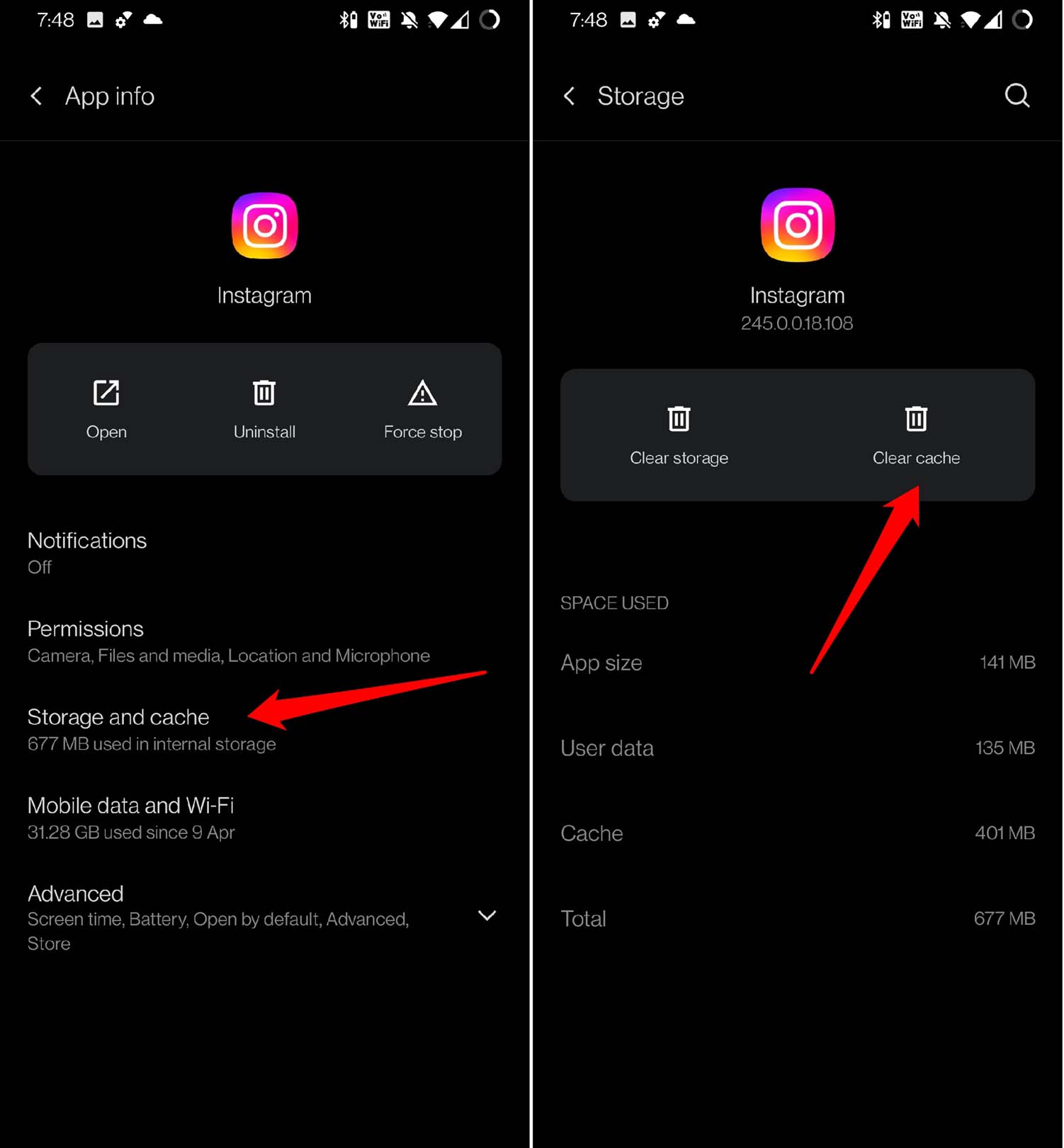
- Instagramを再起動し、プロフィールにアクセスします。
- メニューボタンを押し、設定とアクティビティ > アーカイブに移動します。
3. Instagramをオフロードして再インストールする
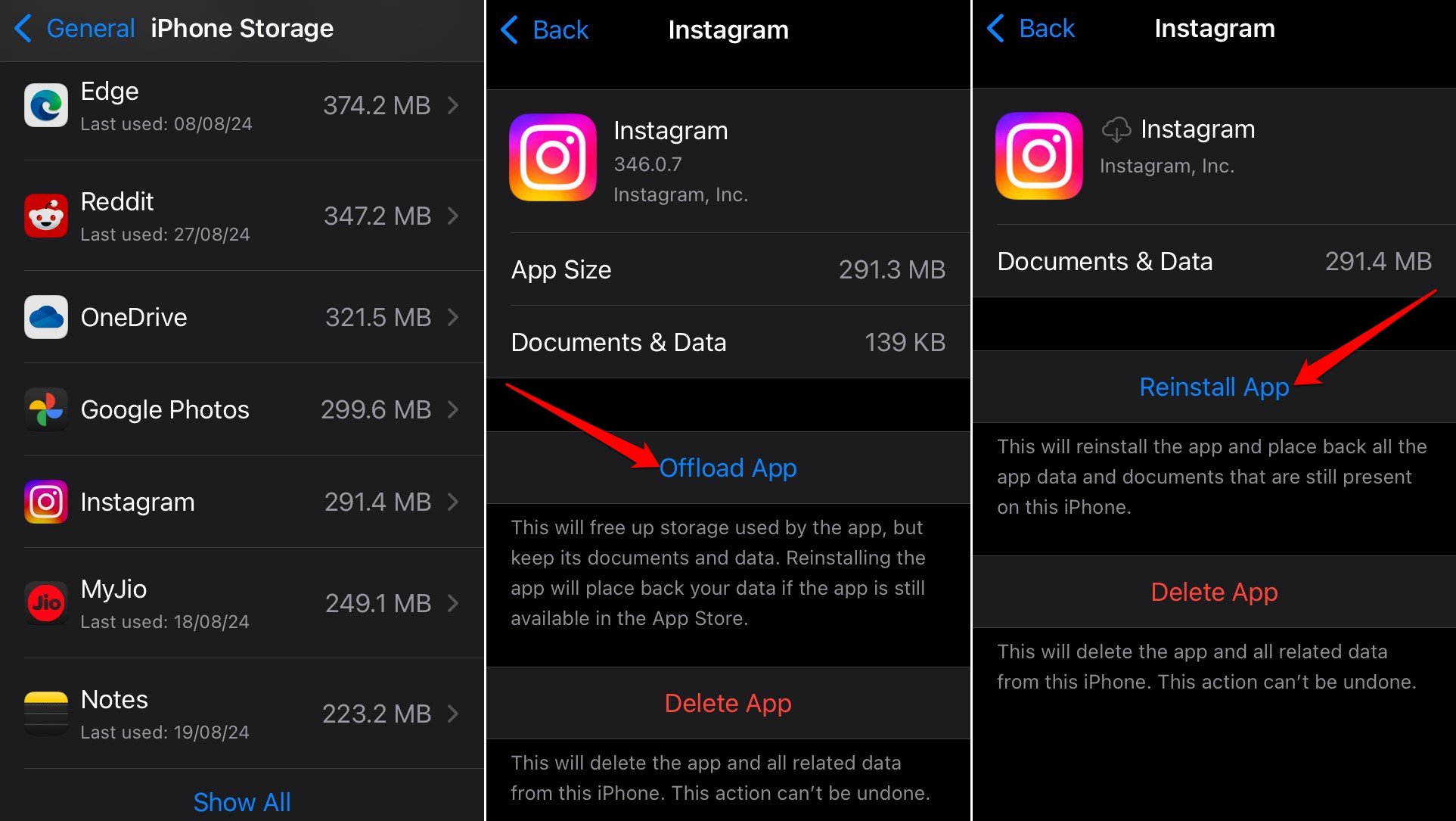
iPhoneでInstagramを使用している場合は、アプリをオフロードして再インストールします。これにより、アプリのキャッシュがクリアされ、アプリの最新バージョンがインストールされます。また、以前のビルドからの根本的なバグも削除されます。
これにより、Instagramのアーカイブから失われたストーリーが戻る可能性があります。ストーリーが削除されていない限り、それらを取り戻すことを試みることに害はありません。
- iPhoneの設定を開き、一般に移動し、iPhoneストレージにアクセスします。
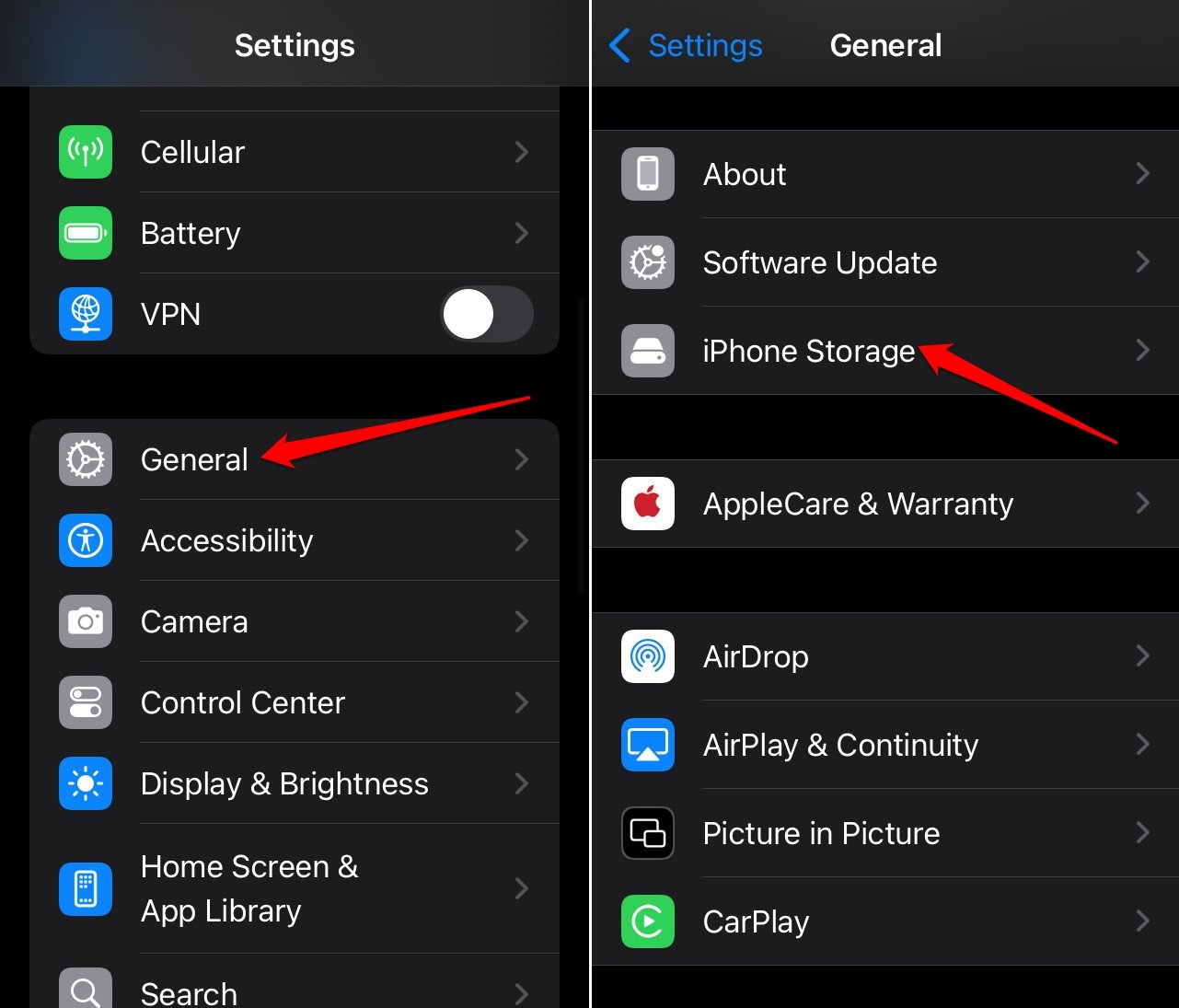
- Instagramをタップします。
- アプリをオフロードを押します。
- アプリを再インストールをタップして、電話に最新のInstagramバージョンを取得します。
4. Instagramを更新する
アプリをアンインストールしたくない場合は、Instagramの新しい更新が利用可能かどうかを確認してください。
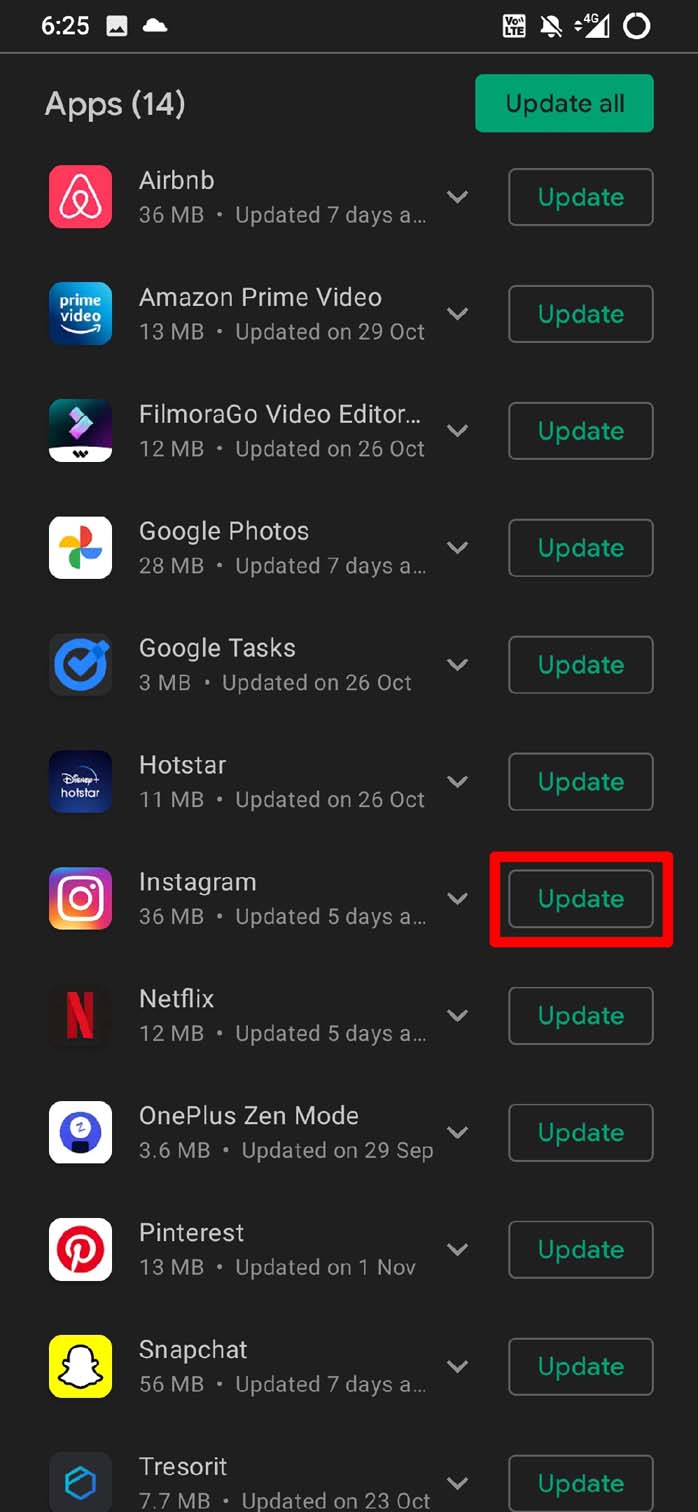
Androidの場合、
- Playストアを起動します。
- Gmailアカウントのアバターをタップし、アプリとデバイスの管理 > 利用可能な更新を押します。
- Instagramに新しいビルドがリリースされている場合は、更新を押してインストールします。
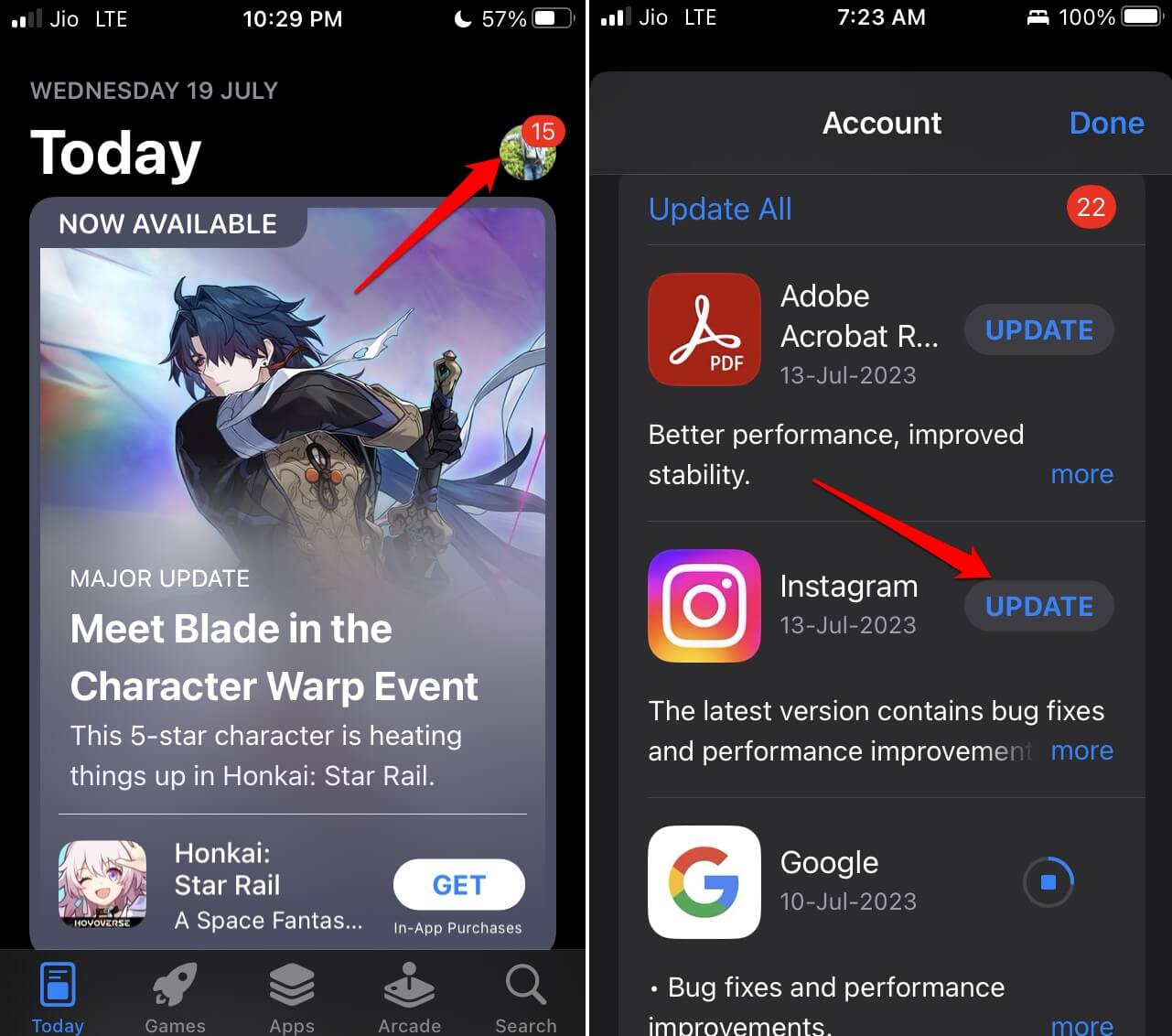
iOSの場合、
- アプリストアを起動し、Apple IDのアバターを押します。
- Instagramに新しい更新が利用可能な場合は、更新ボタンを押します。
5. Instagramストーリーをデバイスに保存する
奇跡的に、バグの影響を受けていないアーカイブされたInstagramストーリー(またはまだ安全なもの)がある場合は、それらをデバイスに保存することをお勧めします。
アーカイブされたストーリーを電話のカメラロールに保存することから始めます。
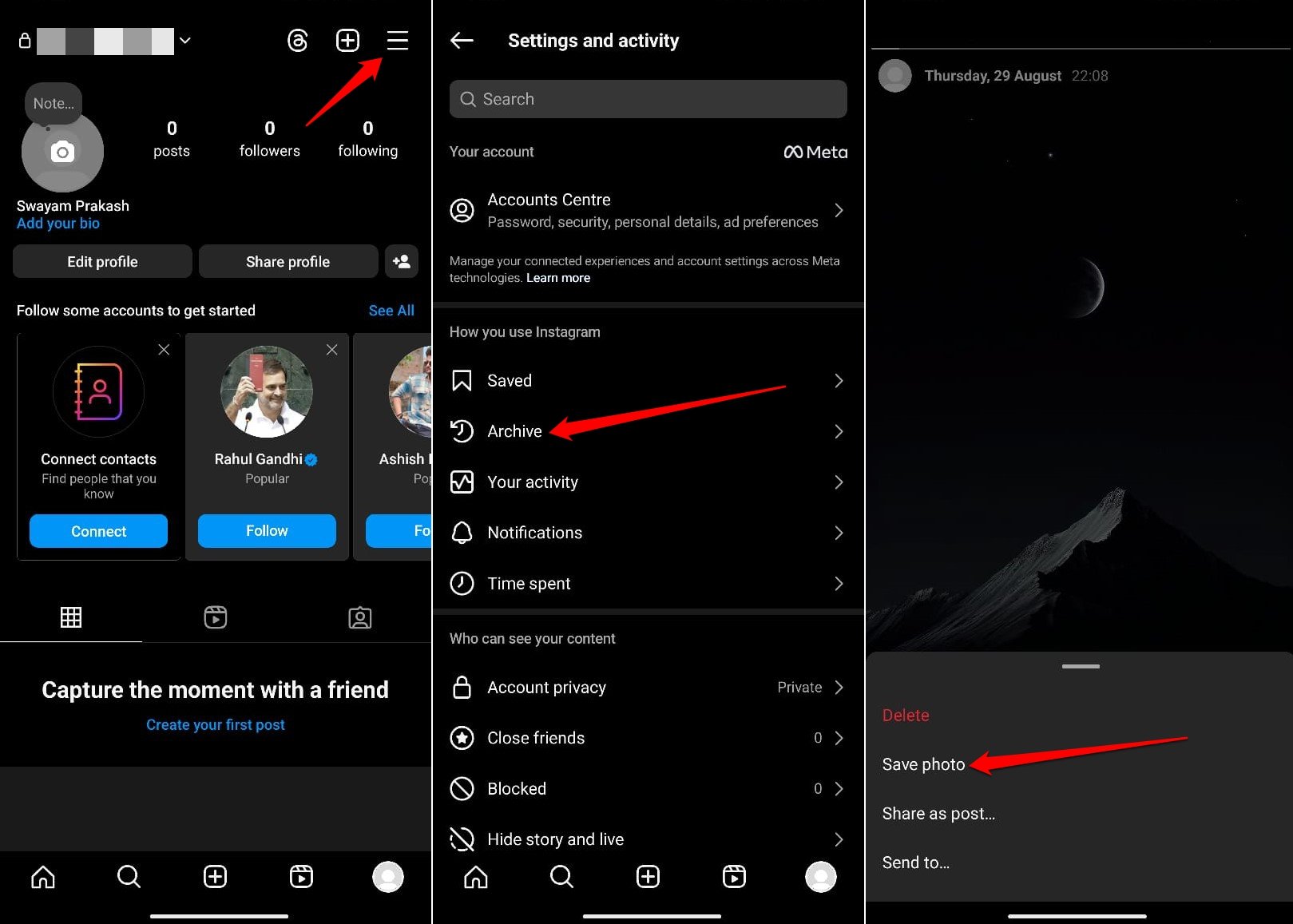
- Instagramにログインし、プロフィールに移動します。
- メニューボタンを押し、アーカイブを選択します。
- アーカイブされたストーリーを開き、オーバーフローメニューボタンを押して、写真を保存を選択します。
ヒント: Instagramのアーカイブに保存された画像がある場合は、単にスクリーンショットを撮って電話のストレージに保存できます。
結論
「アーカイブにストーリーを保存」機能を無効にして再度有効にして、Instagramプロフィール上の失われたアーカイブされたストーリーが復元されるかどうかを確認してください。他のトラブルシューティング方法も試してみてください。Instagramのバグの影響を受けていないアーカイブされたストーリーをバックアップするか、電話に保存することを忘れないでください。
Instagramのアーカイブされたストーリーがもはや利用できない場合の修正方法についての考えがあれば、下のコメントボックスにお気軽にお寄せください。また、動画チュートリアルのために私たちのDigitBin YouTubeチャンネルを購読してください。よろしく!
新しい投稿を受信箱で受け取る
スパムはありません。いつでも購読を解除できます。