Instagram問題 · 1 min read · Nov 01, 2025
AndroidでInstagramの黒い画面の問題を修正する方法は?
AndroidフォンでInstagramを開くと黒い画面を見つめるのに疲れましたか?心配しないでください。あなたは一人ではありません。多くのAndroidユーザーがこの問題を経験していると報告していますが、良いニュースは、通常は簡単に修正できるということです。
このブログ投稿では、AndroidデバイスのInstagramの黒い画面の問題をトラブルシューティングし修正するための簡単な手順を説明します。
Instagramの黒い画面のAndroidエラーの可能性のある理由
このエラーに関する公式の更新はInstagramの公式ページにはありませんが、通常、会社はこれらの小さな問題を随時修正します。ただし、Androidでの黒い画面エラーの可能性のある理由は以下の通りです:
このエラーは、ユーザーがダークテーマを適用したアカウントで観察されます。
一部のユーザーは、このエラーがアプリのベータ版の一部として発生していることを観察しています。
モバイルデータまたはWi-Fi接続が正常に機能していない可能性があり、これも黒い画面エラーの原因となることがあります。
おそらく、使用しているInstagramのバージョンが古い可能性があります。
このエラーを修正する方法をすぐに見てみましょう。
Instagramの黒い画面のAndroidエラーを修正する方法は?
解決策1:Instagramのバグかもしれません
解決策を試す前に、Instagramのバックエンドにバグがないか確認することをお勧めします。そのためには、Instagramの公式Twitterアカウントをチェックして、チームからのこの問題に関する更新があるかどうかを確認できます。
バックエンドに問題がある場合は、開発者がバグを修正するまで待つ必要があります。
解決策2:インターネット接続を切る
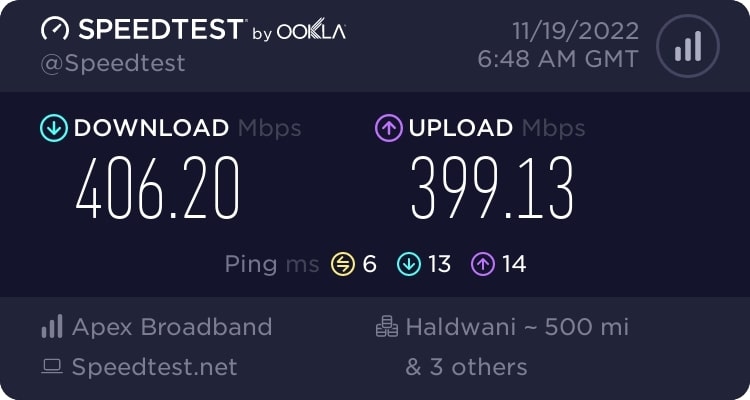
Instagramで黒い画面エラーが継続的に発生している場合は、デバイスのインターネット接続を確認する必要があります。モバイルデータを使用している場合は、十分なデータ残高があることを確認してください。Wi-Fi接続を使用している場合は、インターネット接続の速度を確認してください。
解決策3:他のアプリケーションを閉じる
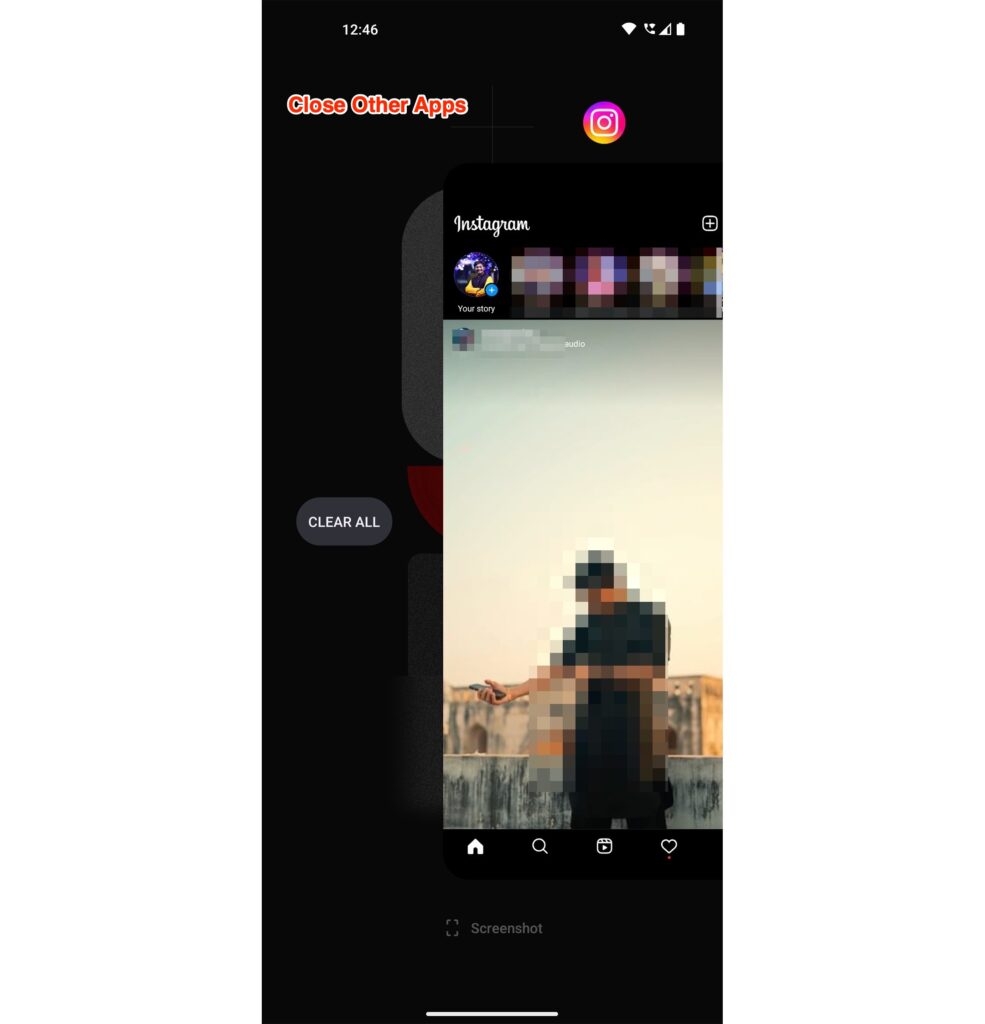
バックエンドで多くのアプリケーションが開いている場合は、これらのアプリケーションをすべて閉じることをお勧めします。バックグラウンドで実行されているアプリケーションのいくつかが、Instagramアプリケーションのパフォーマンスに干渉する可能性があります。
解決策4:クローンアプリを試す
多くのユーザーが「Parallel Space」のようなクローンアプリを使用して、Androidデバイス上にInstagramのクローンを作成したと報告しています。このクローンアプリケーションにログインすることで、Instagramの黒い画面エラーを修正できたそうです。
解決策5:Instagramアプリケーションをアンインストールして再インストールする
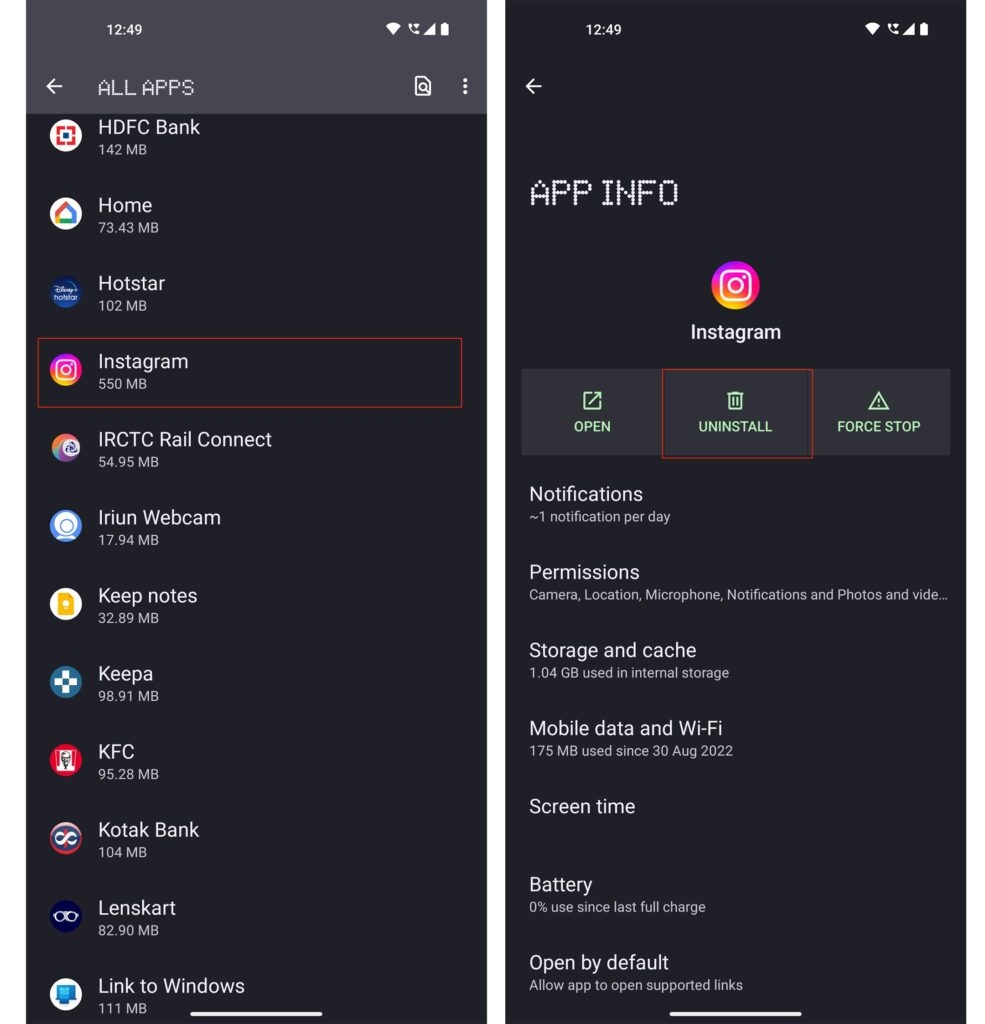
これは、Instagramアプリケーションの黒い画面エラーを修正するための最も良く簡単な方法の一つです。ほとんどの場合、アプリをアンインストールして再インストールすると、アプリが正常に動作することがあります(古いデータがデバイスからクリアされるため)。
この解決策がうまくいかない場合は、次の解決策に進んでください。
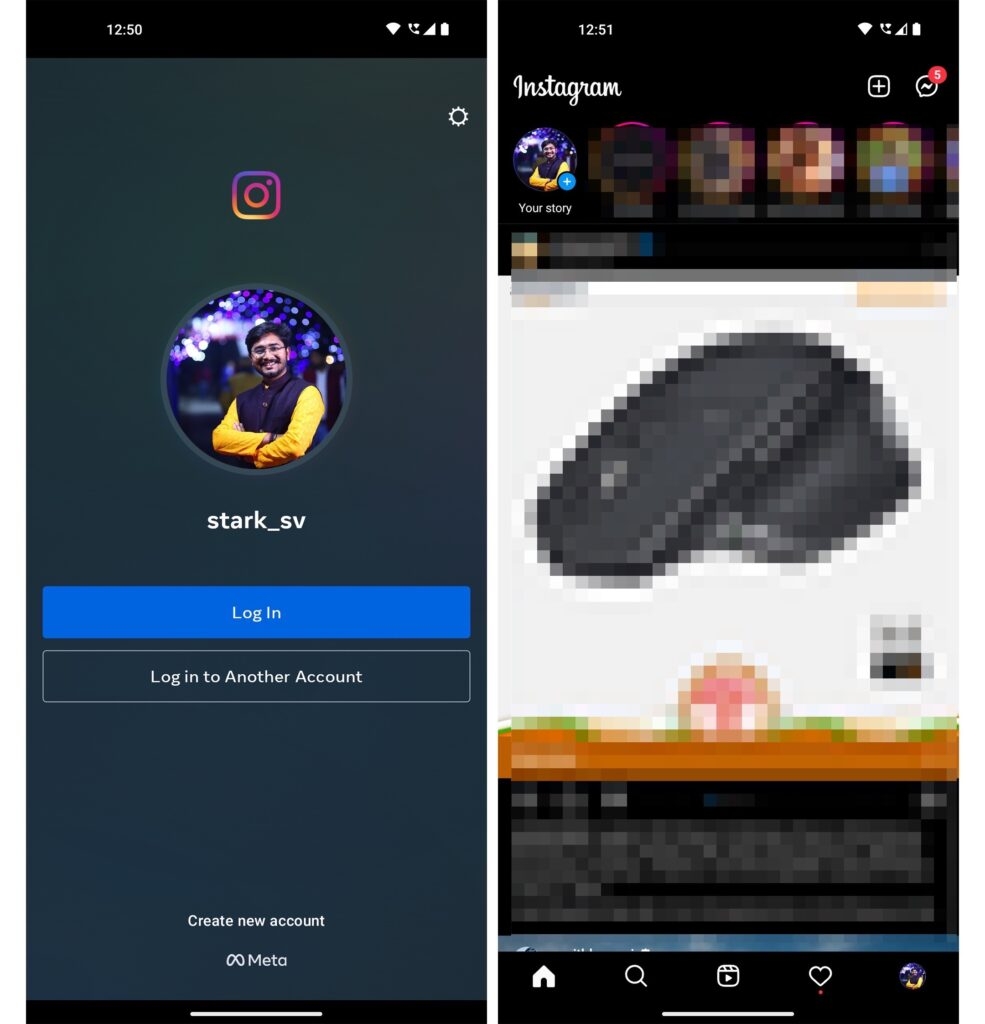
解決策6:Instagramアプリケーションからログアウトして再ログインする
Instagramアカウントにいくつかの小さな不具合がある可能性があります。ログアウトして再ログインすることで、アカウントの不具合をクリアできます。この解決策を試す前に、Instagramのログイン情報を知っていることを確認してください。
解決策7:省電力モードがONになっているか確認する
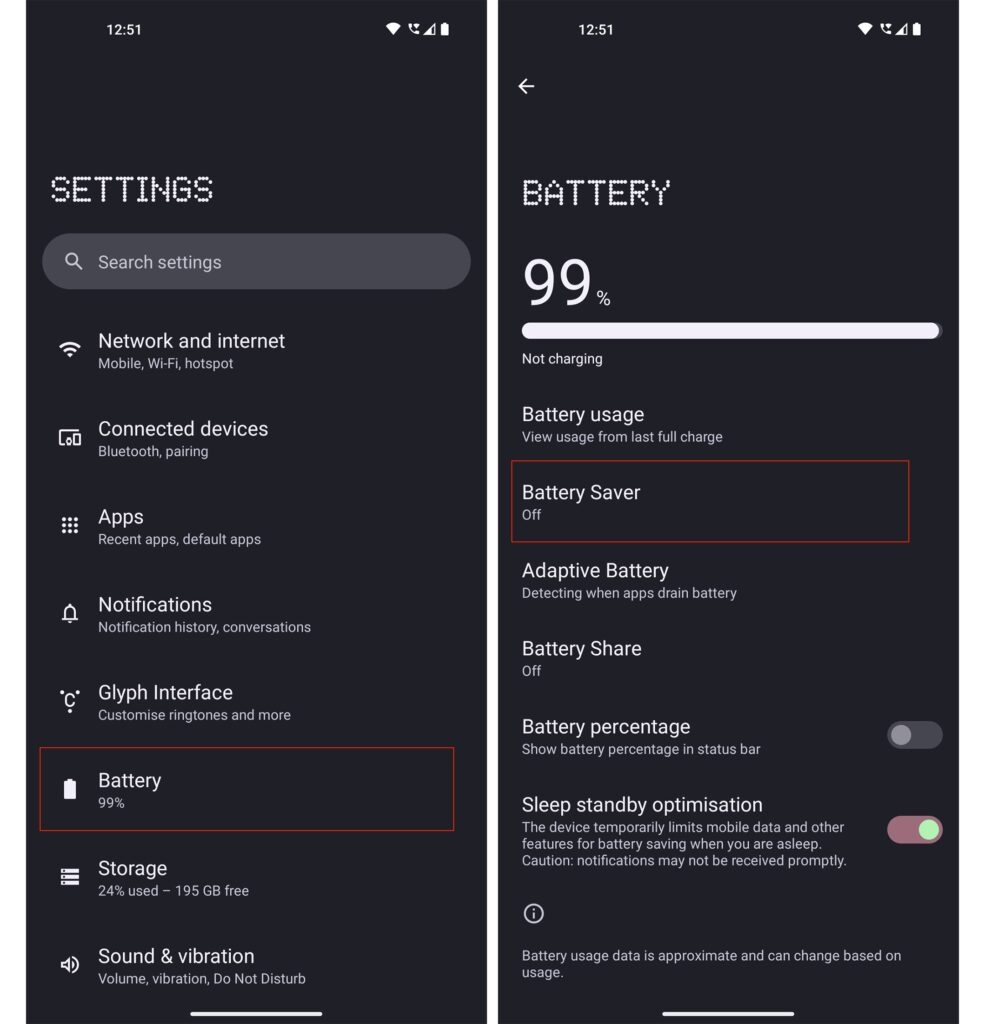
ほとんどの場合、アプリケーションのパフォーマンスは省電力モードによって妨げられます。したがって、デバイスの省電力モードがONになっているかOFFになっているかをすぐに確認してください。確認方法は以下の通りです:
まず、Androidデバイスの設定に移動します。
次に、バッテリーとデバイスケアオプションを選択します。
ここから、バッテリーオプションを選択し、省電力モードをオフにします(ONになっている場合)。
解決策8:Androidデバイスを再起動する
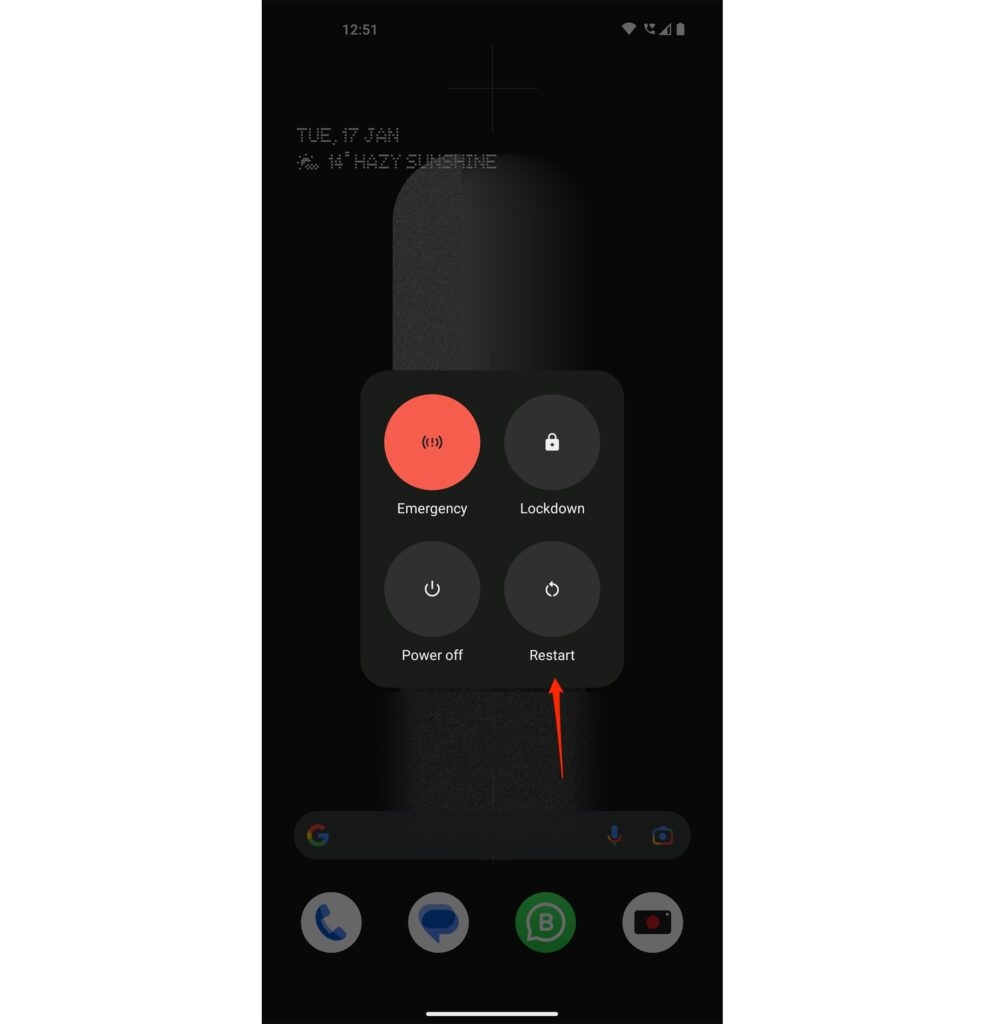
Androidデバイスを再起動することで、オペレーティングシステムに存在する技術的な不具合がクリアされます。Androidデバイスで再起動を実行する方法は以下の通りです:
まず、電源ボタンを押し、画面に3つのオプションが表示されるまで保持します。
次に、再起動オプションをタップし、再度選択して確認します。
再起動が完了したら、Instagramアカウントにログインして、問題が解決されたかどうかを確認してください。
解決策9:Instagramのキャッシュをクリアする
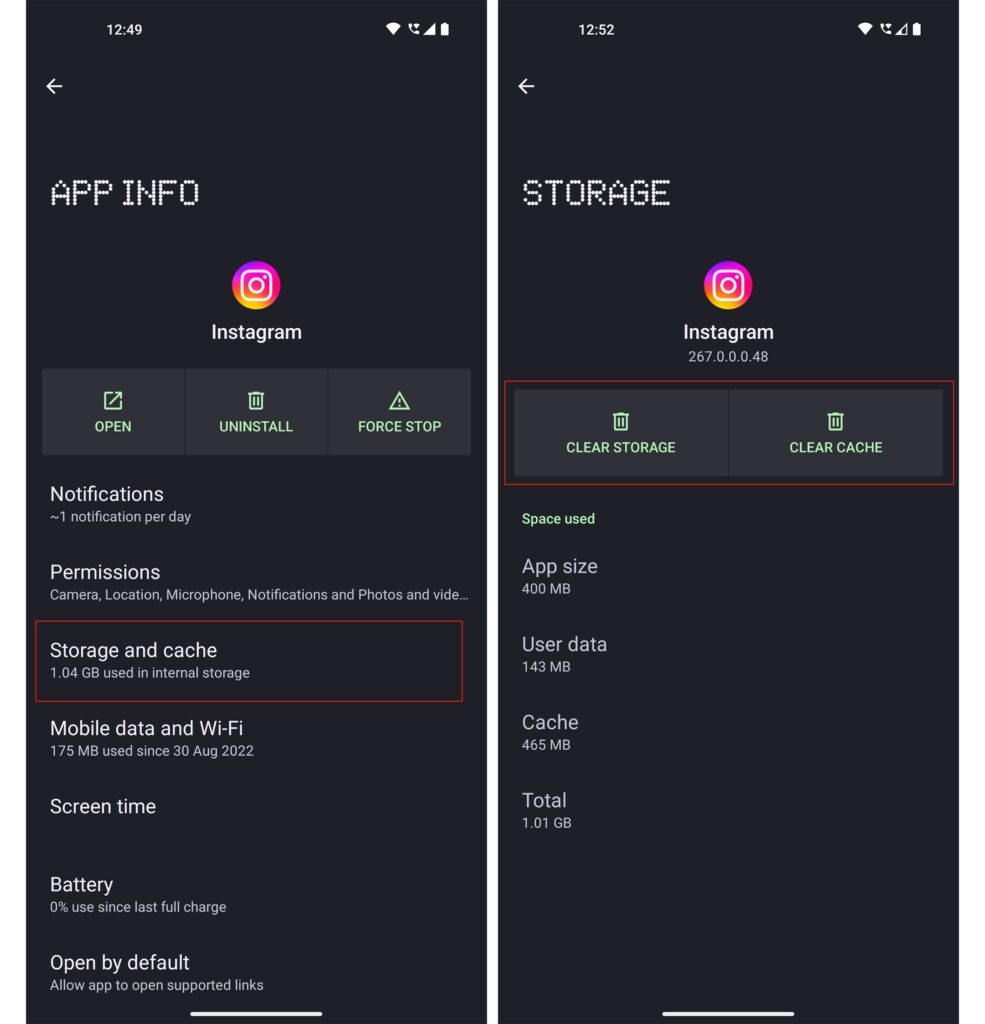
キャッシュファイルもInstagramアプリにバグを引き起こす可能性があります。Instagramアプリのキャッシュをクリアする方法は以下の通りです:
まず、Androidデバイスの設定に移動し、アプリセクションに行きます。
次に、アプリのリストからInstagramアプリケーションを選択します。
アプリ情報の下に、ストレージオプションがあります。
画面の下部にあるキャッシュをクリアをタップします。
キャッシュがクリアされたら、Instagramの黒い画面エラーが修正されたかどうかを確認してください。
解決策10:Instagramサポートに連絡する
上記の解決策がどれも効果がなかった場合は、Instagramサポートチームに連絡して、正確な解決策を提案してもらうことをお勧めします。
結論 - Instagramの黒い画面の問題
結論として、AndroidでのInstagramの黒い画面エラーはイライラすることがありますが、この記事に記載された手順に従うことで通常は解決できます。
新しい投稿を受信箱で受け取る
スパムはありません。いつでも購読を解除できます。