Instagramエラー · 1 min read · Jan 10, 2026
InstagramがAndroidで停止し続けるエラーを修正する方法

疑いなく、Instagramは人々が使用する最も人気のあるソーシャルメディアプラットフォームの1つです。特に若者や新世代のティーンエイジャーの間で人気があり、重要なライフイベントを共有したり、写真、リール、ストーリーを共有することでビジネスを行ったりします。Instagramアプリはウェブでも利用可能ですが、サービスを最大限に活用するためには、すべての複雑な機能を備えたネイティブ専用アプリがあります。これにより、Instagramはウェブ上で最も人気のあるソーシャル共有アプリの1つとなっています。
このアプリはAndroidおよびiPhoneデバイスで利用可能で、スムーズに動作します。それでも、Instagramアプリがデバイスでクラッシュしたり停止したりする場合は、AndroidモバイルでInstagramが動作しない問題を修正するためのいくつかの最良の解決策を以下に示します。
AndroidでInstagramが動作しない問題を修正するためのトップ方法
ここでは、AndroidデバイスでInstagramが動作しない問題を修正するためのさまざまなトラブルシューティングのヒントを紹介します。
1. Instagramアプリを更新する
まず、Playストアからアプリケーションを更新します。更新には、アプリの問題を修正するのに役立つバグ修正やセキュリティパッチが含まれています。
- Playストアを起動 > Gmail IDアバターをタップします。
- アプリとデバイスの管理を選択 > 次に利用可能な更新をタップします。
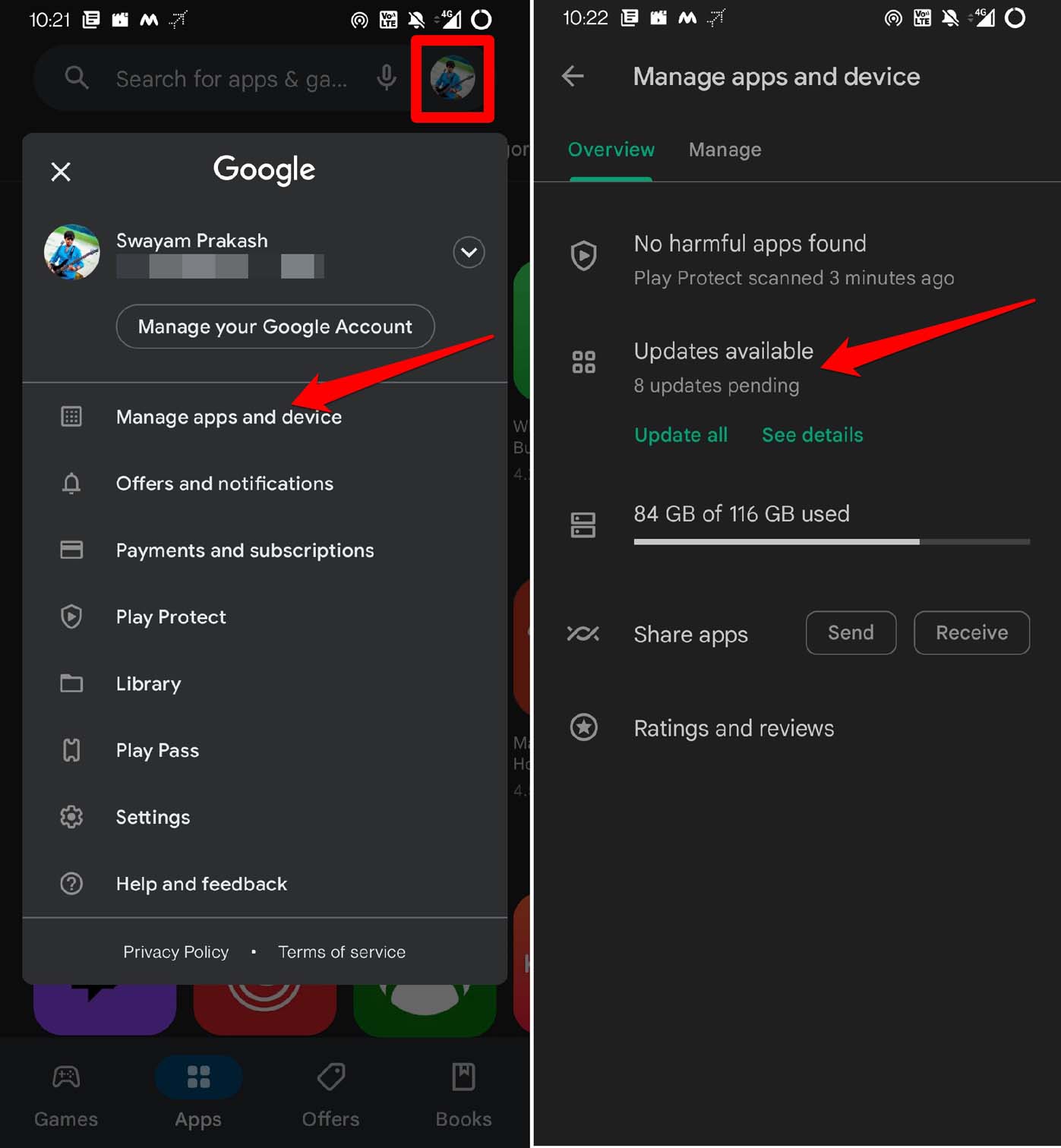
- Instagramに保留中の更新があるか確認します。
- Instagramの横にある更新ボタンをタップして、バージョン更新を開始します。
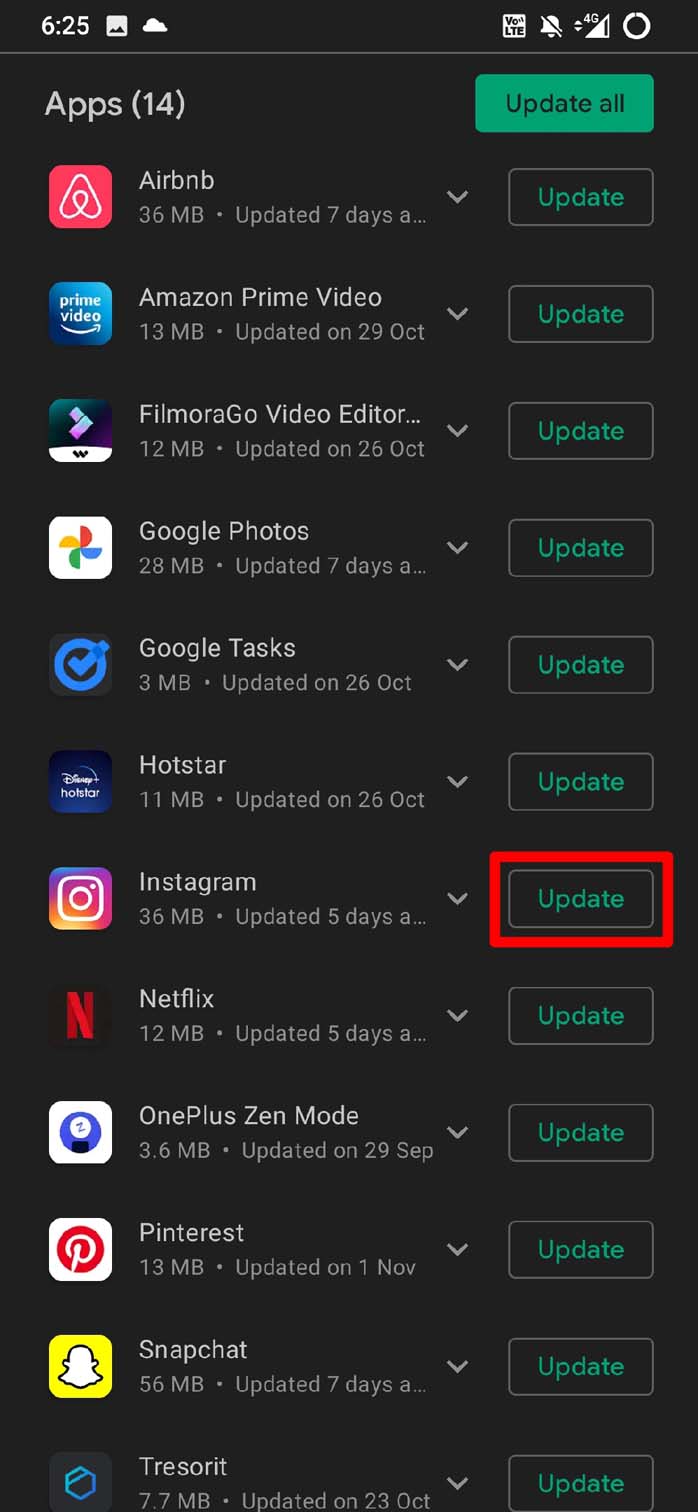
- 更新が完了したらInstagramを起動します。
これで、アプリはフリーズやクラッシュの問題なく正常に動作するはずです。
2. Instagramのキャッシュをクリアする
キャッシュの蓄積は、アプリがクラッシュしたり誤動作したりする理由の1つです。Instagramアプリのキャッシュから不要なデータをクリアする手順は以下の通りです。
- Androidアプリドロワーに移動し、Instagramアプリアイコンを長押しします。
- ショートカットメニューからアプリ情報をタップします。
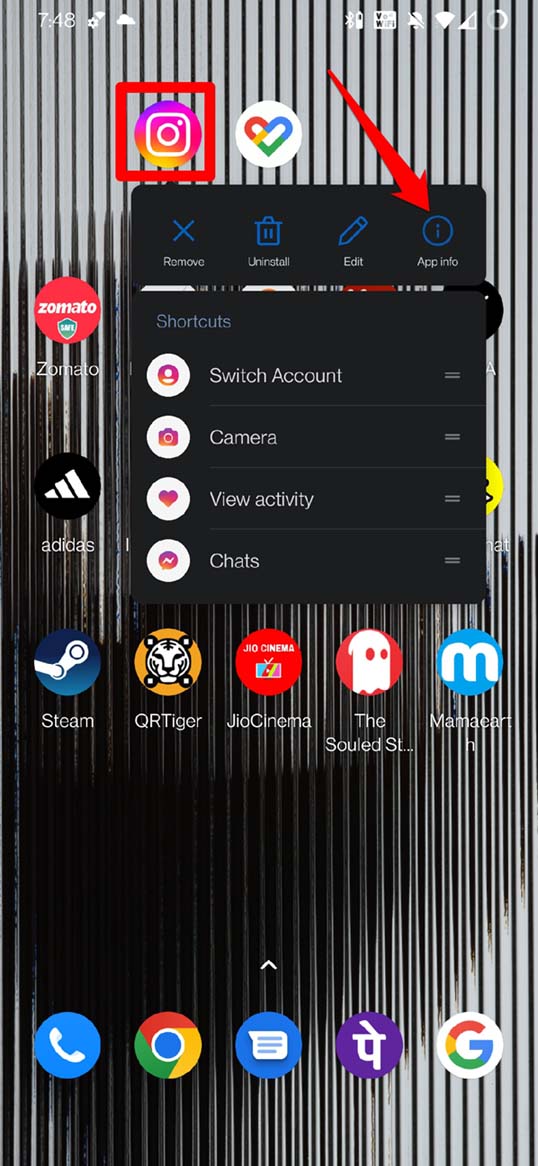
- アプリ情報セクションの下で、ストレージとキャッシュをタップします。
- 次に、キャッシュをクリアをタップします。
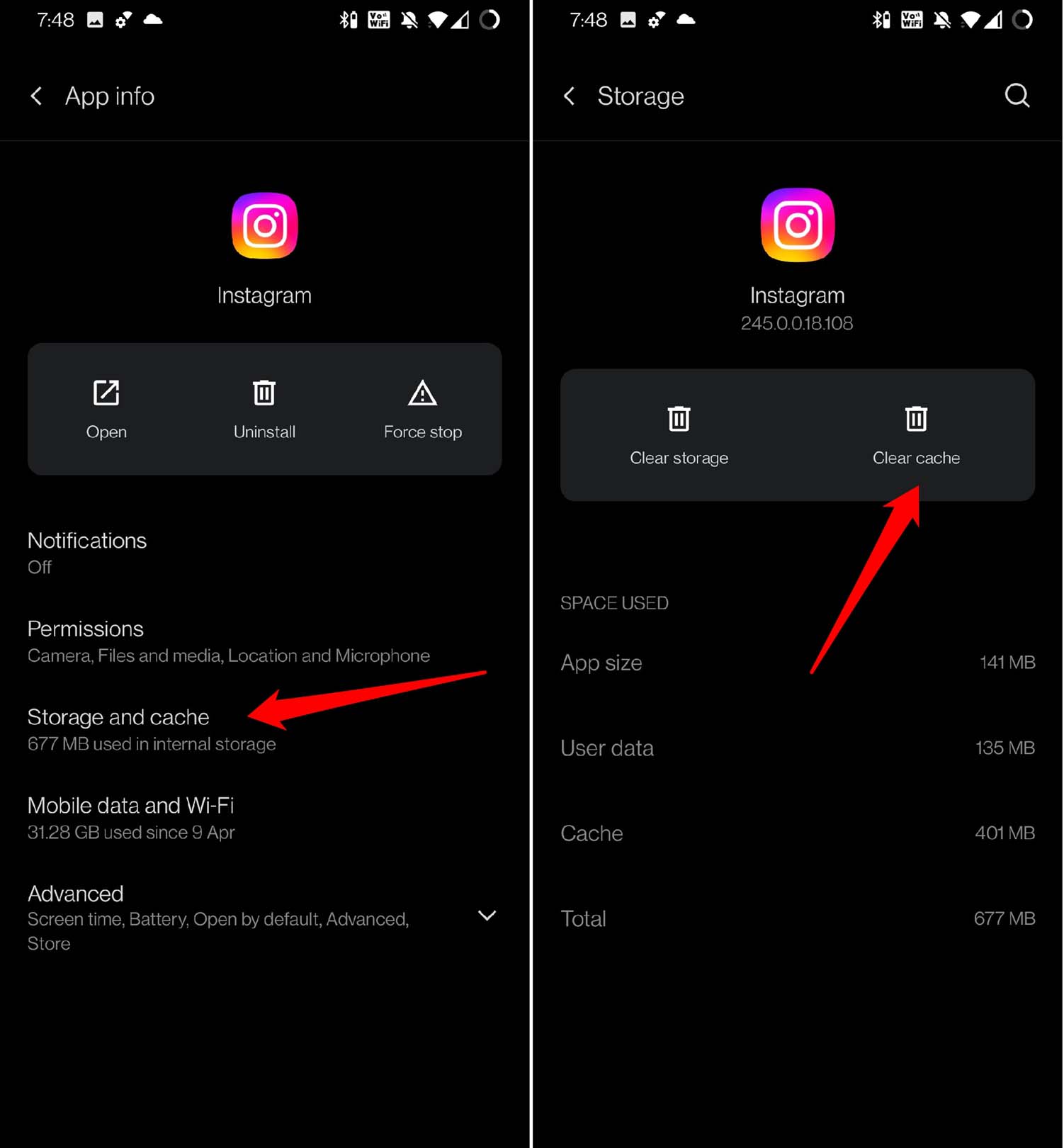
- アプリのクラッシュ問題が修正されるはずです。
3. Instagramがダウンしているか確認する
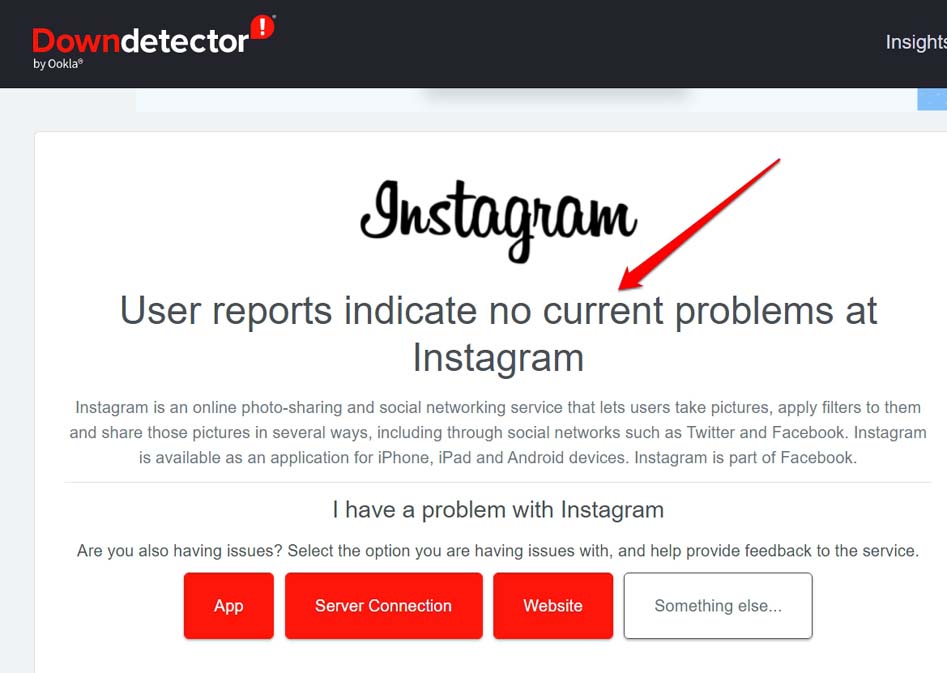
Downdetectorウェブサイトにアクセスして、Instagramサーバーが正式にダウンしているか確認します。これは、会社がアプリの重大なバグに対処する必要がある場合や、メンテナンスを行う必要がある場合に発生します。また、他のInstagramユーザーやInstagramの公式アカウントがアプリのバグ修正のためにダウンしているかどうかを知るために、Twitterフォーラムを確認することもできます。
4. データセーバー機能がアクティブかもしれない
名前が示すように、Instagramはこのデータセーバー機能を提供しており、アクティブな場合は一部のアプリ機能を制限します。したがって、これをオフにする必要があります。手順は以下の通りです。
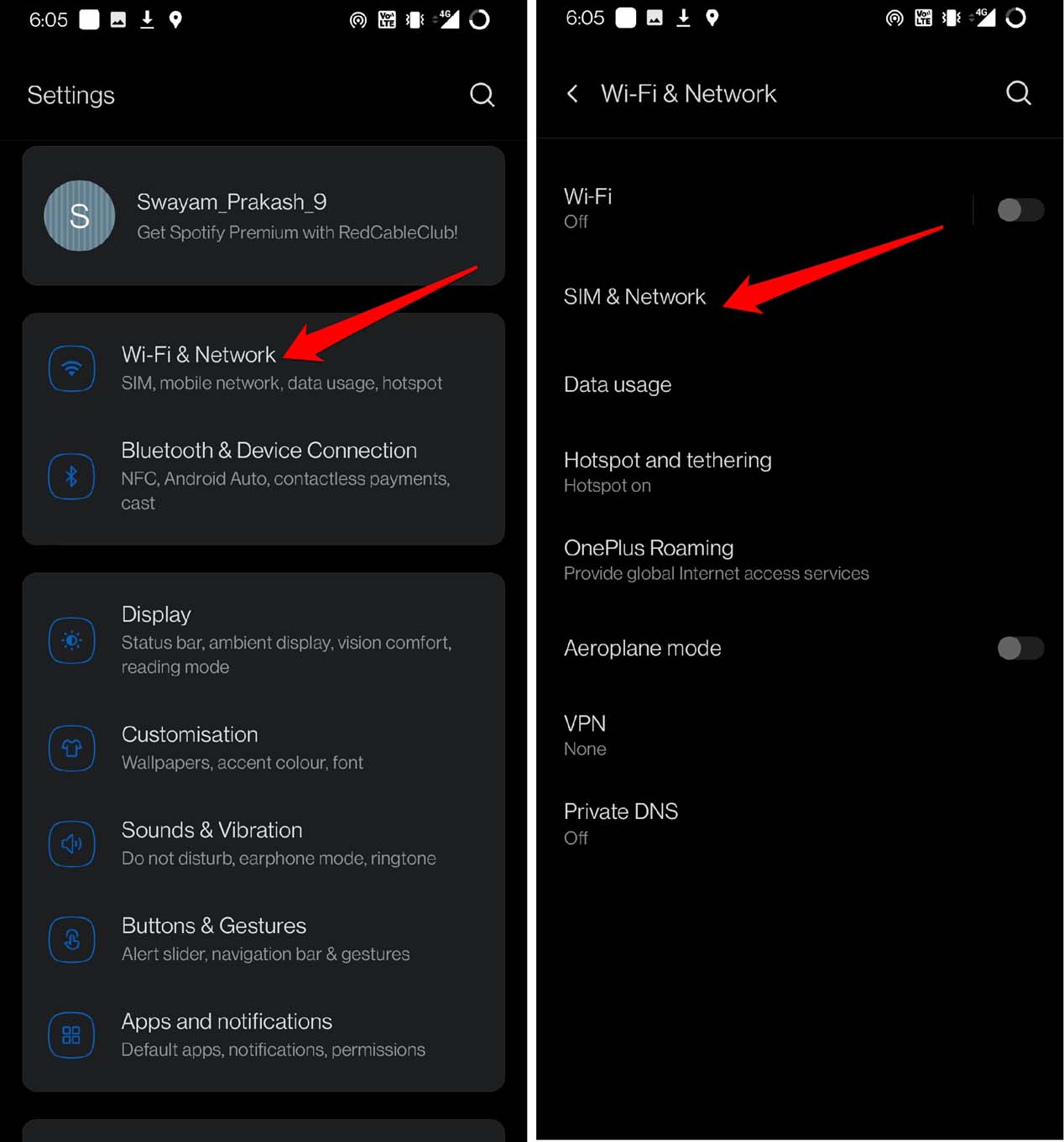
- Androidデバイスの設定アプリを開きます。
- 次に、WiFiとネットワークをタップします。
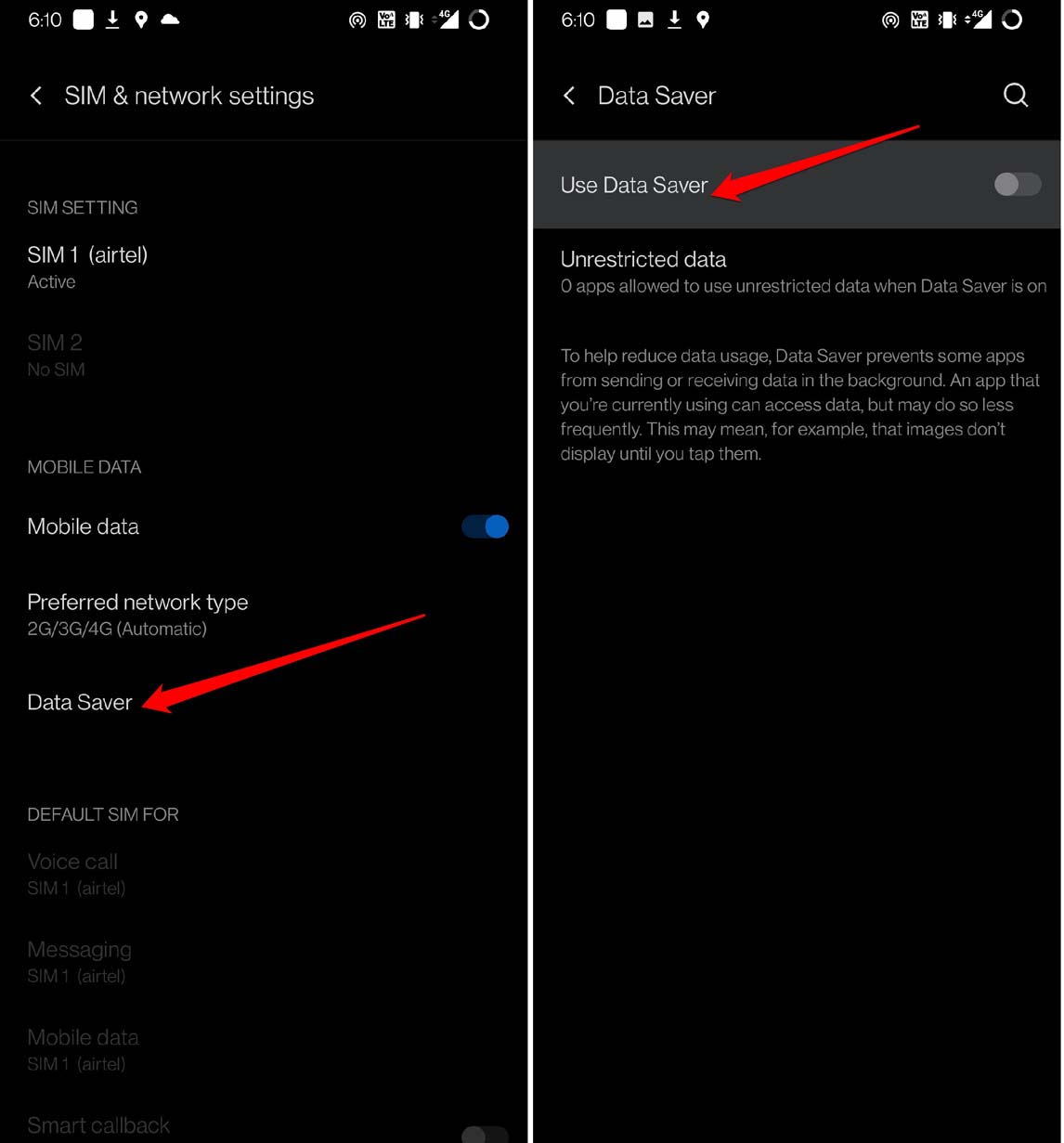
- 次に、SIMとネットワークをタップします。
- その下で、データセーバーをタップします。
- データセーバーを使用のオプションの横にあるトグルをタップして無効にします。
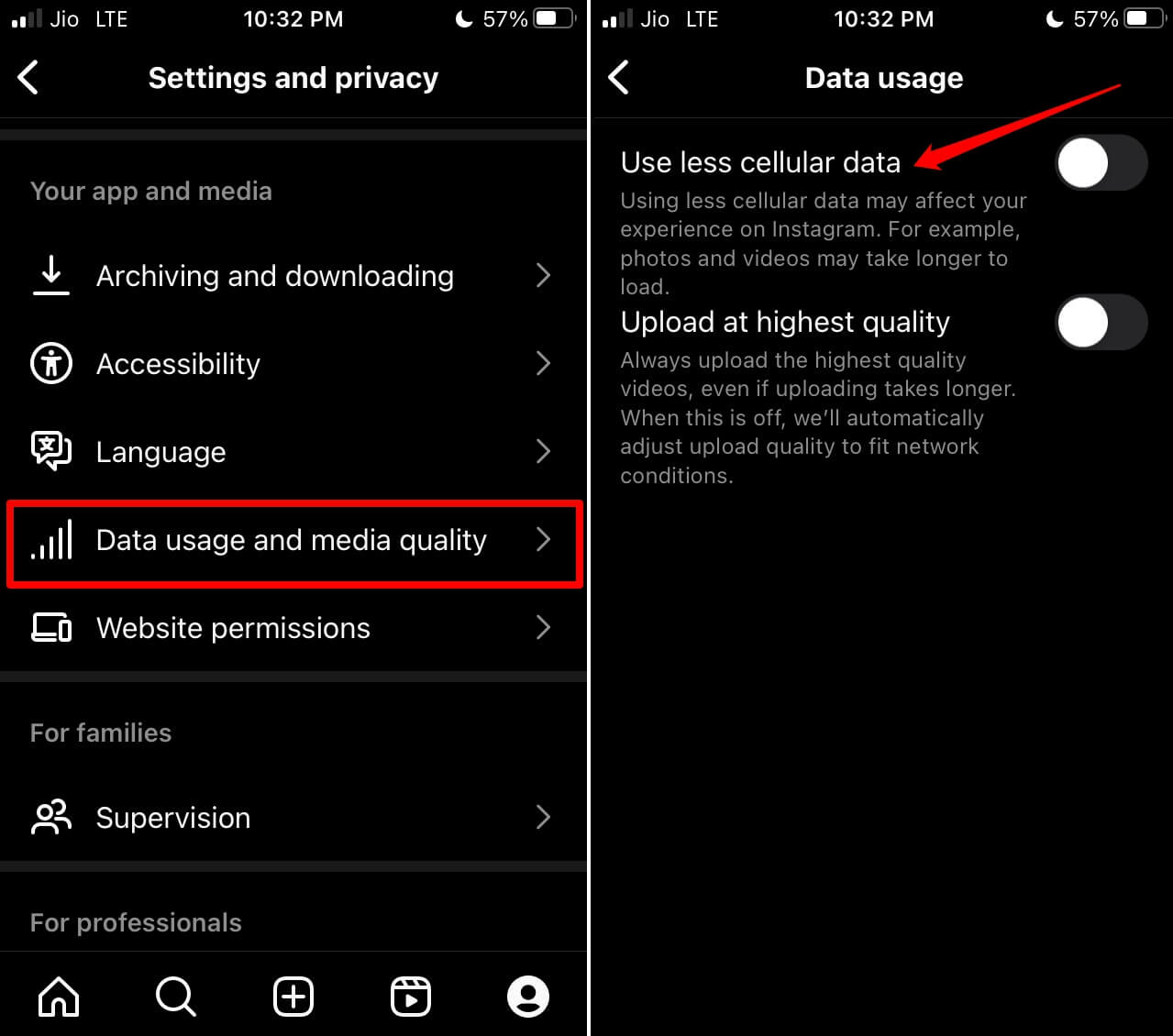
Instagramアプリでデータセーバーモードを無効にする手順は以下の通りです。
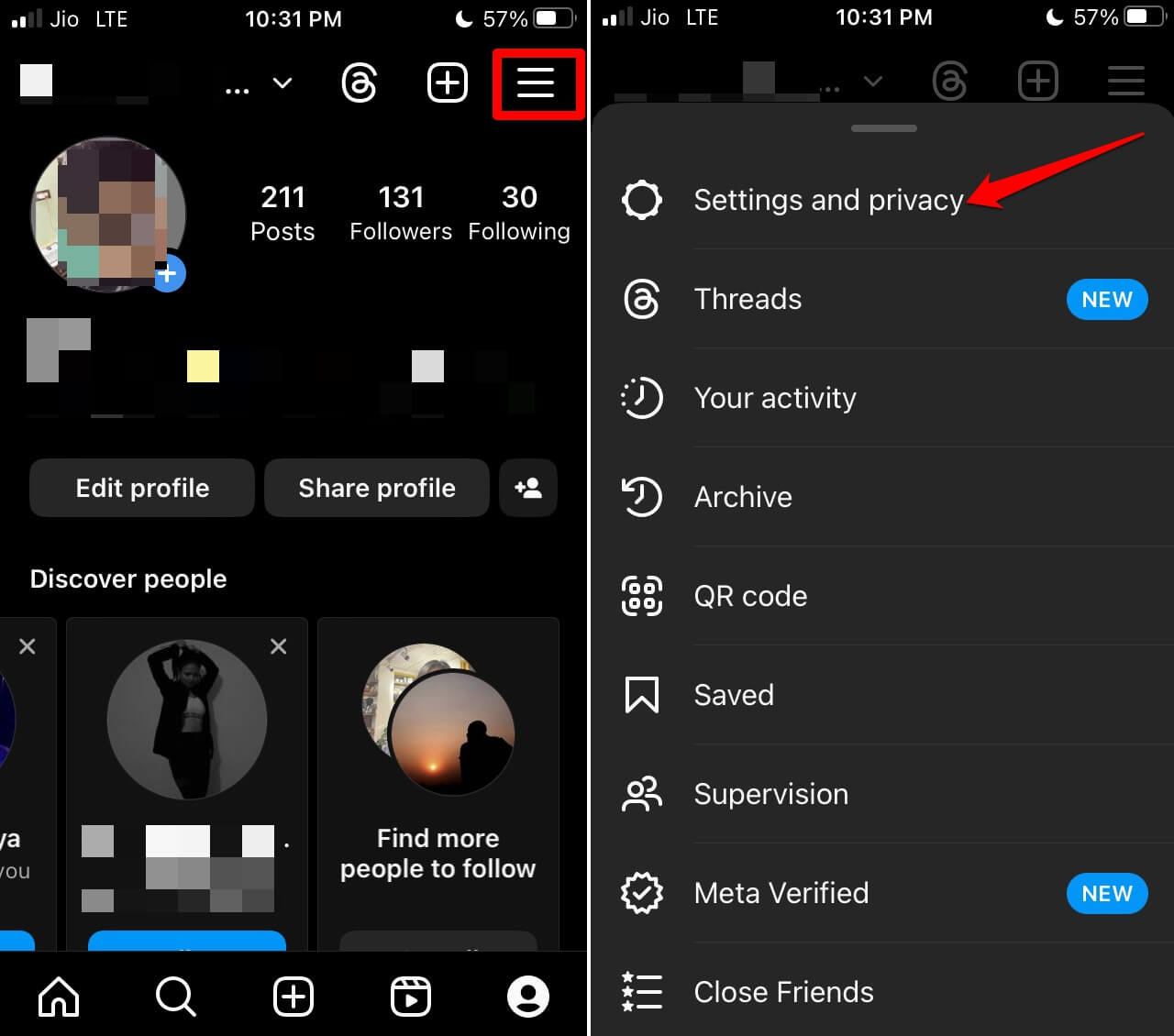
- Instagramを開き、プロフィールに移動します。
- 3バーボタンをタップし、メニューから設定とプライバシーをタップします。
- アプリとメディアタブまでスクロールします。その下で、データ使用量とメディア品質をタップします。
- モバイルデータを少なく使用のオプションの横にあるトグルをタップして無効にします。
5. インターネット接続を修正する
アプリ側に問題がない場合でも、Instagramの呼び出しが機能しない原因は、あなたのインターネット接続にあるかもしれません。WiFiルーターをリセットし、ISPサポートチームに連絡してください。ISPサーバーに問題があるか、悪天候などの他の現象がインターネットの中断を引き起こしているかどうかを確認するために苦情を登録してください。
6. Instagramのアプリ権限を設定する
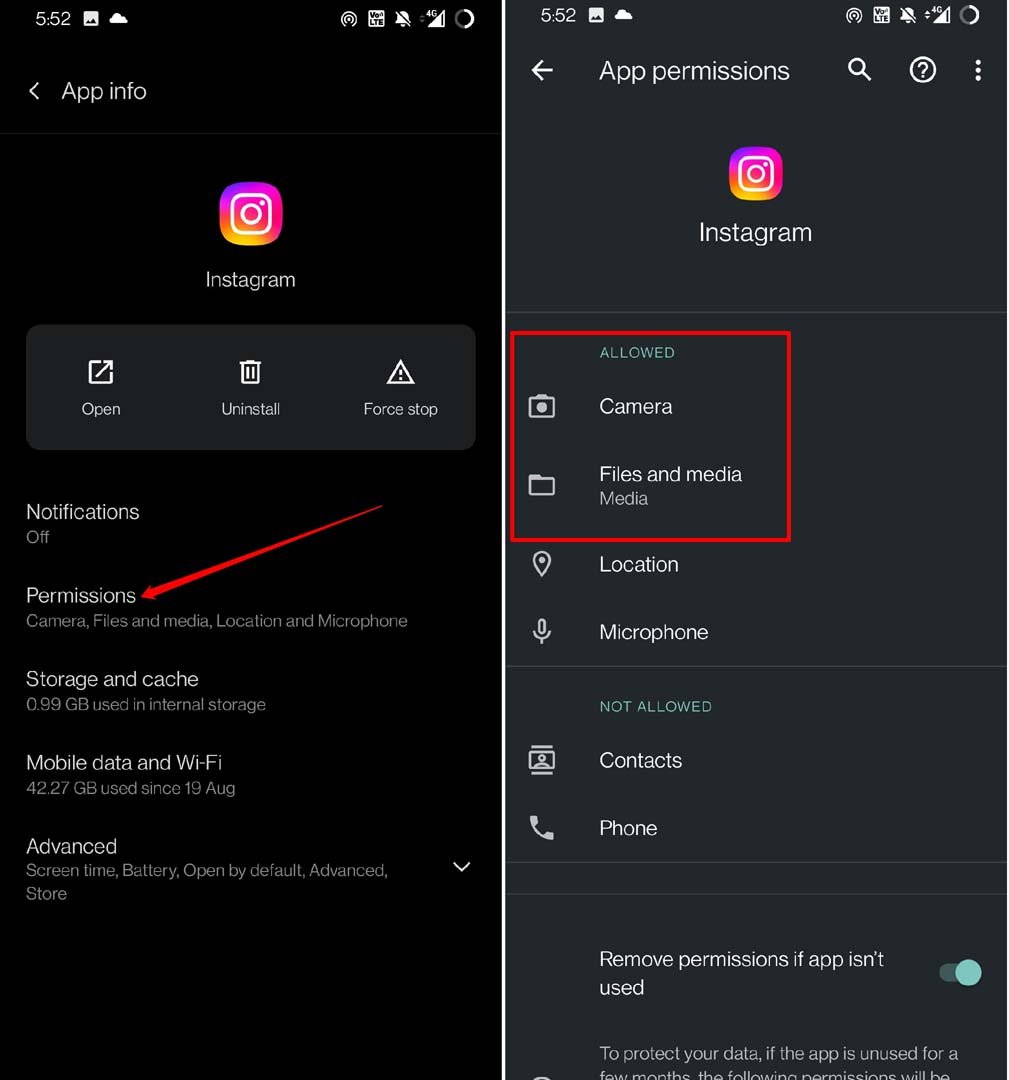
Instagramがデバイスのユーティリティにアクセスできるようにする必要があります。権限が不足していると、アプリが完全な機能で実行されず、フリーズしたりクラッシュしたりする可能性があります。Instagramの権限を有効にする手順は以下の通りです。
AndroidアプリドロワーでInstagramアプリアイコンを見つけます。
アプリアイコンを長押しし、設定からアプリ情報オプションを選択します。
アプリ情報の下で、権限をタップします。
カメラとマイクが許可されていないに設定されているか確認します。
カメラとマイクをタップし、許可に設定します。
7. ベータテストプログラムを離れる/参加する
Androidは、選択されたアプリのためにPlayストアでベータプログラムを提供しています。InstagramもGoogle Playストアでベータを実行しています。これにより、Instagramユーザーはアプリの今後のバージョンに早期アクセスできます。ベータ版であるため、アプリは100%安定しているわけではなく、非常に頻繁に更新を受け取ることがあります。
現在Instagramアプリで問題が発生している場合、ベータ版にはその問題の修正が含まれている可能性があります。すでにベータテスターであり、アプリに問題がある場合は、アプリの公開バージョンに戻すことでAndroidの問題を修正できる場合があります。
8. Instagram Liteを使用する
遅いネットワークでシームレスに動作し、モバイルデータを少なく消費し、電話のストレージスペースを最小限に抑えるように設計されたInstagram Liteは、デバイスでInstagramアプリが強制終了する場合の救世主となる可能性があります。Instagramアプリがクラッシュしている場合、このライトバージョンが役立ちます。すべてのInstagram機能を備えています。
結論
結論として、AndroidでInstagramが動作しないことは苛立たしい問題ですが、解決するために取ることができるいくつかの手順があります。キャッシュをクリアし、アプリを更新し、デバイスを再起動し、アプリをアンインストールして再インストールし、インターネット接続を確認することは、すべて問題を修正するための効果的な方法です。これらのヒントに従うことで、すぐにAndroidデバイスでInstagramをスムーズに動作させることができるはずです。
InstagramがAndroidで停止し続けるエラーを修正する方法についてのご意見があれば、下のコメントボックスにお気軽にお寄せください。また、動画チュートリアルのために私たちのDigitBin YouTubeチャンネルを購読してください。よろしく!
新しい投稿を受信箱で受け取る
スパムはありません。いつでも購読を解除できます。