Instagram問題 · 1 min read · Dec 28, 2025
Instagramがプロフィールに写真を読み込まない問題の解決方法
Instagramがあなたのプロフィールに写真を読み込まないのですか?それは、アカウントに切り替えたときに、あなたの写真が見えないということです。画像のサムネイルの代わりに、黒いサムネイルが表示されます。これは、多くのInstagramユーザーが直面する一般的な問題です。このガイドでは、この問題を解決するためのいくつかのヒントとトリックを紹介します。
まず、Instagramがプロフィールの写真を読み込まない理由を確認しましょう。ほとんどの場合、インターネット接続が不良で、プロフィールのすべての画像が読み込まれないことが原因です。表示されるのはわずか数枚の画像だけで、残りは表示されないか、黒いサムネイルが表示されます。
Instagramがプロフィールに写真を表示しない理由
Instagramで非常にアクティブで、多くのコメントやメッセージをスパムしている場合、Instagramはそれを好ましく思いません。その結果、ソーシャルメディアプラットフォームでのあなたの行動はしばらくの間制限されます。この期間中、あなたは自分の写真を見ることができないかもしれません。
一部のユーザーは、画像を何度も更新しても、自分のアカウントに投稿した画像が読み込まれないと報告しています。いくつかは読み込まれ、いくつかは読み込まれません。また、Instagramアプリにバグがあり、最新バージョンに更新されていない場合、プロフィールの写真が読み込まれないという不具合が発生する可能性があります。
携帯データを使用してInstagramにアクセスしていますか?それなら、低データモードがオフになっていることを確認してください。そうでないと、設定されたデータ制限を超えた後、インターネット速度が制限されます。これにより、Instagramアプリが画像を読み込まない可能性があります。
Instagramのサーバーがバグ修正や定期メンテナンスのためにダウンしている場合、アカウントにアップロードした写真を表示するのに問題があるかもしれません。プロフィールを何度も更新しても、応答しないサーバーでは、あなたの写真は読み込まれません。
Instagramがプロフィールに写真を読み込まない問題を解決するための最良の方法
以下は、Instagramを修正し、画像を表示するために実行できるさまざまなトラブルシューティングのヒントです。
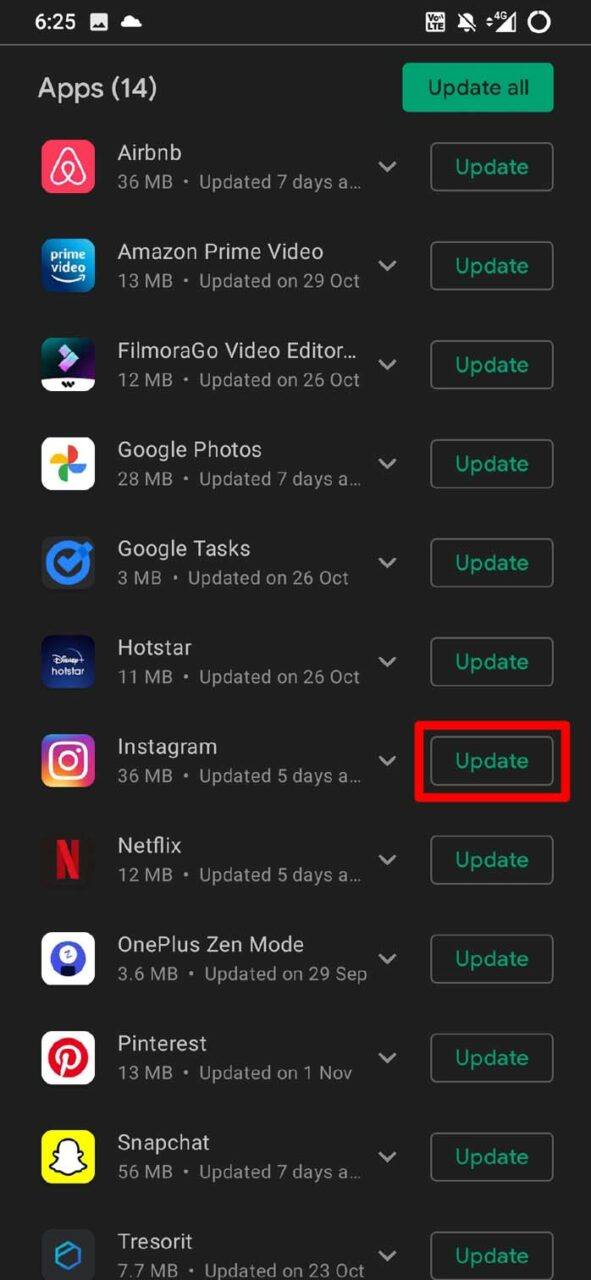
1. Instagramアプリを更新する
デバイスのInstagramアプリを最新バージョンに更新することから始めましょう。現在のアプリのビルドにバグがあるために画像が読み込まれない場合、新しいバージョンにアップグレードすることで問題が解決するはずです。
iOSの場合、
- App Storeを開きます。
- 右上隅にある接続されたApple IDのプロフィール写真をタップします。
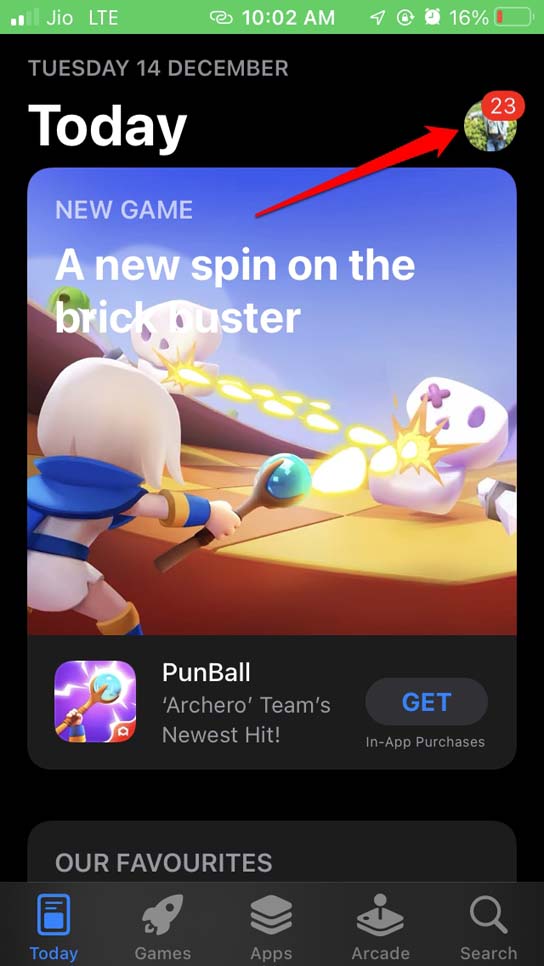
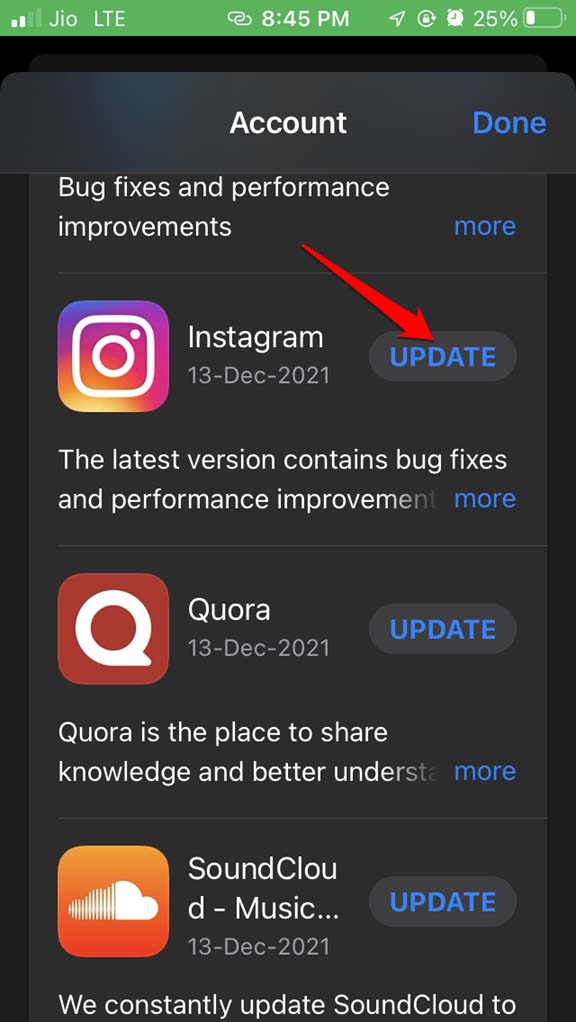
- 更新待ちのアプリのリストをブラウズします。
- Instagramがリストに表示されている場合は、その横にある更新ボタンをタップします。
- 更新後にInstagramを起動し、アカウントにアクセスします。今、あなたの写真を確認してください。
Androidの場合、
- Play Storeアプリを開きます。
- 右上隅にある接続されたGmailアカウントのプロフィール写真をタップします。
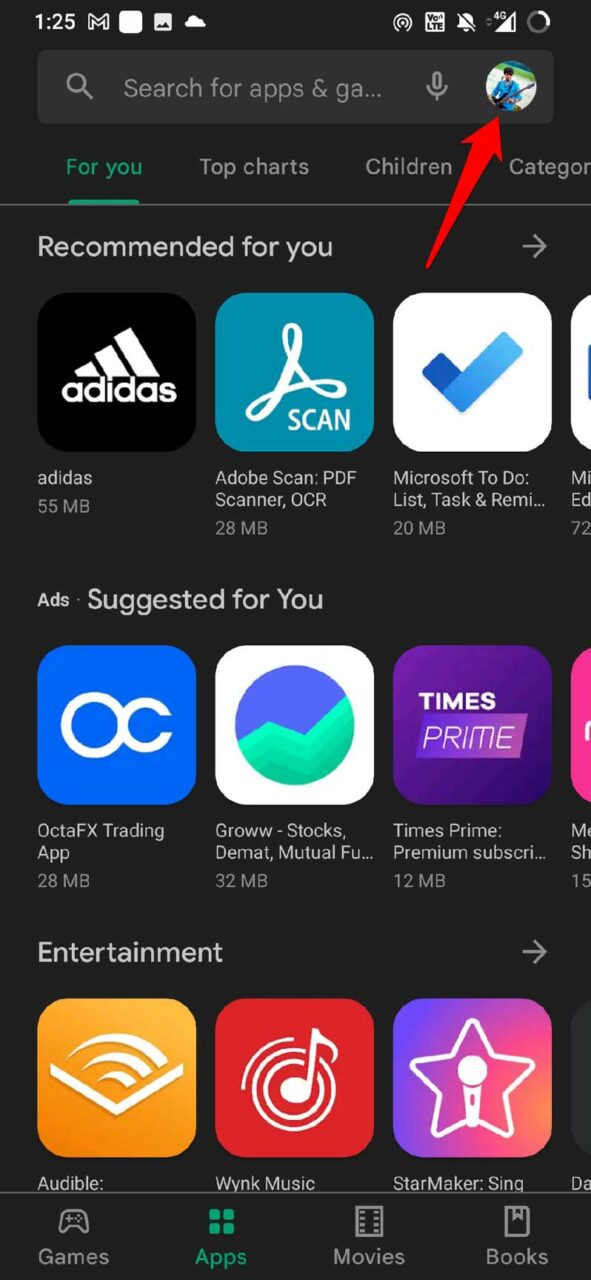
- 次に、アプリとデバイスの管理をタップします。
- 次に、利用可能な更新をタップします。
- Instagramの新しい更新が利用可能な場合は、更新をタップしてプロセスを開始します。
2. Instagramを強制終了して再起動する
Instagramのランダムな問題を解決するためにしばしば効果的な簡単な修正は、アプリを強制終了することです。それから再度起動します。
- Androidの場合、アプリスイッチャーを呼び出すには、画面の下から上にスワイプし、表示の中央で一時停止します。 [ ホームボタンのないiPhoneでも動作します ]。
- ホームボタンのあるiPhoneの場合は、ダブルタップするとアプリスイッチャーが起動します。
- Instagramに移動し、そのアプリカードを保持して上にスワイプして閉じます。
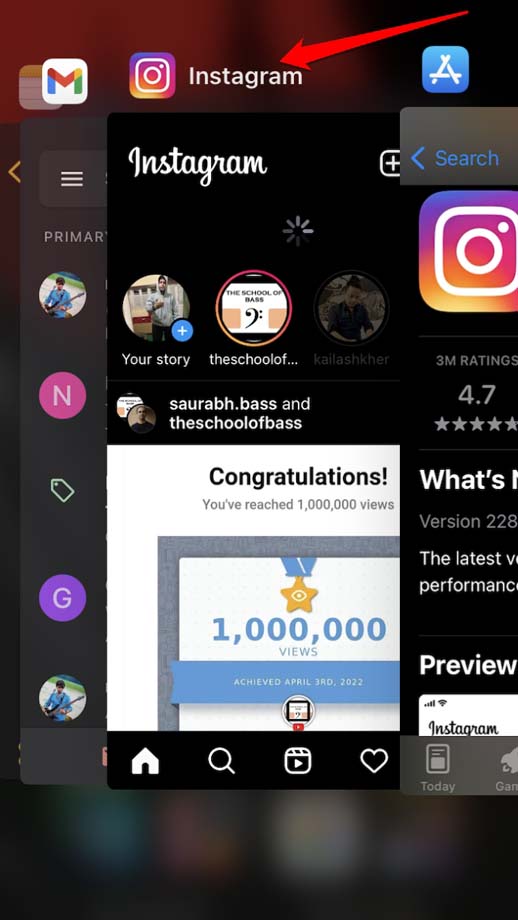
- それからInstagramを起動します。
3. インターネット接続を確認する
デバイスの他のアプリを使用して、それらが動作しているかどうかを確認してください。これにより、問題がインターネット接続にあるかどうかがわかります。電話の接続を切り、Wi-Fiに再接続してみてください。
ISPの端末に問題があるかもしれません。ISPのテクニカルサポートに連絡して、メンテナンスを行っているかどうかを確認してください。それから、ネットワークの問題が解決されるまで待ちます。その後、Instagramを使用して画像を表示できるようになります。そうでない場合は、代替ネットワークを使用してデバイスを接続してください。
4. Instagramサーバーがダウンしているか確認する
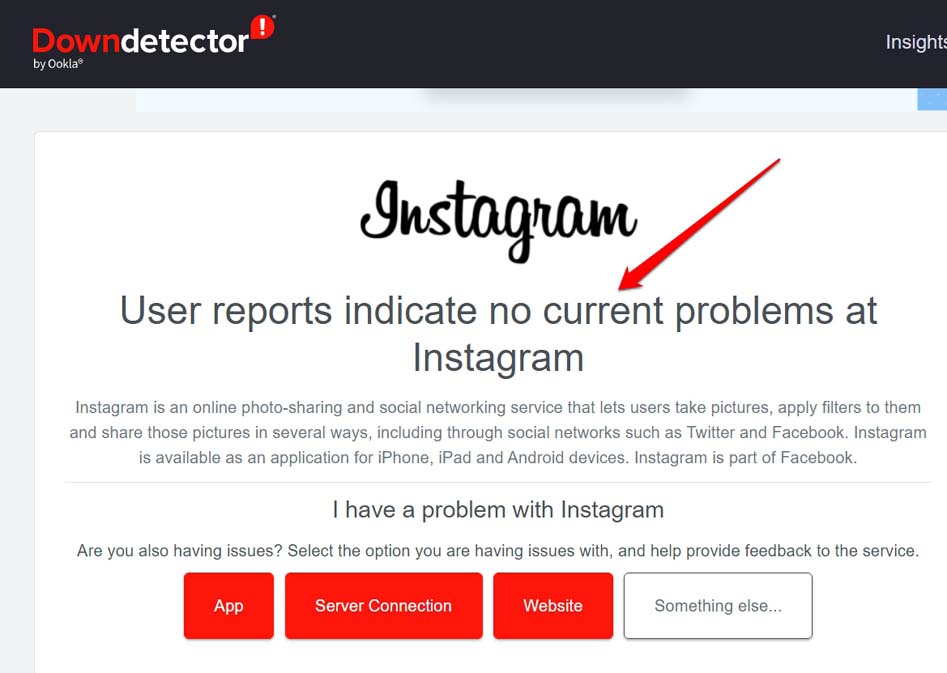
Instagramのサーバーがバグ修正やメンテナンスのためにダウンしているかどうかを確認するには、DownDetectorのウェブサイトを訪問する必要があります。ウェブサイトにアクセスしたら、Instagramについて検索します。
画像共有ソーシャルメディアアプリが特定の地域または全世界で技術的な問題に直面しているかどうかの詳細なレポートが得られます。この執筆時点では、以下のスクリーンショットからわかるように、Instagramには現在問題はありません。
5. Instagramからログアウトして再ログインする
このトリックも試してみてください。これは、Instagramのさまざまな技術的問題を修正するのにほとんどの場合効果があります。
- Instagramのプロフィールに移動します。
- サンドイッチボタンをタップします。
- ポップアップしたメニューから設定を選択します。
- ログインタブに移動し、XYZからログアウトをタップします。 [ xyzはあなたのInstagramユーザー名への一般的な参照です ]
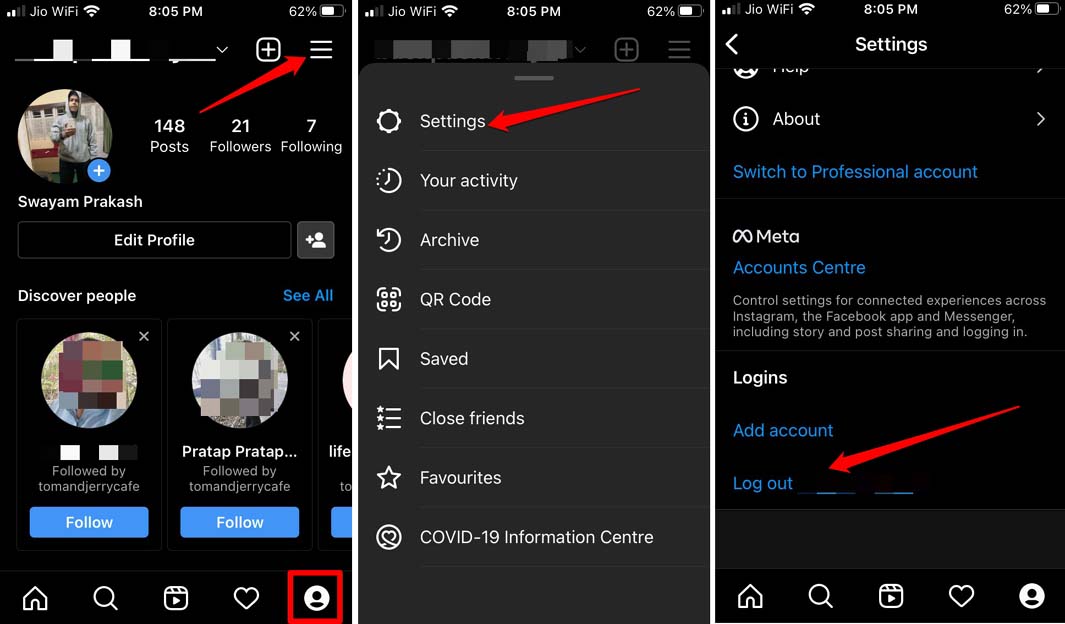
- それから数秒後にアカウントに再ログインします。今、プロフィールを更新して、アップロードしたすべての写真を表示できるはずです。
6. iOSで低データモードをオフにする
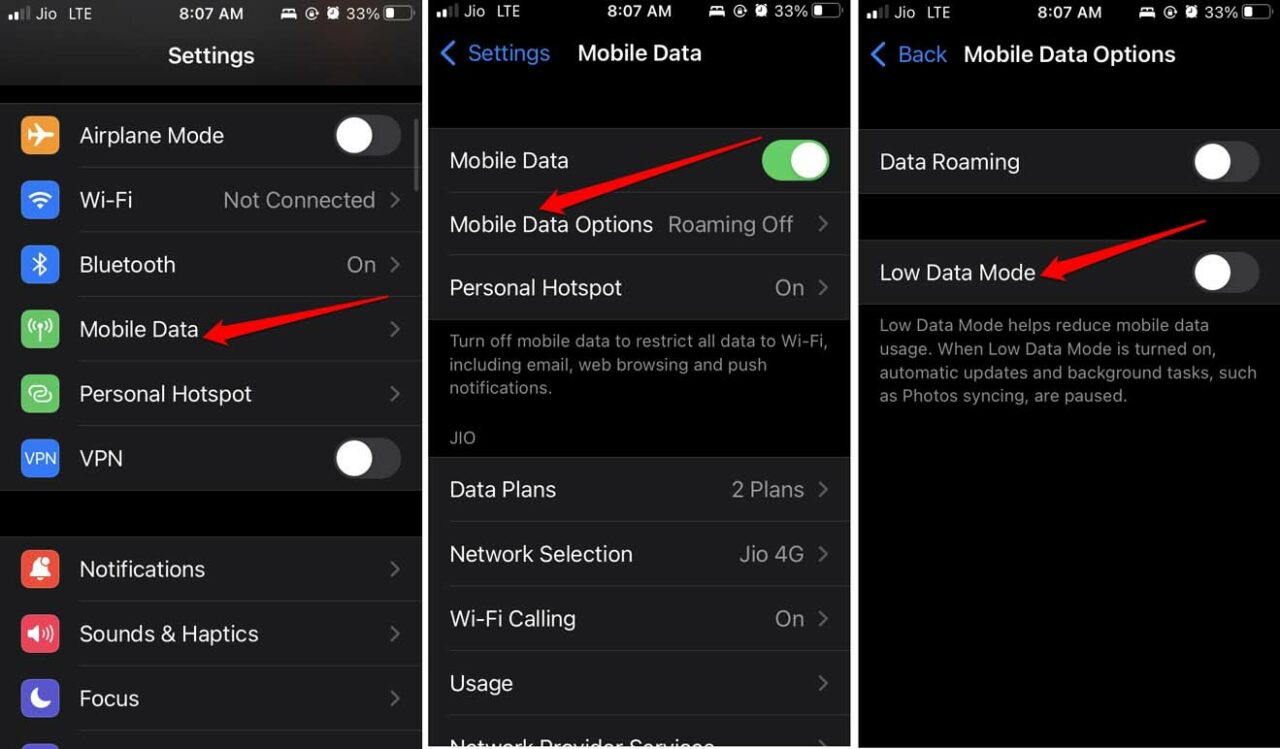
iPhoneでモバイルデータを使用している場合、低データモードを無効にしてデータをシームレスに楽しんでください。携帯データに制限がない場合、アプリはフルスイングで動作します。Instagramの写真は問題なく読み込まれます。
- iOSの設定アプリを開きます。
- モバイルデータに移動してタップします。
- その下でモバイルデータオプションをタップします。
- 次に、低データモードの横にあるスイッチをタップして機能を無効にします。
もしモバイルデータが切れた場合、Instagramはアカウントを更新できません。なぜなら、インターネット接続がないからです。
7. Instagramでの活動を減らす
Instagramでのコメントやスパムメッセージの送信を減らすことをお勧めします。もし写真共有アプリがあなたのアカウントでの活動をブロックしている場合は、それに従ってください。期間が終了したら、コメントすることが許可されますが、世界の終わりのようにコメントしたりメッセージを送ったりしないでください。
8. Instagramアプリのキャッシュをクリアする [Androidの場合]
AndroidデバイスでInstagramを使用している場合、Instagramアプリのキャッシュをクリアすることができます。キャッシュは長期間にわたって一時データを保存し続け、これがゴミになり、メモリを消費し、アプリケーションの機能にさまざまな問題を引き起こす可能性があります。
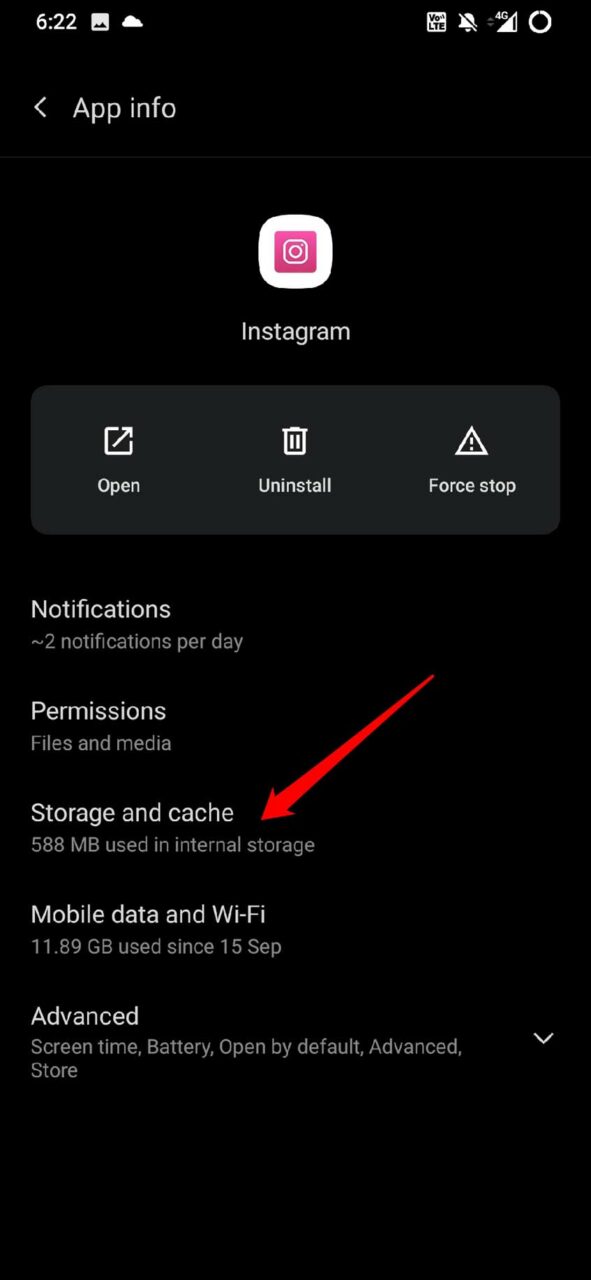
AndroidデバイスでInstagramのキャッシュをクリアするには、
- Instagramアプリを長押しします。
- ショートカットメニューからアプリ情報をタップします。
- ストレージとキャッシュをタップします。
- 次に、キャッシュをクリアをタップします。
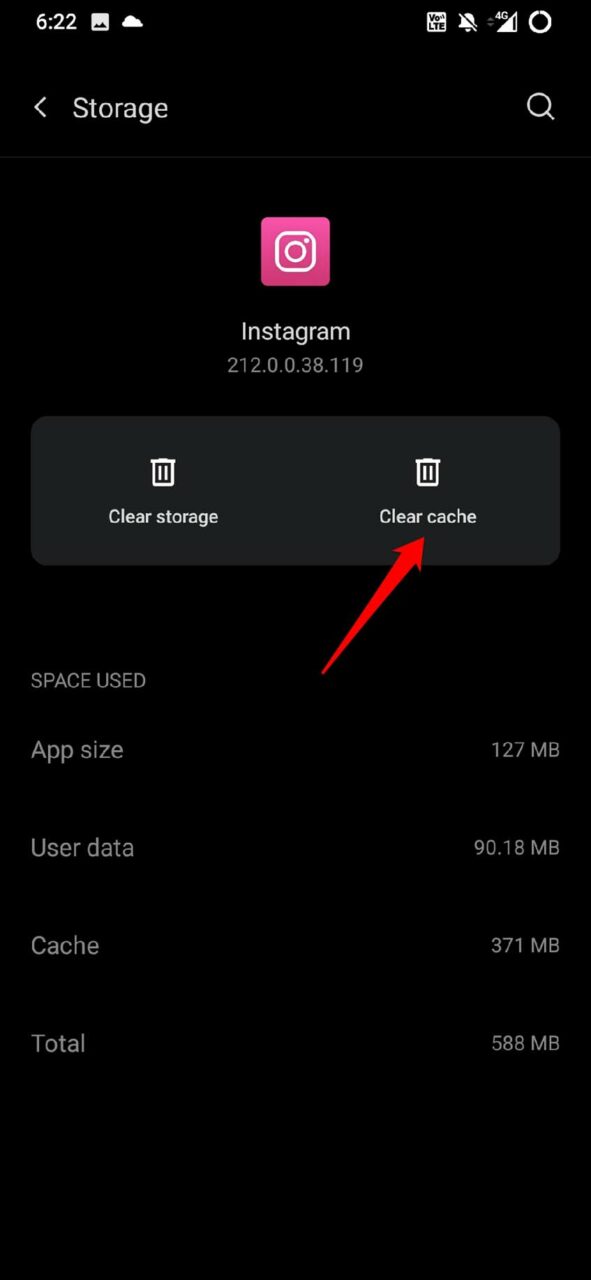
- 完了したら、Instagramのアプリ設定を閉じてInstagramを起動します。
- プロフィールにアクセスし、問題なく写真を表示できるはずです。
結論
ソーシャルメディアに依存していて、Instagramに毎回の小さな更新を投稿しないといけない場合、プロフィールに写真を読み込まないInstagramの問題を解決する必要があります。上記の効果的な修正は、さまざまなInstagramユーザーの問題を解決しました。あなたにも役立つことを願っています。
Instagramがプロフィールに写真を読み込まない問題の解決方法についての考えがあれば、下のコメントボックスに自由に書き込んでください。また、動画チュートリアルのために私たちのDigitBin YouTubeチャンネルを購読してください。乾杯!
新しい投稿を受信箱で受け取る
スパムはありません。いつでも購読を解除できます。