Instagram · 1 min read · Sep 13, 2025
iPhoneでInstagramが動作しない場合の修正方法
iPhoneデバイスは、そのスムーズなOSとアプリやサービスのエラーのない動作で知られています。これが理由で、多くのインフルエンサーやティーンエイジャーは、Facebook、Snapchat、Instagramなどのアプリがこの電話で正常に動作するため、iPhoneを好んで使用しています。しかし、私を含む一部のユーザーは、最近InstagramアプリがiPhoneで動作しなくなったという問題に直面しています。アプリを開くと、クラッシュするか、正常に動作しません。このような問題はiOSエコシステムでは非常にまれであるため、信頼できる回答を見つけることができませんでした。
Instagramアプリの慎重なトラブルシューティングを行った結果、私のiPhoneでInstagramが動作しない問題を修正するためのいくつかの有効な方法を見つけました。問題はアプリの権限と破損したキャッシュにあります。iPhoneデバイスはアプリの権限を非常に真剣に扱い、ストレージやネットワークの権限などの重要な権限を拒否した場合、アプリはまったく動作しません。以下は、iPhoneのInstagram関連の問題を解決するためのトラブルシューティング方法の完全なリストです。
iOSでInstagramが動作しない問題を修正するための主な方法
iPhoneの問題のほとんどはアプリに関連しており、アプリが動作しない、フリーズする、または頻繁にクラッシュします。これらの問題のほとんどは技術的な不具合に起因し、デバイスの再起動で修正できます。したがって、以下のトラブルシューティング方法に従う前に、iPhoneの電源を切り、再度入れてみることをお勧めします。これにより、詰まったRAMやその他の技術的な不具合がクリアされます。
技術的な修正に進む前に、これらの簡単な解決策を試して、iPhoneでInstagramが動作しない問題が解決されるかどうかを確認してください。
- iPhoneを再起動する
- VPNまたはプロキシを無効にする
- Wi-Fiまたはモバイルデータの接続を確認する。
- 省電力モードを無効にする
1. Instagramの権限を有効にする
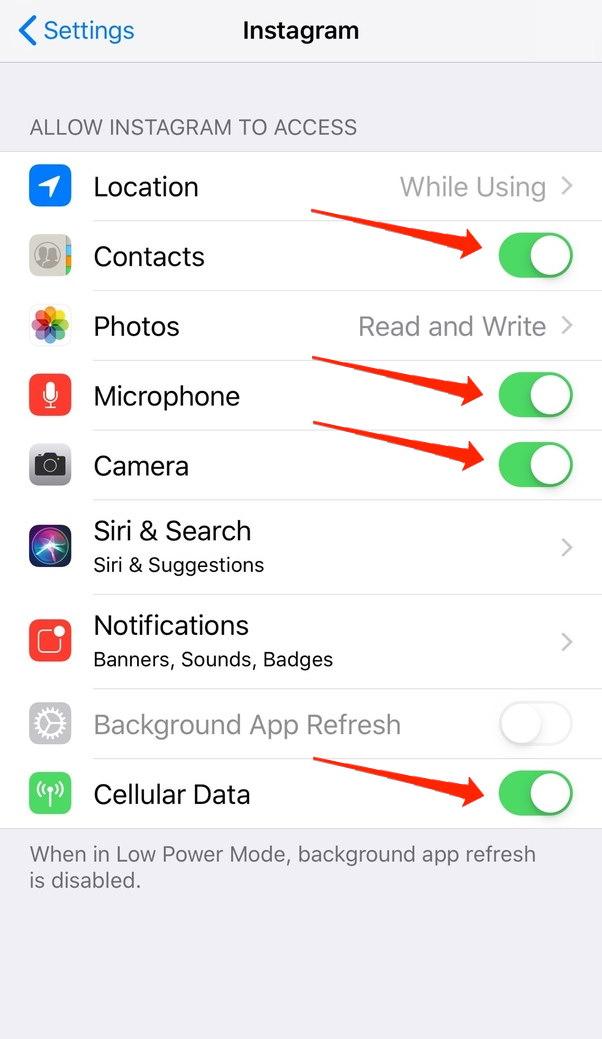
他のソーシャルメディアアプリと同様に、Instagramもデバイスで動作するために特定の権限が必要です。これらの権限は通常、マイクへのアクセス、カメラへのアクセス、ネットワークへのアクセス、およびストレージへのアクセスに関するものです。これらの権限は、アプリが効率的に動作し、最高の体験を提供するために必要です。
Instagramの権限を有効にする手順:
- iPhoneの設定アプリを開く。
- 下にスクロールしてInstagramをタップする。
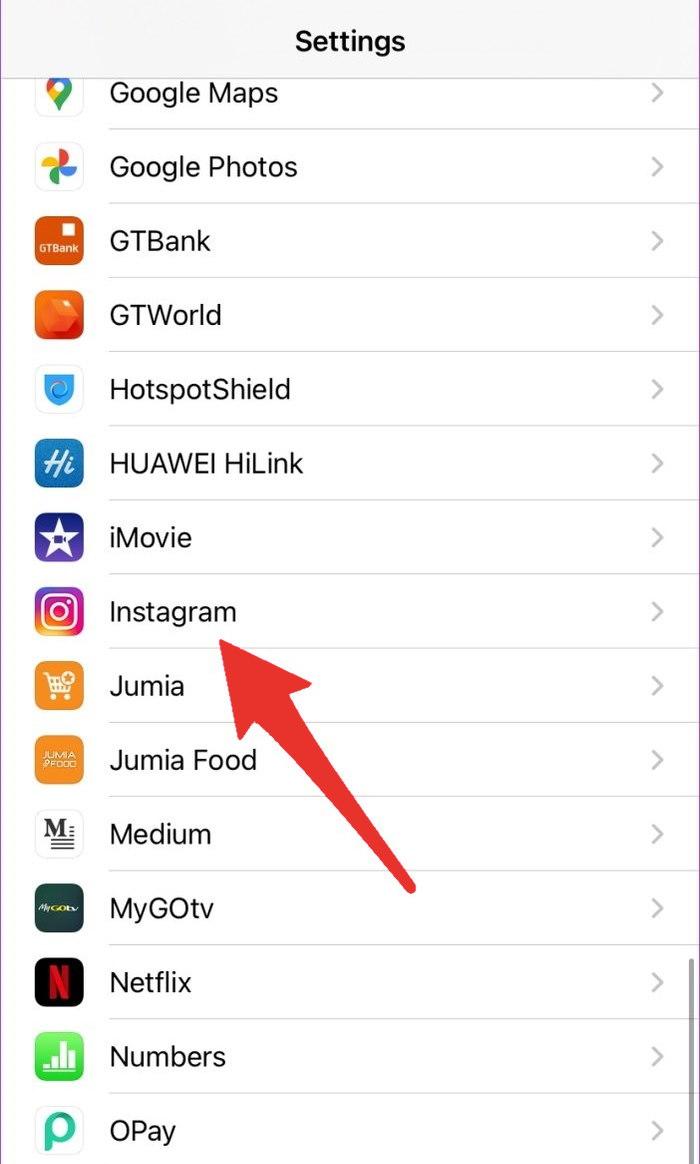
- 必要な権限がチェックされているか確認する。
2. Instagramのネットワークアクセスを有効にする
しばしば、私たちはWi-Fiの使用や消費に制限を設けません。しかし、携帯データに関しては、安くはなく、多くの人が携帯データを節約するためにネットワーク制限を設けます。InstagramアプリがiPhoneで携帯データにアクセスできない可能性があるため、同様のネットワークアクセスを有効にすることを確認してください。
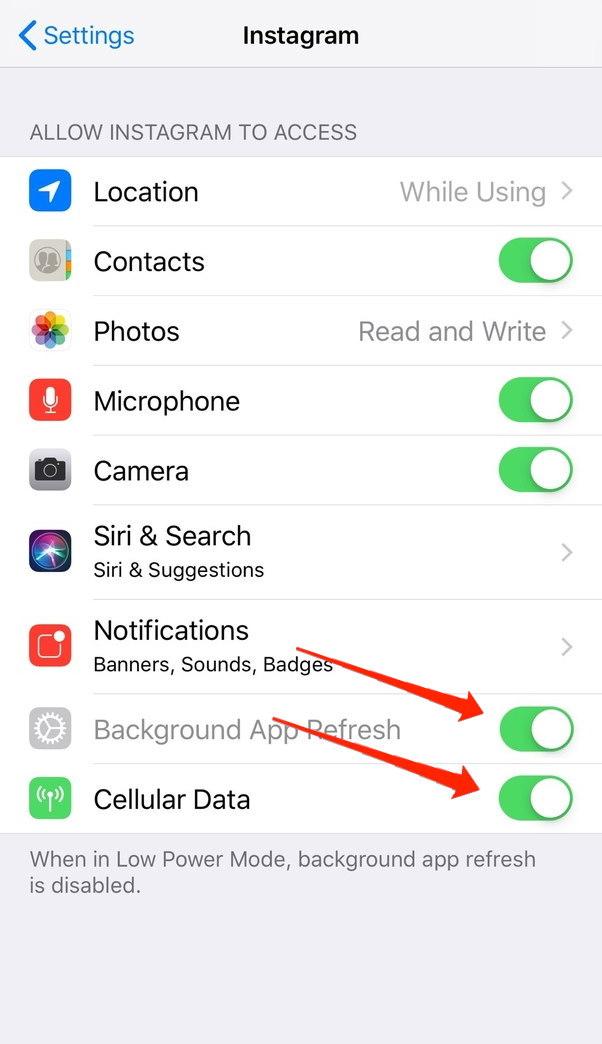
Instagramのネットワークアクセスを有効にする手順:
iPhoneの設定アプリを開く。
下にスクロールしてInstagramをタップする。
携帯データとバックグラウンド更新がオンになっていることを確認する。
3. Instagramを更新する
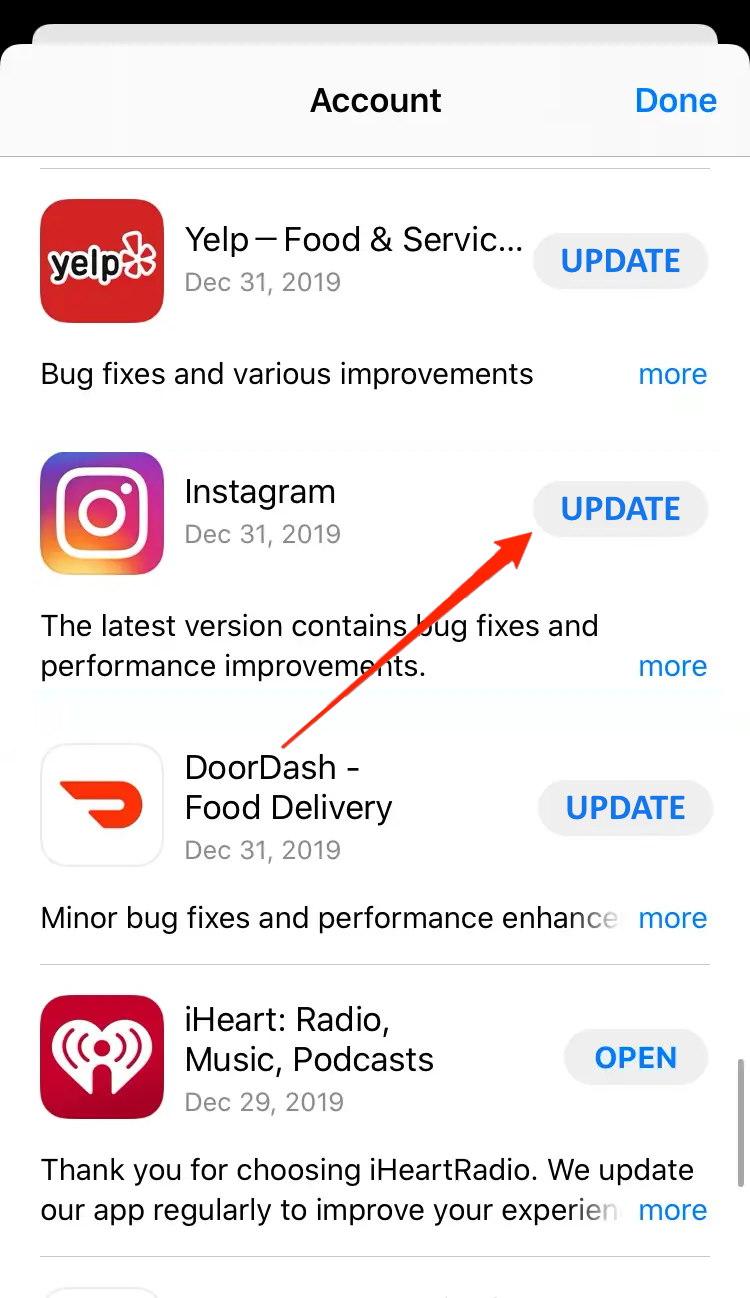
アプリを更新しないと、古くなり、最新の機能で動作しなくなることがよくあります。AppStoreはすべてのアプリを自動的に更新しますが、そうでない場合は手動でアプリを更新できます。
iPhoneでInstagramを更新する手順:
- iPhoneでAppStoreを開く。
- 画面右上隅にあるiCloudアカウントをクリックする。

- Instagramを見つけて、更新ボタンをクリックしてアプリを更新する。
4. 省電力モードを無効にする
省電力モードは、iPhoneのバッテリーが20パーセントに達すると自動的に有効になります。また、iPhoneのコントロールセンターにアクセスして手動で有効にすることもできます。省電力モードは、バッテリーを節約するためにアプリの通常の機能を制限します。
iPhoneが省電力モードで動作している場合は、充電し、バッテリーが20パーセントを超えると、自動的に省電力モードが無効になります。
Instagramでデータセーバーモードを無効にする手順は以下の通りです。
- Instagramを開き、プロフィールに移動する。
- プロフィールで、右上隅の3バーボタンをタップし、メニューから設定とプライバシーをタップする。
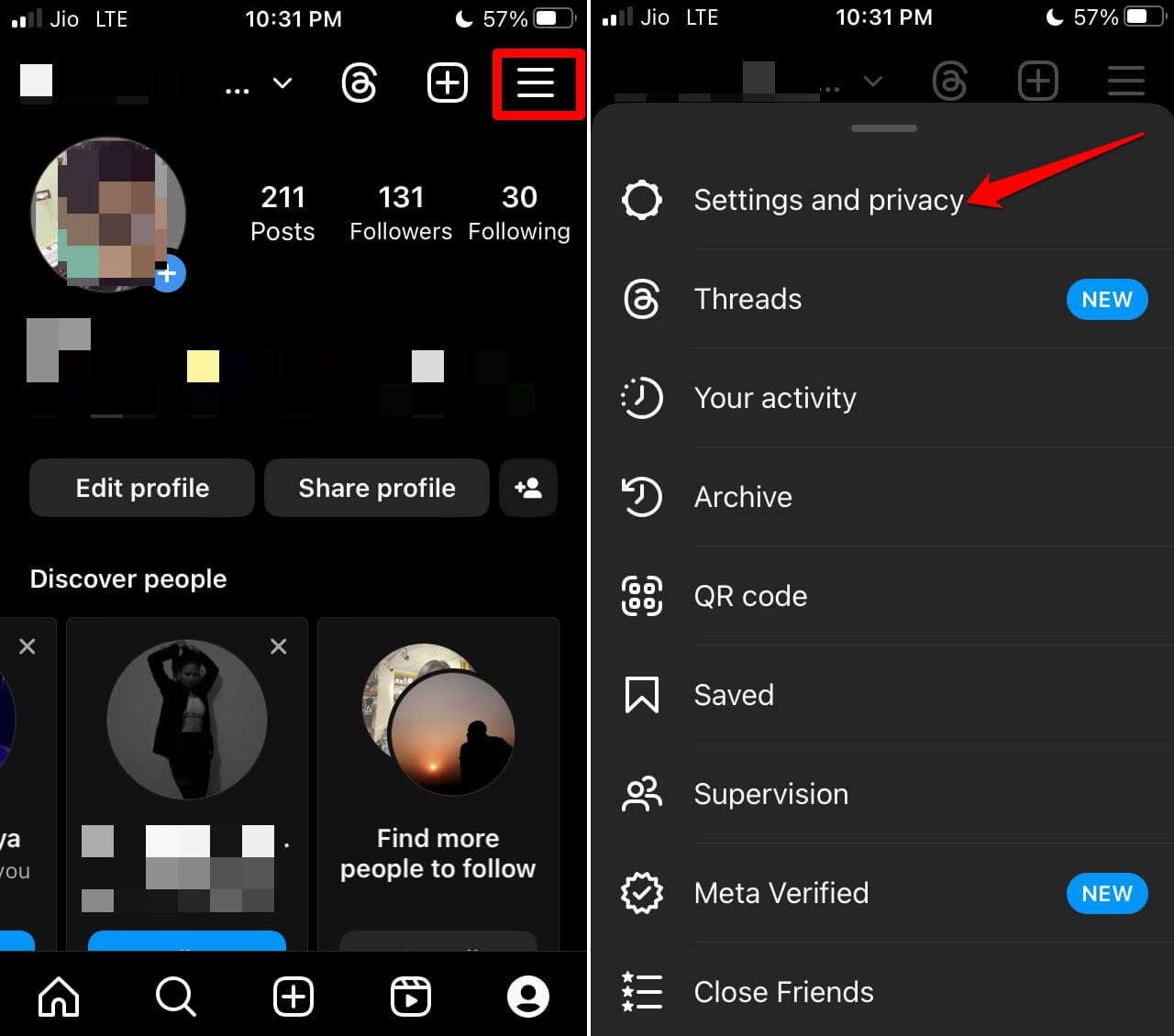
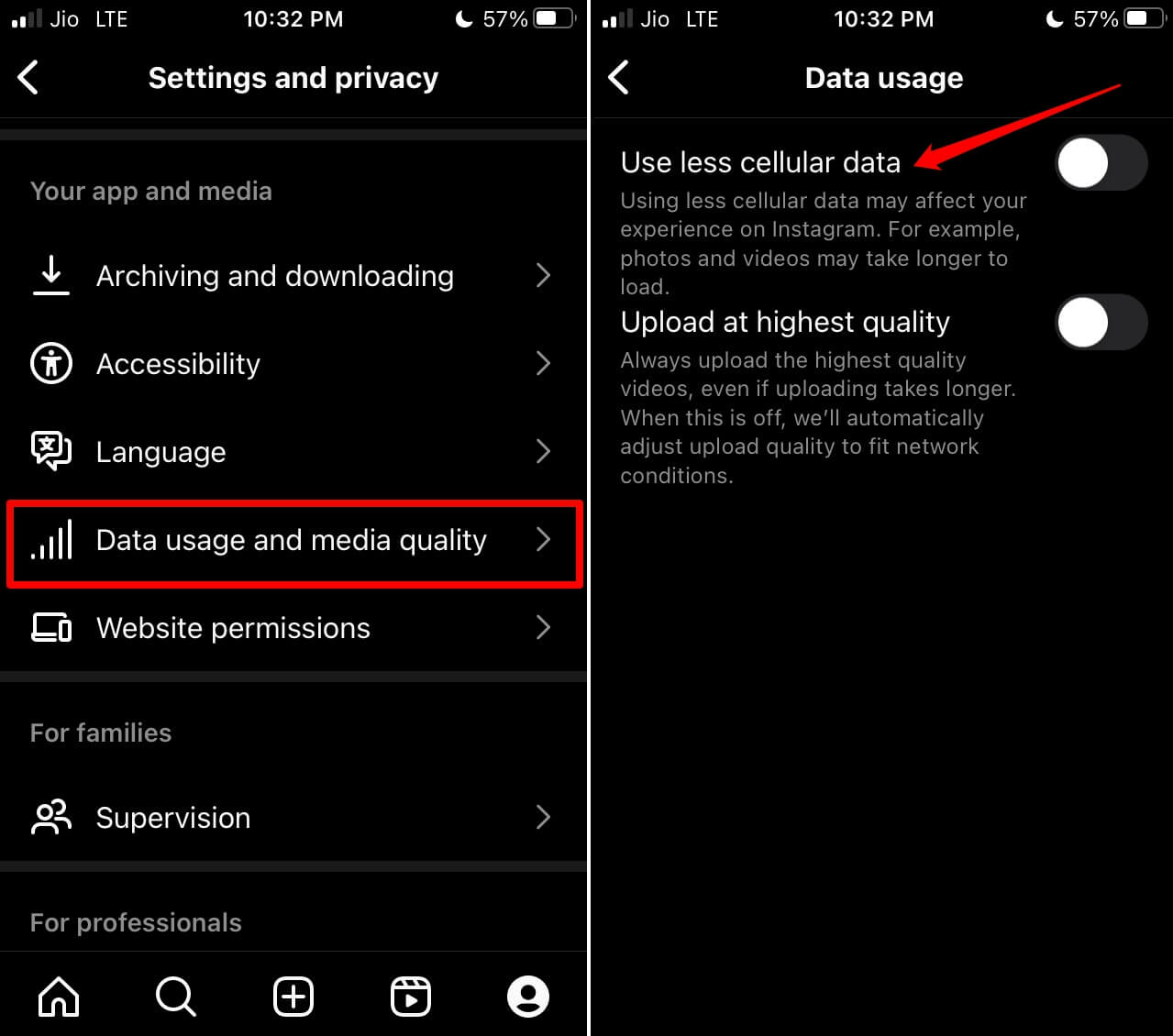
- アプリとメディアタブまでスクロールし、その下のデータ使用量とメディア品質をタップする。
- 携帯データを少なく使用するオプションの横にあるトグルをタップしてグレーアウトさせ、Instagramのデータセーバーモードを無効にする。
今、Instagramアカウントのホームページを更新し、Instagramストーリーが読み込まれているかどうかを確認してください。
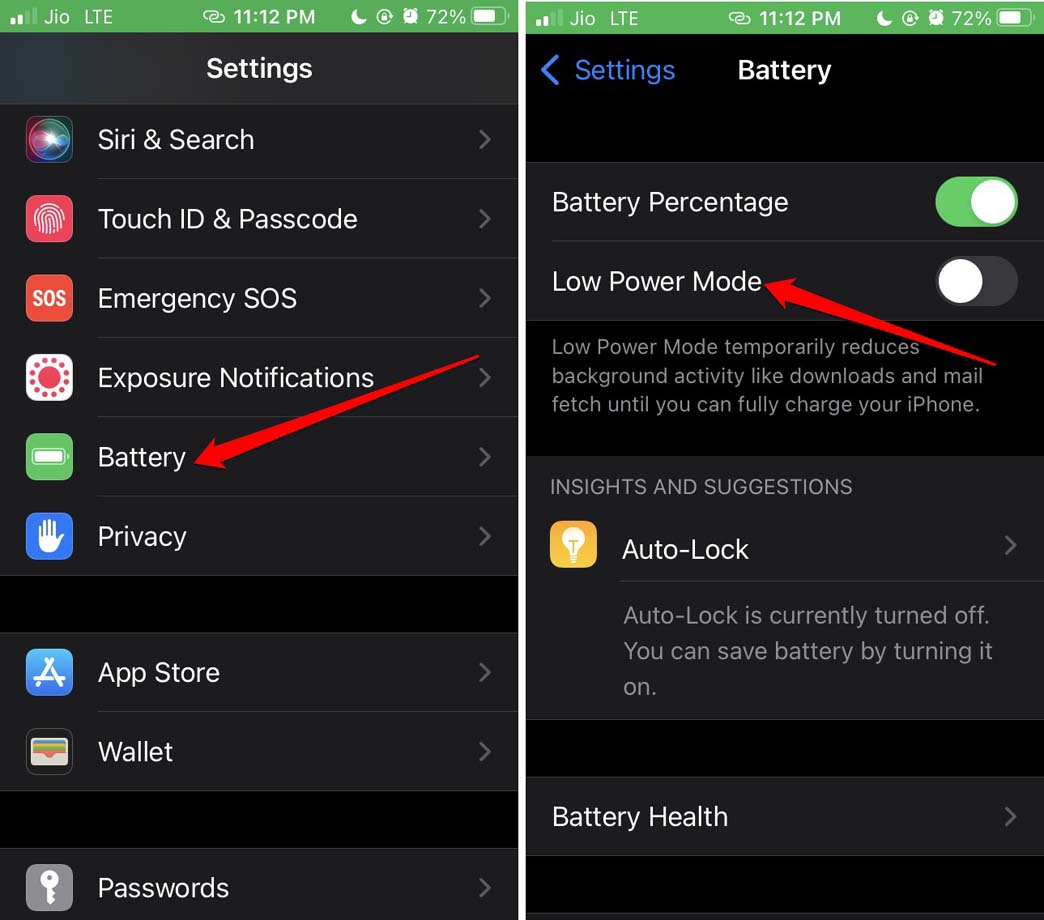
iPhoneの設定からもオフにすることができます。
- 設定アプリを起動する。
- 次に、バッテリーに移動してタップする。
- バッテリー設定の下で、省電力モードの横にあるスイッチをタップして無効にする。
5. アカウントからログアウトし、再度ログインする
一部のユーザーによると、Instagramからログアウトし、再度ログインすることでiOSのInstagramの問題が解決されたとのことです。
- Instagramのホームページでプロフィールタブをタップする。
- プロフィールで、右上隅の3バーボタンをタップする。
- 設定にスクロールしてタップする。
- 次に、「ログアウト」オプションに移動してタップする。
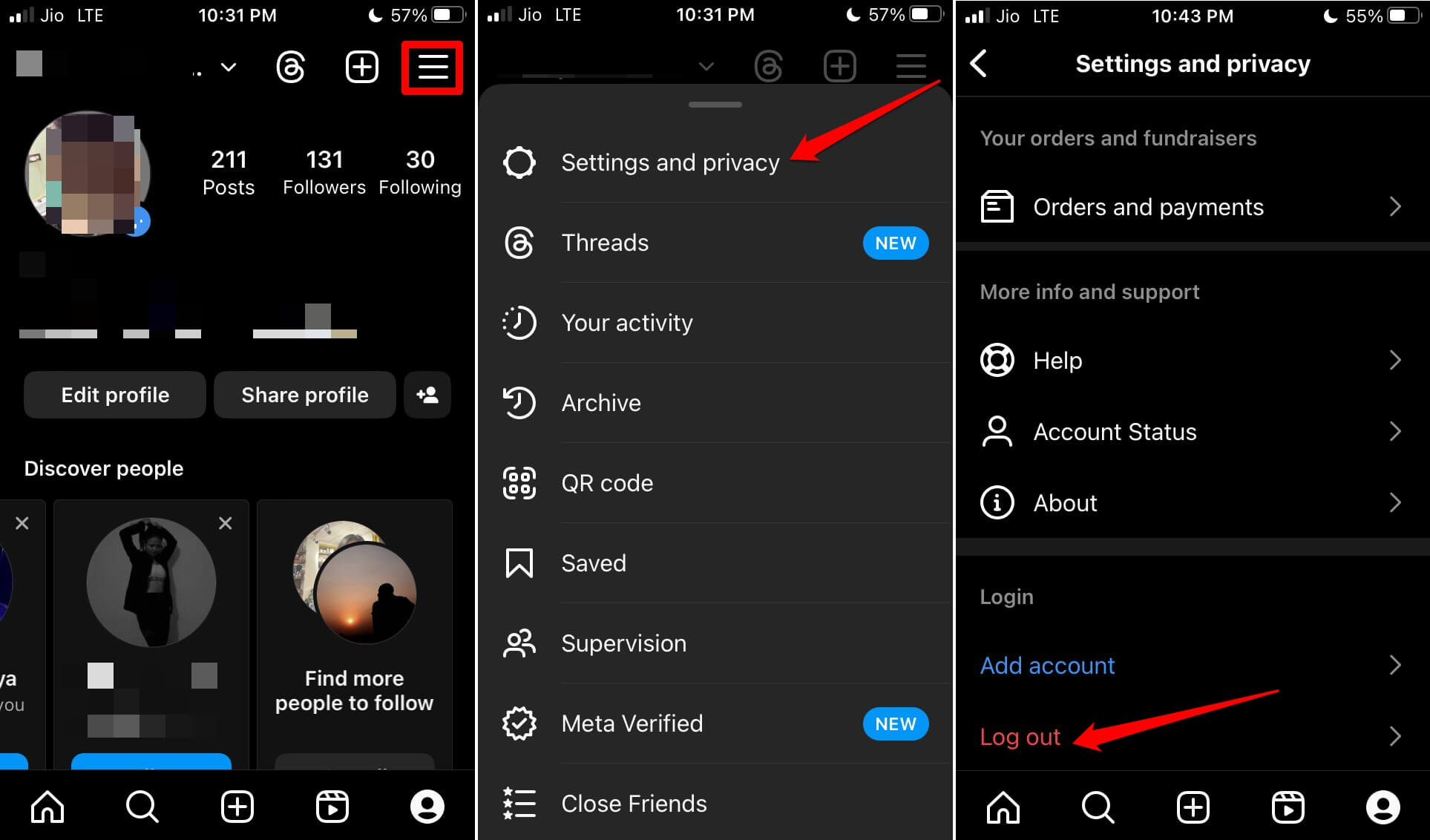
- ログイン画面に移動したら、指示に従ってアカウントにログインします。
6. iPhoneからInstagramをアンインストールして再インストールする
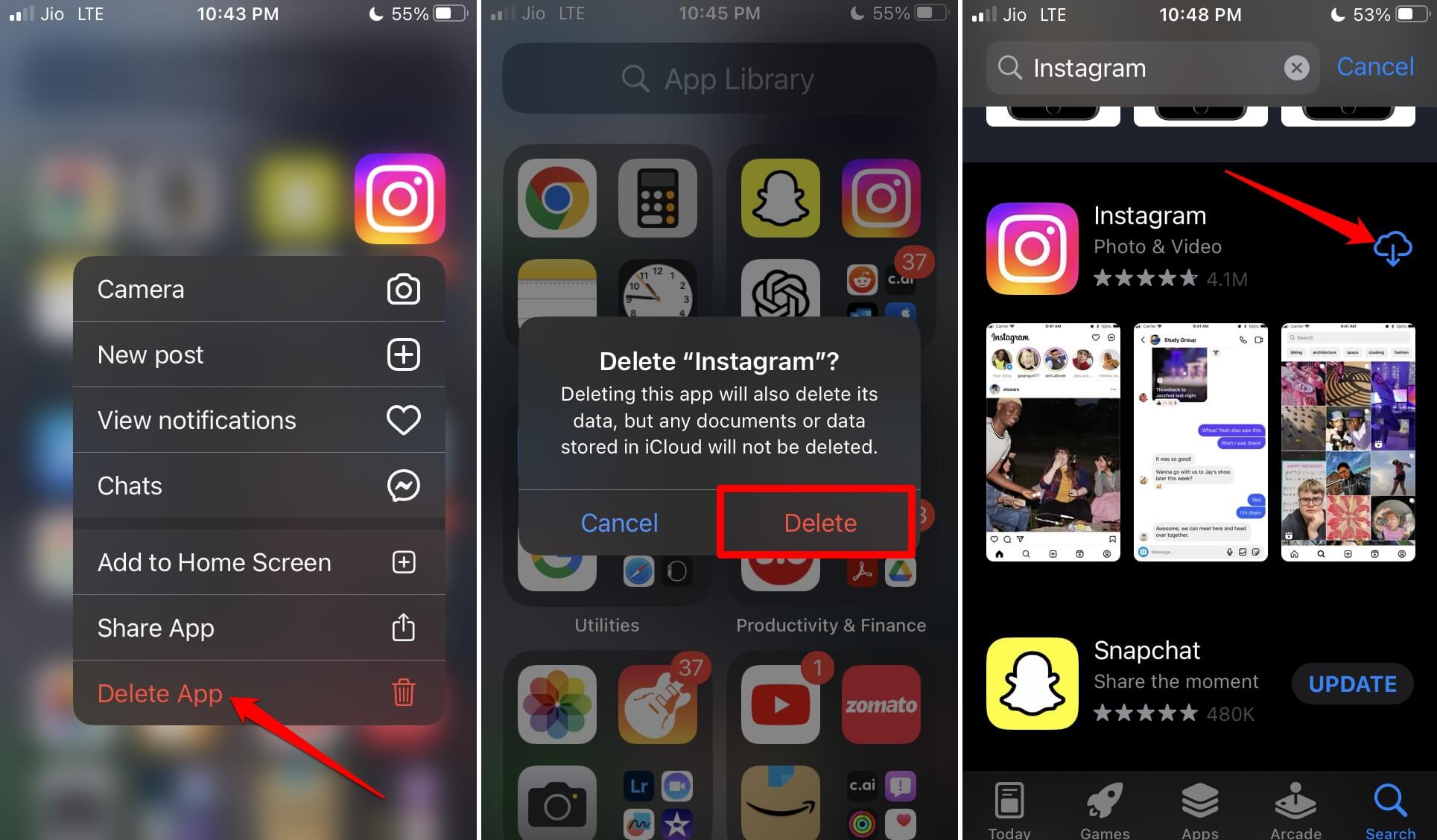
iPhoneからInstagramをアンインストールし、App Storeから再インストールできます。アプリの新しいバージョンをインストールすることで、アプリの不具合が修正されることが多いです。
- Appライブラリに移動し、Instagramを見つける。
- Instagramアプリアイコンを長押しし、アプリを削除をタップする。
- App Storeを開き、Instagramを検索し、ダウンロードアイコンをタップしてiPhoneに再インストールします。
結論
ご覧のとおり、iPhoneでInstagramアプリが動作しない問題は、ネットワークアクセスと権限設定を再確認することで解決できます。これらの方法がすべて機能しない場合は、アプリを再インストールすることで解決できます。Instagramを単にアンインストールし、AppStoreから再インストールしてください。また、Instagramを実行するためにVPNサービスを使用している場合は、VPNプロバイダーに専用IPを要求することを確認してください。
iPhoneでInstagramが動作しない場合の修正方法についてのご意見があれば、下のコメントボックスにお気軽にお寄せください。また、動画チュートリアルのために私たちのDigitBin YouTubeチャンネルを購読してください。よろしく!
新しい投稿を受信箱で受け取る
スパムはありません。いつでも購読を解除できます。