iOSトラブルシューティング · 1 min read · Nov 16, 2025
iPhoneでiOS 15が更新要求画面で止まった場合の修正方法
iOS 15は昨年、すべてのユーザー向けに正式にリリースされました。このAppleの最新のソフトウェアアップデートには、iPhoneの効率とセキュリティを向上させるための重要な機能が詰まっています。しかし残念ながら、多くのiPhoneユーザーがiOS 15を更新中に更新要求画面で止まっていると報告しています。iPhoneで更新要求画面に止まったiOSを修正する方法を学ぶために、読み続けてください。
この問題に直面する理由はいくつかあります。主に悪いWi-Fi接続が原因ですが、このエラーには他にも多くの問題が考えられます。では、iOS 15がiPhoneの更新要求画面で止まっている場合にできることを見てみましょう。
修正方法 1: iPhoneを再起動する
この問題を解決するためのさまざまなトラブルシューティング方法を始める前に、iPhoneを再起動してみてください。iPhoneを再起動することで、軽微なバグや問題を解消できます。
修正方法 2: Wi-Fiを再起動する
iOS 15を更新する際には良好なインターネット接続が必要です。Wi-Fiが正常に動作していることを確認してください。これが問題の原因である可能性があります。Wi-Fiが正しく機能しているかどうかを確認するために速度テストを実施するか、ルーターを再起動してください。iPhoneでVPNを使用している場合は、それを無効にしてください。
修正方法 3: ネットワーク設定をリセットする
iOS 15がiPhoneの更新要求画面で止まっている場合は、ネットワーク設定をリセットしてみてください。これにより、デバイスのワイヤレスネットワークに関連する複雑な問題を修正できます。以下の手順で行います:
- iPhoneで設定を開きます。
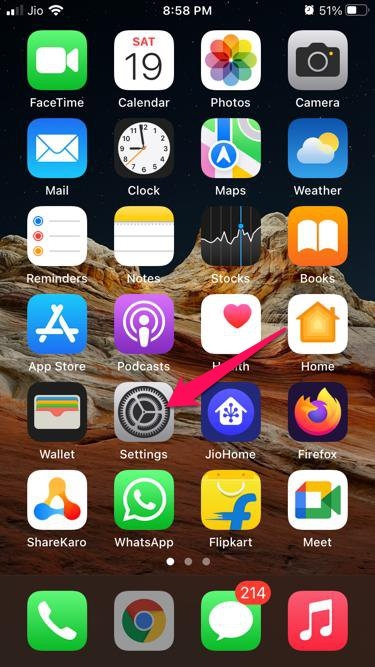
- 一般をクリックします。
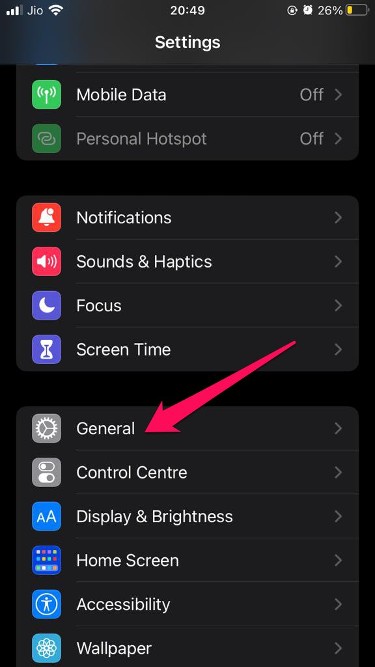
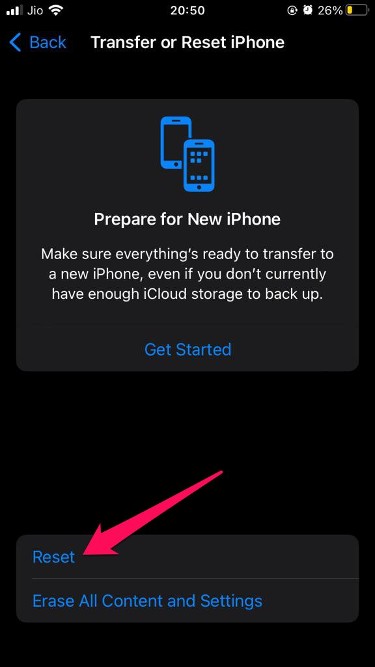
- 下にスクロールしてiPhoneを転送またはリセットをクリックします。
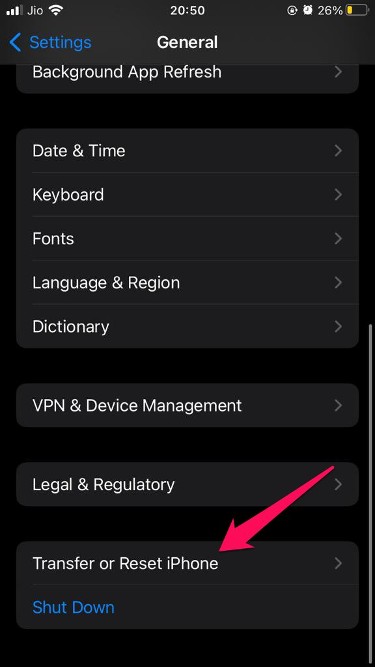
- リセットをクリックします。
- ネットワーク設定を選択します。
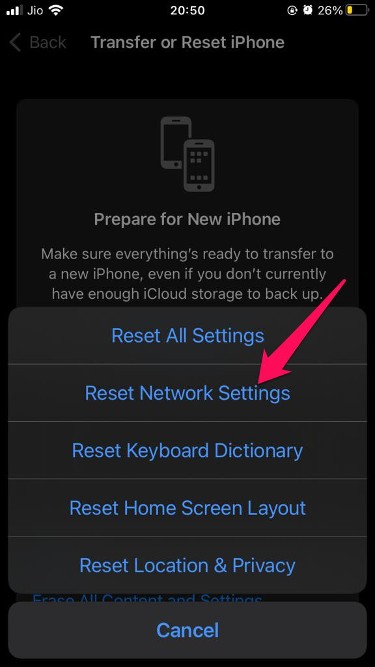
- リセットを確認するために、Appleデバイスがパスコードの入力を求めてきます。
これで、iPhoneのネットワークリセットが成功しました。デバイスを再起動し、問題が解決されたかどうかを確認してください。
修正方法 4: ダウンロードしたiOS 15の更新ファイルを削除する
ダウンロードした更新ファイルを削除し、問題が解決されたかどうかを確認してください。破損したファイルもiOS 15がiPhoneの更新要求画面で止まる原因となることがあります。ダウンロードしたiOS 15の更新ファイルを削除した後、最初からプロセスを再開してください。以下の手順で行います:
- iPhoneで設定を開きます。
- 一般をクリックします。
- iPhoneストレージを選択します。
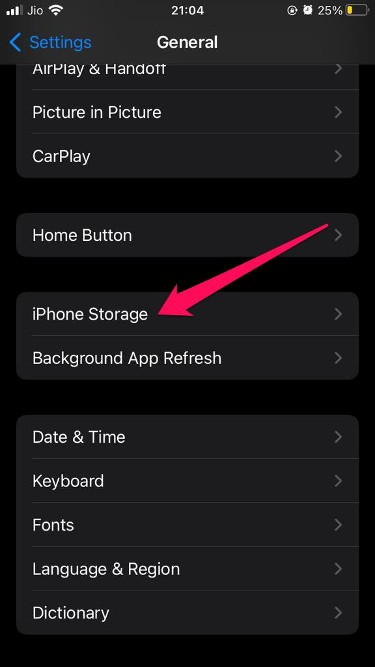
- 下にスクロールしてiOS 15をクリックします。
- 更新を削除オプションをクリックします。
- デバイスを再起動し、再度更新をインストールしてみてください。
修正方法 5: iPhoneの空き容量を確保する
この問題のもう一つの可能性のある理由は、デバイスに更新をダウンロードするための十分な空き容量がないことです。iOS 15の更新をインストールするには、iPhoneに約6〜7GBの空き容量が必要です。もしそうであれば、空き容量を確保してください。
修正方法 6: iPhoneをハードリセットする
上記のトラブルシューティング方法のいずれもこの問題を解決できなかった場合は、iPhoneを工場出荷時の設定にリセットしてください。データはプロセス中に消去されるため、バックアップを取っておいてください。以下の手順でiPhoneをリセットできます:
- iPhoneで設定 > 一般を開きます。
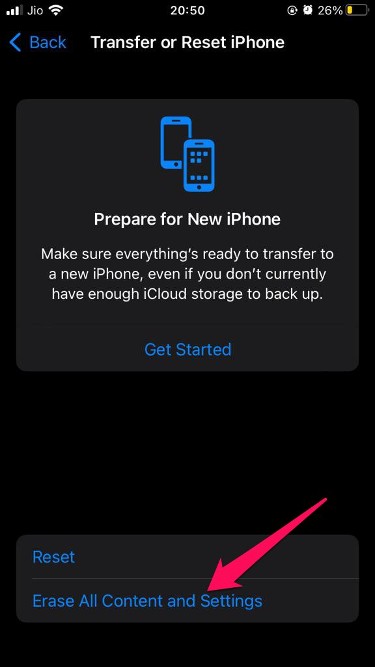
- 下にスクロールしてiPhoneをリセットをクリックします。
- すべてのコンテンツと設定を消去を選択し、画面の指示に従います。
これが、iPhoneでiOS 15が更新要求画面で止まった場合の修正方法です。上記のトラブルシューティング方法に従って、この問題を解決してください。それでも問題がある場合は、下のコメントに気軽に書き込んでください。
iPhoneでiOS 15が更新要求画面で止まった場合の修正方法についての考えがあれば、下のコメントボックスに気軽に書き込んでください。また、動画チュートリアルのために私たちのDigitBin YouTubeチャンネルを購読してください。よろしくお願いします!
新しい投稿を受信箱で受け取る
スパムはありません。いつでも購読を解除できます。