iOS 17 · 1 min read · Jan 18, 2026
iPhoneでiOS 17のチェックインが動作しない場合の修正方法
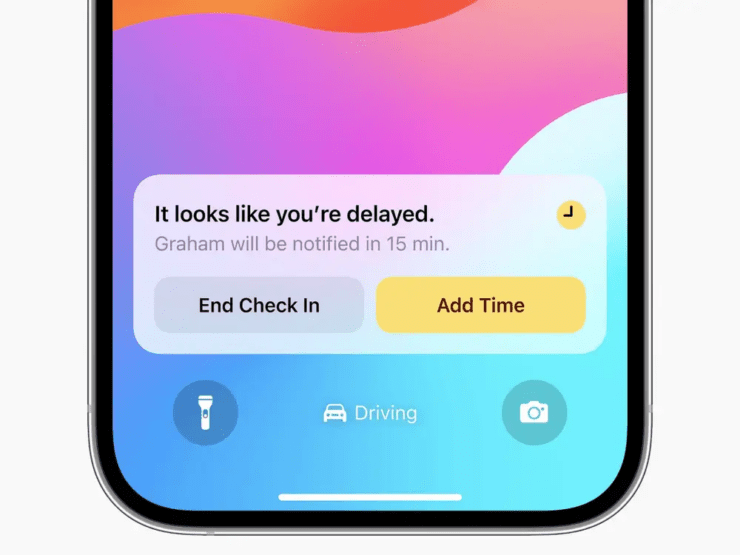
iOS 17にはチェックインという新機能が搭載されています。これにより、家族と現在地を共有することができます。旅行中の安全を確保するために役立ちます。iPhoneのメッセージアプリ内でチェックイン機能を使用できます。
iOS 17は新しいものであり、一部のユーザーはiOS 17のベータ版を使用しているため、バグに遭遇する可能性があります。多くのユーザーがチェックイン機能が動作しないと報告しています。このガイドでは、いくつかのトラブルシューティングのヒントを共有します。これにより、iOS 17のチェックイン機能の問題を解決し、スムーズに使用できるようになります。
iOS 17のチェックイン機能が動作しない理由
チェックイン機能が応答しなくなる一般的な理由は以下の通りです。
- 現在のiOS 17のバージョンにバグがある。
- iPhoneがまだiOS 17に更新されていない。
- ネットワークの問題。
- iMessageサーバーがダウンしている。
- あなたの連絡先のiPhoneがiOS 17を実行していない。
iPhoneのiOS 17チェックイン機能を修正するためのさまざまな修正
これらのトラブルシューティングのヒントを実施して、iOS 17のチェックイン機能を修正してください。
1. iPhoneをiOS 17に更新する
チェックインはiOS 17でのみ利用可能な機能です。したがって、Appleが提供する最新のiOS 17バージョンにiPhoneをアップグレードしてください。新しい更新を確認するには、
- 設定アプリを起動します。
- 一般 > ソフトウェアアップデートをタップします。
- 新しいiOS 17の更新が利用可能な場合は、今すぐ更新をタップしてインストールを開始します。
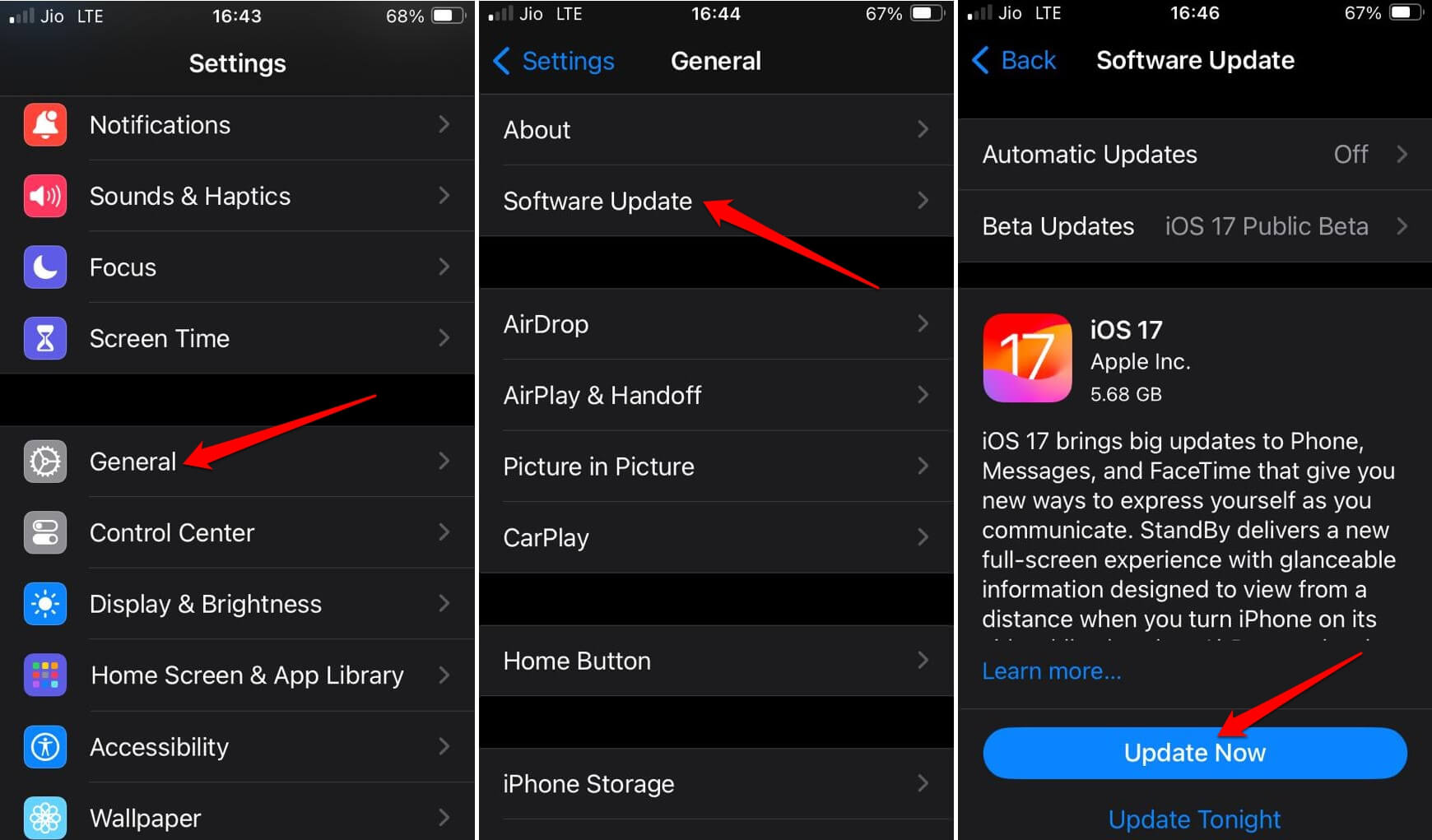
iPhoneを更新した後、メッセージアプリを起動します。チェックイン機能を使用して、動作しているかどうかを確認します。
2. あなたの連絡先はiPhoneを使用していますか?
家族や友人とiOS 17のチェックイン機能を使って位置情報を共有したいですか?彼らはiPhoneを使用している必要があります。そのiPhoneは最新のiOS 17を実行している必要があります。
3. iPhoneで位置情報サービスを有効にする
iOS 17のチェックイン機能は、位置データを使用して家族や友人に現在地を通知します。したがって、iPhoneで位置情報サービスとiOSの重要な位置情報機能を有効にしてください。
- 設定アプリを起動します。
- プライバシーとセキュリティ > 位置情報サービス > 位置情報サービスを有効にします。
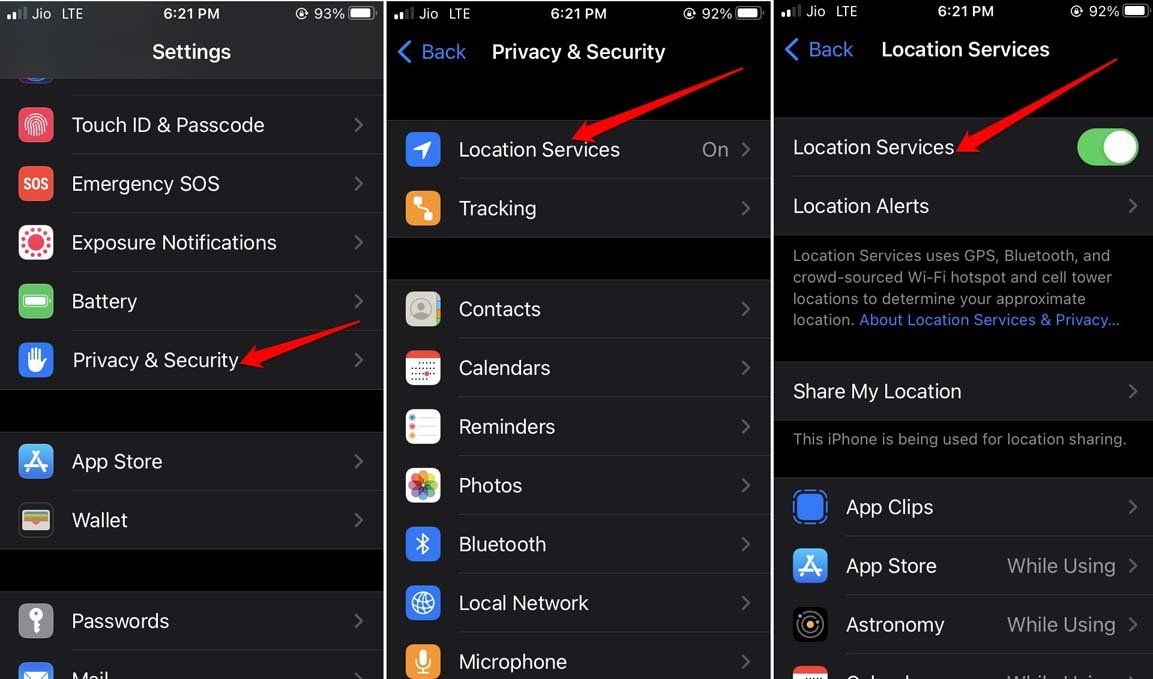
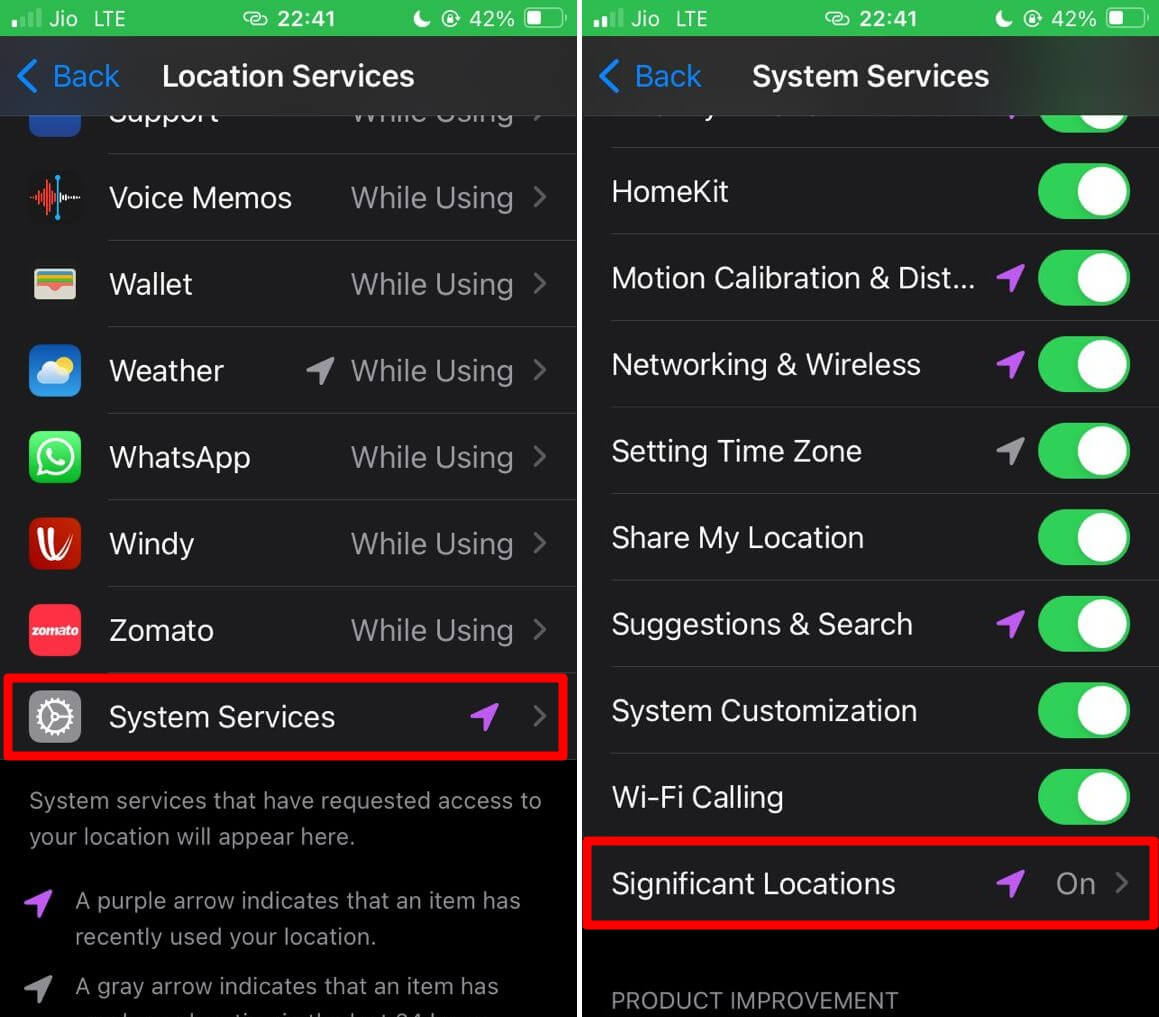
** - システムサービス > 重要な位置情報に移動します。
- 自分を認証し、重要な位置情報の横にあるトグルをタップしてオンにします。
4. チェックイン機能に位置データへの完全なアクセスを許可する
チェックイン機能は、位置データへの完全なアクセスがあるときにiPhoneで効率的に動作します。以下の手順に従って、位置データへの完全なアクセスを許可してください。
- 設定 > メッセージに移動します。
- チェックインタブの下で、データをタップします。
- フルをタップして、チェックイン機能のために位置データへの完全なアクセスを許可します。
5. ネットワークの問題を修正する
WiFiネットワークが頻繁に切断される場合は、その問題を修正してください。WiFiルーターを手動で再起動します。そうでない場合は、ISPに苦情を申し立てて、彼らに自宅に来てもらいます。彼らがケーブル接続を修正します。可能であれば、他の安定したWiFiネットワークにデバイスを接続してください。
6. メッセージアプリを強制終了する
iPhoneのメッセージアプリを強制終了し、再起動します。アプリ内のランダムなバグがそれに関連する機能を無効にする可能性があります。アプリを強制終了することでエラーを修正できます。
- Touch ID付きのiPhoneをお持ちの場合は、ホームボタンを2回押してアプリスイッチャーを起動します。
- Face ID付きのiPhoneをお持ちの場合は、下からスワイプしてアプリスイッチャーを呼び出します。
- メッセージアプリカードに移動し、それを上にスワイプします。これにより、関連するアプリが強制終了されます。
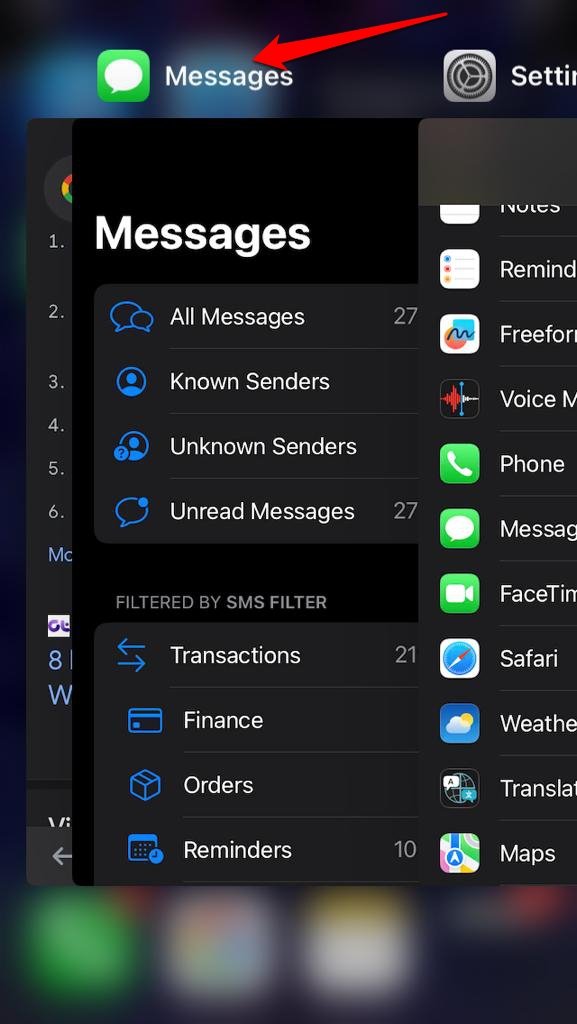
- アプリドロワーからメッセージアプリアイコンをタップして起動します。
7. iMessageサーバーがダウンしているか確認する
iMessageサーバーがダウンしているか確認する必要があります。チェックイン機能はiMessageアプリと連携して動作します。Appleシステムステータスページを訪問してください。
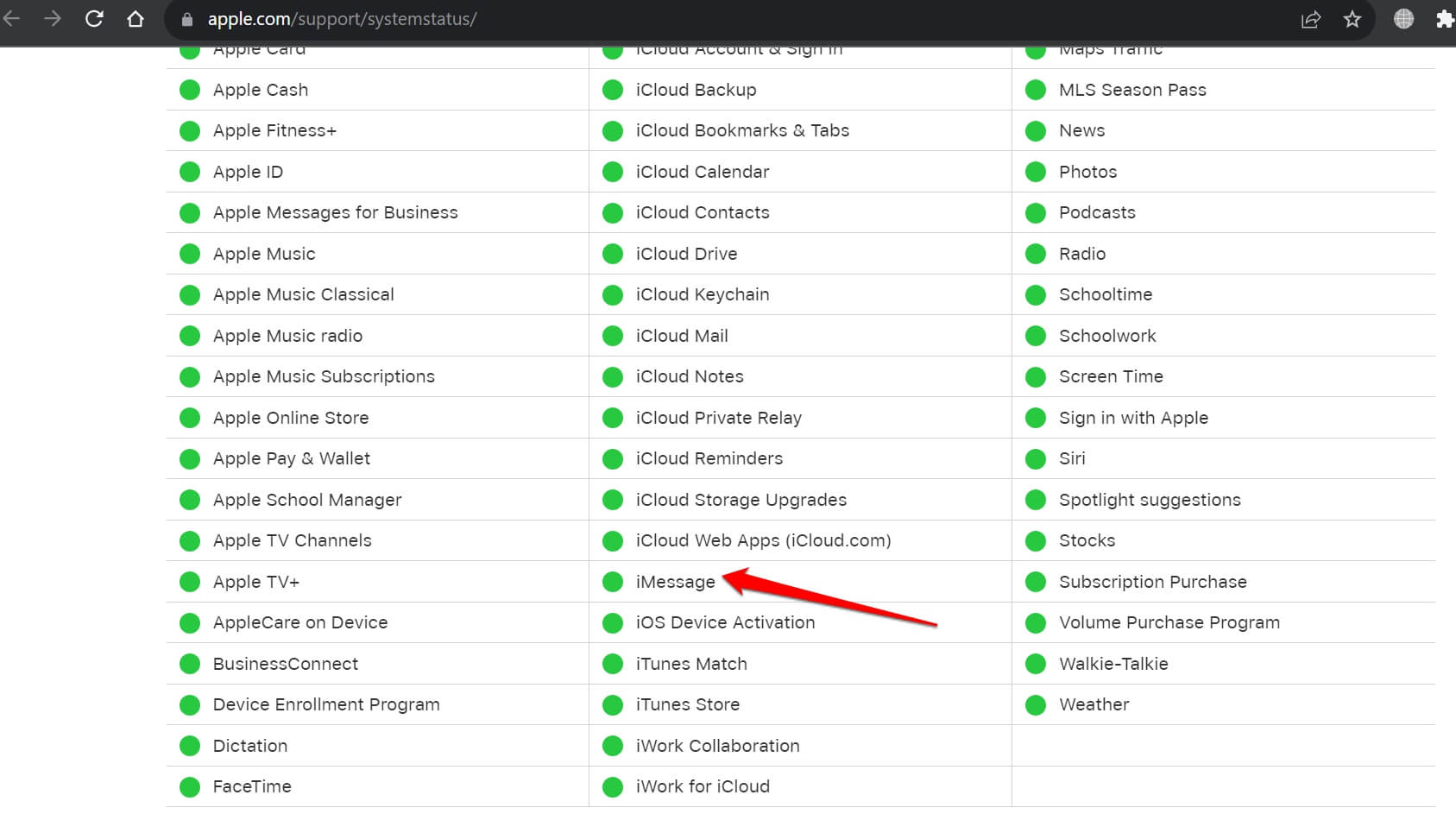
iMessageの横に緑の点が表示されている場合、iMessageサーバーは正常に動作しています。オレンジまたは赤の点が表示されている場合は、エラーやダウンタイムを示しています。iMessageが応答しなくなるダウンタイムがある場合は、Appleが問題を修正するまで待ってください。
8. iMessageを無効にして再度有効にする
チェックイン機能のデバッグのためのクイック修正として、iMessageを無効にして再度有効にします。iOSの設定から行うことができます。
- 設定 > メッセージ > iMessageに移動します。
- iMessageの横にあるトグルをタップしてオフにします。
- 数秒待ってから、再度スイッチをタップしてiMessageをオンにします。
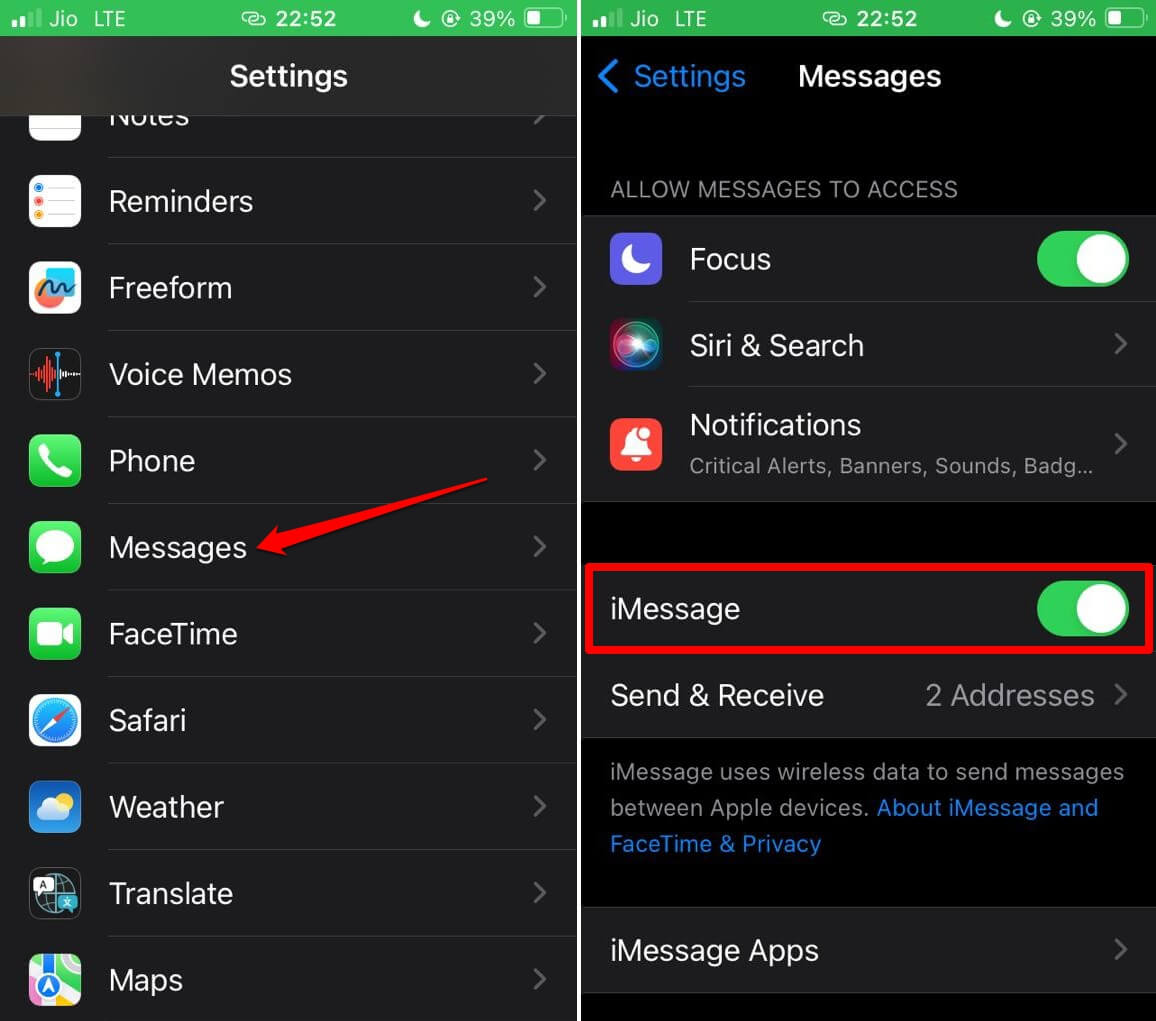
メッセージアプリを使用している間に、iOS 17のチェックイン機能を試してみてください。問題なく動作するはずです。
9. iPhoneを再起動する
iPhoneを再起動して、チェックイン機能がデバイスで動作しない原因となるランダムなバグを管理できます。
iPhone X/11/12/13/14/15を再起動するには
- 電源ボタンと任意の2つの音量ボタンを同時に押し続けます。
- 「スライドして電源オフ」のオプションが表示されたら、スライダーを引いてiPhoneをオフにします。
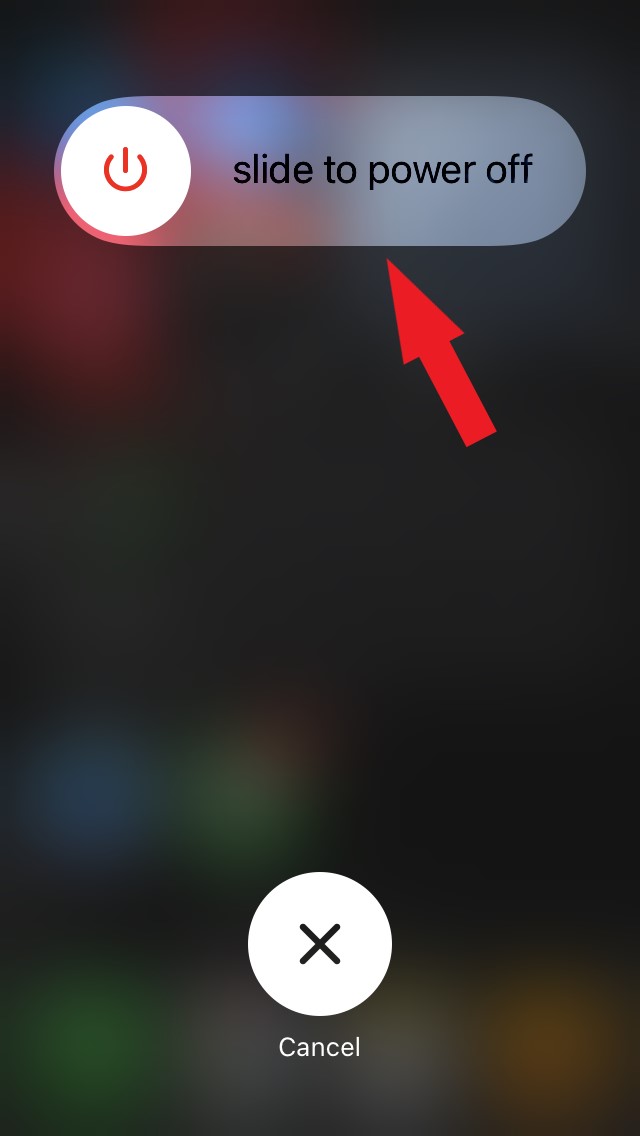
- Appleロゴが画面に表示されるまで電源ボタンを押し続けます。
iPhone SE第1世代、5s、5c、5を再起動するには、iPhoneの上部にあるボタンを長押しします。iPhone SE第2世代/6/7/8シリーズを再起動するには、デバイスの側面ボタンを押し続けます。
再起動後、メッセージアプリを起動し、チェックイン機能が動作していることを確認します。
iOS 17チェックインで安全を確保
新しい都市や国に出かける際は、近しい人に自分の居場所を知らせてください。iOS 17のチェックインは、安全を確保するために使用できる機能です。この機能が動作しない場合は、このガイドに記載されている修正を使用して問題を解決してください。
iPhoneでiOS 17のチェックインが動作しない場合の修正方法についてのご意見があれば、下のコメントボックスにお気軽にお寄せください。また、動画チュートリアルのために私たちのDigitBin YouTubeチャンネルを購読してください。よろしくお願いします!
新しい投稿を受信箱で受け取る
スパムはありません。いつでも購読を解除できます。