iOS アプリ · 1 min read · Oct 18, 2025
iOS 17 ジャーナルアプリが見つからない、または動作しない場合の修正方法

このガイドでは、iPhoneのジャーナルアプリに関する問題を修正するためのトラブルシューティングのヒントを説明します。iOS 17.2のアップデートにより、AppleはiPhoneにジャーナルアプリを導入しました。ユーザーは、ジャーナルアプリを通じてテキストや画像、動画を追加して体験を記録することができます。
iPhoneでジャーナルアプリが見えない場合、古いバージョンのiOSを使用している可能性があります。そうでない場合、すでにジャーナルアプリがインストールされているが起動しない、またはクラッシュする場合は、バグがある可能性があります。アプリに必要なすべての権限を有効にしないと、その機能が制限されることがあります。
ジャーナルアプリがiOSで動作しない場合の修正方法
これらの修正を行い、iOSのジャーナルアプリで問題を引き起こしている可能性のあるものを確認してください。
1. 最新バージョンのiOSをインストールする
ジャーナルアプリを使用するには、iPhoneにiOS (ver 17+)ビルドをインストールする必要があります。
- iPhoneの設定アプリを起動します。
- 一般 > ソフトウェアアップデートをタップします。
- 今すぐアップデートをタップして、新しいiOSバージョンのダウンロードを開始します。
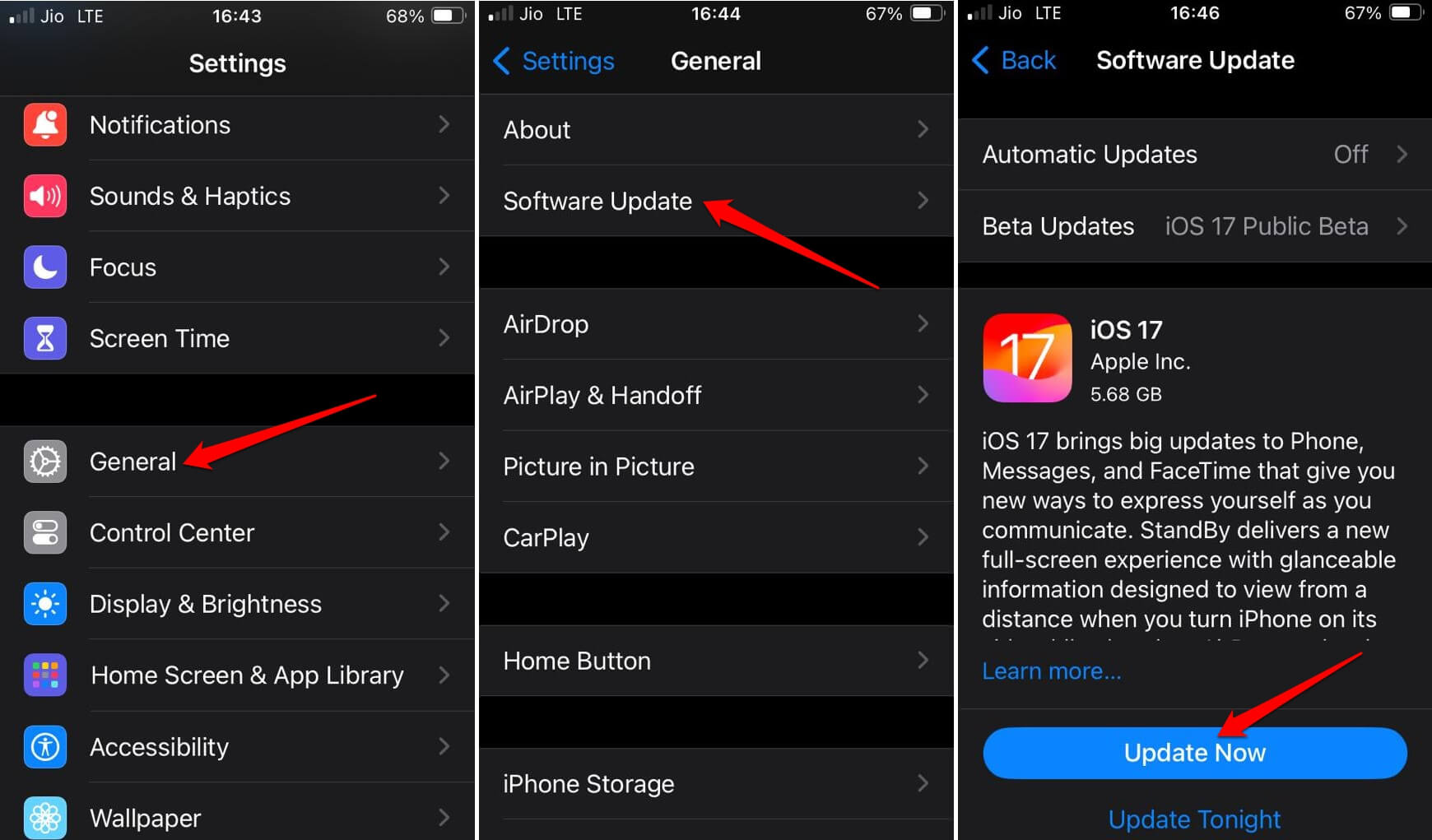
- ソフトウェアアップデートのインストールを完了するための指示に従います。
- iOSアップデートがインストールされた後、iPhoneを再起動させます。
- iPhoneのホーム画面をスワイプして、アプリライブラリに移動します。
- ジャーナルアプリを検索して起動します。
2. ジャーナルアプリを強制終了する
iPhoneにジャーナルアプリが表示されているが、起動しない、または起動時にクラッシュする場合は、ジャーナルアプリを強制終了します。
- ホームボタンのあるiPhoneの場合、ホームボタンを2回押して最近のアプリを表示します。
- ホームボタンのないiPhoneの場合、画面を上にスワイプして最近のアプリを表示します。
- ジャーナルアプリに移動し、上にスワイプします。これでアプリが強制終了します。
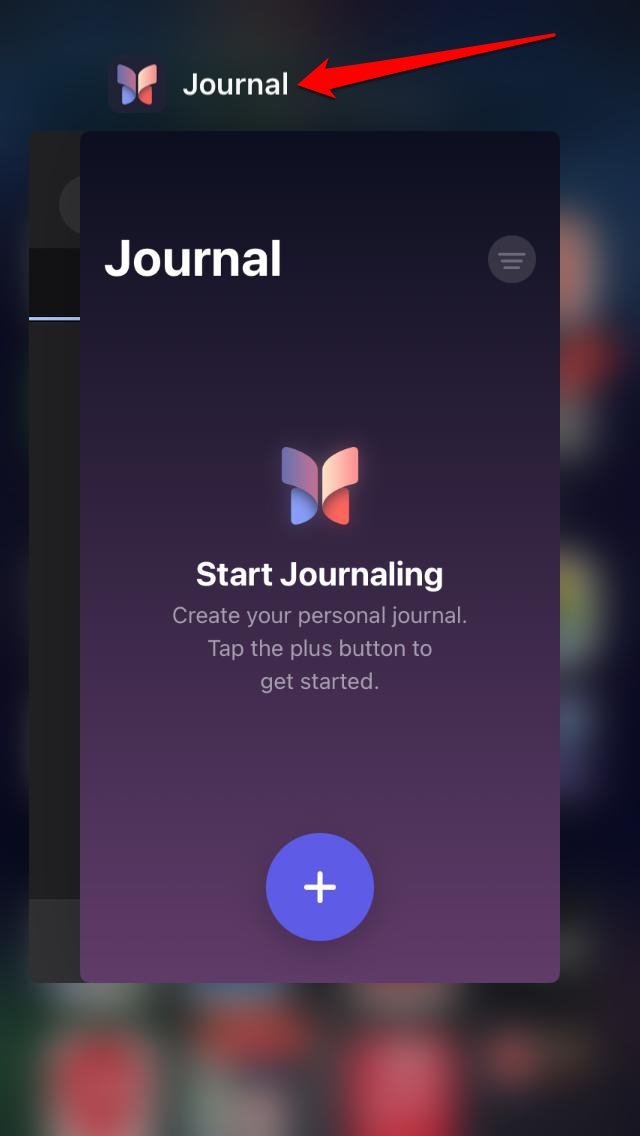
- ホーム画面またはアプリライブラリでジャーナルアプリアイコンを見つけて再度開きます。
3. ジャーナルアプリを更新する
ジャーナルアプリは最近導入されたため、バグがある可能性があります。Appleが新しいビルドのジャーナルアプリをリリースするたびに、App Storeをチェックしてください。
- App Storeを開きます。
- 接続されたApple IDアバターをタップします。
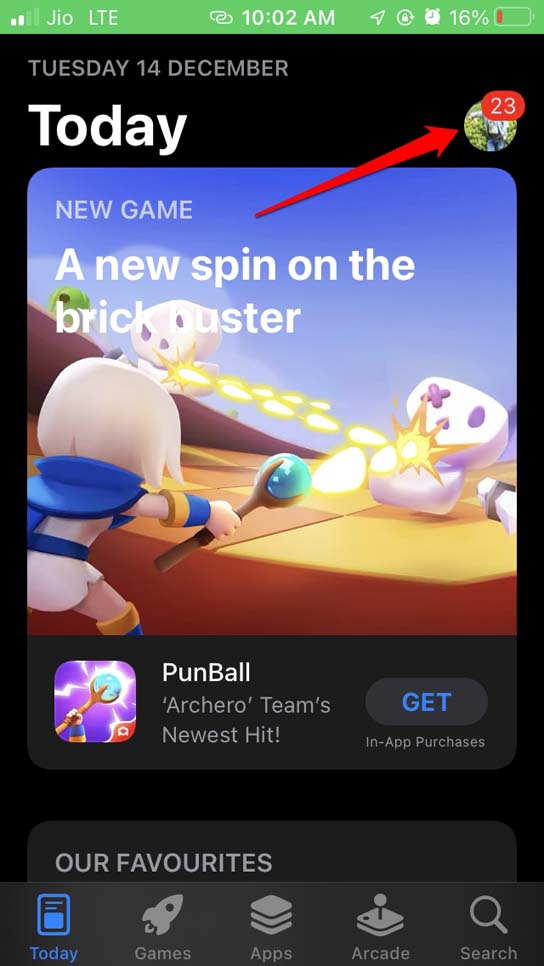
- ジャーナルアプリの新しいアップデートが利用可能か確認します。
- ジャーナルの新しいバージョンが利用可能な場合は、アップデートボタンをタップしてインストールします。
4. iPhoneを再起動する
すでに最新のiOS 17ビルドとジャーナルアプリの最新バージョンを使用していますか?それでもジャーナルアプリに問題がある場合は、iPhoneを再起動してみてください。
- iPhone X/11/12/13/14/15/XR/XS | サイドボタンと音量ダウンボタンを押し続けて「電源を切る」オプションが表示されるまで待ちます。
- iPhone 7/8 SE 2nd/3rd Gen | サイドボタンを長押しして「電源を切る」ページを表示します。
- iPhone SE 1st Gen/5s/5c | iPhoneの上部ボタンを押し続けます。
- 電源を切るオプションが表示されたら、スライドしてiPhoneの電源を切ります。
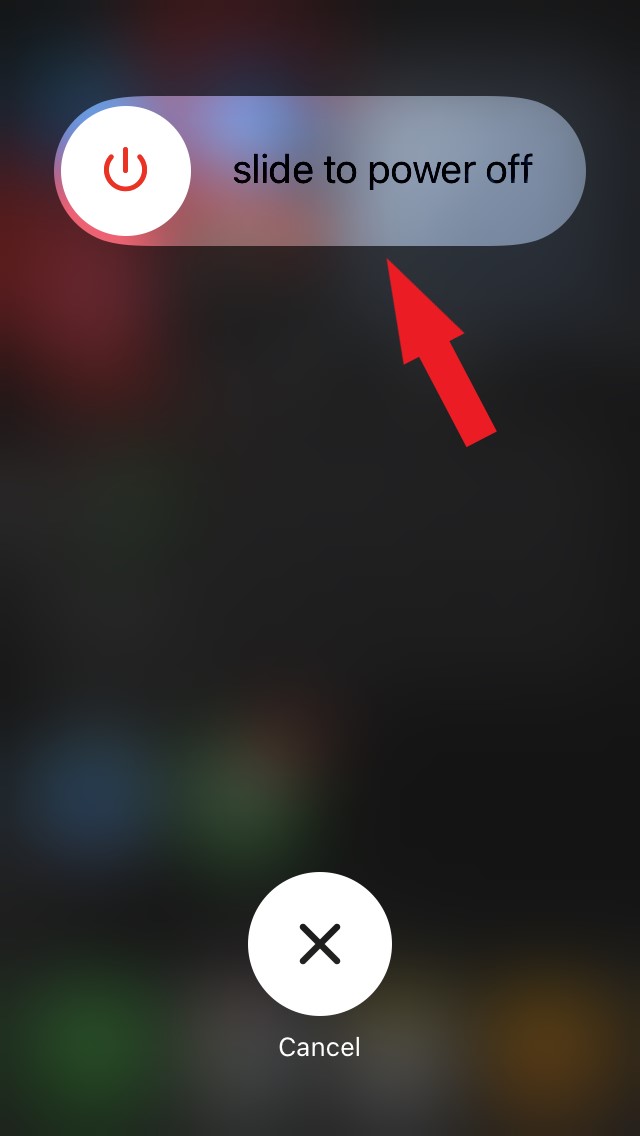
- 数秒後、iPhoneのサイド/電源ボタンを押して電源を入れます。
5. 必要なアプリの権限をすべて許可する
ジャーナルアプリを最大限に活用するには、必要なすべての権限を許可してください。
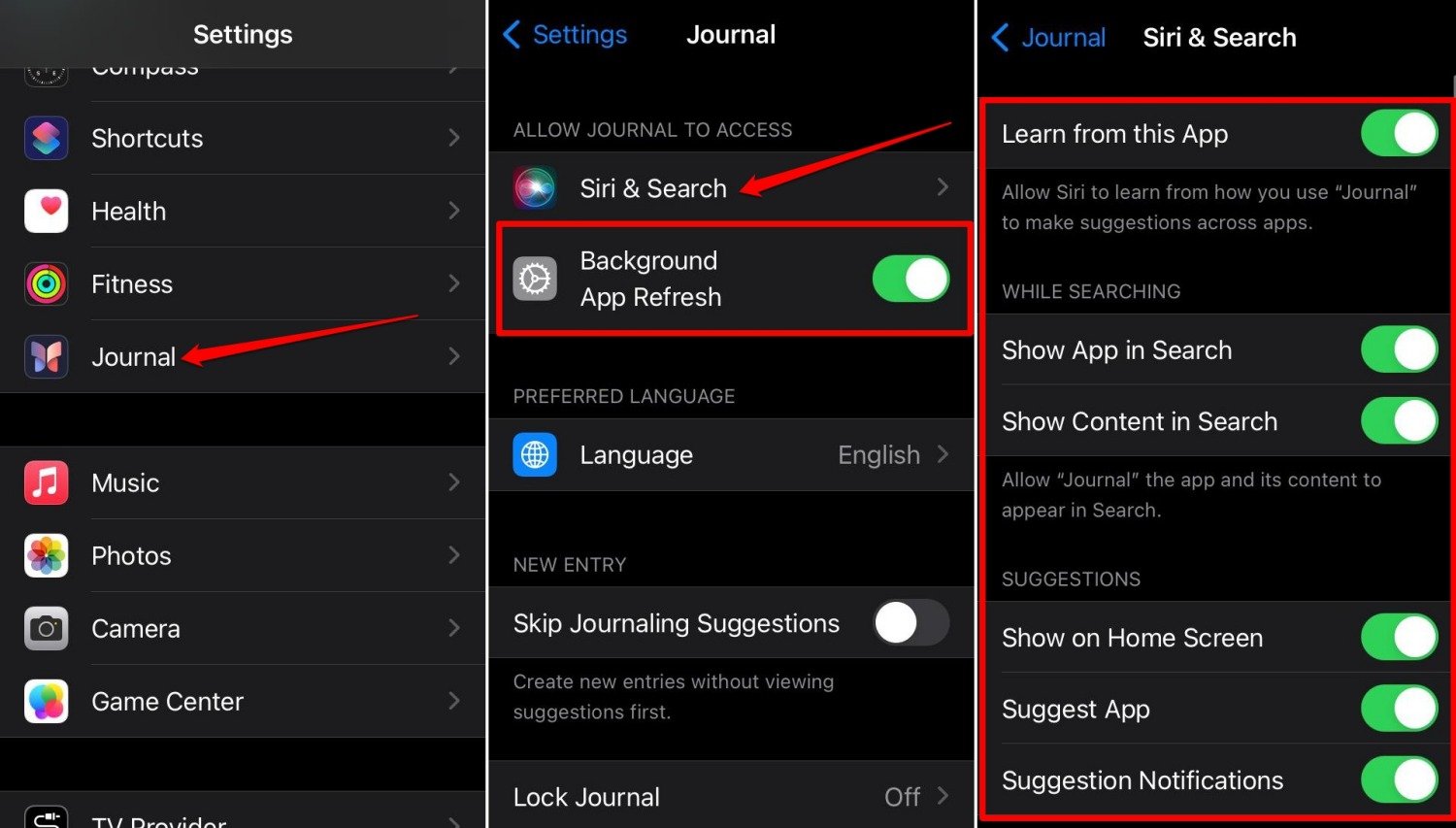
- iPhoneの設定に移動します。
- ジャーナルをタップして設定にアクセスします。
- ジャーナルにアクセスを許可に移動します。
- Siri & 検索およびバックグラウンド更新の権限を有効にします。
6. ジャーナリングの提案を有効にする
ジャーナルアプリの権限を有効にした後、iOSがジャーナルの使用に関するヒントを提案するために使用するすべての要素を許可します。これにより、ジャーナルアプリをよりよく理解し、使用するのに役立ちます。
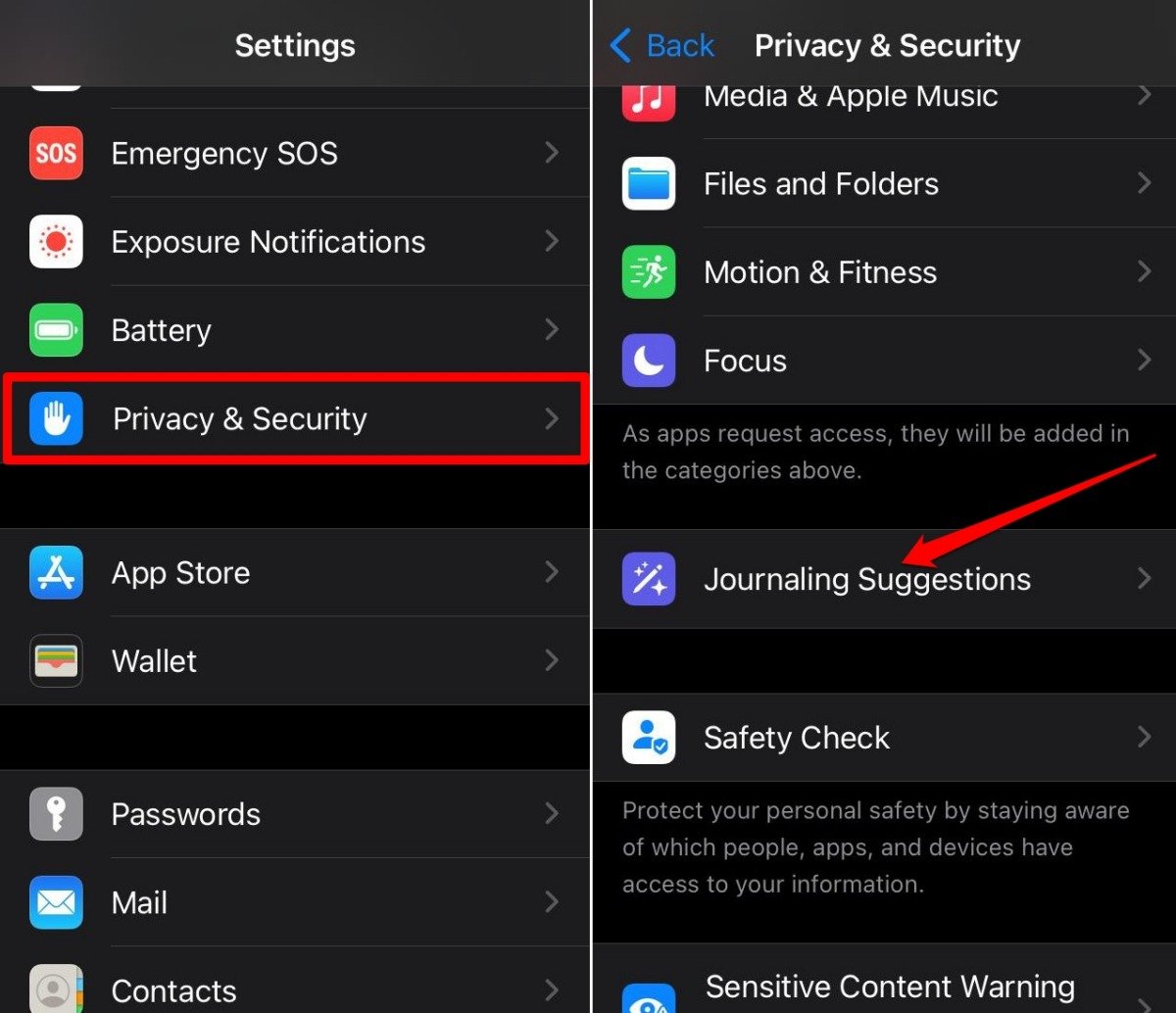
- 設定アプリを開きます。
- プライバシー および セキュリティに移動します。
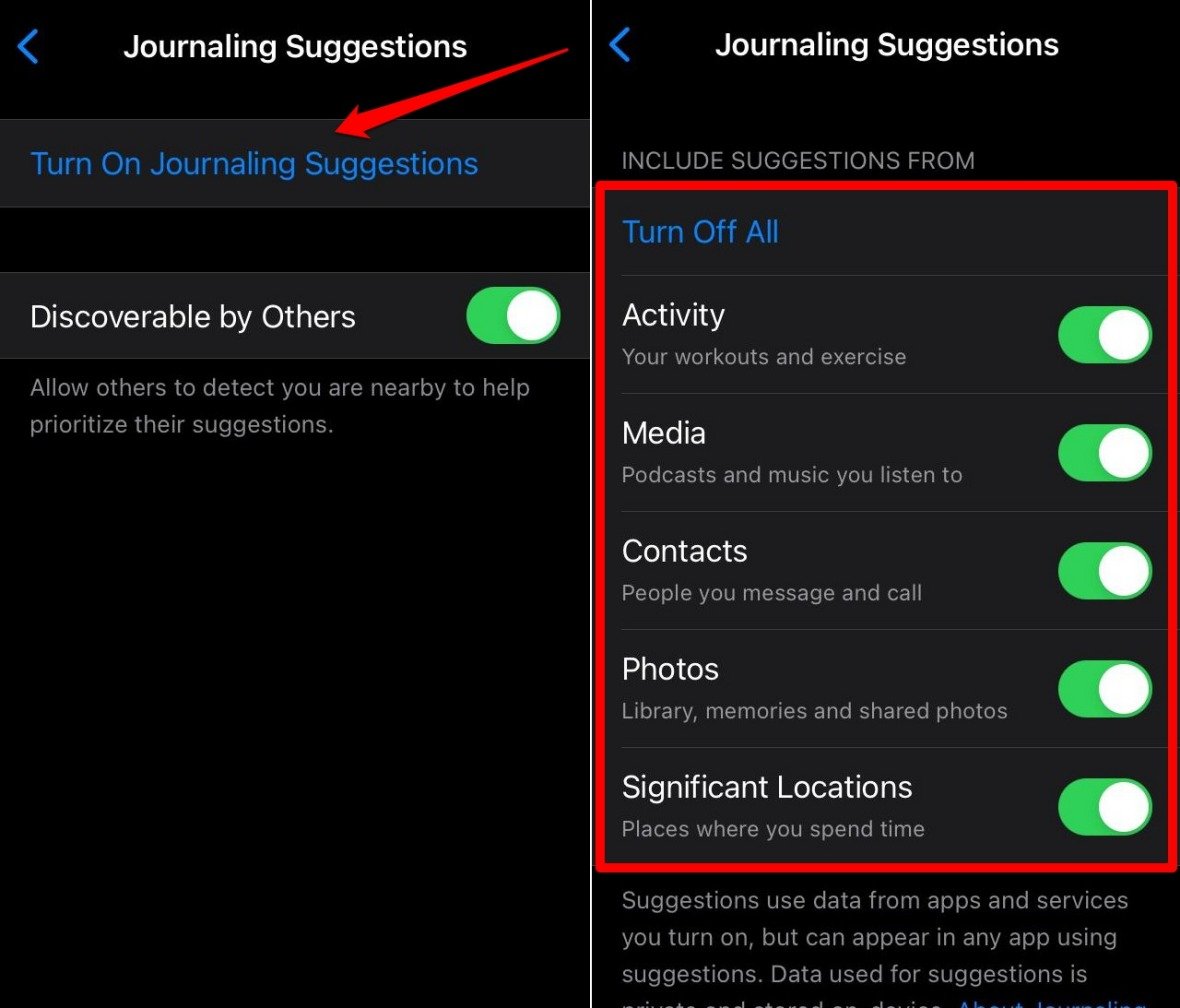
- ジャーナリングの提案までスクロールしてタップします。
- アクティビティ、メディア、連絡先、写真、および重要な場所の隣にあるトグルスイッチを有効にします。
7. ジャーナルアプリをアンインストールして再インストールする
他のトラブルシューティングのヒントが機能しない場合は、iPhoneからジャーナルアプリをアンインストールします。
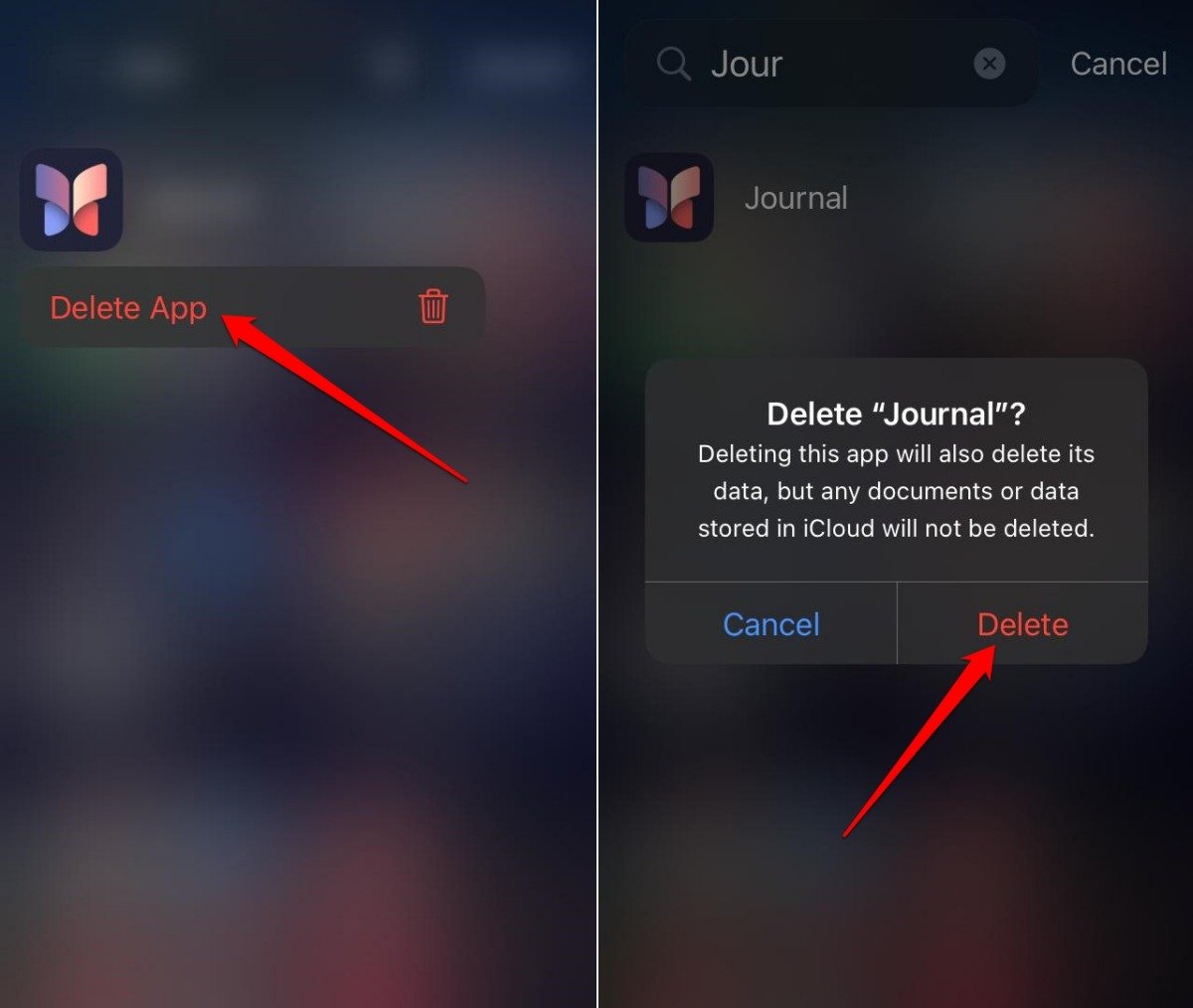
- iPhoneのホーム画面をスワイプしてアプリライブラリに移動します。
- ジャーナルを検索します。
- ジャーナルアプリアイコンを長押しします。
- アプリを削除を選択します。
- アクションを確認するために削除をタップします。
- iPhoneでApp Storeを起動します。
- ジャーナルアプリを検索します。
- 取得ボタンをタップしてiPhoneにアプリを再インストールします。
結論
iPhoneのジャーナルアプリは、仕事、旅行、その他の生活の側面から得た日々の体験を記録するための素晴らしいツールです。アプリが表示されない、または動作しない場合は、iPhoneをiOS 17.2にアップグレードし、このガイドで説明した他の修正を適用してください。それでアプリが修正され、機能するようになるはずです。
iOS 17 ジャーナルアプリが見つからない、または動作しない場合の修正方法についてのご意見があれば、下のコメントボックスにお気軽にお寄せください。また、動画チュートリアルのために私たちのDigitBin YouTubeチャンネルを購読してください。よろしくお願いします!
新しい投稿を受信箱で受け取る
スパムはありません。いつでも購読を解除できます。