iOS問題 · 1 min read · Jan 17, 2026
iOS 18のバッテリー消耗問題を修正する方法
iOS 18がついにリリースされ、今回はかなり高い基準が設定されました。追加機能の膨大なリストと重要な改善により、ユーザーの期待が高まっています。しかし、最新のアップデートは依然として多くの技術的な不具合やその他の問題に悩まされています。
最初に、iOS 18のベータ版には多くのバグや問題がありました。幸いなことに、ほとんどは最新のiOSアップデートの安定版で解決されています。それでも、多くのユーザーがiOS 18のバッテリー消耗問題を経験しています。
ユーザーによると、iOS 18のアップデート以降、デバイスが電力を多く消費し、バッテリーが非常に早い速度で減少しているとのことです。これは、新しいOSバージョンが十分に最適化されていない場合によく見られる現象です。
幸いなことに、iOS 18のバッテリー消耗問題を修正するためのいくつかの回避策があります。ですので、iPhoneで同様の症状が見られる場合は、適切な解決策があるかもしれません。
iOS 18のバッテリー消耗問題を修正するための主な方法
OSのアップデート後にバッテリー消費がわずかに増加するのは一般的です。これは、インストール後にデバイスが一連の最適化を行い、より多くの電力を必要とするためです。しかし、バッテリー消耗が急激に増加した場合は、以下の回避策を試すことができます。
1. iPhoneを再起動する
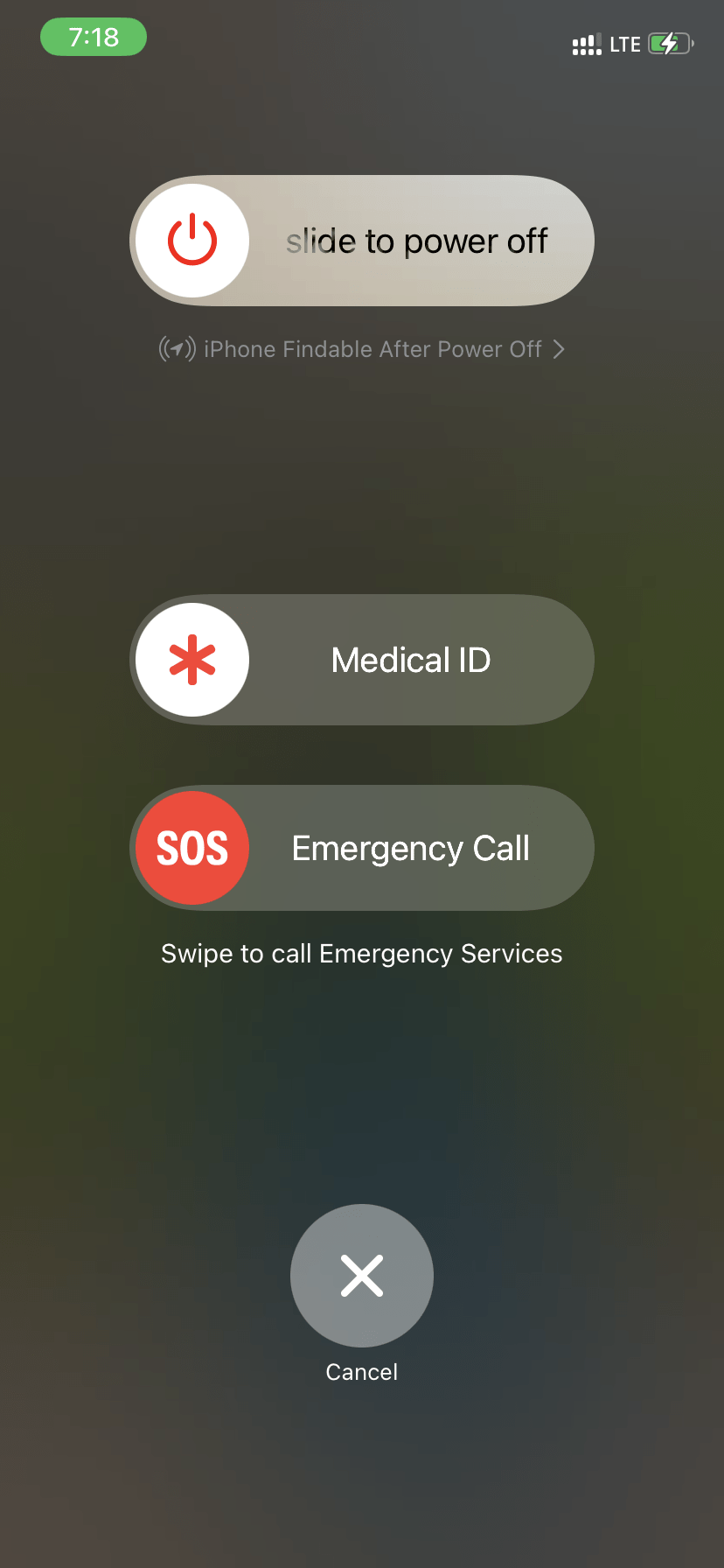
単純に電話を再起動することで、多くの一時的な不具合や問題が解消されます。また、アップデート後のプロセスには多くのバックグラウンド最適化が含まれているため、一時的な問題が発生することもあります。
したがって、バッテリー消耗の問題が継続する場合、基本的なステップはiPhoneを再起動することです。他の方法を試す前に、デバイスを再起動して問題が解決するか確認してください。もし効果がない場合は、次の方法を試してみてください。
注意: iPhoneにはネイティブの再起動オプションがないため、電源ボタンと音量ボタンを同時に押してiPhoneをシャットダウンし、2分後に再度電源を入れます。
2. iPhoneのバッテリーの健康状態を確認する
幸運なことに、Appleはすべてのユーザーに設定アプリからデバイスのバッテリーの健康状態を確認することを許可しています。バッテリーの健康状態は、バッテリーの最大容量を示します。80以上であれば、最適なバッテリー性能が保証されます。しかし、80未満の場合は、バッテリー消耗問題や突然のシャットダウンなどの異常な動作を示す可能性があります。以下は、iPhoneのバッテリーの健康状態を確認する手順です。
- 設定アプリを開きます。
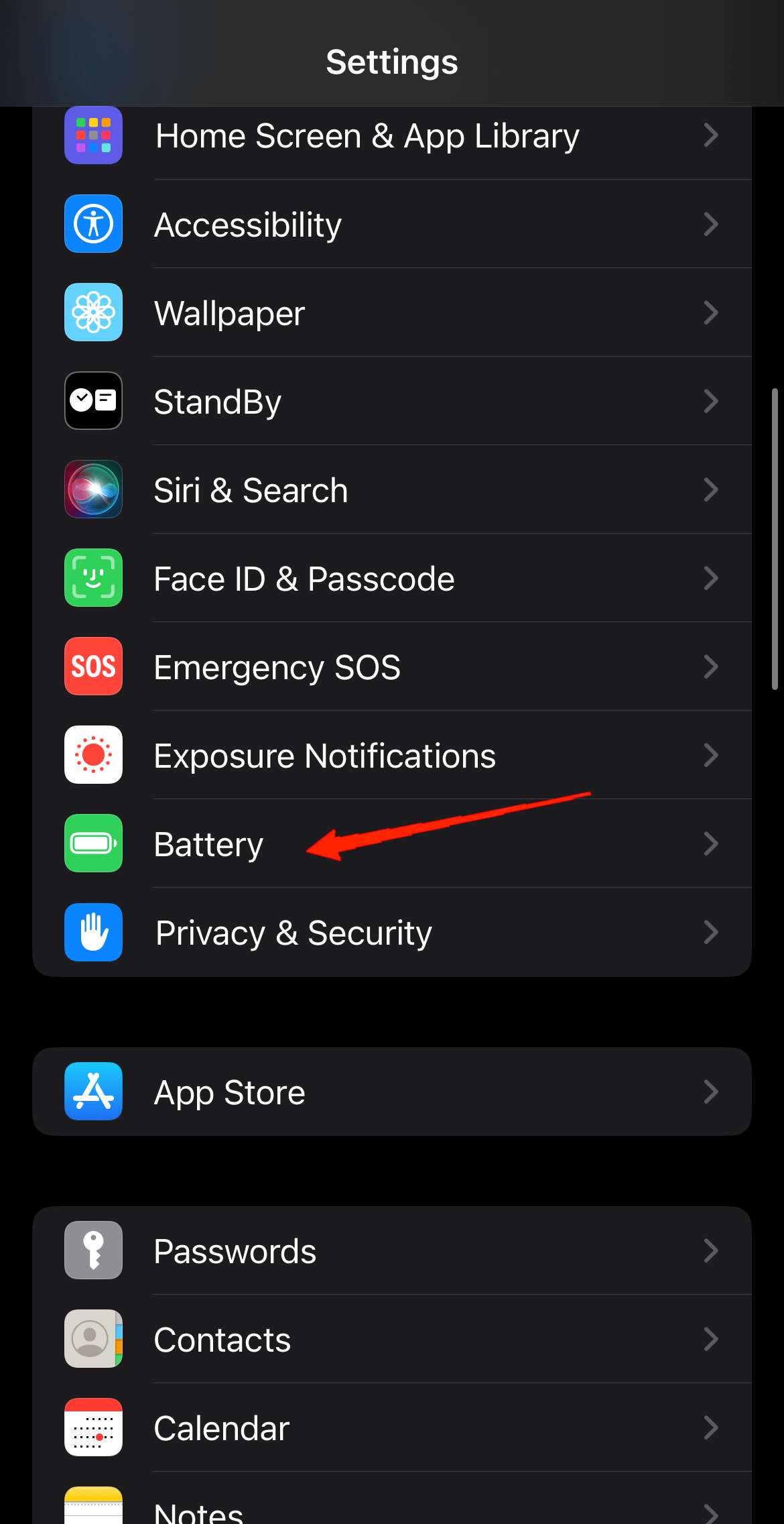
- 下にスクロールしてバッテリーをタップします。
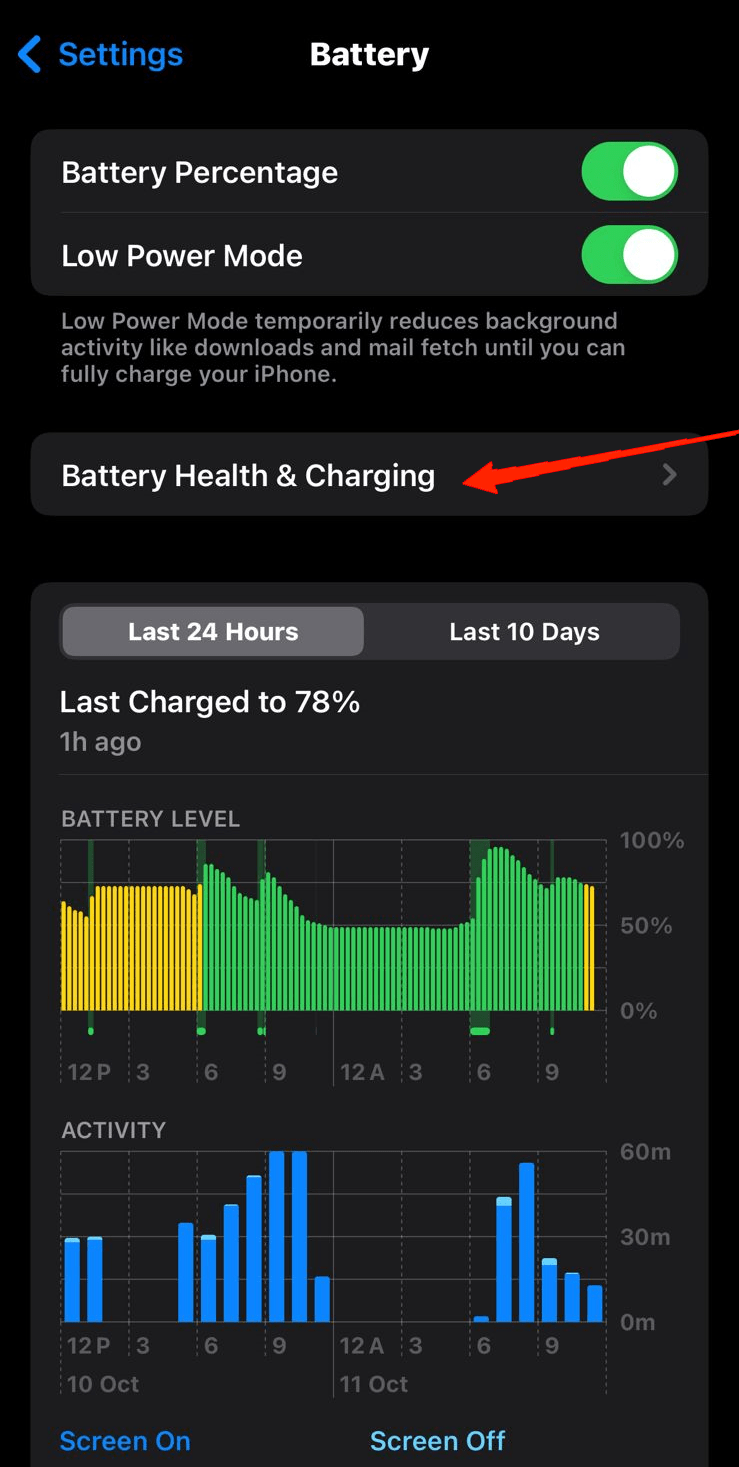
- 次に、バッテリーの健康状態と充電に移動すると、そこに表示されます。
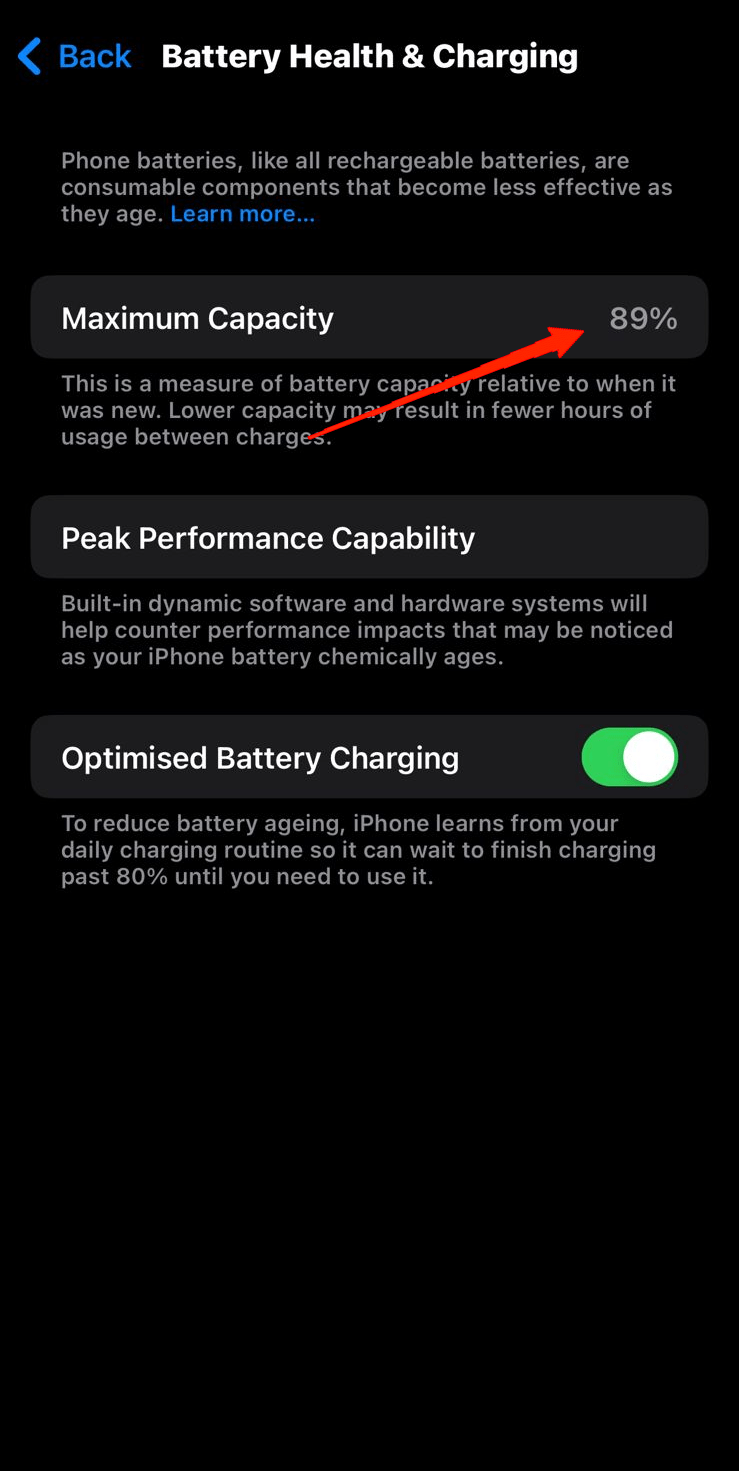
長持ちするバッテリーの健康状態を確保するためには、バッテリーを完全に使い切ったり、100%まで充電したりしないようにしましょう。良好なバランスを保つために、短い間隔で充電することができます。また、バッテリー寿命を延ばすためにiPhoneを低電力モードで使用し、常にデバイスを最新バージョンに更新してください。
3. プッシュ通知をオフにする
プッシュ通知は、あなたを気を散らせるだけでなく、多くの電力を消費します。すべての通知を無効にする必要はありませんが、重要でない通知をオフにすることで多くの電力を節約できます。確かに、iOSではプッシュ通知を有効/無効にしたいアプリを手動で選択できます。以下の手順が役立ちます。
- 設定アプリを起動します。
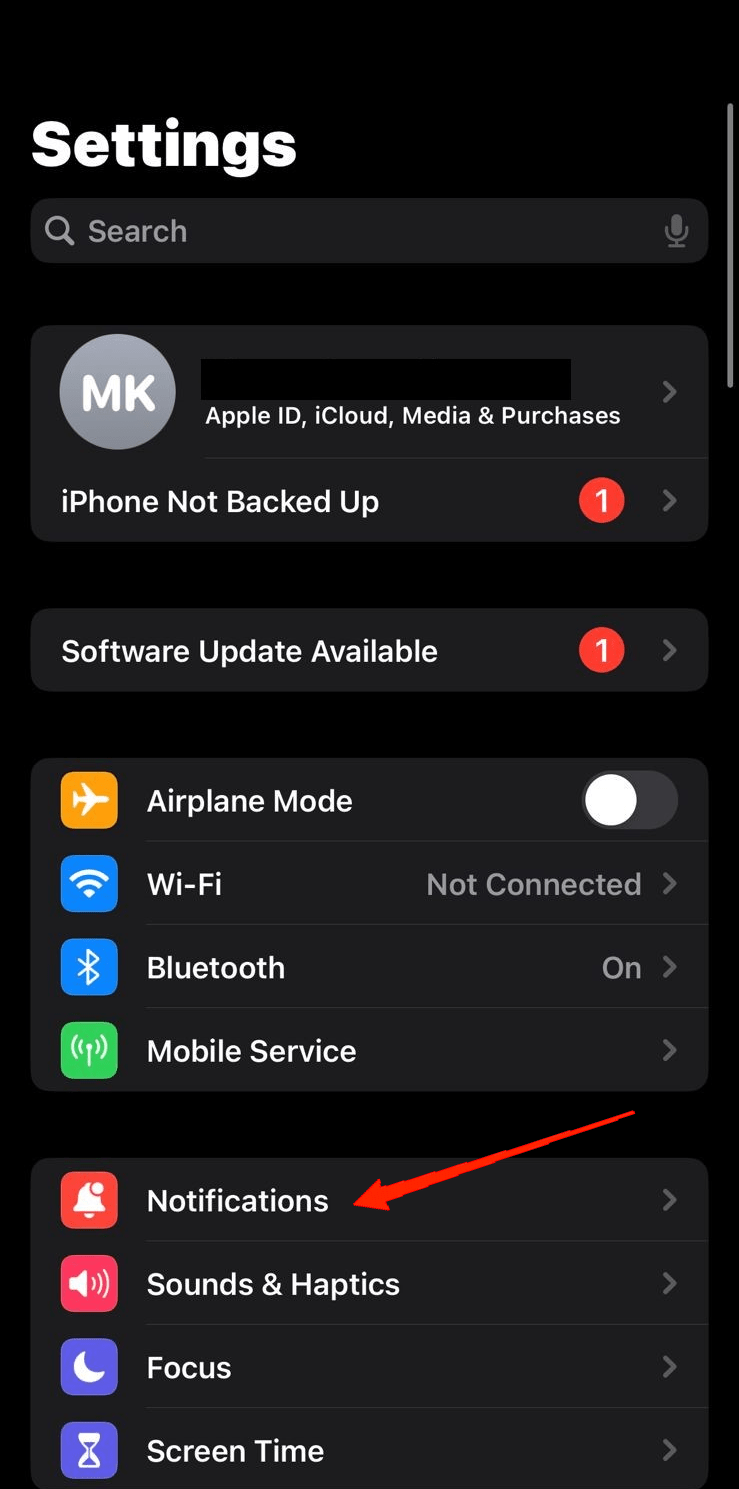
- 通知に移動します。
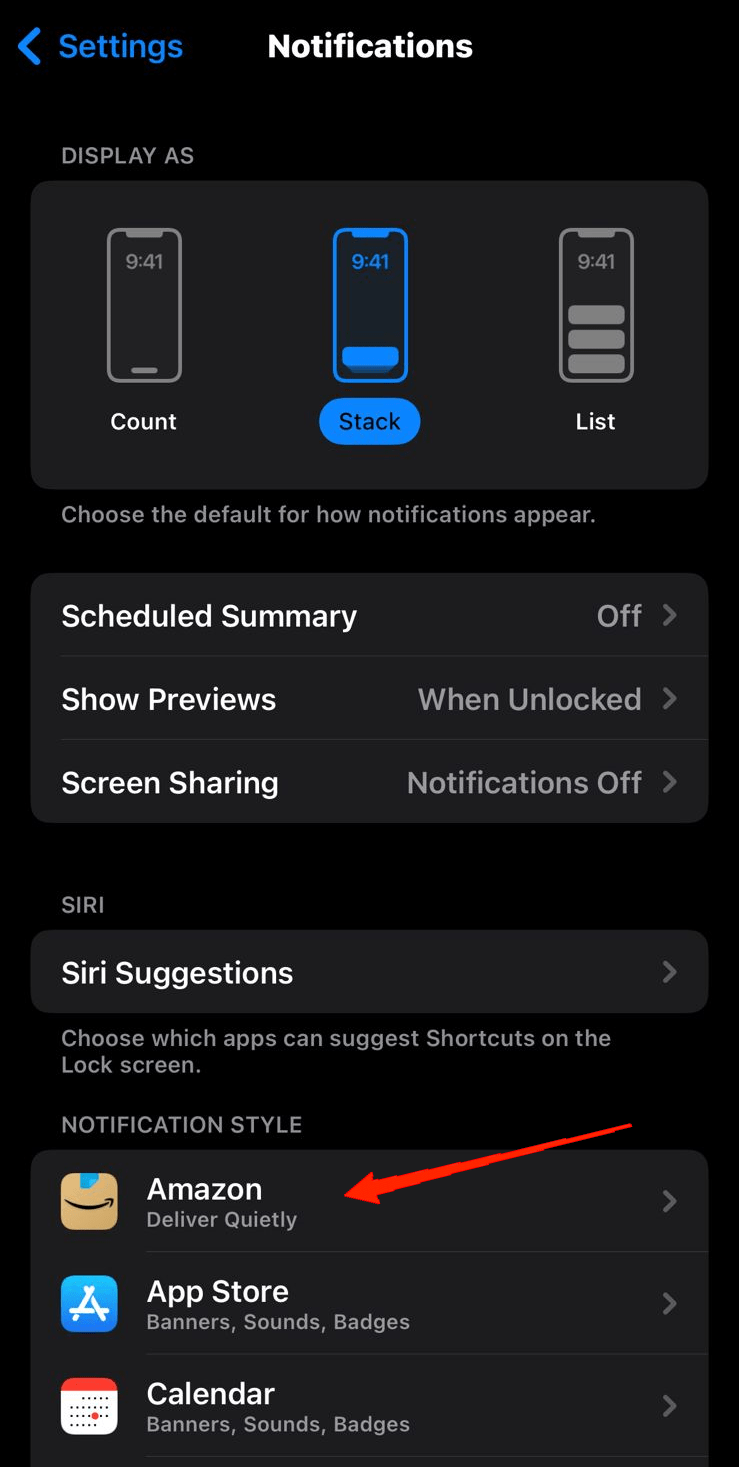
- デバイス上のアプリケーションのリストが表示されます。
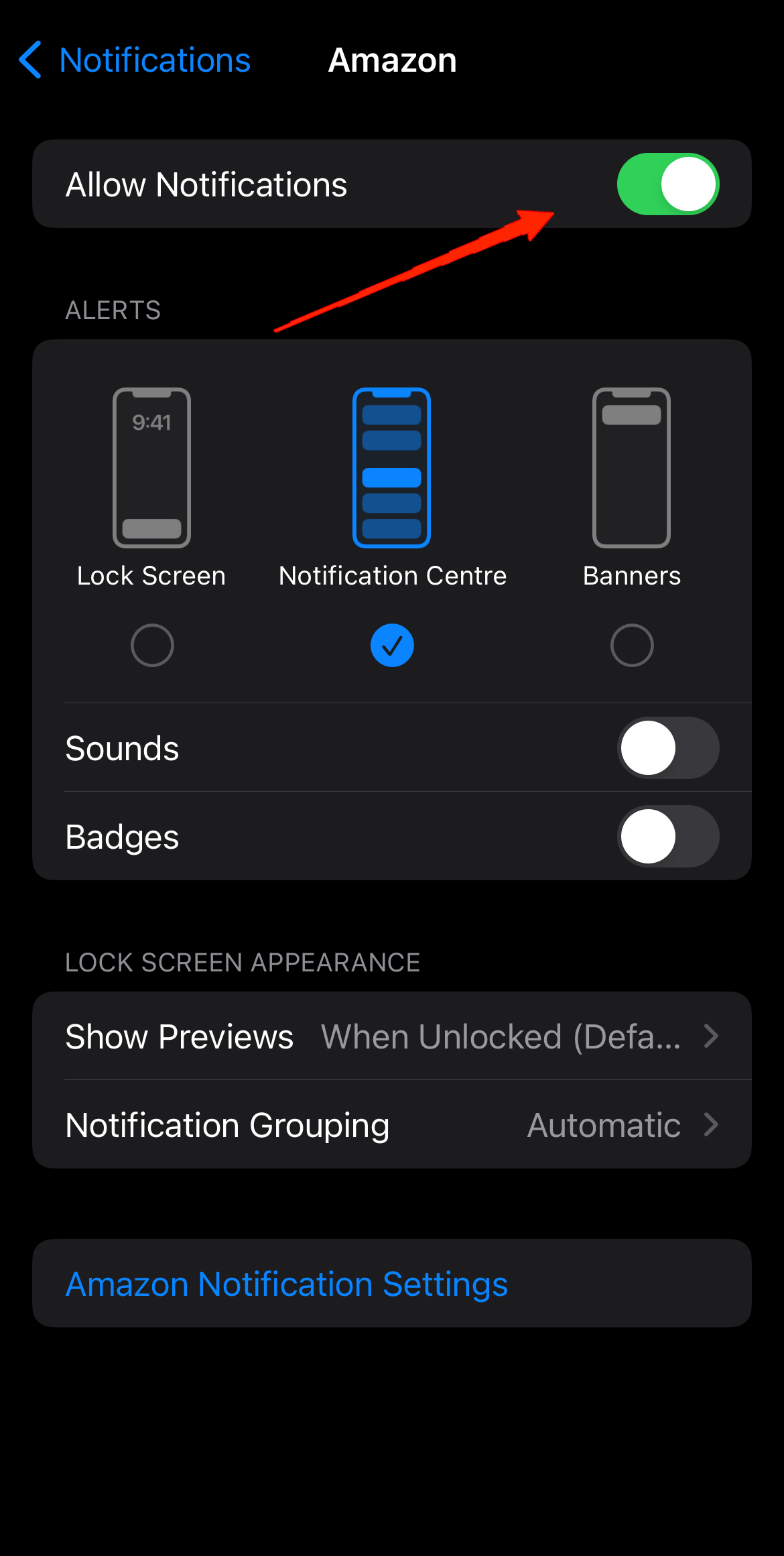
- 選択したアプリの「通知を許可」をオフにするだけです。
4. バックグラウンドアプリの更新を無効にする
アプリのバックグラウンド活動は、バッテリー消耗の主要な理由の一つです。アプリケーションはバックグラウンド更新を使用して自分自身を更新し、時々通知します。しかし、特定のアプリがかなりの電力を消費している場合、バックグラウンドアプリの更新を無効にすることが役立つかもしれません。以下の手順に従ってバックグラウンドアプリの更新を無効にできます。
- 設定を開き、一般に移動します。
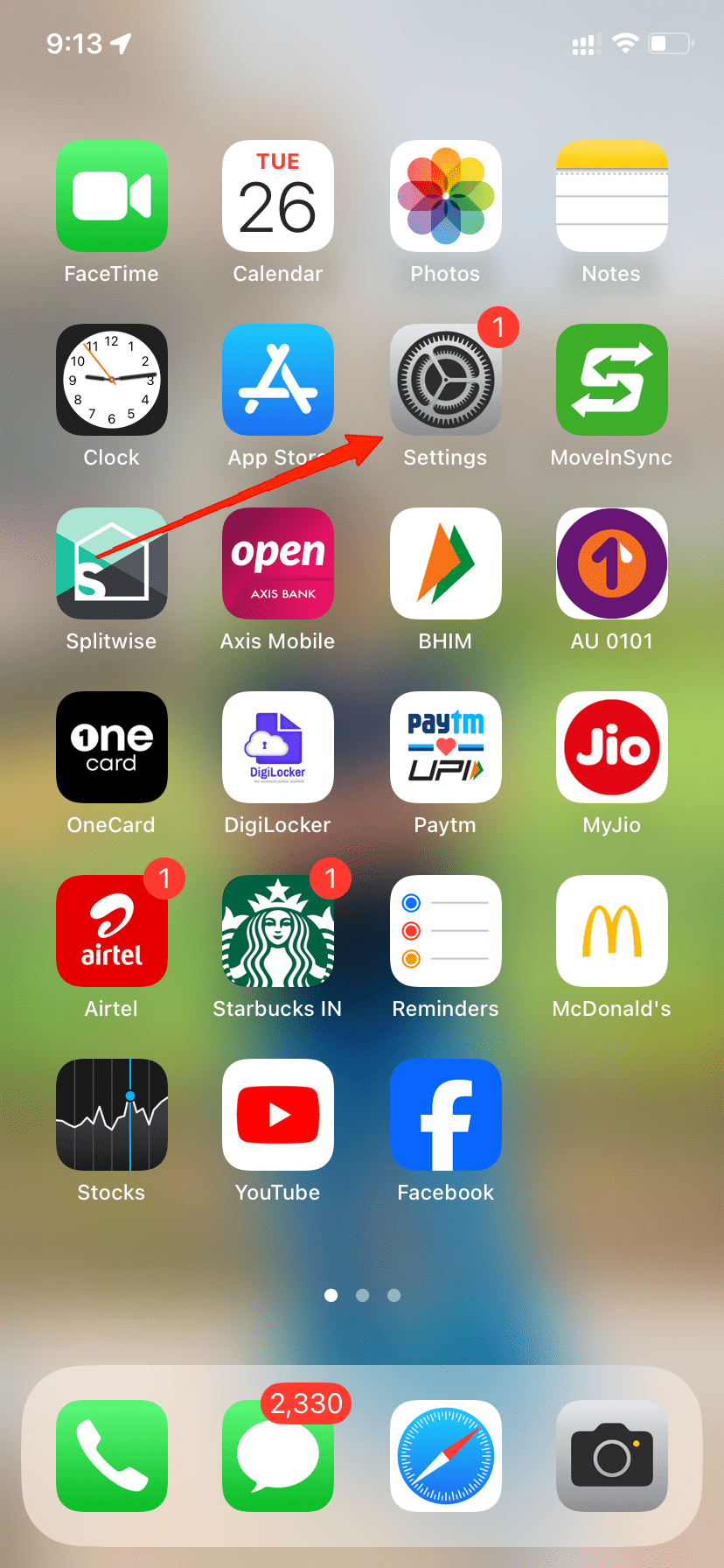
- 次に、バックグラウンドと更新をタップします。
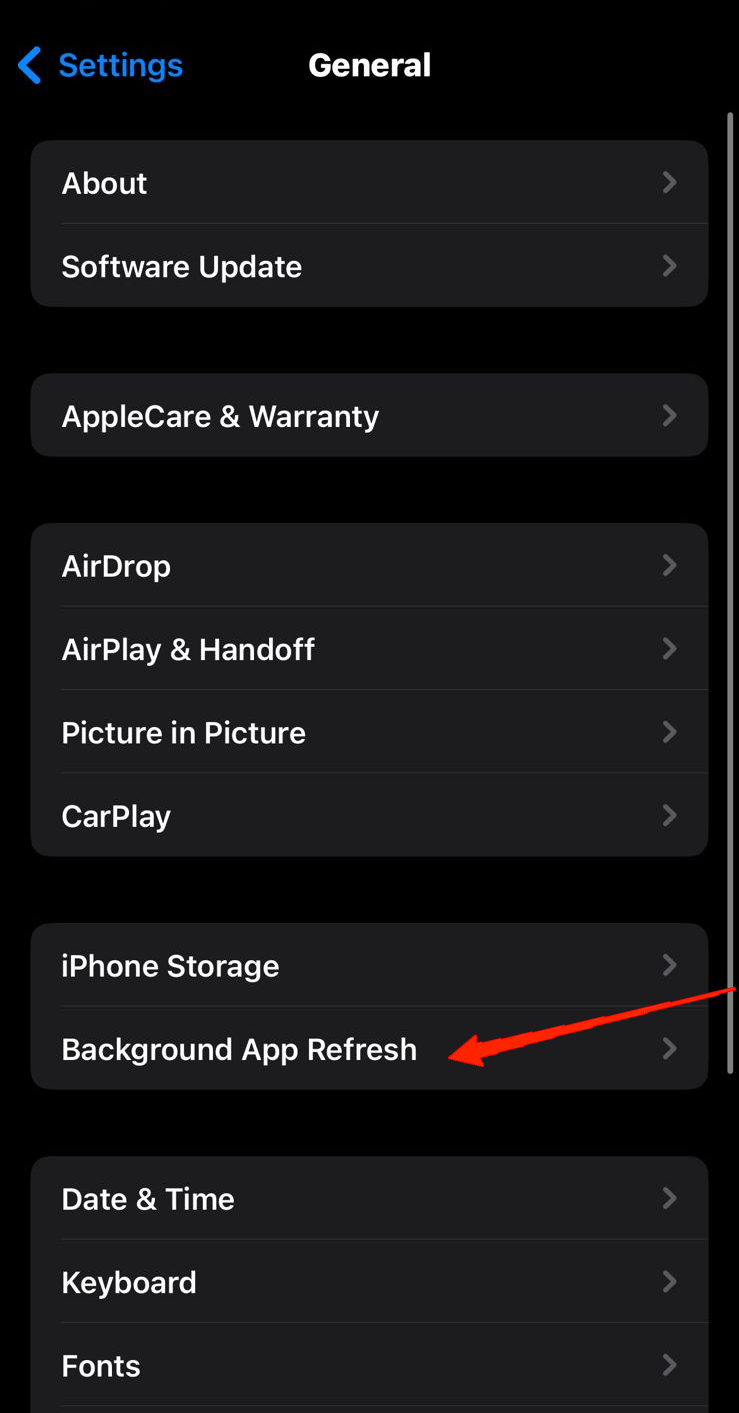
- すべてのアプリのバックグラウンドアプリの更新を無効にするか、特定のアプリのみを選択できます。
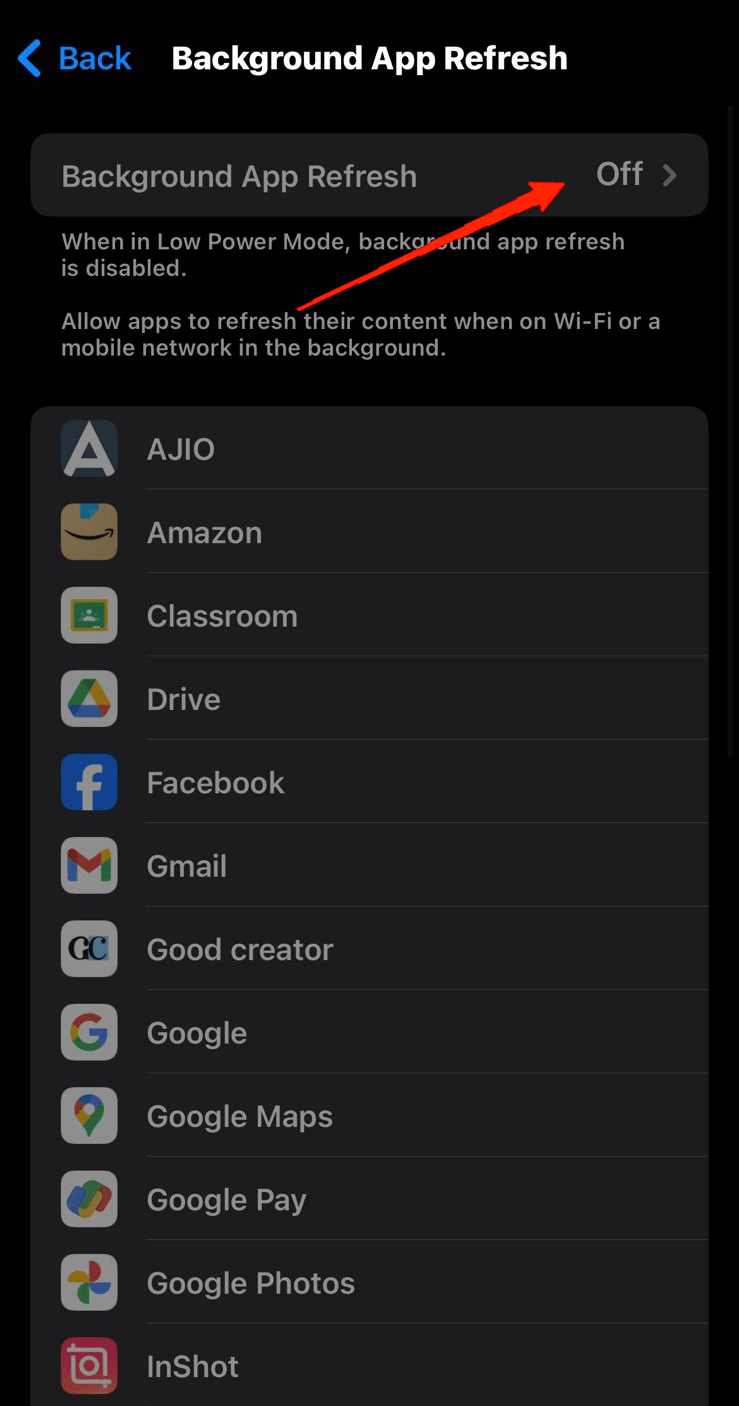
- すべてのアプリのバックグラウンドアプリの更新を無効にするには、バックグラウンドアプリの更新タブをタップしてオフにします。そうでない場合は、リストから個々のアプリを選択し、それらの横のトグルをオフにします。
5. 低電力モードを有効にする
低電力モードは、多くの電力を節約する便利なツールです。旅行中や携帯電話をあまり使用しないときに特に効果的です。
バッテリー寿命を延ばす一方で、デバイスの多くの機能も無効になります。たとえば、低電力モードをオンにすると、Hey Siriやその他のバックグラウンド機能が無効になります。確かに、低電力モードを有効にするのは簡単です。以下の手順を実行してください。
設定に移動します。
下にスクロールしてバッテリーをタップします。
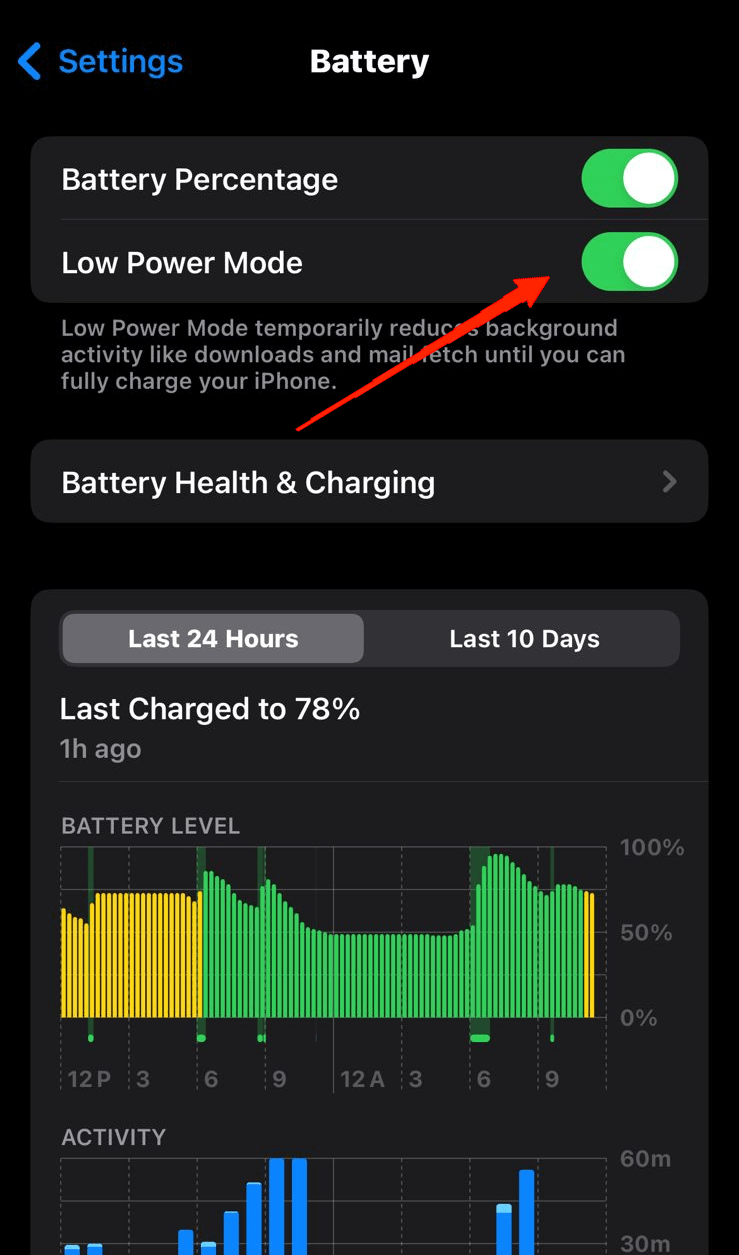
- 最後に、「低電力モード」の横のトグルをオンにします。
6. 位置情報サービスを管理する
私たちの多くは、バッテリー寿命にどのように影響するかを理解せずに、すべてのアプリのために位置情報サービスを有効にしています。驚くべきことに、これらの位置情報サービスもバッテリー消耗問題に大きく寄与しています。したがって、必要なときだけ有効にするのが最良の解決策です。
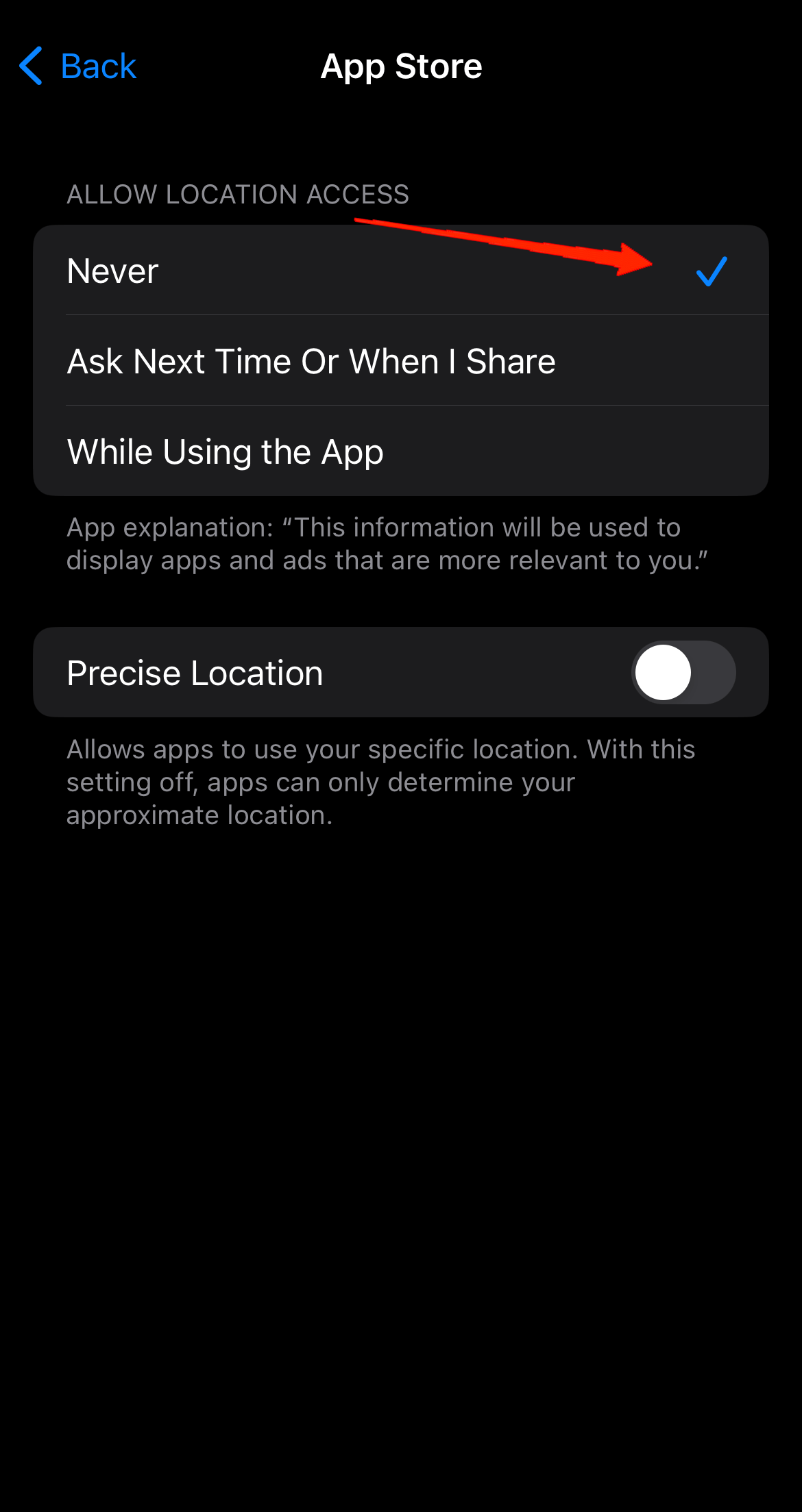
すべてのアプリケーションのために有効にするのではなく、アプリを賢く選択し、バッテリー消耗を減らすために「アプリ使用中のみ」オプションを常に選択してください。
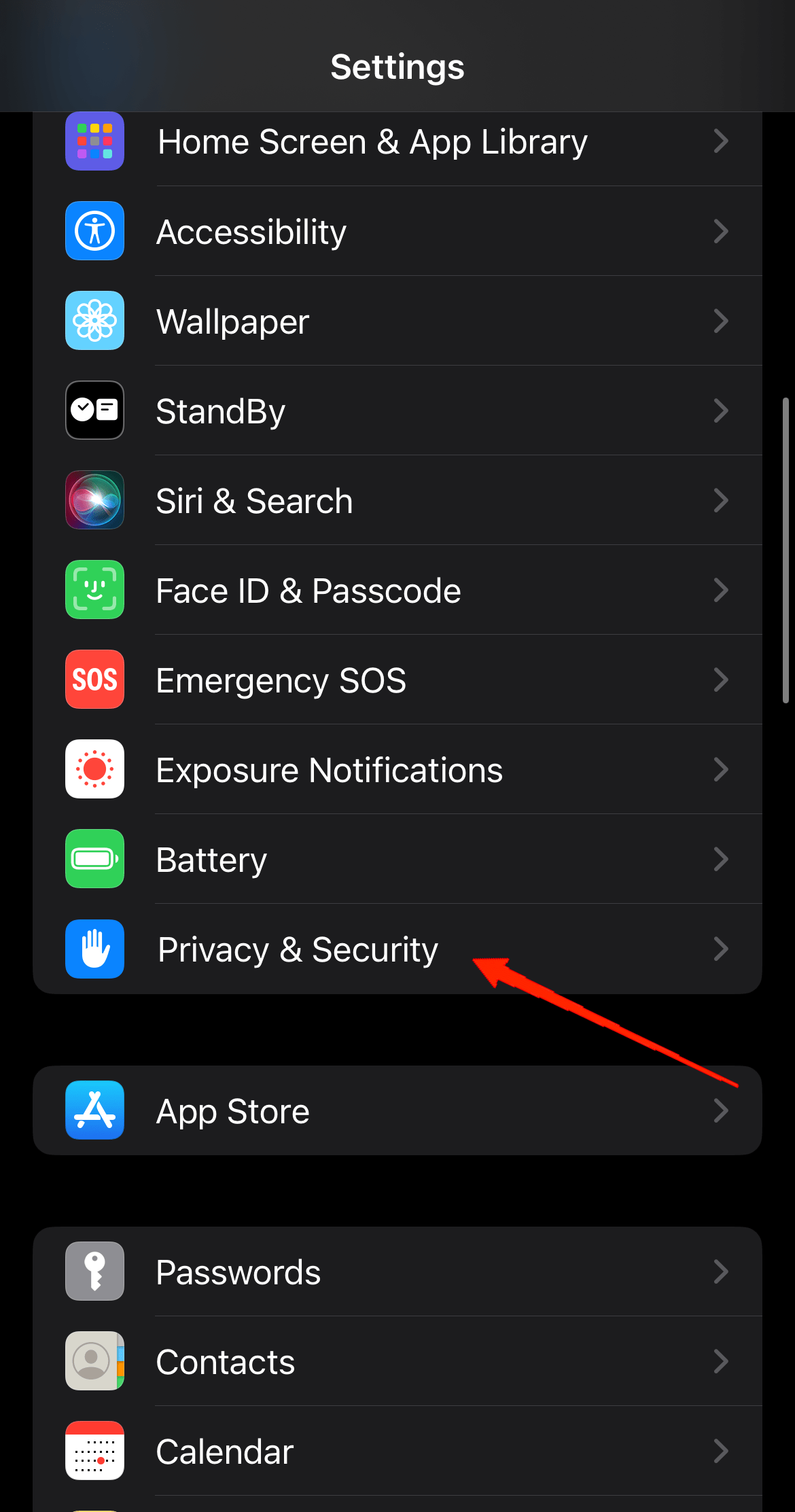
- 設定を開き、プライバシーとセキュリティに移動します。
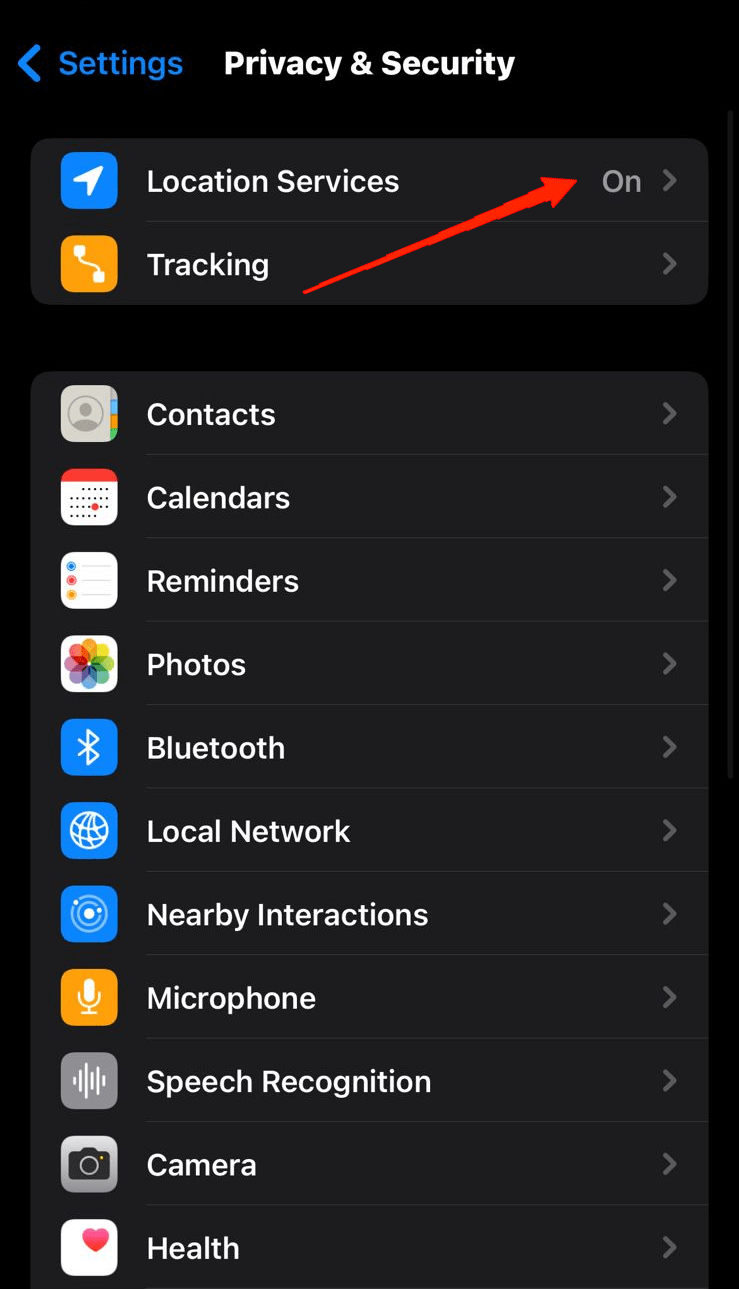
- 位置情報サービスをタップします。
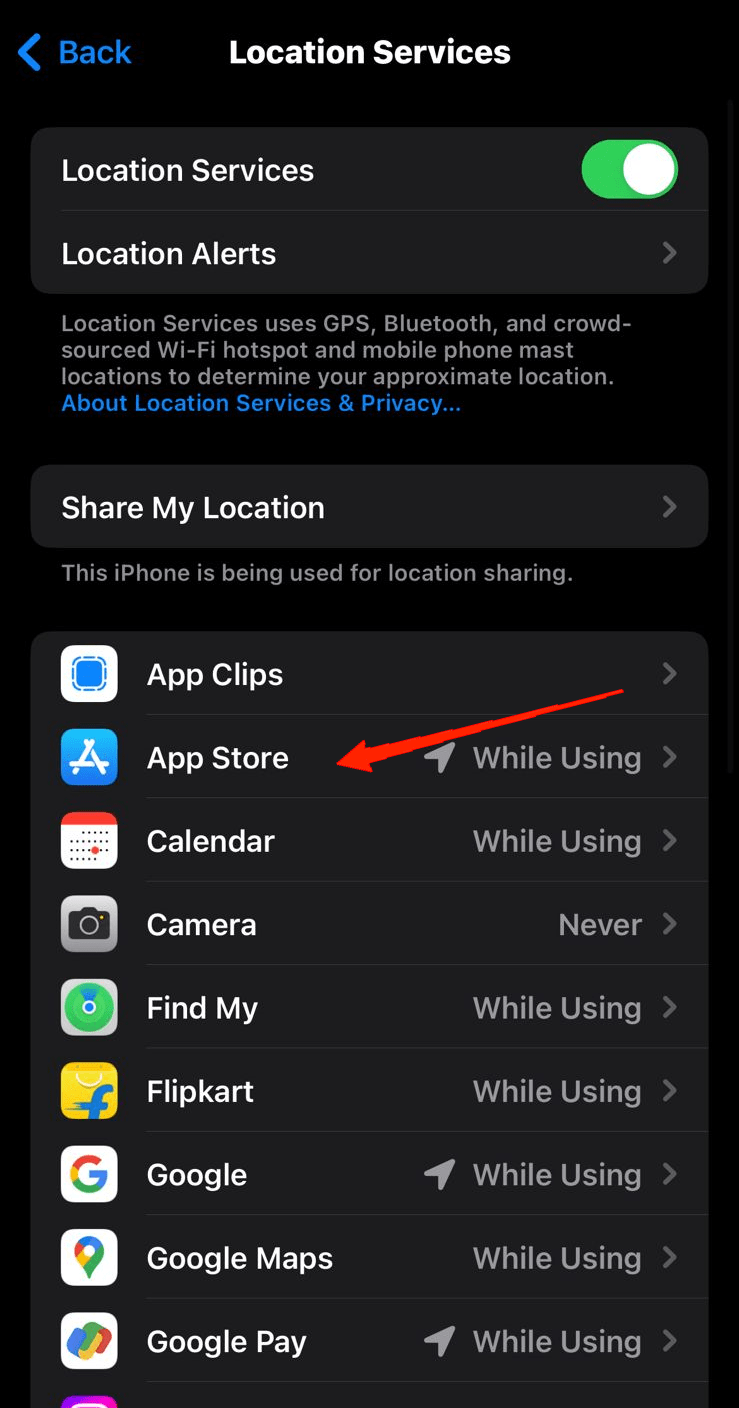
- 次に、デバイス上で位置情報サービスにアクセスできるすべてのアプリケーションを確認するために下にスクロールします。
- アプリケーションを選択し、それぞれのサービスを有効/無効にします。
7. iOS 17にダウングレードする
上記の回避策が役立たない場合は、iOS 18と長いバッテリー寿命の間で選択する必要があるかもしれません。バッテリー消耗問題を修正することを選択した場合、最良の解決策はiOS 17にダウングレードすることです。iTunesまたはFinderを使用してiOSをダウングレードできます。ただし、AppleアカウントがまだiOS 17にサインインしている場合にのみこれを行うことができます。
8. iOSのアップデートを確認する
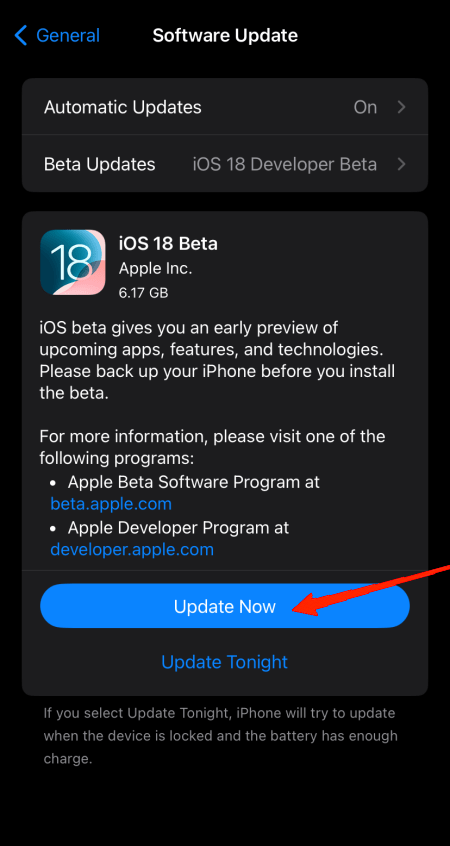
もしバッテリー消耗問題よりもiOS 18を選んだ場合は、次のアップデートがそれを修正するのを待ちながら最新のiOSを使用できます。Appleはそのサービスの質で知られているため、開発チームがすぐにiOS 18のバッテリー消耗問題を修正するアップデートをリリースすることを期待しています。それまでの間、iPhoneの電力を削減するために他の方法を試してください。
最後の言葉
iOS 18は、最初からさまざまな問題を引き起こしました。幸いなことに、安定版は以前のベータ版で見られたほとんどのバグが解消されています。しかし、バッテリー消耗問題は、iOS 18にアップグレードした多くのユーザーによって頻繁に観察されました。もしあなたがその一人であれば、上記のトリックが問題を解決するのに役立つでしょう。
ほとんどの場合、ユーザーはバックグラウンドアプリの更新、プッシュ通知の無効化、または位置情報サービスの管理によって潜在的な修正を見つけました。稀に、一部のユーザーはシステムをiOS 17にダウングレードすることも選択しました。ですので、どの方法があなたのケースで効果的だったか、またこの記事がどれほど役立ったか教えてください。
iOS 18のバッテリー消耗問題を修正する方法についてのご意見があれば、下のコメントボックスにお気軽にお寄せください。また、動画チュートリアルのために私たちのDigitBin YouTubeチャンネルを購読してください。乾杯!
新しい投稿を受信箱で受け取る
スパムはありません。いつでも購読を解除できます。