iOS 更新 · 1 min read · Dec 11, 2025
iOSが自動的に夜間更新されない問題の修正方法
Appleは、4GB以上の大きなiOSアップデートを展開します。また、更新にはダウンロードとインストールに時間がかかります。そのため、Appleは、電話が使用されていない夜間に更新をダウンロードする機能を提供しています。
夜間、デバイスがロックされていて十分なバッテリー残量がある場合、更新は自動的にダウンロードされ、インストールされます。これは、iPhoneがあなたのタスクを処理していないときにiOSアップデートをインストールする非常に便利な方法です。
時々、「今夜更新」オプションを選択しても、iPhoneに更新がダウンロードまたはインストールされないことがあります。このガイドでは、この問題の一般的な理由とその修正方法を理解します。
iOSアップデートが夜間にインストールされない理由
iPhoneのバッテリーが60%以上充電されていない場合、iOSアップデートはインストールされません。iPhoneをWi-Fiに接続するのを忘れているかもしれません。ネットワークがないと、大きなiOSアップデートはダウンロードまたはインストールできません。
モバイルデータでiOSアップデートをインストールするには、最新のソフトウェアアップデートをダウンロードするためのデータプランが必要です。WiFiまたはセルラーデータを使用する場合でも、iOSアップデートプロセスを完了するためには、ネットワークが安定している必要があります。
iOSアップデートは通常4GBから5GBで、時には6GBに達することもあります。新しいソフトウェアをインストールするには、iPhoneに十分なストレージが必要です。ストレージが非常に少ない場合、更新はデバイスにダウンロードされず、ストレージ不足について通知されます。
iPhoneで夜間iOSアップデートを有効にする方法
iOS環境に不慣れな場合は、iPhoneが夜間に自動的にiOSアップデートをインストールできるようにする方法をお見せします。
- 設定アプリを起動します。
- 一般 > ソフトウェアアップデートに移動して、新しいiOSアップデートを確認します。
- iOSビルドが利用可能な場合は、今夜更新をタップします。
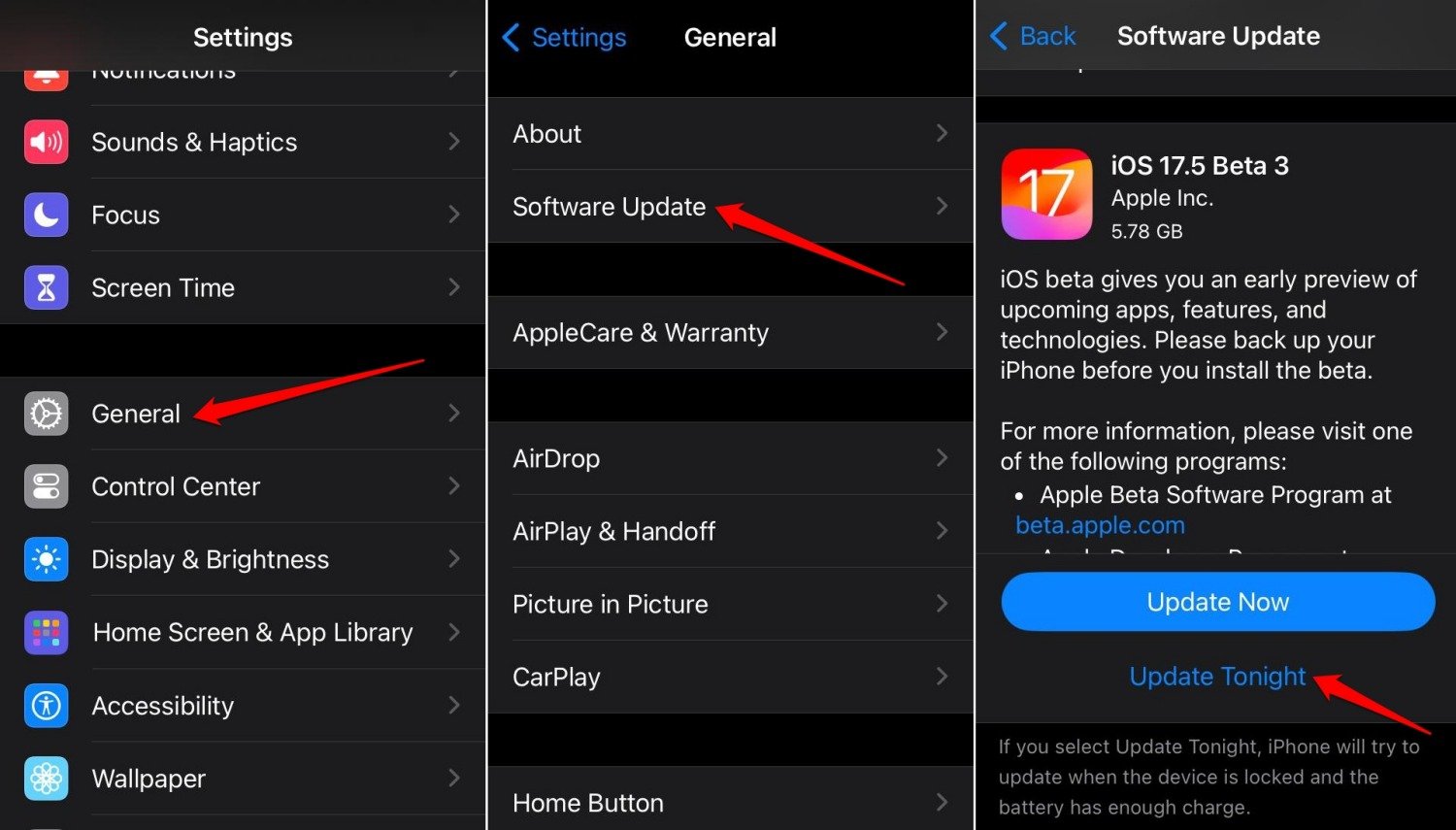
- iPhoneのパスコードを入力します。
iOSアップデートが夜間にインストールされない問題を修正するための主な方法
ここでは、iOSの夜間アップデートの問題を修正し、新しいiOSビルドを夜間にインストールするのに役立ついくつかのトラブルシューティングのヒントを紹介します。
1. iPhoneを安定したネットワークに接続する
iPhoneがiOSアップデートを自動的にダウンロードしてインストールするように設定したら、安定したWiFiネットワークに接続されていることを確認してください。更新は、夜間に問題なくダウンロードおよびインストールされます。
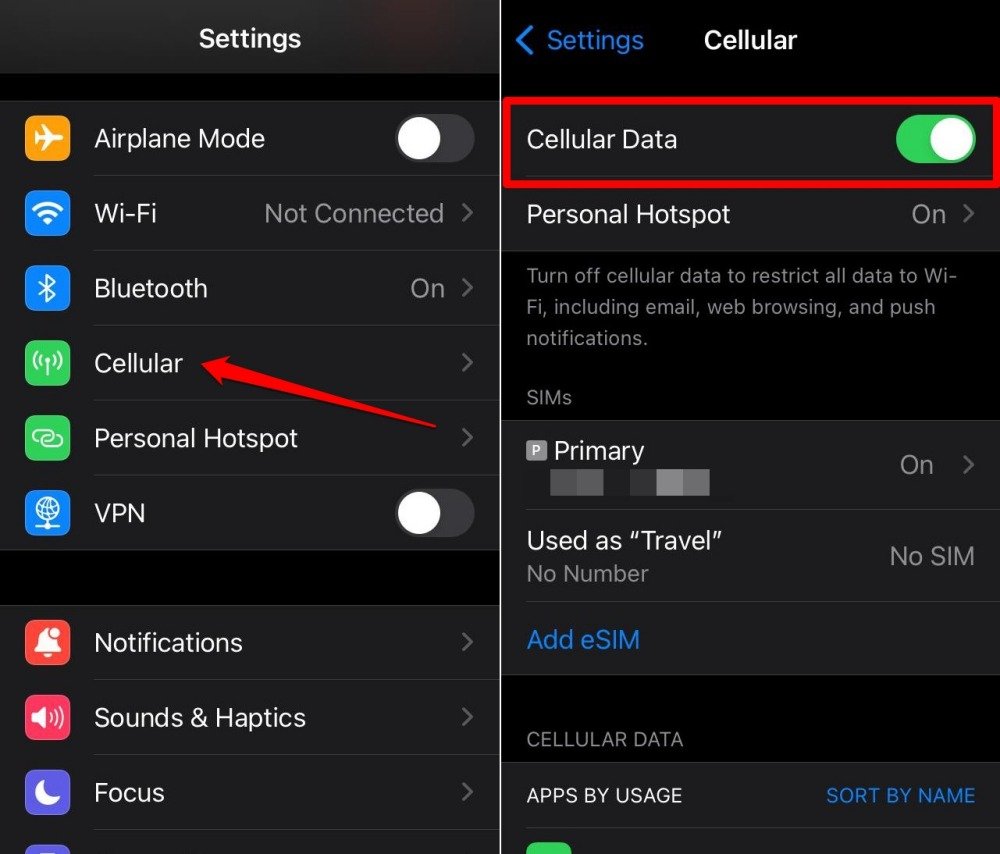
iPhoneにモバイルデータがある場合は、オンにすることを確認してください。
- 設定アプリを開きます。
- セルラーに移動します。
- セルラー通信の隣のトグルをタップします。
ネットワークが中断された場合は、デバイスが使用されていない翌日に新しいiOSバージョンに更新してください。
2. iPhoneのバッテリーに十分な充電があることを確認する
iPhoneを夜間に自動的にiOSアップデートをインストールするために置く前に、少なくとも80%まで充電してください。充電が50%未満の場合、iOSアップデートはインストールされません。
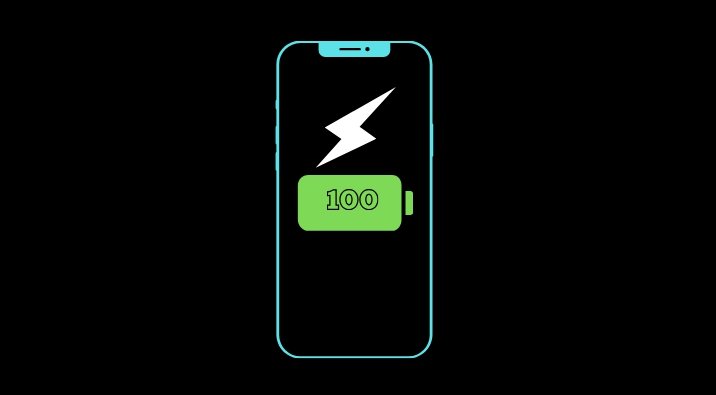
一部のユーザーは、iPhoneを充電して夜間に放置します。ただし、これはiPhoneが過熱する可能性があるため、お勧めしません。その場合、更新のインストールプロセスが中断されます。
3. iPhoneのストレージをクリアする
iPhoneに新しいiOSアップデートをインストールするには、ストレージをクリアしてください。夜間のダウンロード/インストールを選択するか、移動中の更新インストールを選択するかにかかわらず、十分なストレージがない場合、現在利用可能なiOSビルドはインストールされません。
まず、iOSでどれだけのストレージが利用可能かを確認します。
- 設定アプリを開きます。
- 一般 > iPhoneストレージに移動します。
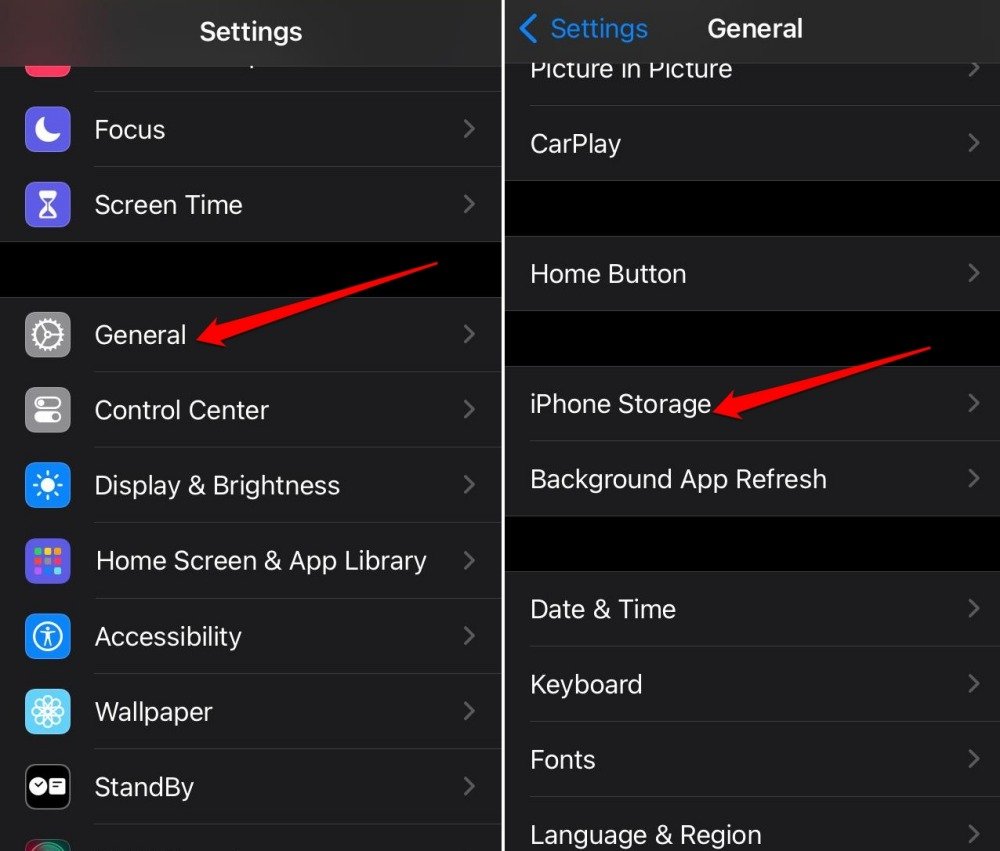
ファイルや画像、動画を削除するために、ファイルおよび写真アプリを訪問できます。そうでなければ、iCloudまたはiTunesを介してPCにバックアップを作成できます。
また、iPhoneの未使用アプリを削除することもできます。ストレージをクリアした後、iOSアップデートを再インストールしてみてください。
4. 更新を再ダウンロードする
時々、新しいiOSバージョンがiPhoneに部分的にダウンロードされます。部分的なダウンロードは、ネットワークが中断されたり、iPhoneのバッテリーが減少した場合に発生します。この問題を修正するには、ダウンロードした更新を削除し、再度ダウンロード/インストールしてください。
iPhoneの設定を開きます。
一般 > iPhoneストレージに移動します。
iOSバージョンまでスクロールし、それをタップします。
更新を削除を押します。
一般 > ソフトウェアアップデートに戻ります。
新しいiOSビルドが利用可能な場合は、今すぐ更新または今夜更新を押して、夜間に更新をインストールします。
5. iPhoneで自動時間を設定する
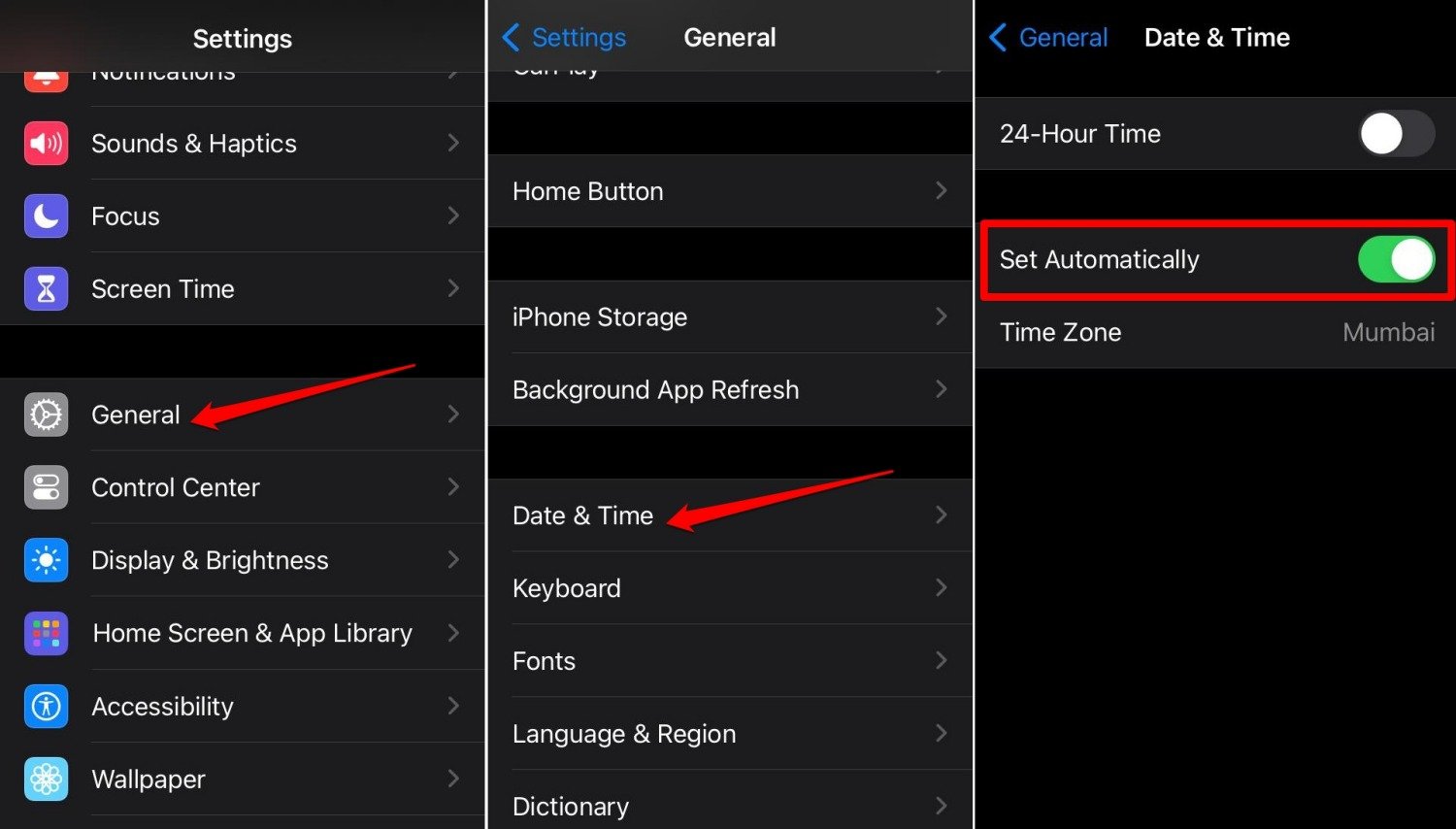
常にiPhoneで自動時間を設定してください。これにより、iOSがデバイスがダウンロードするバージョンの更新を確認できます。時間または日付が不正確に設定されていると、ダウンロードされたiOSアップデートは確認できず、iPhoneはそれをインストールしません。
- 設定アプリを起動します。
- 一般に移動します。
- 日付と時刻をタップします。
- 自動的に設定の隣のトグルを押します。
結論
新しいiOSバージョンは、バグ修正、パフォーマンスの最適化、その他の機能をiPhoneにもたらします。デバイスを使用していないときは、「今夜更新」機能を使用して更新をダウンロードしてください。
夜間の更新が機能しない場合は、このガイドのトラブルシューティングのヒントに従うことで、問題を解決し、新しいiOSバージョンのインストールを再開できるはずです。
iOSが自動的に夜間更新されない問題の修正方法についてのご意見があれば、下のコメントボックスにお気軽にお寄せください。また、動画チュートリアルのために私たちのDigitBin YouTubeチャンネルを購読してください。よろしくお願いします!
新しい投稿を受信箱で受け取る
スパムはありません。いつでも購読を解除できます。