iPhone修理 · 1 min read · Oct 06, 2025
iPhone 12のブートループを修正する方法
iPhoneでブートループの問題に直面することは一般的ではありません。しかし、もしあなたがiPhone 12で同様の問題に直面しているなら、この記事をお読みください。この記事では、iPhone 12のブートループの問題を修正するためのいくつかの正当な方法を非常に簡単な方法で説明しています。
この文章はiPhone 12ユーザー向けですが、古いiPhoneでも同様の方法を実行できます。
iPhone 12のブートループの可能性のある理由
バグのあるソフトウェアアップデート: AppleはiOSおよびiPadOSのアップデートに非常に慎重ですが、OSのiPhoneへの互換性を注意深く確認しています。それでも、完璧な人はいません。ほとんどの場合、バグのあるソフトウェアがiPhoneのブートループの根本原因です。
脱獄: 新しいユニークな機能を試すためにiPhoneを脱獄した場合、これが原因である可能性が高いです。脱獄は根本原因ですが、脱獄後はiPhoneがウイルスやマルウェアに対してオープンになるため、マルウェアがブートループの問題を引き起こした可能性があります。
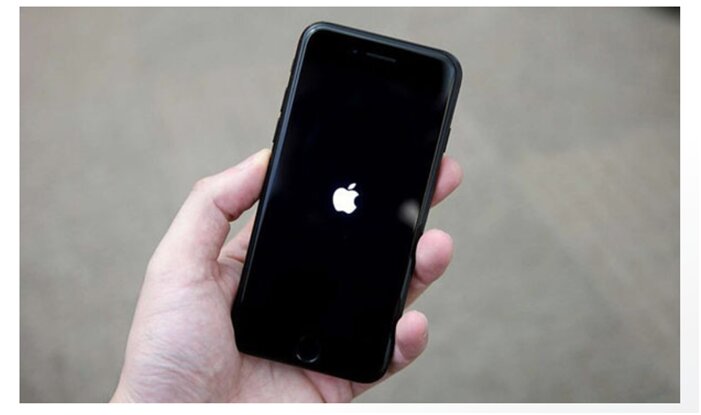
iPhone 12のブートループを修正する
強制再起動
再起動は多くの問題に対する究極の解決策です。普通のユーザーはこれを頻繁に行います。そして、技術的にも正しいです。再起動すると、システムはすべての進行中のプロセスを終了し、システムに新たなスタートを与えます。
ほとんどの方はすでにiPhone 12を再起動する方法を知っていると思いますが、疑問や混乱がある場合に備えて、正しい方法を記載します。
- サイドボタンと音量ダウンボタンを同時に押し続けます。
- 「スライドして電源オフ」のバーが表示されたらボタンを放します。
- バーをスライドさせてiPhoneの電源を切ります。
- しばらく待ってから、最後にサイドボタンを押して電源を入れます。
iTunesを使用してiOSを更新する
古いバージョンのiOSを使用している場合は、すぐに更新してください。しかし、ここでの質問は、iPhoneが電源が入らない場合にiOSをどのように更新できるかです。心配しないでください。iTunesを使用すれば、PC/Macから最新のiOSバージョンに更新できます。
- PC/MacでiTunesを開きます。
- iPhone 12をPC/Macに接続します。
- 接続が成功したら、iPhoneアイコンをタップします。
- 設定の概要にいるとき、デバイスの詳細の下に「アップデートを確認」ボタンが表示されます。
- そのボタンをクリックして、保留中のアップデートを確認します。
- 新しいアップデートが利用可能な場合は、「ダウンロードと更新」をクリックします。
- 画面の指示に従って更新します。
前のバックアップから復元する
iPhoneを主なデバイスとして使用している場合、定期的なバックアップを取ることは非常に重要です。バックアップには2種類あります。最初はiCloudへの自動バックアップ、2つ目はiTunesを介してPC/Macへのバックアップです。以前の安定した状態に復元するために、以前のバックアップからiPhoneを復元します。
- Apple認定のライトニングケーブルを使用してiPhoneをPC/Macに接続します。
- iTunesが自動的にデバイスを認識するのを待ちます。
- 次に、iTunesウィンドウの左上近くにあるデバイスボタンをクリックします。
- 左側の縦メニューから「概要」をタップします。
- 最後に「復元」ボタンをクリックし、画面の指示に従います。
リカバリーモードを介してiTunesでiPhoneを復元する
この方法では、iTunesとiPhoneのリカバリーモードを使用します。手順を注意深く実行してください。
- まず、音量アップボタンを押してすぐに放します。
- 次に、音量アップボタンを再度押してすぐに放します。
- その後、スリープ/ウェイクボタンを押し続け、iTunesに接続するロゴが表示されるまで押し続けます。Appleロゴが表示されても止めないでください。
- その後、iPhoneをコンピュータに接続し、システムがiTunesを開くのを待ちます。
- iPhoneの画面には「アップデート」と「復元」の2つのオプションが表示されます。
- 「復元」オプションをタップします。
- これで、iTunesはデータを消去せずにiOSを再インストールしようとします。
- その後、iTunesはデバイス用のソフトウェアをダウンロードします。
- これには時間がかかる場合があります。
DFUモードを介してiTunesでiPhoneを復元する
これは、iPhoneで実行できる最も深いタイプの復元です。このタイプの復元は通常Appleの担当者によって行われますが、自分でも実行できます。DFUモードを介して復元を実行するために、以下の手順を注意深く実行してください。
- Apple認定のライトニングケーブルを使用してiPhoneをコンピュータに接続します。
- 次に、DFUモードにブートするためのいくつかのトリッキーな手順を実行します。
- iPhone 6sおよびそれ以下の場合、電源ボタンとホームボタンを8秒間押し続け、その後ロックキーを放しながらホームボタンを押し続けます。DFUモードが開くと、ディスプレイは真っ黒になります。
- iPhone 7および7 Plusの場合、電源ボタンと音量ダウンボタンを8秒間押し続け、その後電源ボタンを放しながら音量ダウンボタンを押し続けます。DFUモードが開くと、ディスプレイは真っ黒になります。
- iPhone 8以降の場合、音量アップボタンとダウンボタンを順番にすばやく押し、その後スリープ/ウェイクボタンを押し続けて画面が黒くなるまで押し続けます。その後、スリープ/ウェイクボタンと音量ダウンボタンを同時に押し続けます。5秒後、スリープ/ウェイクボタンを放しながら音量ダウンボタンを押し続けます。DFUモードが開くと、ディスプレイは真っ黒になります。
- DFUモードが開くと、iTunesにポップアップが表示され、iTunesがあなたのiPhoneを検出したことが表示されます。
画面の指示に従ってデバイスを復元します。
サードパーティのソフトウェア/ツール
iPhoneがまだ保証期間内の場合は、この方法を使用しないことをお勧めします。保証が無効になる可能性があります。
以下は、iPhoneを動作状態に復元するのに役立ついくつかのサードパーティのソフトウェアのリストです。以下のソフトウェアは数ドルかかる場合があるため、予算がある場合は確認してください。
- Dr.Fone – システム修復ツール
- Tenorshare ReiBootツール
- iMyFone Fixppoツール
Apple Careに訪問
上記の解決策がどれも効果がなかった場合は、地元のApple Storeまたはサービスセンターを訪れて、資格のある技術者にハードウェアを検査してもらってください。必要に応じて、修理または交換のために送信されることがあります。
結論
以上で、iPhone 12のブートループの問題を修正する方法を成功裏に学びました。他に何か問題がある場合や別のガイドが必要な場合は、専用のApple iPhone 12トラブルシューティングガイドをチェックしてください。いくつかのチュートリアルやトラブルシューティングガイドをカバーしています。
この記事が役に立ったことを願っています。必要な方に送っても構いません。さらに質問がある場合は、下にコメントしてください。喜んでお手伝いします。
平和 😉
他のiPhone 12ガイド
- iPhone 12のBluetoothペアリングの問題を修正する方法
- iPhone 12のOTAソフトウェアアップデート失敗エラーを修正する方法
- iPhone 12のiMessage未配信エラーを修正する方法
- iPhone 12のiMessageアクティベーション待機エラーを修正する方法
新しい投稿を受信箱で受け取る
スパムはありません。いつでも購読を解除できます。