iPhone修理 · 1 min read · Oct 31, 2025
iPhone 14の黒い画面の問題を修正する方法
iPhone 14の画面が黒くなる原因や根本的な問題はいくつかあります。
しかし、iPhone 14で黒い画面に遭遇した場合、適切なトラブルシューティング手順を実行することで、問題を解決できることがよくあります。
そして、なんと!この記事では、iPhone 14の黒い画面の問題を解決する可能性のあるいくつかの修正方法を紹介します。それでは、ガイドを始めましょう。
なぜ私のiPhoneの画面が黒いのですか?
通常、ディスプレイがオフになっているときにiPhoneが黒くなるのは、何かが原因であることを示しています。その結果、デバイスは電源がオフになっているか、正常に起動できない状態です。
この問題が発生すると、iPhoneのパフォーマンスに影響を与え、応答しなくなる要因はいくつかあります。
この問題は多くの異なる要因によって引き起こされる可能性があります。ハードウェアの問題、ソフトウェアの問題、バッテリーの低下、またはアプリの問題に加えて、ソフトウェアの問題も原因となることがあります。さらに、iPhoneを修正するためのいくつかの異なる方法を見つけることができます。
iPhone 14の黒い画面の問題を修正する
iPhone 14で黒い画面の問題が発生している場合は、この記事で紹介する修正方法を確認してください。
修正 1: iPhone 14を再起動する
さまざまなiPhoneの問題を解決するために、再起動は最も簡単で効果的なトラブルシューティング手順の1つです。iPhone 14を再起動するための手順は次のとおりです:
デバイスの電源ボタンと音量ダウンボタンを同時に押し続けます。
数秒後に、画面に電源オフスライダーが表示されます。
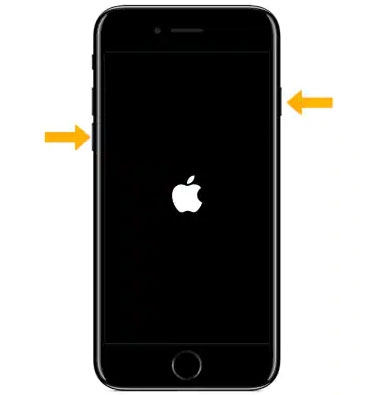
スライダーをクリックしてドラッグし、iPhoneの電源を切ります。
しばらく待ってから、Appleロゴが表示されるまで電源ボタンを押します。これにより、デバイスが再起動を開始したことが示されます。これで、iPhone 14の黒い画面の問題が解決されたかどうかを確認してください。
修正 2: 強制再起動
iPhoneの画面がタッチに反応しない場合は、強制再起動が必要です。スマートフォンを正常に戻すために、必要なときにこのクイック修正を試す必要があります。強制再起動を行うための手順は次のとおりです。
音量アップボタンを押し続けて放します。
音量ダウンボタンを押して放します。
画面にAppleロゴが表示されたら、電話の右側にあるサイドボタンを押します。
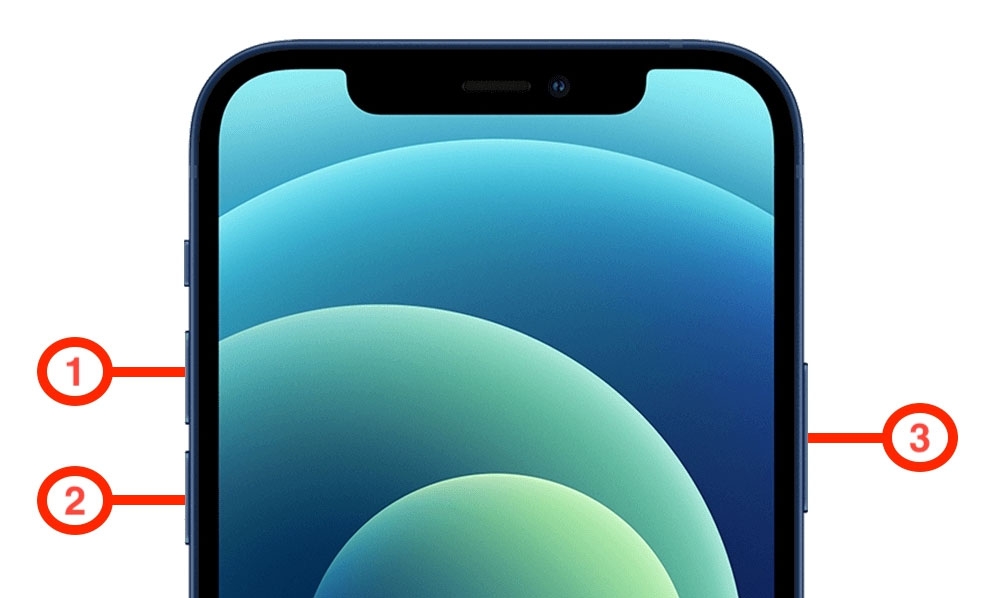
その後、電話は通常通りに起動するはずです。
修正 3: 物理的またはハードウェアの損傷を確認する
これらの方法のいずれも問題を解決しない場合、ハードウェアの問題がある可能性があります。認定されたApple技術者でない限り、そのような問題を解決することはできません。
スマートフォンに物理的な損傷(例:へこみやひび割れ)がないことを確認してください。内部コンポーネントが損傷している可能性がある場合は、最寄りのAppleサービスセンターを訪れることをためらわないでください。
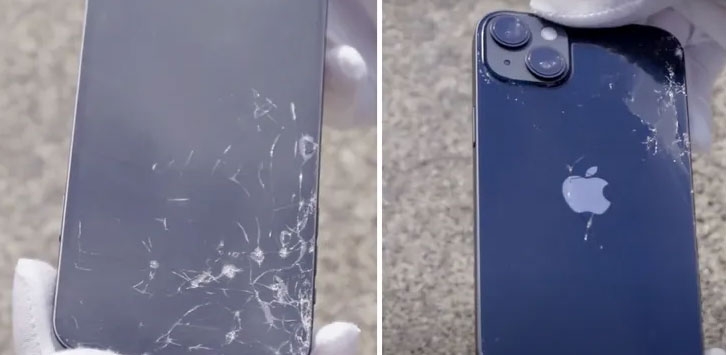
一般的に、ハードウェア関連の問題は、デバイスが保証期間内であり、適切な請求書類があれば、追加料金なしで解決できます。
修正 4: Appleの公式充電器を使用する
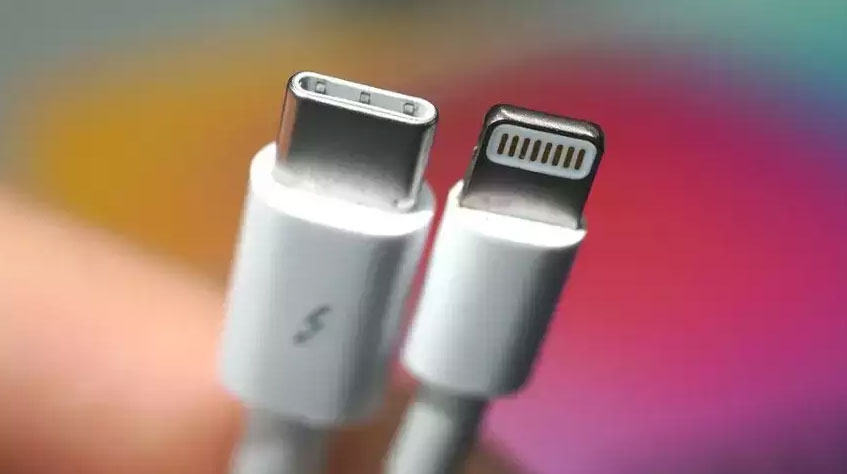
アクセサリに関して、Appleは厳格なポリシーを持っています。一部のサードパーティ製アクセサリはAppleのスマートフォンで動作しますが、ごく少数は動作しません。現在、Appleのワイヤレス充電器のみがiPhone 12、iPhone 13、およびiPhone 14スマートフォンをワイヤレスで充電することを許可しています。
この場合、他社の充電器を使用すると、問題が発生する可能性があります。iPhone 14では、ほとんどの他の充電器がiPhoneと互換性がないため、Appleのデフォルト充電器を使用して充電する必要があります。
サードパーティ製の充電器が異常なワット数を電話に供給し、フリーズや黒い画面の問題を引き起こすリスクがあります。したがって、サードパーティ製の充電器を使用している場合は、問題が解決するかどうかを確認するために、オリジナルの充電器に切り替えるべきです。
修正 5: 外部スクリーンプロテクターを取り外す
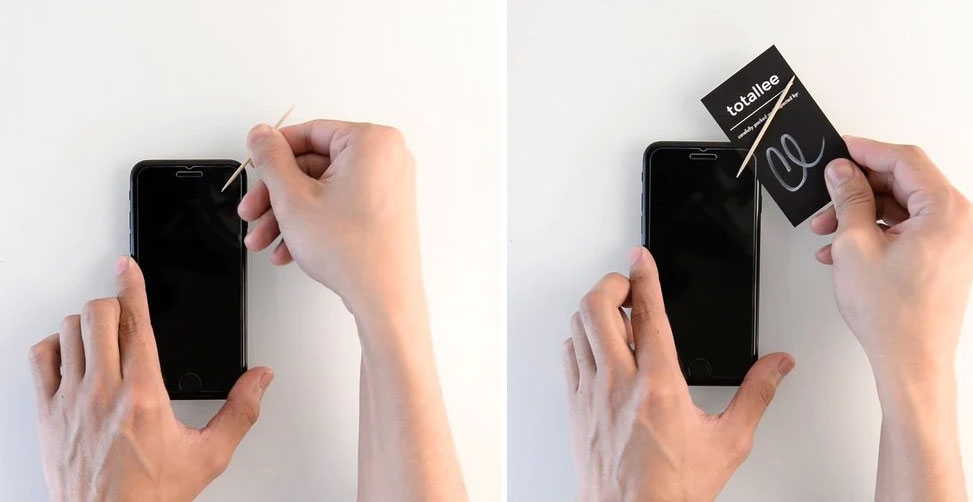
時々、スクリーンプロテクターがiPhoneの応答性を損ない、フリーズしたり画面が真っ暗になったりすることがあります。
この問題を避けるために、サードパーティ製ではなく公式のAppleスクリーンプロテクターを使用することをお勧めします。この問題を解決するために、サードパーティ製のメーカーからの事前にインストールされたスクリーンプロテクターを取り外してください。
修正 6: iPhoneの明るさを確認する
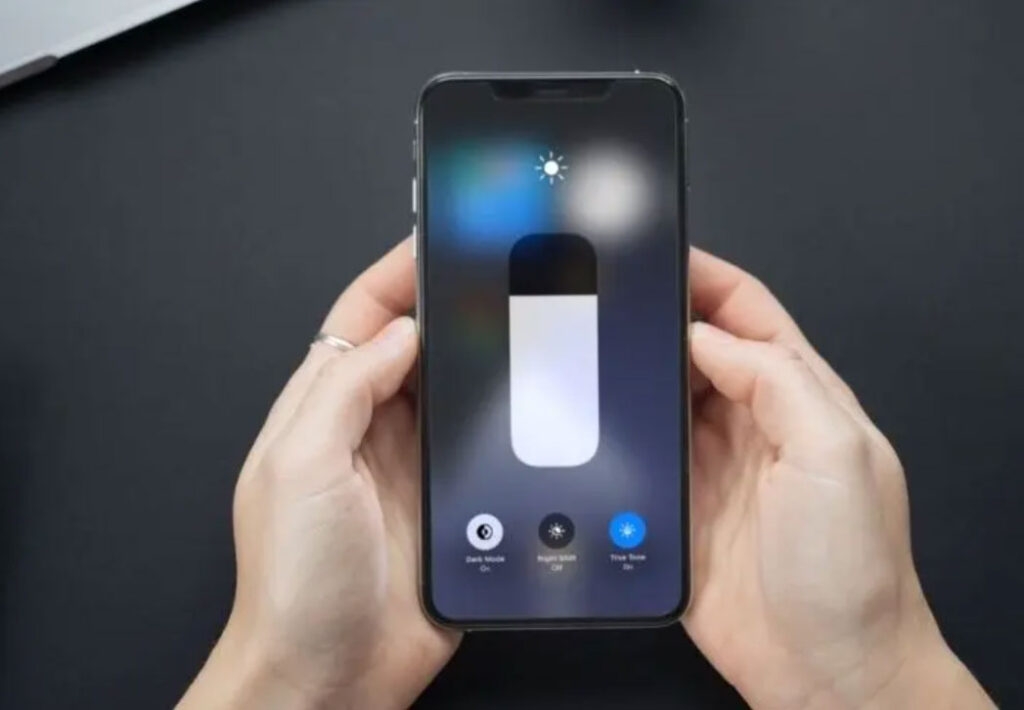
設定で自動明るさ設定がオフになっているか、誤って低い明るさレベルが設定されているために、iPhone 14の黒い画面が発生することもあります。
iPhoneの明るさレベルが低い場合は、画面の右上隅から下にスワイプしてコントロールセンターで手動で確認できます。
修正 7: iOSを更新する(可能であれば)
場合によっては、iPhoneのソフトウェアが黒い画面の問題の原因である可能性があります。iOSの更新には、初期ビルドでデバイスにパフォーマンスの問題を引き起こすバグが含まれていることが一般的です。
この問題を解決したい場合は、iOSを更新してください。iPhoneが最新であるかどうかを確認するには、次の手順に従ってください:
iPhoneで設定に移動します。
一般に移動します。
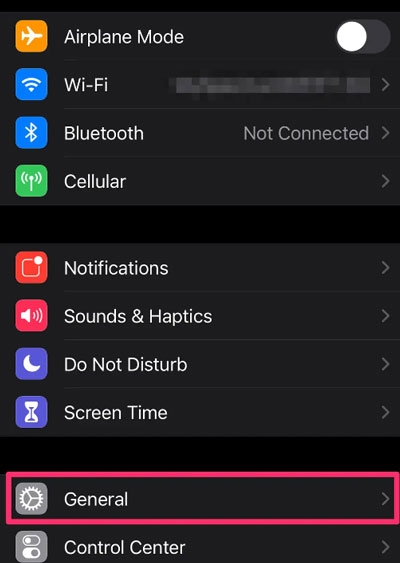
- ソフトウェアアップデートを選択します。
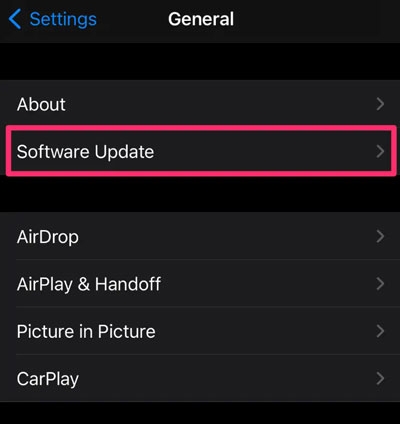
スムーズな操作を確保するために、保留中の更新をインストールしてください。その後、iPhone 14の黒い画面の問題が解決されたかどうかを確認してください。
修正 8: iPhone 14を復元する
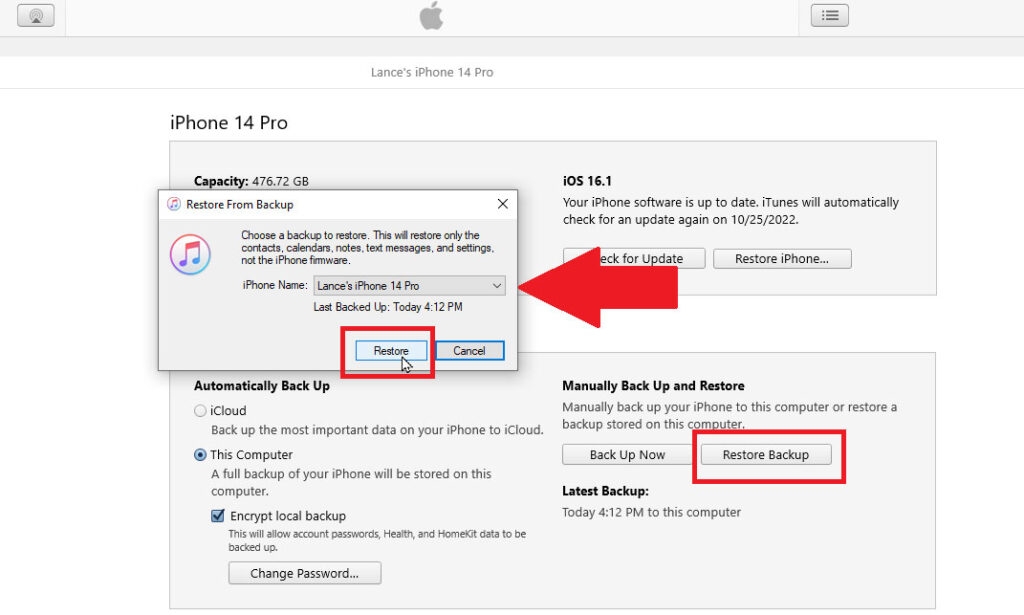
最後に、上記の解決策のいずれもiPhone 14の黒い画面の問題を解決しない場合は、復元する必要があります。これを行う前に、iPhoneのバックアップを取る必要があります。すべてのデータが消去されます。
USBケーブルを使用して、iPhone 14をMacまたはWindows PCに接続します。
Finder/iTunesでデバイスを選択し、バックアップを復元をクリックします。
復元をクリックしてiPhoneを復元します。iPhoneを元の設定に復元するために、画面の指示に従ってください。
まとめ – iPhone 14の黒い画面の問題
これで、iPhone 14の黒い画面の問題を修正する方法についての情報はすべてです。このガイドが役立ったことを願っています。さらに、黒い画面の問題に関してもっと情報が必要な場合は、下にコメントしてお知らせください。
さらに読む:
Apple iPhone 15シリーズの新しいカラーバリエーションがリーク
Apple IDからAirPodsを削除する方法は?
新しいiPhoneにデータを転送するためのトップ6の方法
新しい投稿を受信箱で受け取る
スパムはありません。いつでも購読を解除できます。