iPhone 修理 · 1 min read · Jan 11, 2026
iPhone 15の過熱問題を修正する方法
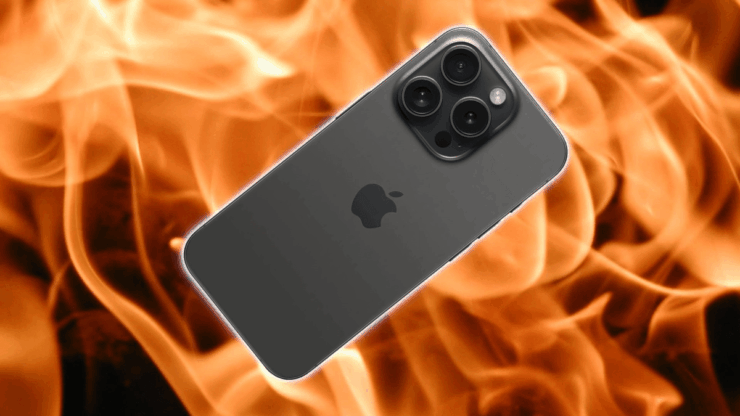
iPhone 15シリーズは確かに大幅な改善とパフォーマンスの向上を実現しています。しかし、デバイスを使用して数日後、ユーザーはiPhone 15の過熱についての懸念を共有しました。デバイスが一定の使用時間後に少し温かくなるのは一般的ですが、iPhone 15 Proモデルは極端な温度上昇が観察されています。
この問題について、Appleはユーザーが初期使用期間中にいくつかの過熱問題を経験する可能性があると述べています。これは、バックグラウンドアクティビティの負荷が大幅に増加するため、予想されることだと言っています。さらに、iOS 17の特定のバグや最近のアプリケーションの更新も、iPhone 15 Proおよび15 Pro Maxの過熱の原因となっています。
しかし、ユーザーとしては大きな懸念です。一方では、エンドユーザー体験を完全に妨げ、他方ではユーザーにとって脅威となります。では、これをどうやって解決するのでしょうか?同じ問題に直面していて、解決策を探しているなら、あなたは正しい場所にいます。この記事では、特にProモデルのiPhone 15の過熱を修正するための潜在的な方法を見ていきます。それでは、始めましょう。
iPhone 15が過熱している場合の対処法
新しいiPhone 15で過熱問題に遭遇するのは非常に失望することに違いありません。しかし、Appleの発表のおかげで、少なくともハードウェアの問題ではないことが明らかです。そのことを念頭に置いて、iPhone 15の過熱を防ぐための最も可能性のある方法をいくつかグループ化しました。では、これ以上の過熱を防ぐために試すことができることは次のとおりです。
1. 保護ケースを取り外す

保護ケースは貴重な保護を提供しますが、熱を閉じ込めて過熱を引き起こすこともあります。ケースを一時的に取り外すか、より通気性のあるケースデザインを選んで、より良い空気の流れを確保してください。
2. 集中使用を制限する
iPhone 15が忙しくなりすぎないようにいくつかのことを行ってください。まず、バックグラウンドで実行されている未使用のアプリケーションを閉じます。また、長時間のゲームやビデオストリーミングセッションを避けてください。これらはデバイスのリソースを大幅に消費します。最後に、時々電話を再起動してメモリをクリアします。これらの簡単な手順を実行することで、iPhone 15をスムーズに動作させ、過労を避けることができます。
3. iOS 17.0.3にアップグレードする
Appleは、iPhone 15デバイスの過熱問題がiOSの特定のバグによって引き起こされていることを特に述べています。その後すぐに、Appleは2023年10月4日にすべてのバグを修正する新しいiOS 17の更新をリリースしました。したがって、iPhone 15で過熱問題が発生している場合は、まずiOSの更新を確認してください。
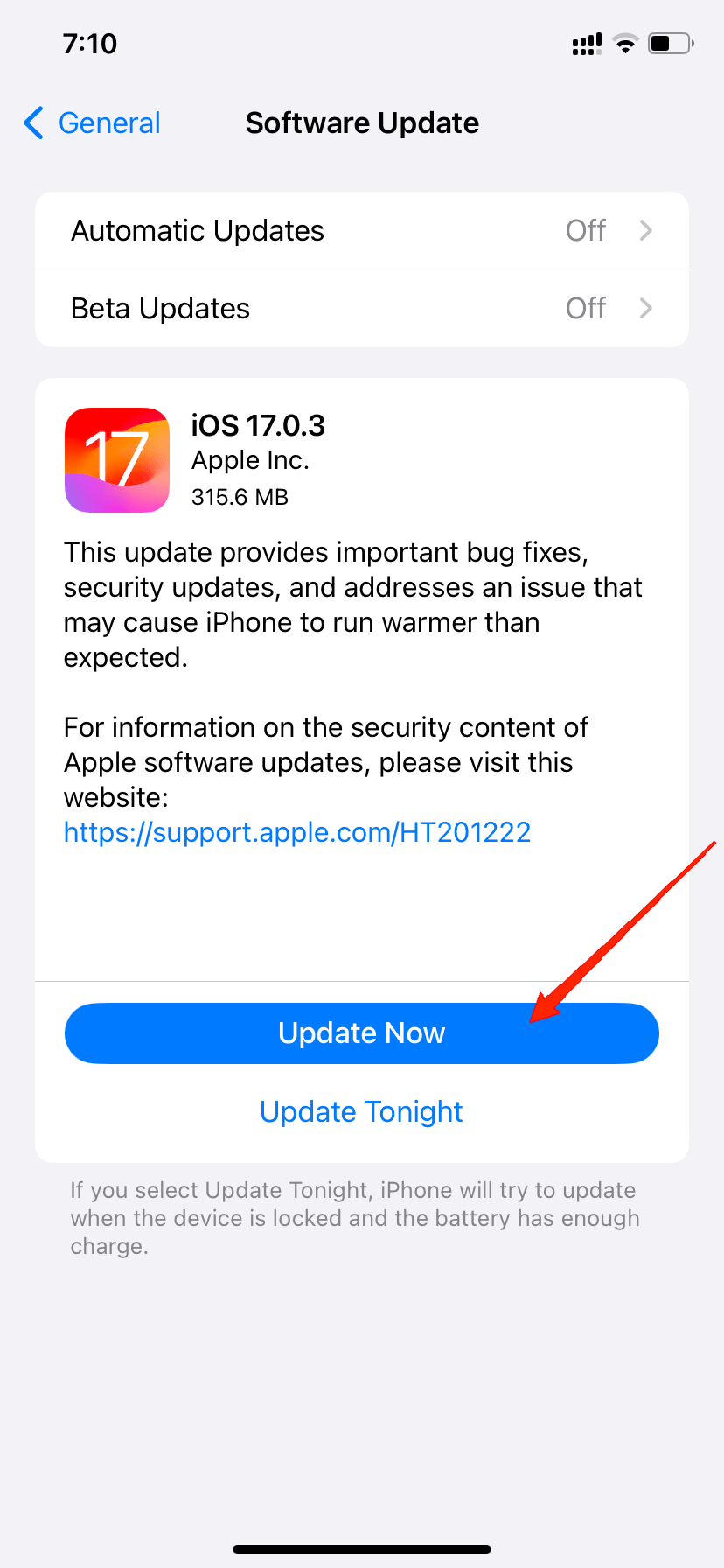
iPhoneをiOS 17.0.3に更新してください。これにより、iOSバージョンがデバイスの過熱の原因ではなくなります。これで、通常通りデバイスを使用できます。ただし、それでも問題が完全に解決しない場合は、試す価値のあるいくつかの解決策があります。
4. Instagramアプリを更新する
Appleの声明によると、iOS 17に加えて、この過熱問題の原因となるアプリもいくつかあります。その中で、Instagramは問題の主要な原因の1つでした。さらに、多くのユーザーがInstagramアプリを使用しているときに特にiPhoneが過熱することを報告しています。

これに応じて、Instagramは迅速に対応し、問題に対抗する新しい更新を展開しました。したがって、iOS 17を更新した後は、Instagramや他のアプリも更新してください。この過熱を引き起こす可能性のあるアプリケーションがいくつかあります。したがって、これを避けるための最良の解決策は、すべてのアプリを最新の状態に保つことです。
5. 各アプリの電力使用量を確認する
アプリを更新した後、iPhone 15が最小限の使用でまだ過熱する場合は、インストールされている各アプリケーションの電力消費を確認する必要があります。多くのサードパーティアプリがiPhone 15 Proモデルの過熱問題を引き起こしていると報告されています。これらのアプリを特定するのは非常に面倒ですが、電力消費がより良いアイデアを提供します。
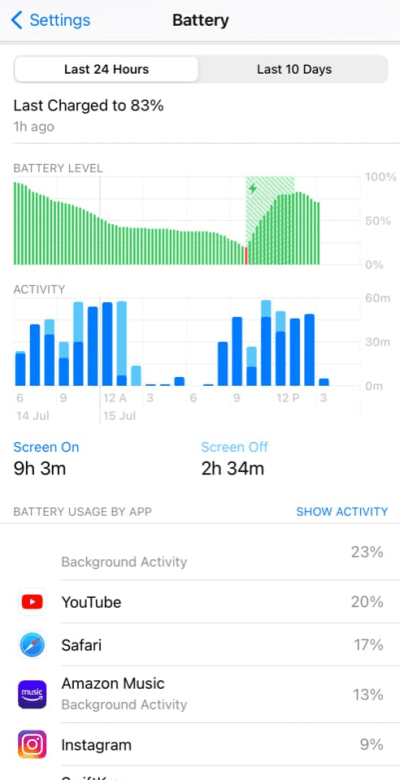
それを確認するには、まず設定に移動し、次にバッテリーに移動します。少しスクロールすると、すべてのインストールされたアプリケーションとその電力消費のリストが表示されます。異常に大きな電力消費を持つアプリケーションを確認してください。見つけた場合は、まずアプリケーションが最新であるかどうかを確認します。すでに最新バージョンであり、まだ多くの電力を消費している場合は、そのデバイスをアンインストールすることを検討してください。
そのようなアプリケーションはバグがある可能性が非常に高く、それがiPhoneの過熱問題を引き起こしている原因です。
6. バックグラウンドアプリの更新を無効にする
Apple自身が述べているように、バックグラウンドアクティビティの負荷の増加も、これらのデバイスの過熱の原因です。そして、バックグラウンドアプリの更新は、基本的にアプリがバックグラウンドで実行されることを許可する機能です。これにより、リアルタイムの通知やその他の更新されたコンテンツを常に把握できます。
残念ながら、バックグラウンドアクティビティは多くのリソースを消費し、処理能力にさらなる負担をかけます。これにより、デバイスからさらに多くの熱が放出されます。その場合、バックグラウンドアプリの更新機能を無効にすることも検討してください。
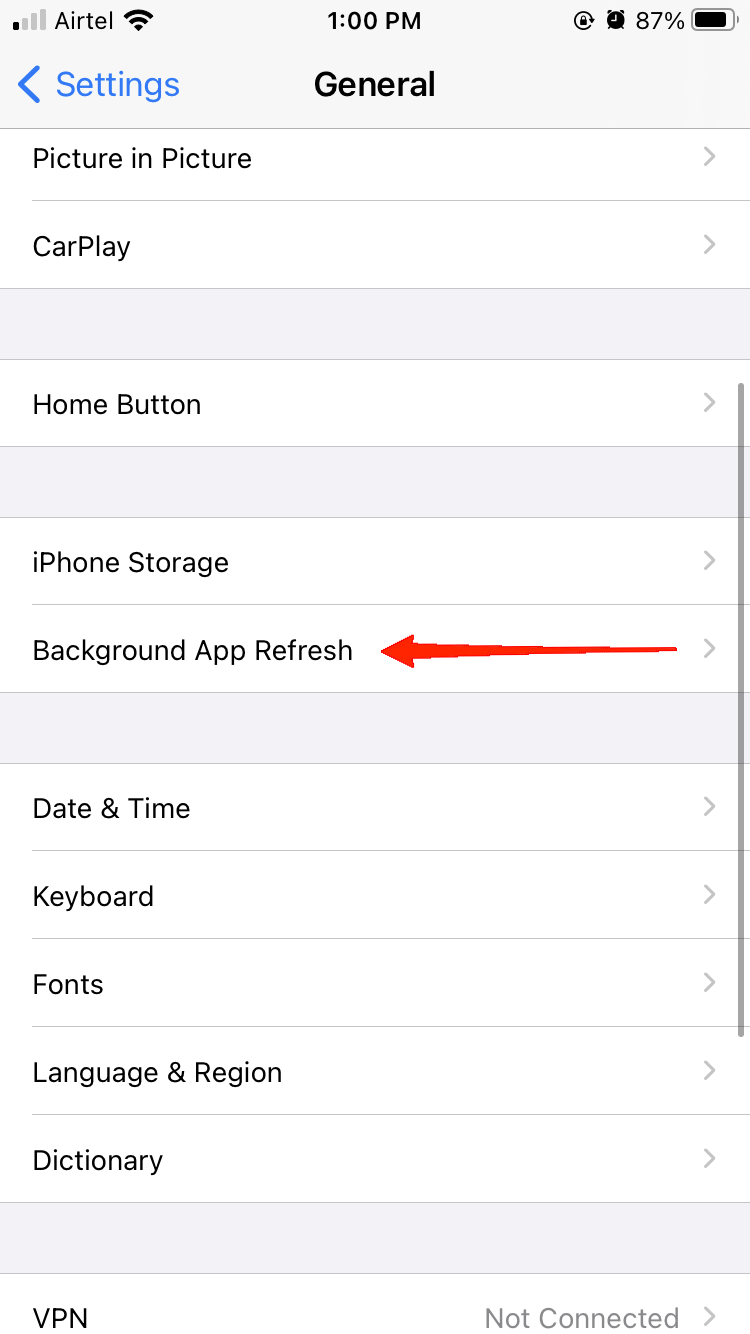
iPhone 15でバックグラウンドアプリの更新をオフにする手順は次のとおりです。
- 設定アプリを起動し、一般に移動します。
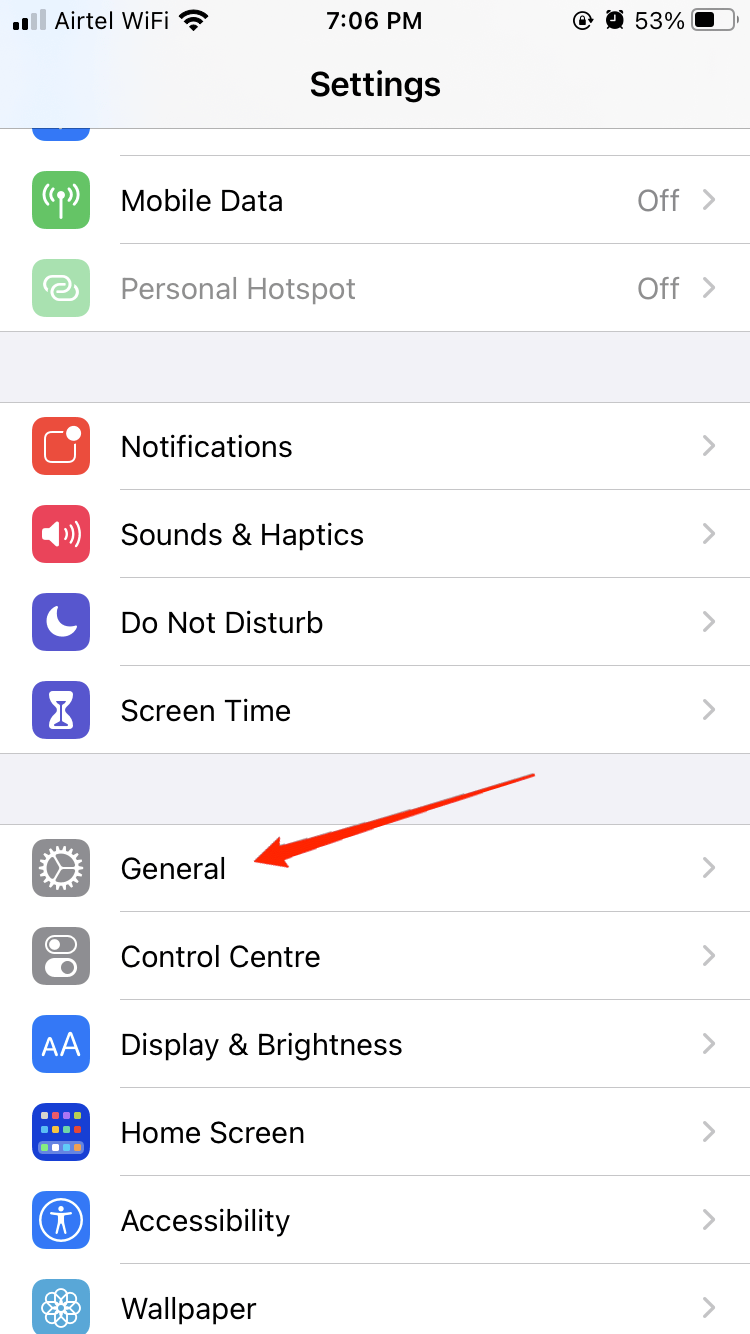
- バックグラウンドアプリの更新に移動します。
- 再度バックグラウンドアプリの更新オプションを選択します。
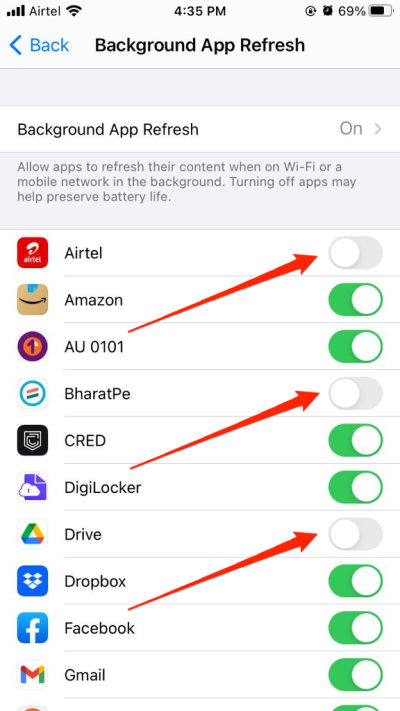
- 最後に、利用可能なオプションから「オフ」を選択します。
この機能を無効にした後は、時間ごとの通知を受け取ることはできなくなります。更新されたフィードを取得するには、アプリケーションを特に起動する必要があります。
7. すべての設定をリセットする
前述の解決策がどれも機能せず、過熱問題がまだ発生している場合、特定の互換性のない設定が原因である可能性もあります。iPhone 15が最小限の使用や電話通話でも過熱する場合は、すべての設定をリセットしてみてください。
このオプションは、基本的にすべてのデバイス設定をデフォルトに戻し、パスワードなどの情報をリセットします。言い換えれば、デバイス上でまったく新しいセッションを開始します。したがって、他に何も機能しない場合は、iPhone 15またはProモデルのすべての設定をリセットしてみてください。すべての設定をリセットするには、次の手順を実行します。
設定アプリを起動し、一般に移動します。
一番下までスクロールし、「iPhoneを転送またはリセット」をタップします。
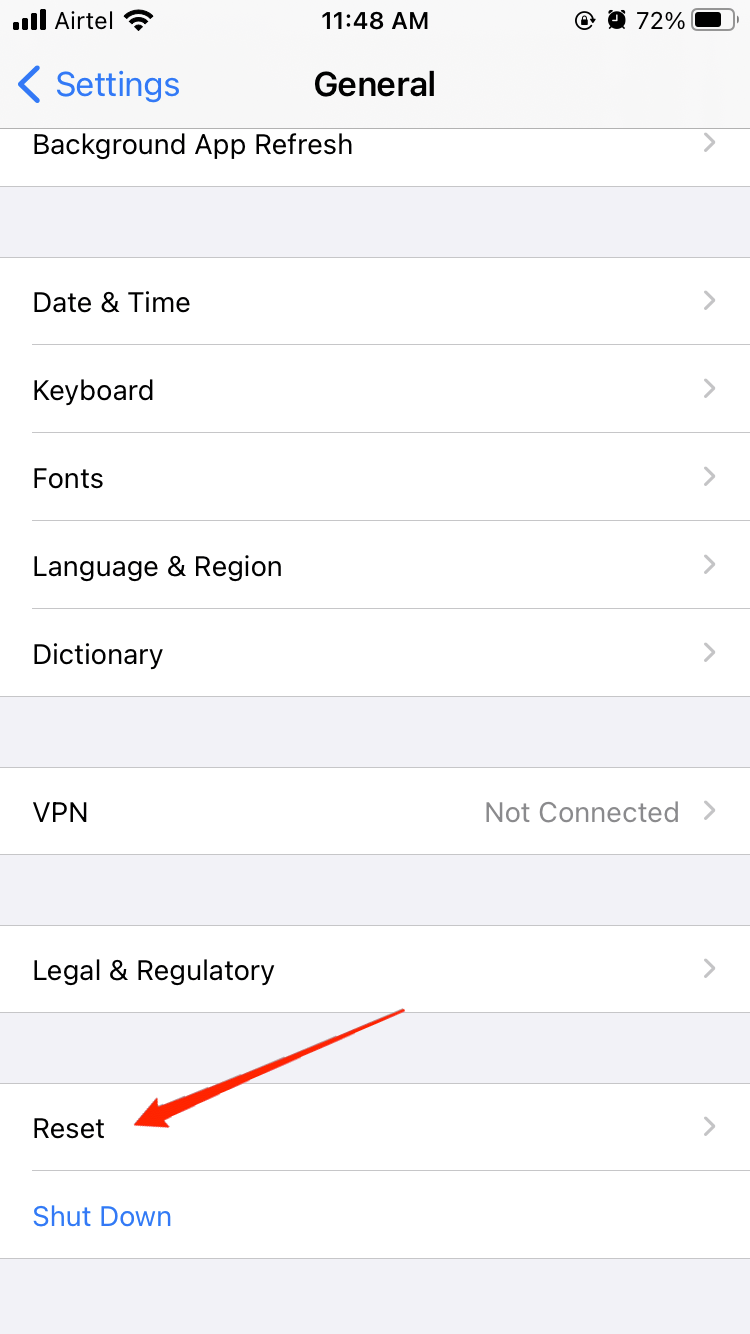
- リセットをタップし、「すべての設定をリセット」を選択します。
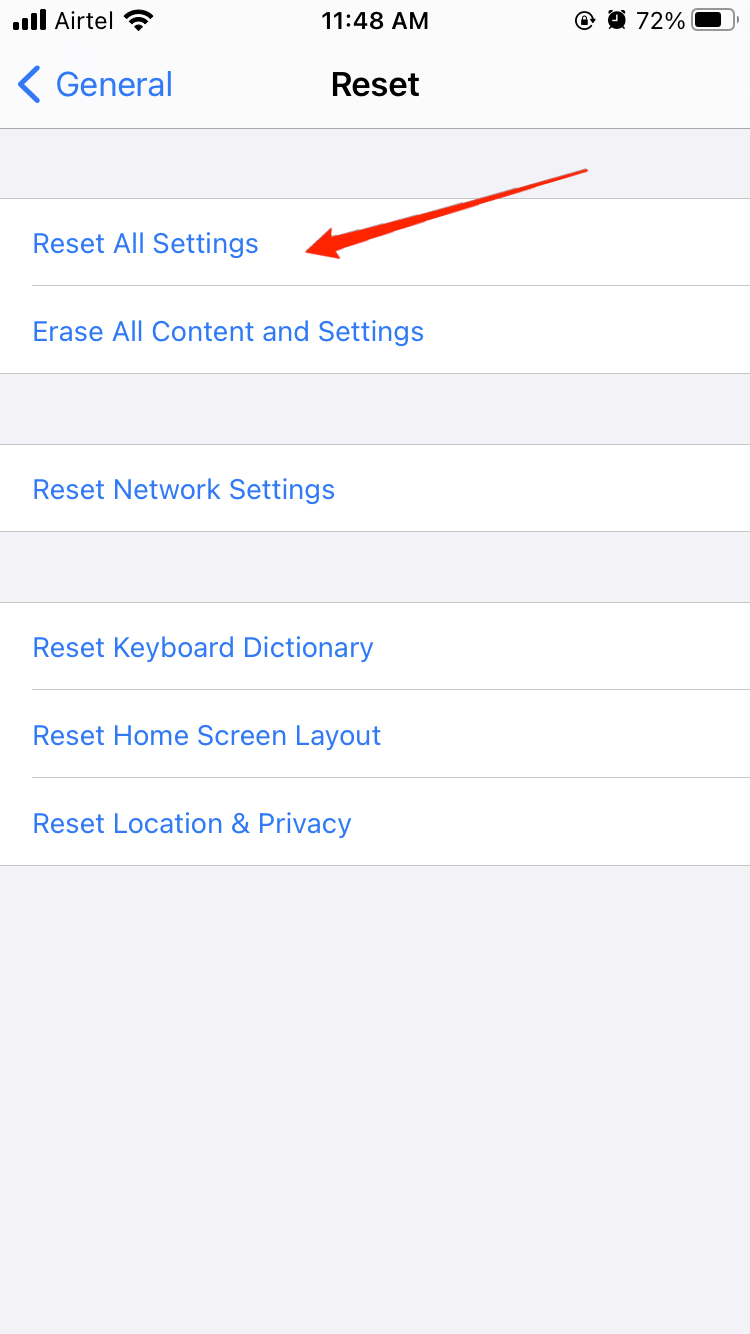
- 次に、パスコードの入力を求められます。正しいパスコードを入力し、再度「すべての設定をリセット」をタップします。
8. Apple認定の充電器を使用する
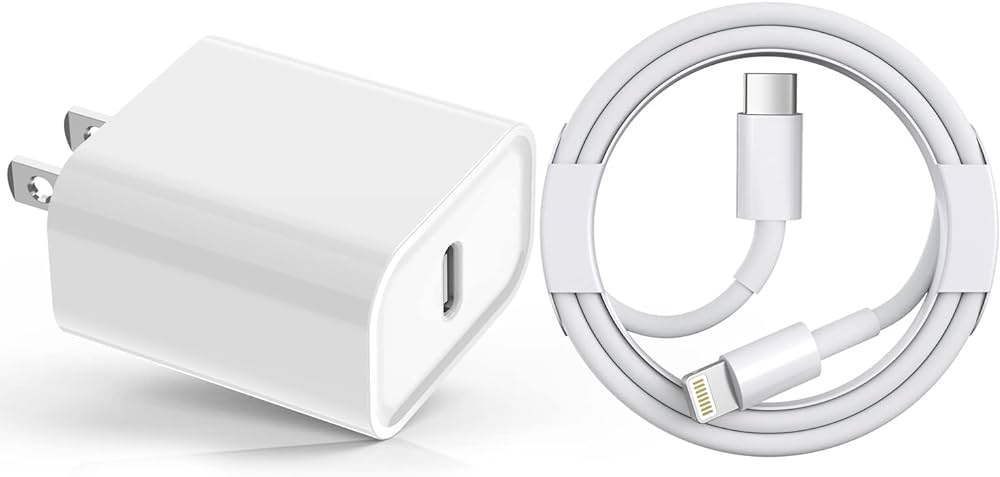
最後に、特にiPhone 15およびiPhone 15 Proモデルで充電中に過熱問題に直面している場合は、Apple認定の充電器を使用していることを確認してください。今日、市場には本物に見える安価なiPhone充電器があふれています。しかし、これらの充電器は互換性がなく、デバイスにバッテリーの問題を引き起こす可能性があります。
充電器を別途購入する必要があるため、Apple認定またはMfi認定の製品であることを徹底的に確認してください。QRコードをスキャンして、その認証を確認することもできます。
9. Appleサポートに連絡する

上記の解決策を試してもiPhone 15がまだ過熱し続ける場合は、ハードウェアの問題が原因である可能性があります。Appleサポートに連絡するか、認定サービスプロバイダーを訪れて専門的な支援を受けてください。彼らは問題を診断し、適切な解決策を推奨できます。これには、故障したコンポーネントの修理または交換が含まれる場合があります。
最後の言葉
過熱問題はさらに悪化する可能性があります。新しいiPhone 15 Proモデルで過熱問題を経験するのは落胆することに違いありません。しかし、今ではデバイスが異常に熱くなる可能性のある原因を知っています。上記の修正リストから機能する解決策が見つかることを願っています。もしそうなら、あなたのiPhone 15のケースが何であったか、どのトリックが問題を解決したのかを教えてください。ただし、何も機能しない場合は、最後の手段としてAppleサポートに連絡して専門家のアドバイスを受けてください。
iPhone 15の過熱問題を修正する方法についてのご意見があれば、下のコメントボックスにお気軽にお寄せください。また、動画チュートリアルのために私たちのDigitBin YouTubeチャンネルに登録してください。よろしく!
新しい投稿を受信箱で受け取る
スパムはありません。いつでも購読を解除できます。