iPhone設定 · 1 min read · Jan 09, 2026
iPhone 16の設定中に「こんにちは」画面でスタックした場合の修正方法
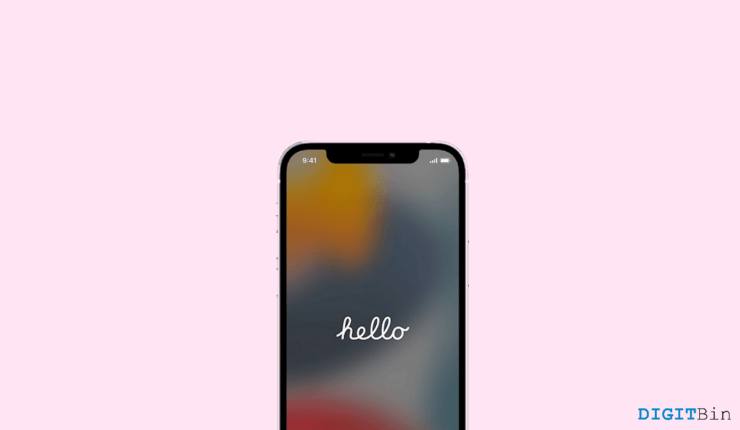
iPhone 16は、ユーザーにとって素晴らしい強化と新しい驚くべき機能を導入しました。Appleが知られているシームレスなユーザー体験を提供し続ける一方で、全体的な設定プロセスには欠点があります。
Appleユーザーは、シームレスなデータ転送を含む手間のかからない設定体験に慣れていますが、iPhone 16は例外のようです。これまでに、多くのユーザーがiPhone 16の設定中に「こんにちは」画面でスタックしていると報告しています。
残念ながら、これは大きな障害となる可能性があります。設定プロセスには通常、古いiPhoneから新しいiPhoneへのデータ移行が含まれるため、このような不具合が発生すると、プロセスが中断され、ユーザーは最初からやり直す必要があるかもしれません。
しかし、最近iPhone 16にアップグレードして設定に苦労している場合は、正しい手段にいます。このガイドでは、新しいデバイスの設定中に「こんにちは」画面でスタックした問題を修正する方法をお手伝いします。
iPhone 16の「こんにちは」画面でスタックした問題を修正する方法
設定中にスタックする問題は、Appleデバイスでは一般的ではありません。そのため、あなたがこのような問題を経験している理由はいくつか考えられます。
幸いなことに、この問題を修正するためのいくつかの潜在的な解決策を考え出すことができました。それでは、遅れずにこの状況を解消し、適切に設定を完了するための最良の方法を見ていきましょう。
1. デバイスを強制再起動する
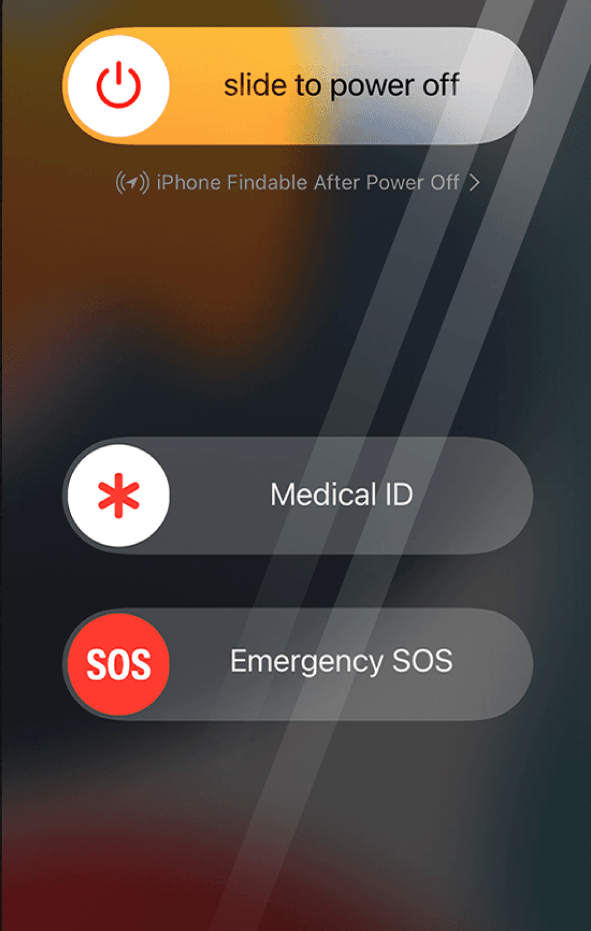
デバイスを強制再起動することは、「こんにちは」画面でスタックした多くのユーザーにとって最も成功した修正方法です。さらに重要なことに、デバイスを強制再起動した後は、前回スタックした場所から設定プロセスが再開されます。
つまり、以前にデータ移行を完了している場合は、再度プロセスを開始する必要はありません。画面の指示に従うだけで、デバイスはすぐに使用できるようになります。以下は、新しいiPhone 16を強制再起動する方法です。
- まず、音量アップボタンを押して放します。
- 次に、音量ダウンボタンもすぐに押して放します。
- 次に、Appleロゴが画面に表示されるまで電源ボタンを押し続けます。
- 電源ボタンを放し、再起動するまで待ちます。
2. バッテリーが切れるまで待つ
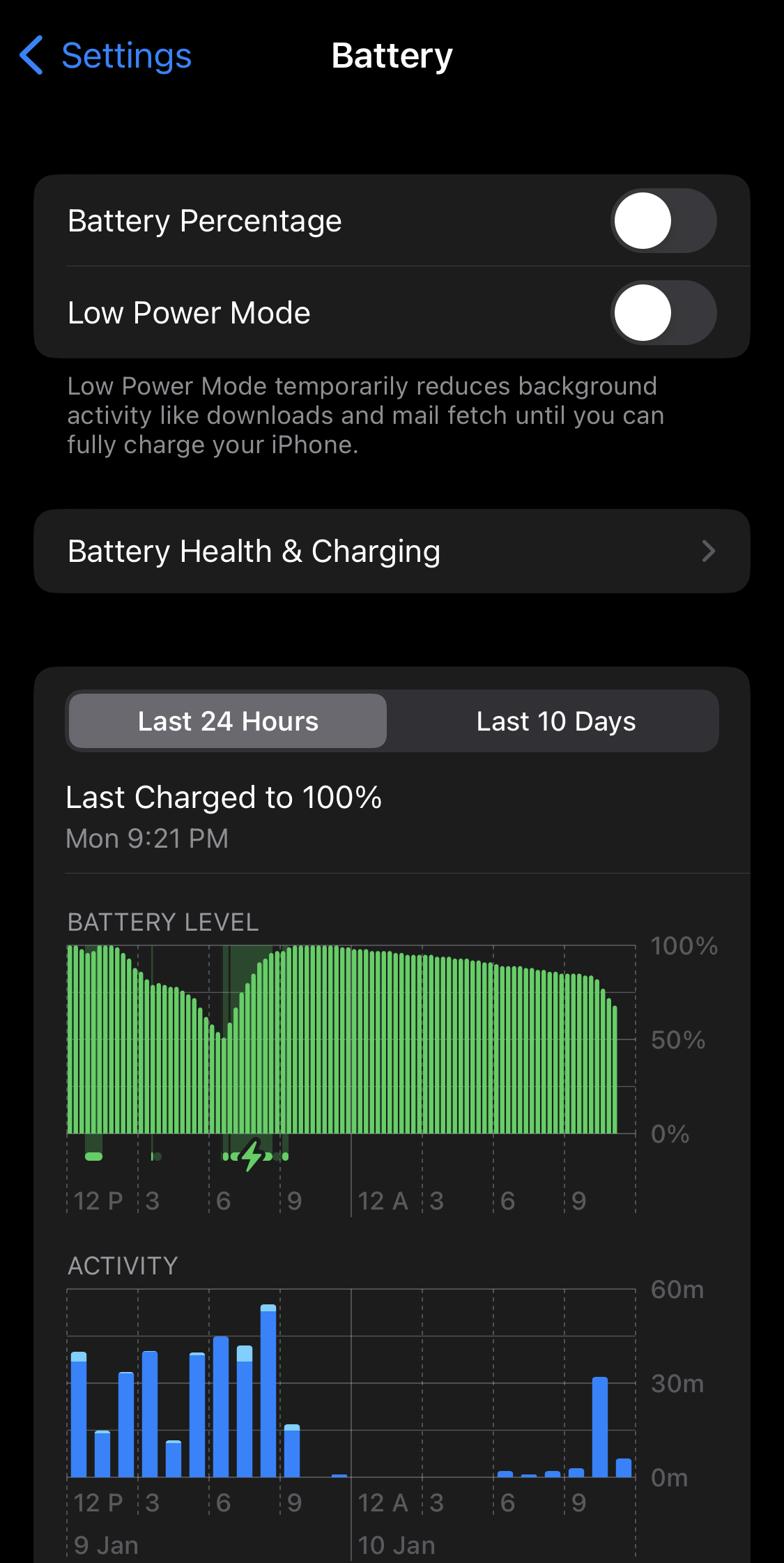
デバイスを強制再起動しても問題が解決しない場合、同じ画面でスタックしている場合は、バッテリーが切れるトリックを試してみてください。この方法では、スタックした画面のままiPhoneをできるだけ長く放置します。
自動的に電源が切れたら、デバイスを充電して再度電源を入れます。前回停止した場所からプロセスが再開され、すべての転送されたデータが含まれていることがわかります。
3. iTunesを使用してデバイスを復元する
次の効果的な修正は、iTunesを使用してiPhone 16を復元することです。Macを使用している場合は、iPhone 16からMacに最近転送されたデータのバックアップをすぐに取ることができます。ただし、バックアップを取らない場合は、すべてのデータを失う可能性がありますが、「 こんにちは画面でスタック 」の問題を克服するための潜在的な方法です。
- iPhoneをWindowsまたはMacデバイスに接続します。
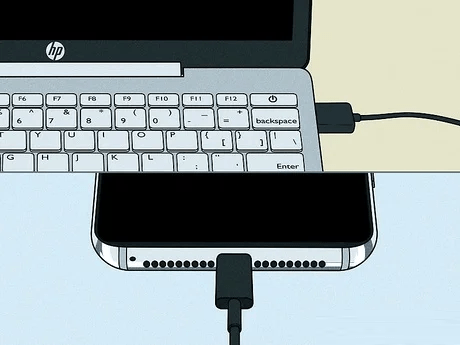
- コンピュータでiTunesを起動します。
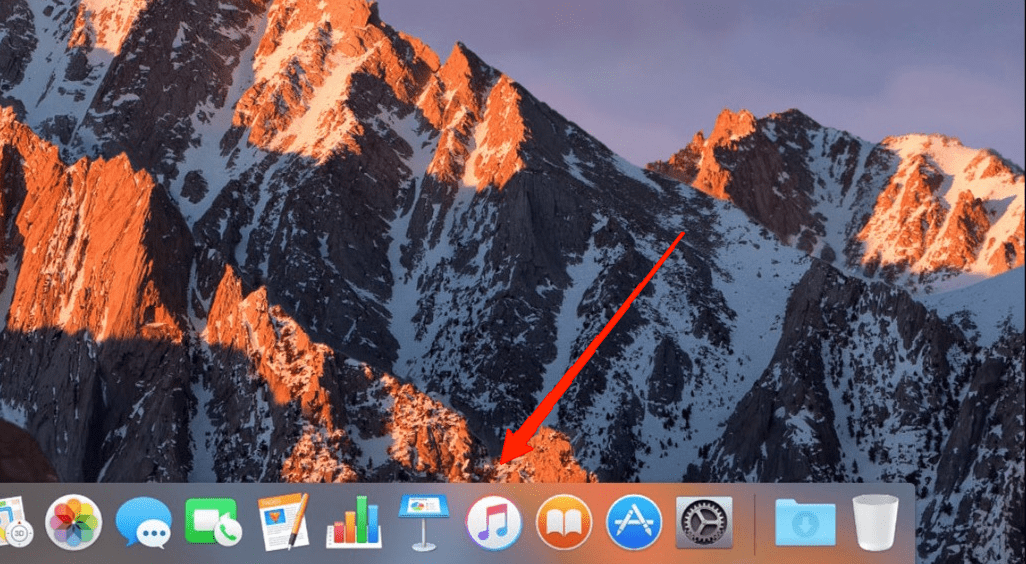
- 左上隅にあるiPhoneのアイコンを選択します。
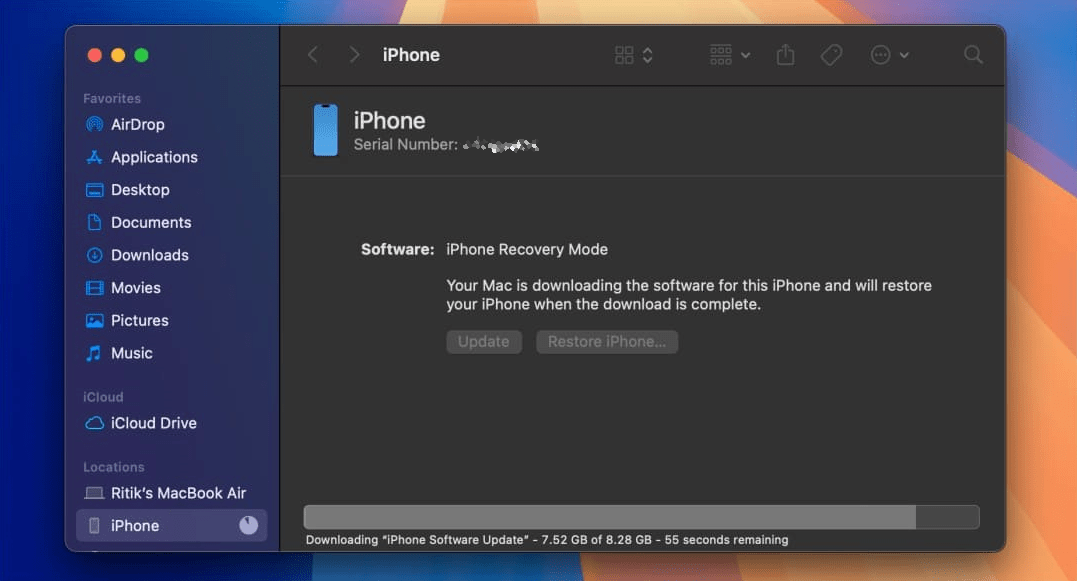
- 次に、「iPhoneを復元」をクリックします。
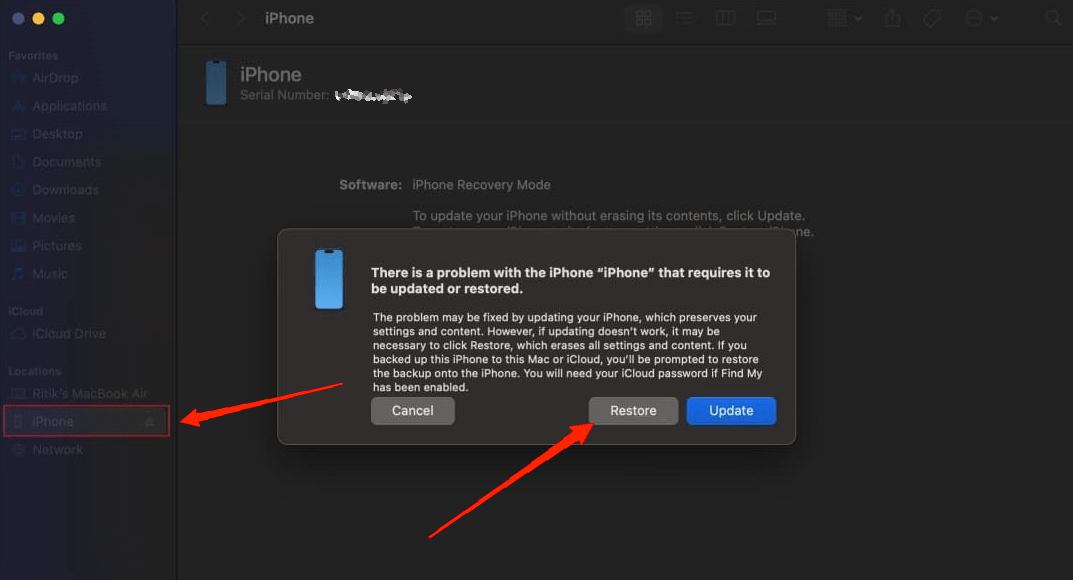
- 確認のために再度「復元」ボタンを押します。
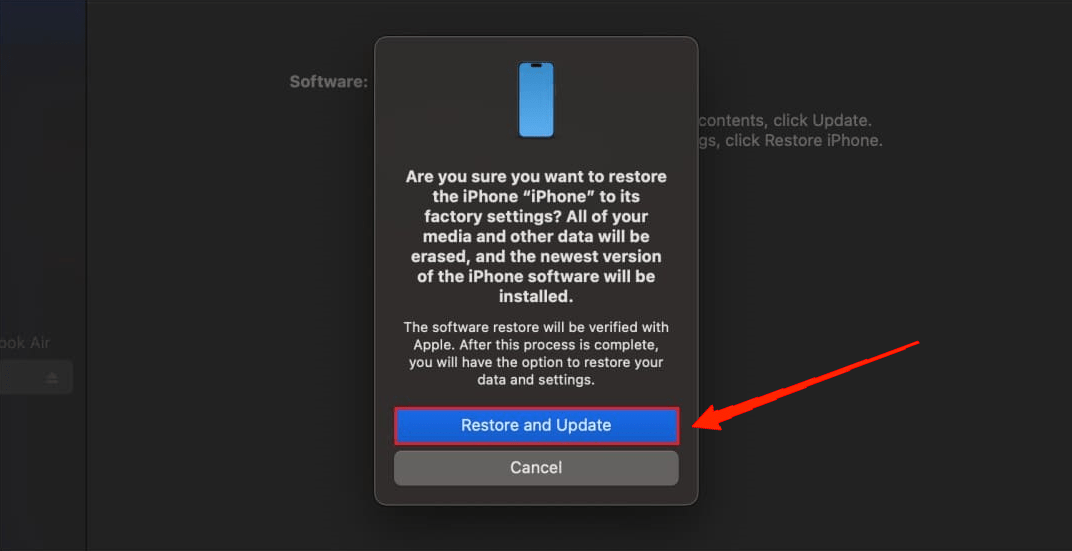
- iTunesがすべてのデータを削除し、デバイスを復元するまで待ちます。
4. Appleサポートに連絡する

最悪のシナリオを考慮して、どの方法も役に立たない場合は、Appleサポートに連絡することが最後の手段です。Appleサポートフォーラムで専門家の助けを求めることができます。
ただし、関連する問題を選択して正しい問題を提起するようにしてください。サポートチームがあなたに連絡し、問題の解決を手伝ってくれます。
結論
画面がフリーズすることはAppleデバイスでは一般的ではありませんが、iPhone 16ユーザーはこの問題に対処するのに苦労しています。最悪の部分は、データ移行後に発生するため、ユーザーはデータを失うのではないかと非常に心配しています。幸いなことに、運が良ければ最初の2つの方法がiPhone 16の設定を完了するのに役立つかもしれません。
ただし、デバイスを復元する必要がある場合は、データのバックアップを必ず取っておいてください。そうしないと、データはデバイスから永久に削除されます。最後に、この記事がどれほど役に立ったか、データを保存できたかどうかを教えてください。
iPhone 16の設定中に「こんにちは」画面でスタックした場合の修正方法についてのご意見があれば、下のコメントボックスにお気軽にお寄せください。また、動画チュートリアルのために私たちのDigitBin YouTubeチャンネルを購読してください。よろしく!
新しい投稿を受信箱で受け取る
スパムはありません。いつでも購読を解除できます。