iPhone修理 · 1 min read · Jan 20, 2026
iPhoneの黒い画面とAppleロゴでフリーズしたiPhoneをdr.fone iOS Repairで修正する方法
iPhoneがクラッシュするのを見るのは心臓が止まるような体験です。落とさなくても、スマートフォンに保護ケースがあっても、黒い画面は時には避けられません。iPhoneが起動しないとパニックになり、復旧を試みることがフラストレーションにしかならないこともあります。さて、dr.fone iOSシステム回復を使えば、もうパニックになる必要はありません。
最新のiPhoneモデル、iPhone XS、iPhone XR、iPhone XでもiPhoneの黒い画面が現れることがあります。もう一つの一般的な問題は、ユーザーがiPhoneのDFUモードにハマり、Appleの起動ロゴを何時間も見つめていることです。
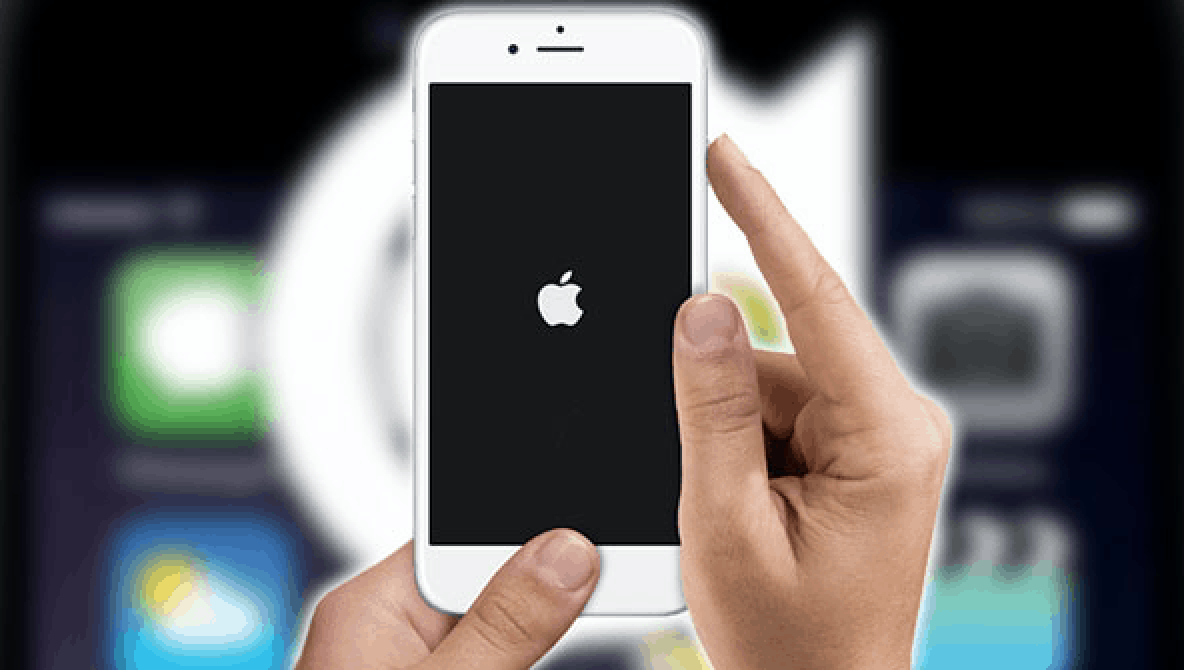
では、iPhoneが復旧モードにハマったときはどうすればいいのでしょうか?黒い画面の死から貴重な投資を救うために必要なステップは何でしょうか?
ソフトウェアとハードウェアの問題
iPhoneが起動しないときに最初にすべきことは、クラッシュが発生する前に行った最後のアクションを思い出すことです。iPhoneを数フィートの硬い舗装に落としましたか?キッチンのシンクに落ちたか、ジャンプしたときにプールに入ったことはありますか?これらすべてはハードウェアの故障を示唆しています。
ソフトウェアの側では、iPhoneがマルウェアの犠牲になったり、不完全または破損したシステムアップデートやストレージ不足の影響を受けた可能性があります。アプリが境界を超えたり、一度に多くのプログラムを開いていると、iPhoneのクラッシュはかなり一般的です。
iPhoneの黒い画面のソフトウェア問題を修正する
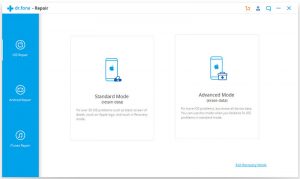
dr.foneは、データ損失のリスクなしにiPhoneの黒い画面を修正したい場合に最適なプログラムです。迅速で安定して効率的であるだけでなく、dr.fone – RepairはiPhoneユーザーが直面する最も一般的なソフトウェア問題に対するいくつかの解決策を提供します。
dr.foneは、その素晴らしい機能により、iPhoneソフトウェア修理プログラムの中で優位性を持っています:
– 主要なiPhone黒い画面プログラムよりも2〜3倍速い。
– データ損失ゼロでiPhoneを復活させます。
– 白いAppleロゴ、復旧モード、再起動中のハング、黒い画面など、さまざまなiOSの問題を修正します。
– iPad、iPhone、iPod Touchを含む最新のすべてのiOSデバイスと完全に互換性があります。
– WindowsとMac OSをサポートしています。
dr.foneの良い点は、Apple修理店に持って行くことなくiPhoneのクラッシュやiPhoneが起動しない問題を修正できることです。以下の簡単なステップを実行して、始めてみましょう。
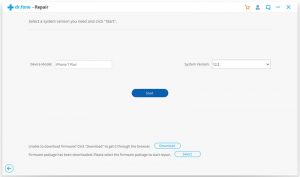
ステップ1. WindowsまたはMacコンピュータにdr.foneプログラムをインストールします。起動し、「開始」オプションを選択してiPhoneの黒い画面の回復を開始します。
ステップ2. iPhoneをライトニングケーブルでコンピュータに接続する必要があります。dr.foneがデバイスを検出します。「開始」リンクをクリックして、iPhone回復プログラムに魔法をかけさせます。
ステップ3. iOSデバイスが表示され、コンピュータが「ダウンロード」ボタンをクリックすると最新のファームウェアをダウンロードします。
ステップ4. 適切なファームウェアがダウンロードされると、dr.foneがiPhoneの復元プロセスを開始します。iPhoneとケーブル接続が常に安全であることを確認してください。プログラムがiPhoneを修正するのを待ちます。数分かかることがあります。
ステップ5. 通常モードに再起動するように求められます。dr.foneは「オペレーティングシステムの修復が成功しました」と表示し、iPhoneの黒い画面の問題が修正されたことを示します。ケーブルを切断し、iOSデバイスを再起動すると、正常に動作するはずです。
iTunesを使用してiPhoneのクラッシュを修正する
Appleは、iTunesに接続してiPhoneのソフトウェア問題を修正することを推奨しています。このプログラムがiOSデバイスを正常に復元する可能性は高いですが、残念ながら結果はデバイスに保存されたデータの完全な消去になります。
ユーザーはiPhoneをコンピュータに接続し、iTunesアプリケーションを起動する必要があります。iTunesがデバイスを認識するまで数分待ちます。その後、サマリーセクションに移動し、修復オプションをクリックして修正します。
iTunesソフトウェアは「警告 - すべてのデータが削除されます。続行しますか?」というメッセージを表示します。「復元」をクリックし、回復プロセスが完了するのを待ちます。
iPhoneのクラッシュハードウェア問題を修正する
iPhoneユーザーは、まずデバイスを強制再起動してみて、これが効果があるかどうかを確認できます。
iPhoneを充電し、「低バッテリー」信号が点滅していないことを確認してください。iPhoneが充電されているか、充電ポートに問題がないか確認します。最良の結果を得るために、iPhoneに付属していたオリジナルのライトニングケーブルを使用してください。
電話がまだ黒い画面を表示している場合は、公式のApple Storeに持って行って修理してもらう必要があるかもしれません。技術者が診断を行い、最小限のコストで損傷したコンポーネントを交換できます。
DFUモードでハングしたiPhoneを修正する方法
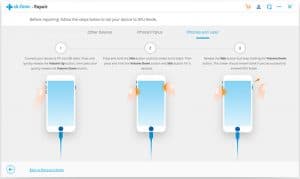
iPhone DFUモード(デバイスファームウェアアップデート)を使用することは、iPhoneユーザーの間でかなり一般的です。
これは、ファームウェアの更新中にデータが破損したり、iPhoneが復旧モードに入っても無限再起動ループに陥ったりする場合に発生します。
悲しい現実は、DFUモードのiPhoneは、iOSバージョンが工場出荷時設定に復元されるため、データの損失につながることが多いということです。完全なDFU復元は、他に選択肢がない場合にのみ行うべきであり、このプロセスはiPhoneをデフォルトのファームウェア設定に戻します。
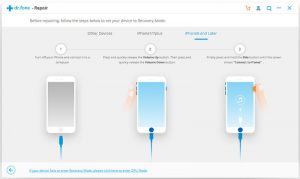
まず最初に、ホームボタンと電源ボタンを10〜15秒間押し続けて、iPhoneをDFUモードから抜け出させてみてください。
dr.fone Repairを使用してDFUモードからiPhoneを救出する

幸いなことに、dr.foneには貴重なデータを失うことなくiPhoneを復活させるオプションがあります。
この方法を使用してiPhoneを工場出荷時設定に復元する必要はありません。プロセスは簡単です - 上記の手順に従ってiPhoneを正常に戻してください。iPhoneのクラッシュやiPhoneが起動しない問題は、わずか数分で解決されます。
次回、深刻なiPhoneまたはiOSの問題に直面したときは、パニックにならないでください。iPhoneの黒い画面やiPhoneのクラッシュは、適切なツールとソフトウェアがあれば簡単に修理できます。しかし、上記のオプションがすべて機能しない場合は、新しい電話を購入する時期かもしれません。dr.fone – switchを使用すれば、電話から電話へのデータ転送が非常に簡単になります!以前の記事でガイドをチェックできます。
新しい投稿を受信箱で受け取る
スパムはありません。いつでも購読を解除できます。