iPhoneの設定 · 1 min read · Sep 24, 2025
iPhoneの明るさ自動変更を修正する方法
私たちは、iPhoneの明るさを目に快適なレベルに設定します。明るさは、環境の照明条件に応じて手動で調整されます。時には、iPhoneの明るさが自動的に変更されることがあります。自動明るさ機能によるものです。
iOSのTrue Toneディスプレイは、豊かな視覚体験を提供します。自動明るさとTrue Toneが組み合わさることで、デバイスの明るさが増すことがあります。これにより、ユーザーの目に不快感を引き起こす可能性があります。
明るさの突然の増加に加えて、ユーザーは明るさレベルの自動的な低下にも直面します。これは、iOSのバグ、自動明るさ機能、高い色の強度、または省電力モードの有効化によって発生することがあります。
iPhoneの明るさが変わり続けるのを修正するためのベストティップ
このガイドにまとめたヒントに従って、iPhoneの明るさレベルの自動的な増加または低下を修正してください。
1. iPhoneの自動明るさをオフにする
自動明るさ機能をオフにすることで、iPhoneの明るさを手動で調整できます。
- 設定アプリを開きます。
- アクセシビリティ > ディスプレイとテキストサイズに移動します。
- 自動明るさの隣のトグルを押してオフにします。
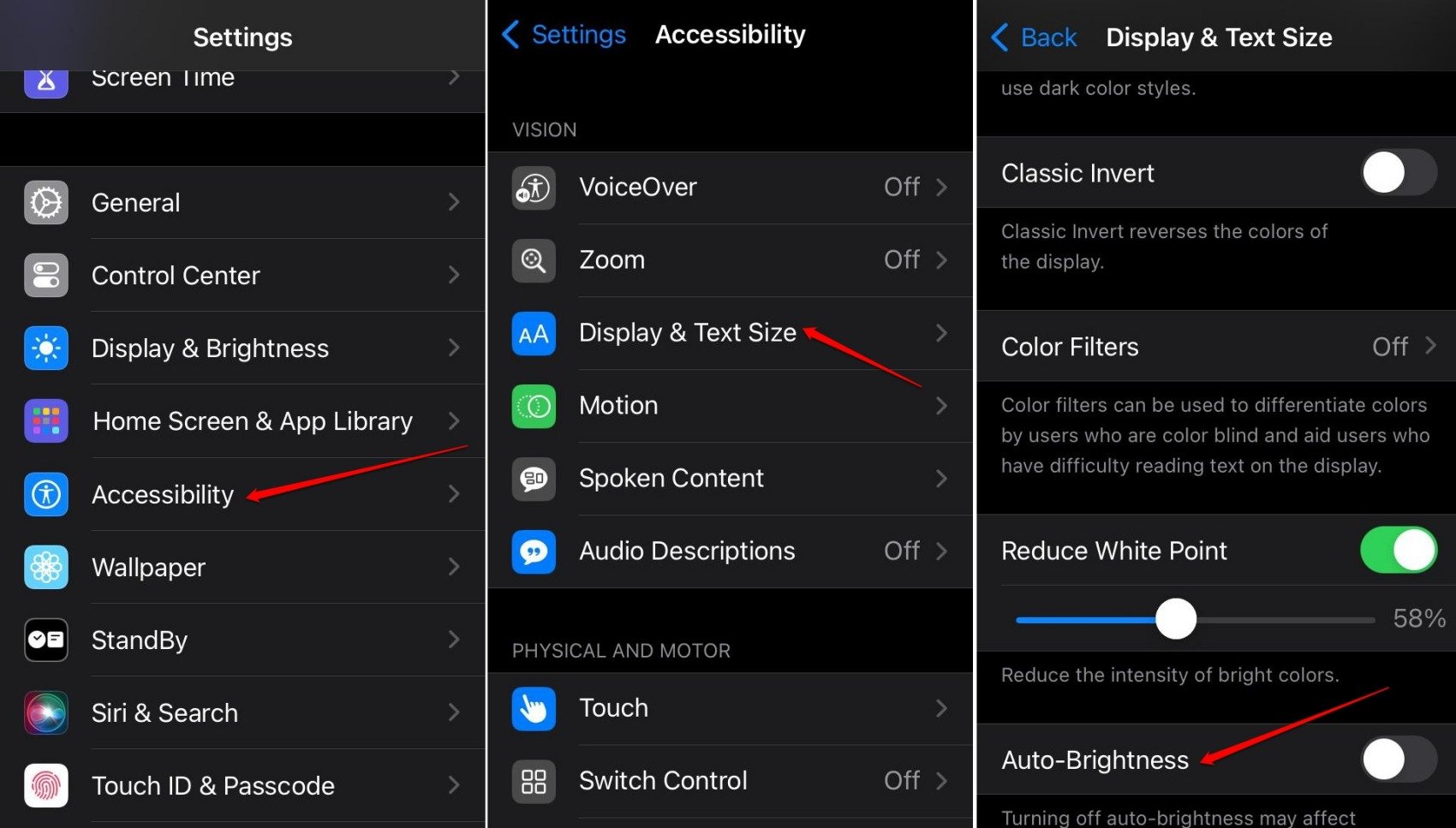
- 設定 > ディスプレイと明るさに戻ります。
- スライダーを前後に引いて明るさを調整します。
2. iOSのナイトシフト機能を無効にする
ナイトシフトが有効になっていると、暖かい色調がiPhoneの画面の明るい色を置き換えます。これは、暗い環境や光の少ない場所でiPhoneを使用するのに良い機能です。
しかし、日中の明るい日光の下でナイトシフトが有効になっていると、暖かい色調が画面の内容を視認しにくくします。
iOSでナイトシフト機能をオフにする方法は次のとおりです。
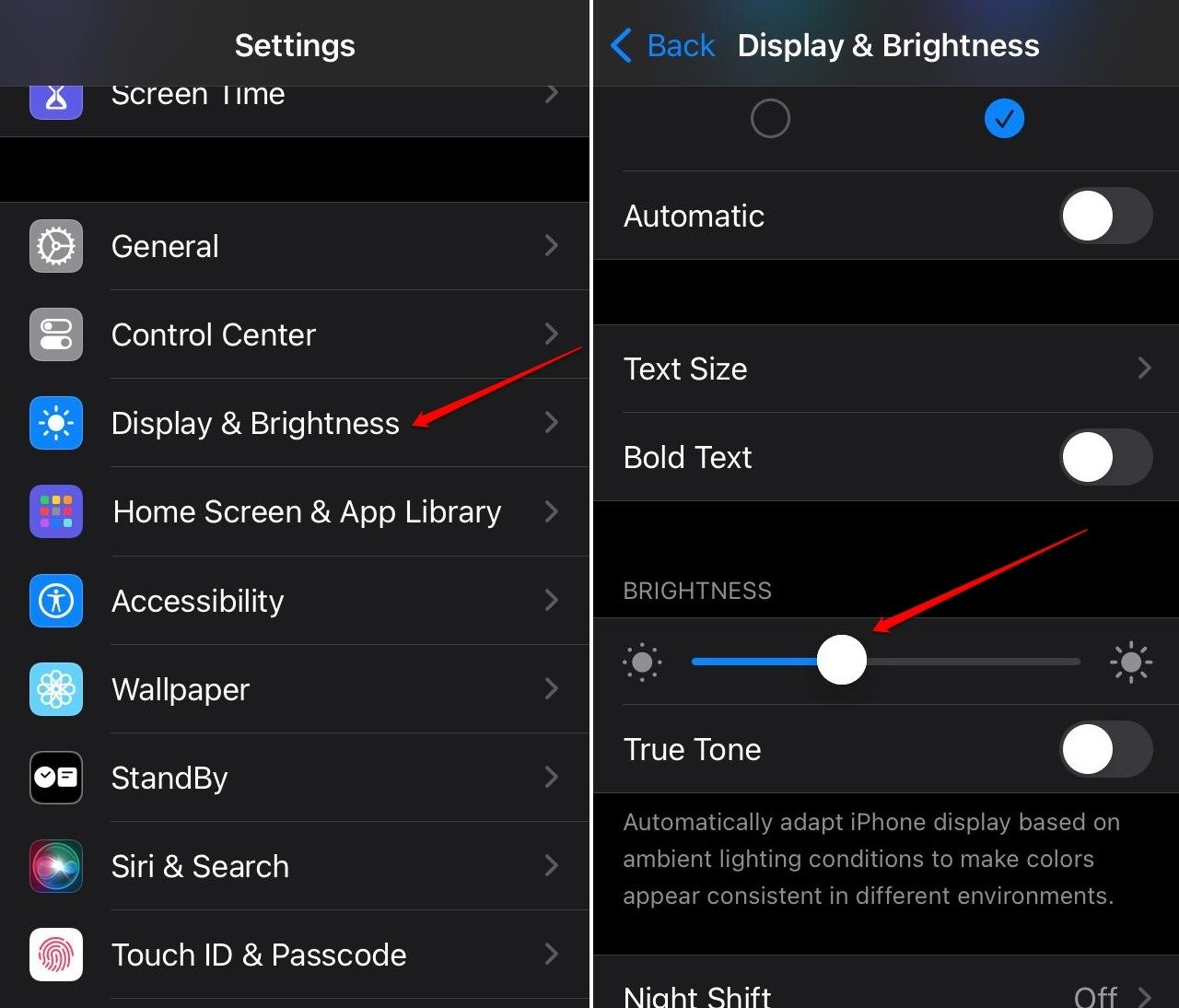
- 設定アプリを起動します。
- ディスプレイと明るさに移動します。
- ナイトシフトをタップします。
- スケジュールまたは手動で明日まで有効の隣のトグルを押して機能を無効にします。
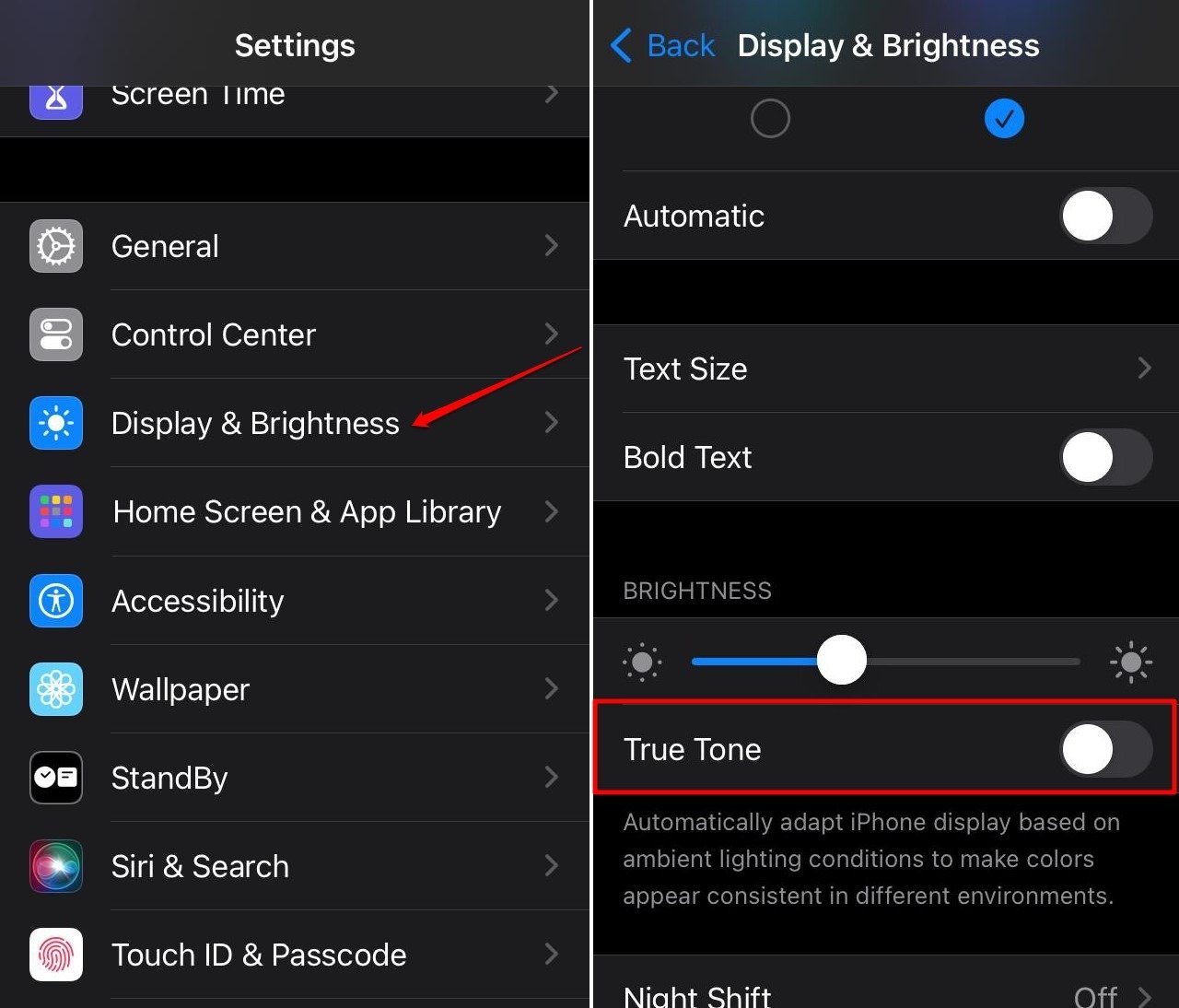
3. iPhoneでTrue Toneを使用しない
True Toneは、iPhoneが環境の自然光に適応して画面上で一貫したカラーパレットを提供するのを助けます。
これにより、非常に明るい色調や低い明るさのディスプレイが生じ、画面の内容を視認する際に不快感を引き起こす可能性があります。True Toneをオフにすることを選択できます。
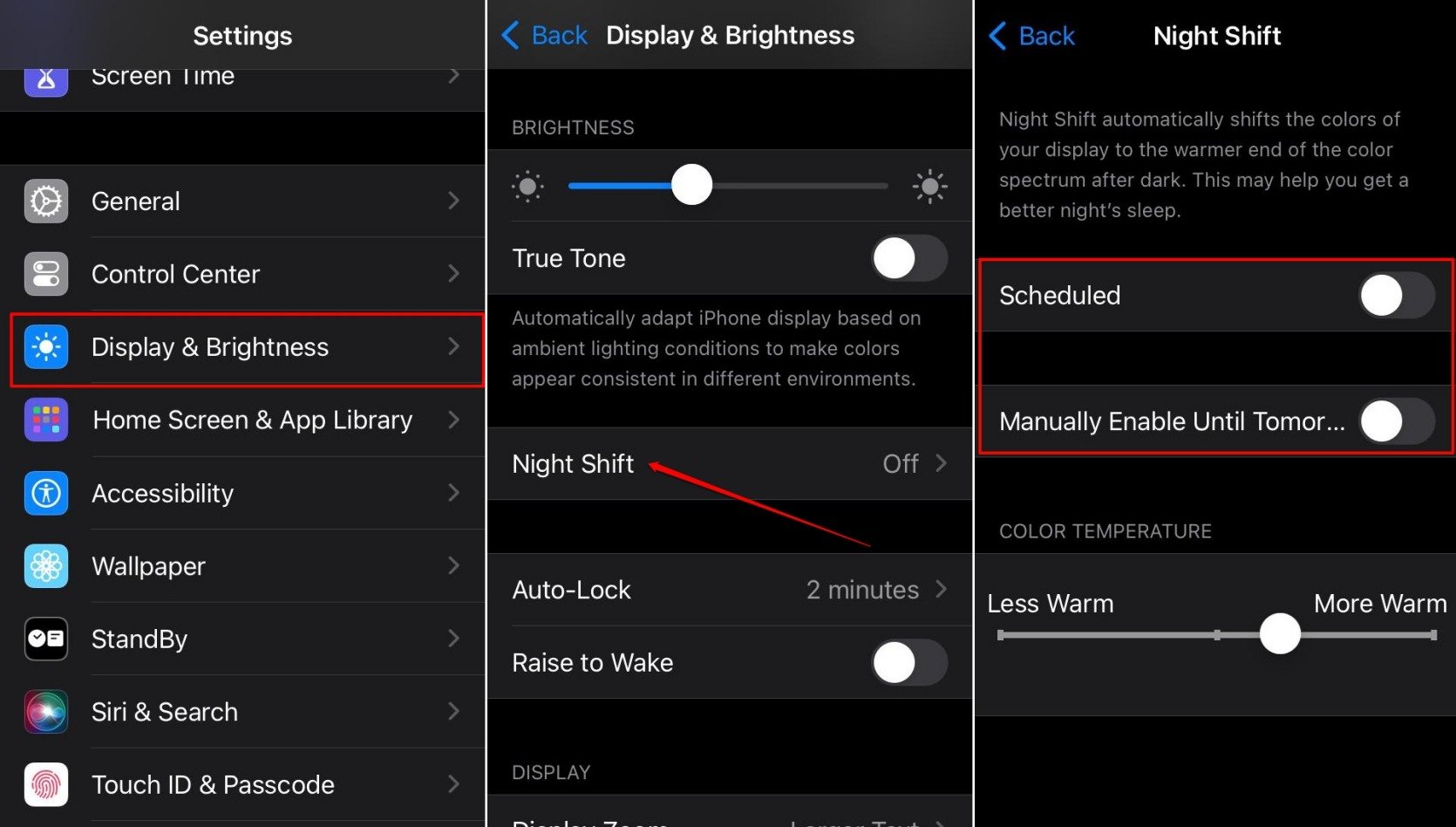
- 設定アプリにアクセスします。
- ディスプレイと明るさに移動します。
- True Toneの隣のトグルを押してオフにします。
4. 省電力モードをオフにする
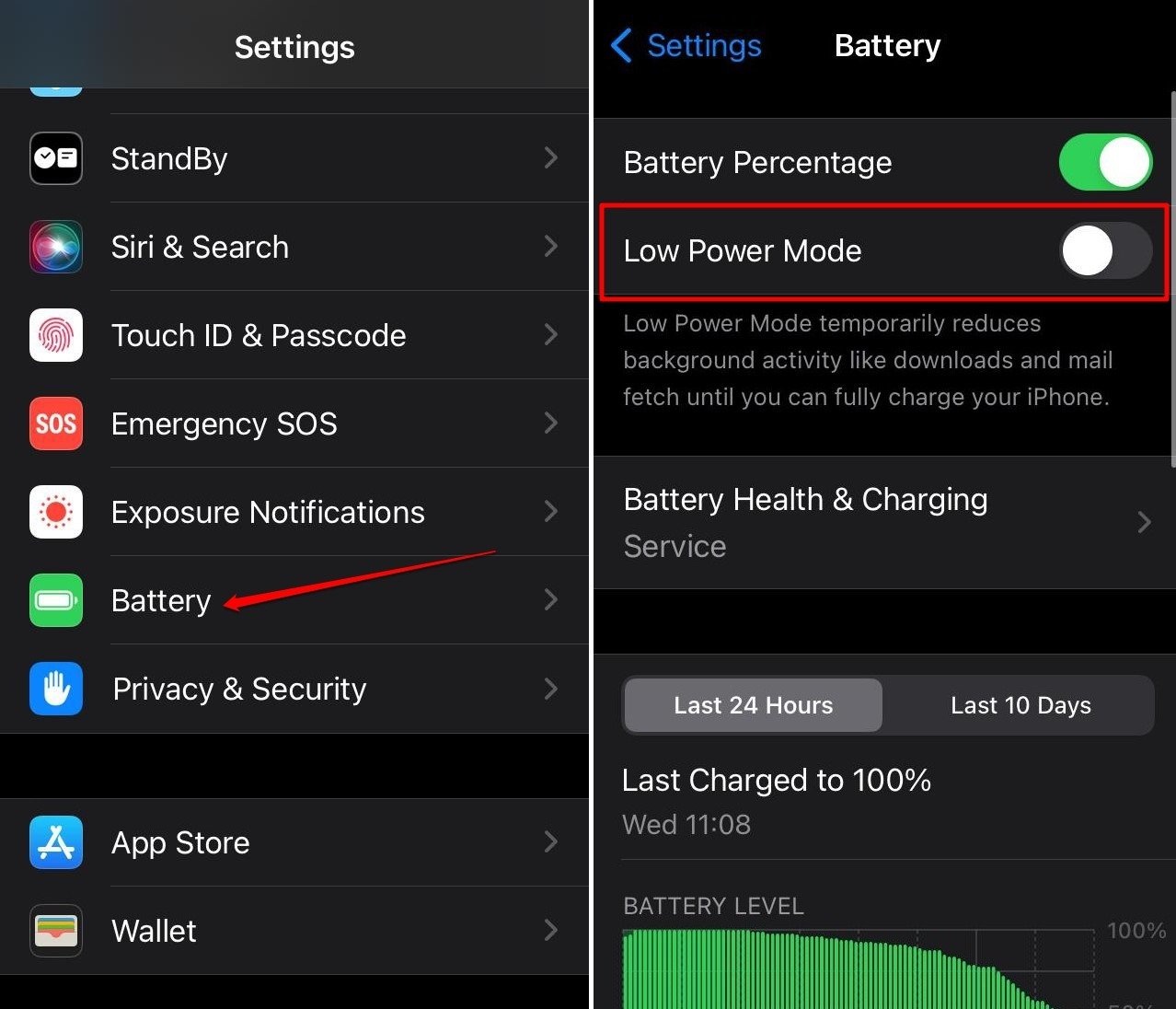
省電力モードは、iPhoneのバッテリーが低下したときに有効になります。これにより、iOSのいくつかの機能が制限され、明るさレベルが低下します。
iPhoneを充電して明るさレベルを回復し、デバイスの充電を行うことができます。iPhoneで省電力モードを手動でオフにするには、
- 設定アプリに移動します。
- バッテリーをタップします。
- 省電力モードの隣のトグルを押してオフにします。
5. フォーカスモードを無効にする
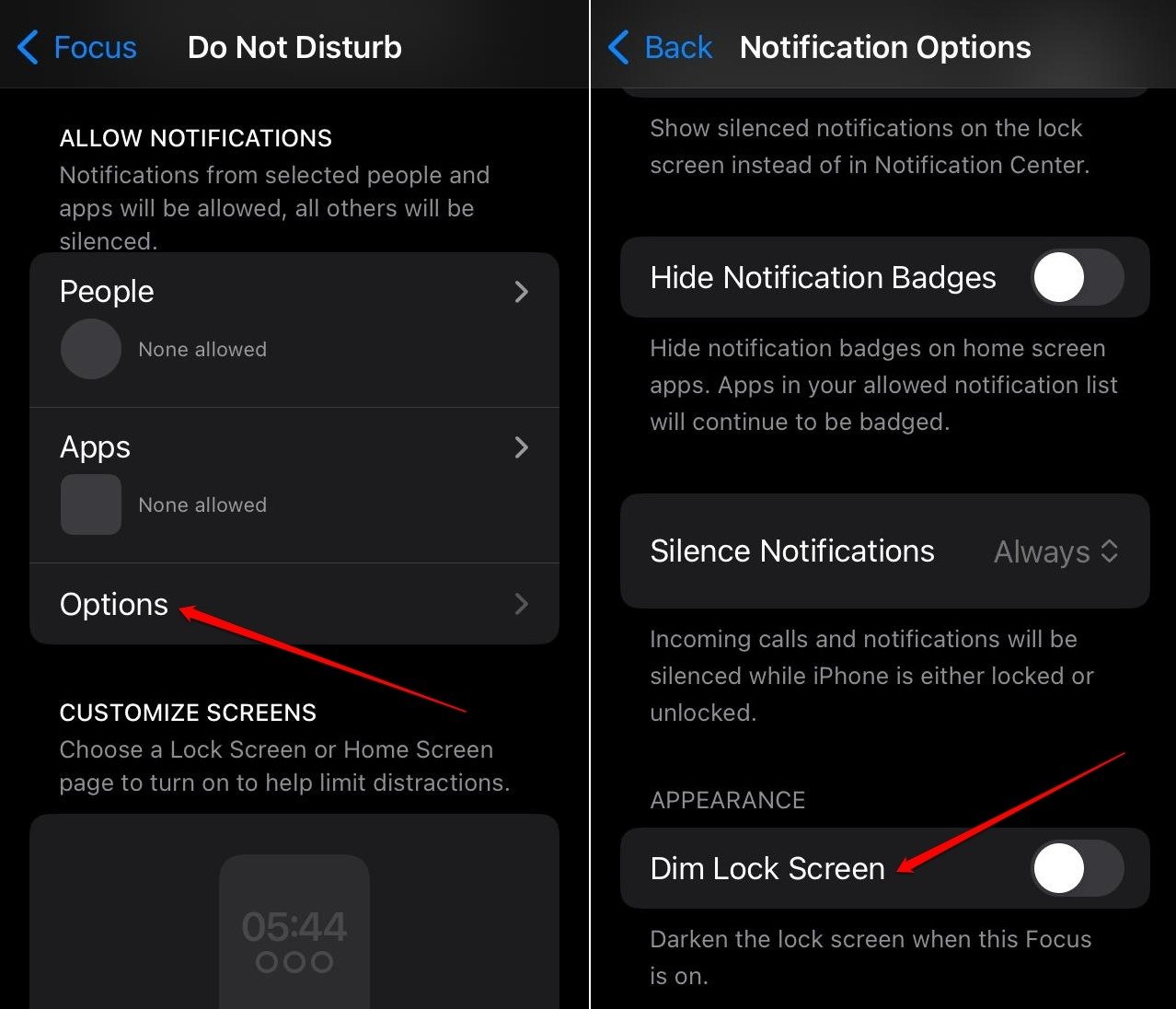
フォーカスモードには、ロック画面を暗くする機能があります。手動でフォーカスモードを設定したが、オフにするのを忘れた場合、画面の明るさが低下する原因となることがあります。
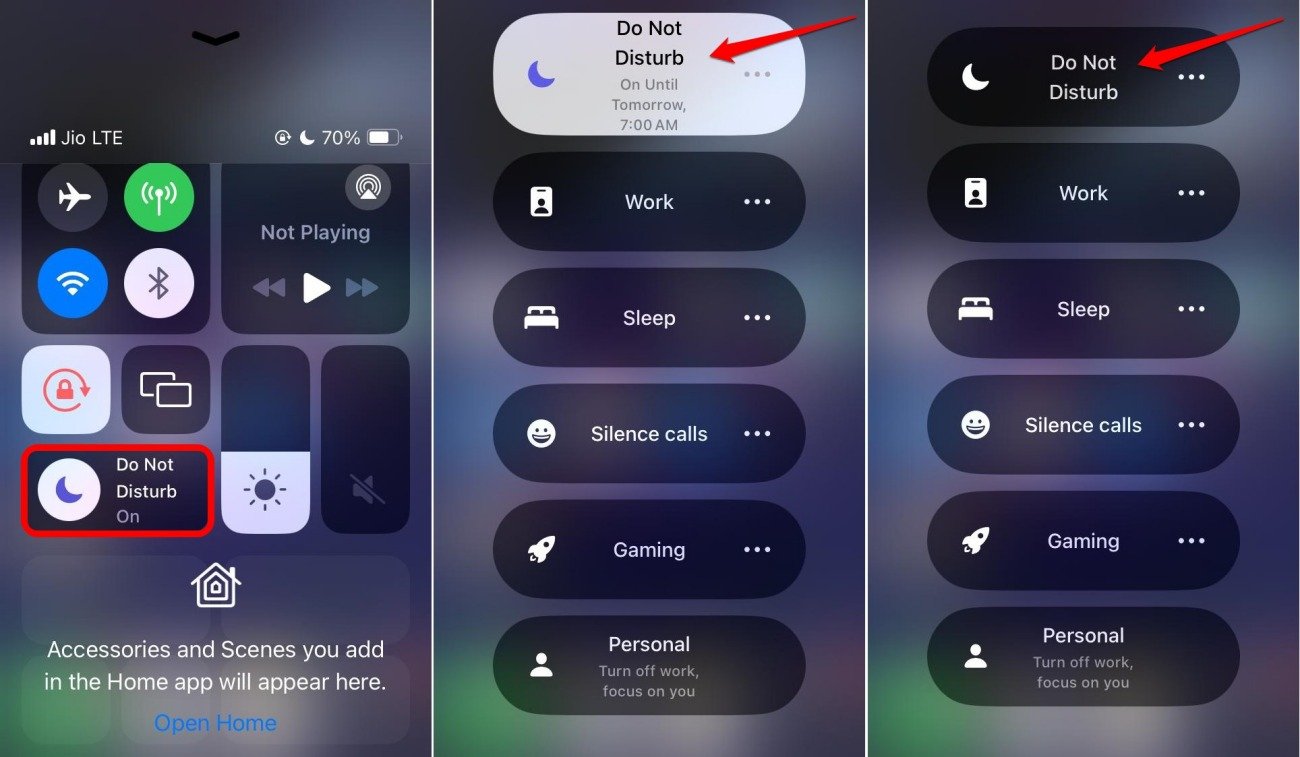
フォーカスモードをオフにするには、
- iOSコントロールセンターにアクセスします。
- フォーカスモードタイルをタップします。
- 現在アクティブなフォーカスモードを押してオフにします。
または、フォーカスモードをアクティブに保ちながら「ロック画面を暗くする」機能をオフにすることもできます。
- iOS設定を開きます。
- フォーカスをタップします。
- アクティブなフォーカスモードにアクセスします。
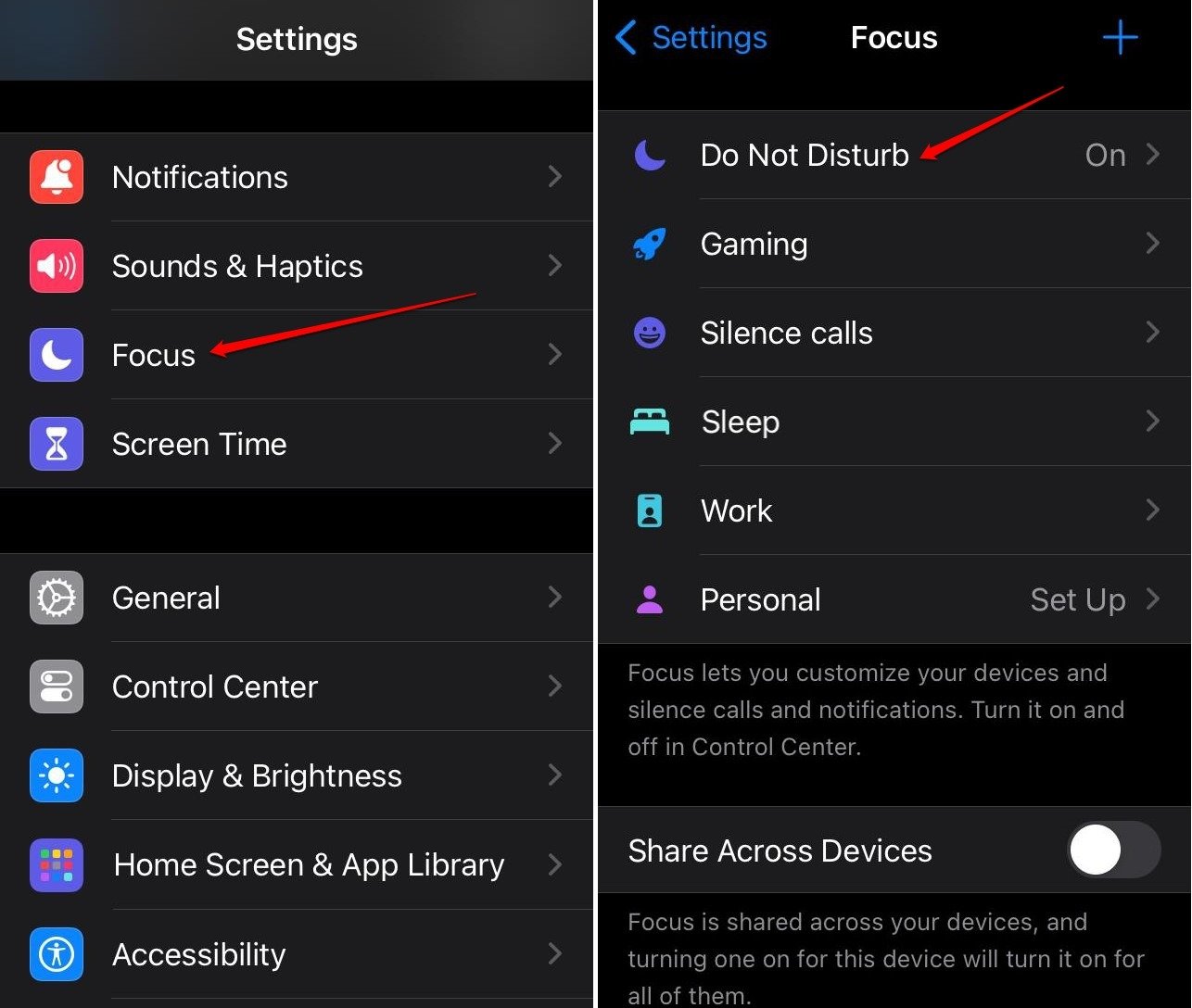
- オプションに移動します。
- 「ロック画面を暗くする」の隣のトグルを押します。
6. iPhoneを再起動する
自動明るさがオフになっていても明るさレベルが自動的に上昇または下降する場合、それはiOS上のランダムなバグが存在することを示しています。デバイスを再起動して問題を解決してください。
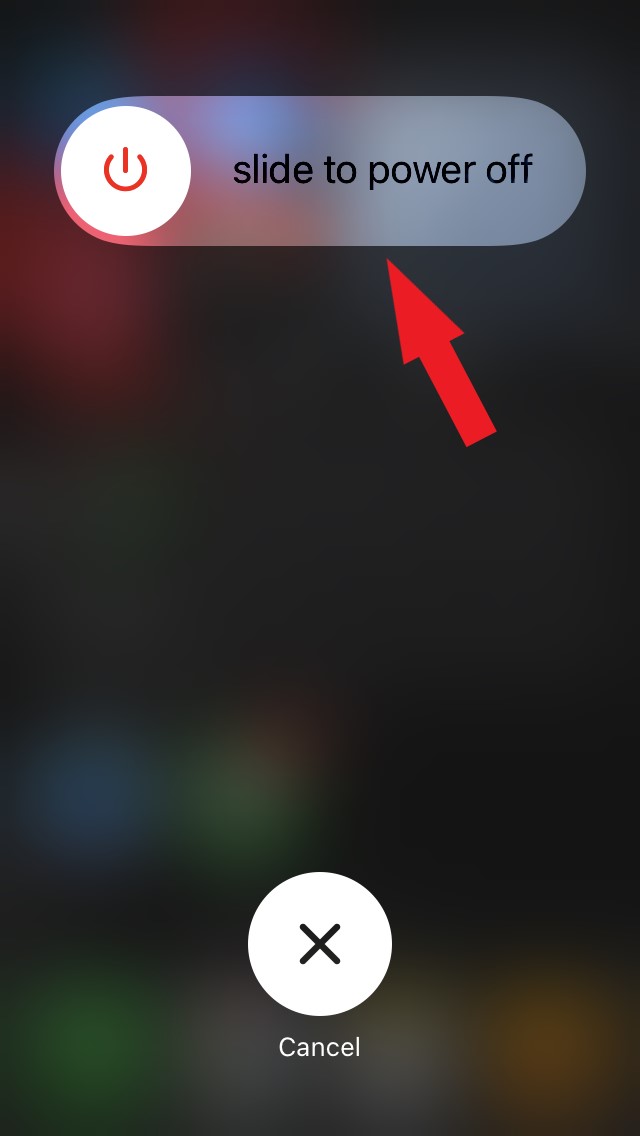
iPhone X/11/12/13/14/15シリーズでは、
- 電源ボタンと音量ダウンボタンを長押しします。
- 「電源を切る」オプションの隣のスライダーをドラッグします。
iPhone 2nd/3rd GenまたはiPhone 7/8シリーズでは、
- iPhoneのサイドボタンを長押しして「電源を切る」オプションを表示します。
- スライダーを引いてiPhoneをオフにします。
iPhone 1st Gen/iPhone 5シリーズを再起動するには、
- iPhoneの上部にあるボタンを押して「電源を切る」オプションを画面に表示します。
iPhoneをオンにするには、サイドボタンを押します。iPhone SE 1st GenまたはiPhone 5シリーズでは、デバイスの上部にあるボタンを押して再起動します。
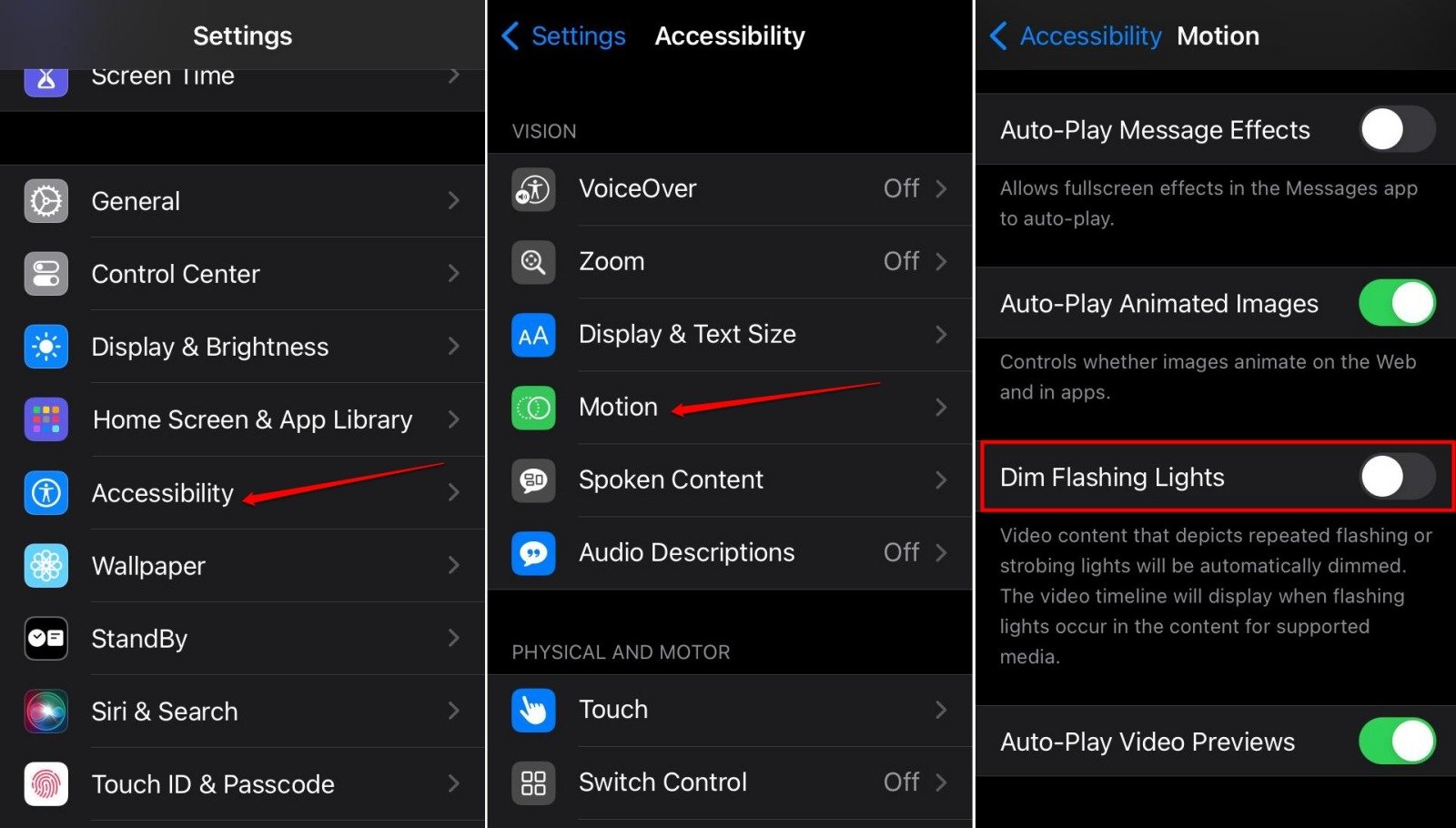
7. 「点滅する光を暗くする」機能をオフにする
「点滅する光を暗くする」機能は、iPhoneで視聴する動画コンテンツの光の点滅やストロボライトを減少させるのに役立ちます。時には、画面の明るさを減少させ、画面の内容を明確に見ることを制限することがあります。
iPhoneで「点滅する光を暗くする」機能をオフにすることができます。
- 設定アプリを起動します。
- アクセシビリティ > モーションに移動します。
- 点滅する光を暗くするまでスクロールし、その隣のトグルをタップします。
8. アクセシビリティ設定でホワイトポイントの減少を無効にする
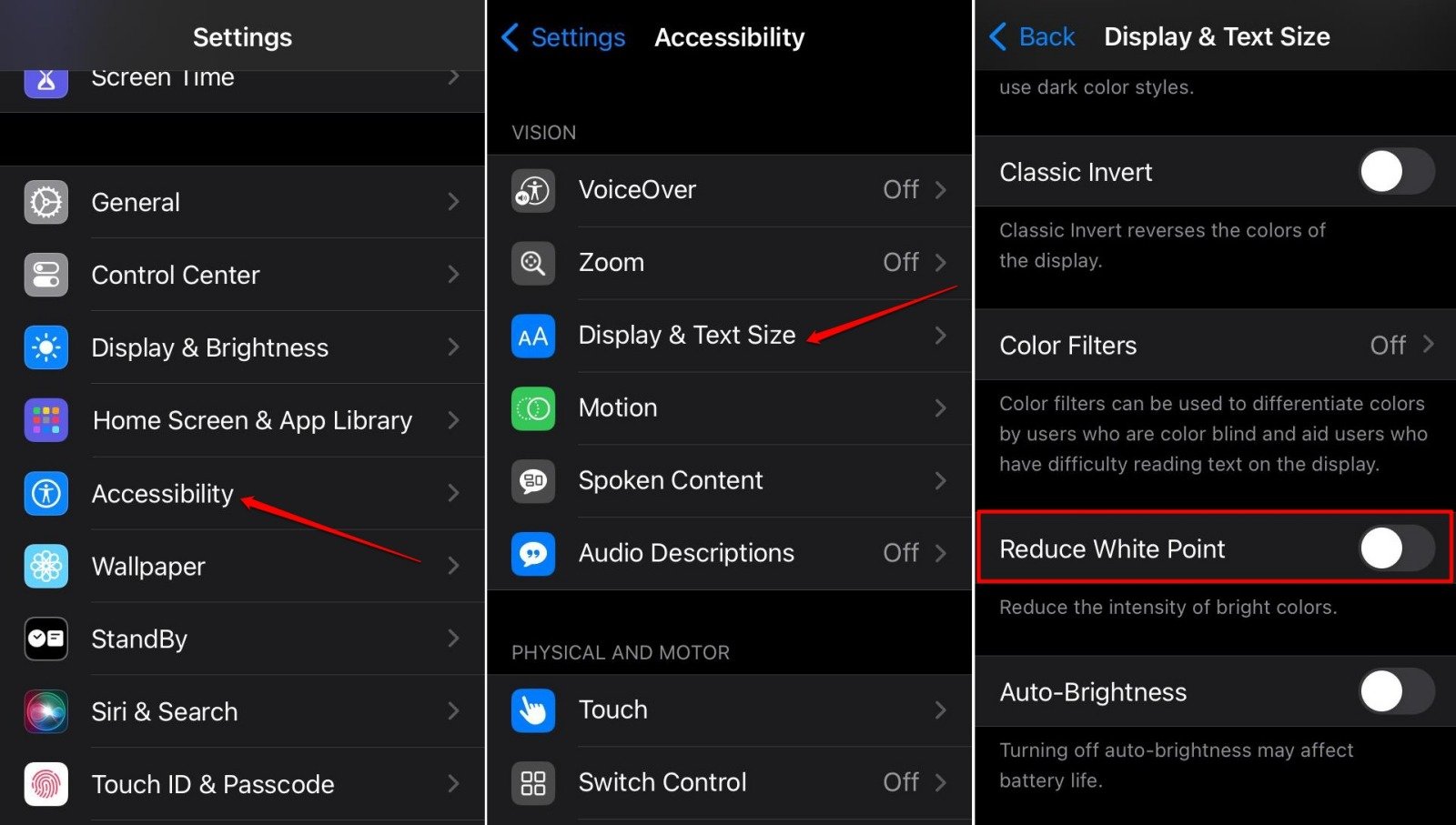
iOSには、明るい色の強度を制御するためのアクセシビリティ設定内の機能があります。これをホワイトポイントの減少と呼びます。
ホワイトポイントの減少を増加させると、画面上の色の全体的な明るさが減少します。
ホワイトポイントの減少レベルをデフォルトの25パーセントに設定するか、40から50パーセントの標準レベルに設定できます。
50パーセントでは、色が明るすぎず、暗すぎず、視覚的に快適になりますが、自分の目に合ったレベルに設定できます。私は50から60パーセントに設定しています。
「ホワイトポイントの減少」機能を制御するには、
- 設定アプリを開きます。
- アクセシビリティ > ディスプレイとテキストサイズに移動します。
- ホワイトポイントの減少までスクロールします。
- スライダーを動かしてディスプレイ上の色の明るさの強度を管理します。
- または、ホワイトポイントの減少の隣のトグルをタップしてオフにします。
9. 最新のiOSアップデートをインストールする
iOS開発者ベータ版を使用している場合、iPhoneにインストールされている現在のiOSバージョンにバグやグリッチがある可能性があります。これが、自動明るさがオフになっていても画面の明るさが自動的に変動する原因かもしれません。
したがって、バグを修正するためにインストールできる新しいiOSビルドが利用可能かどうかを確認してください。
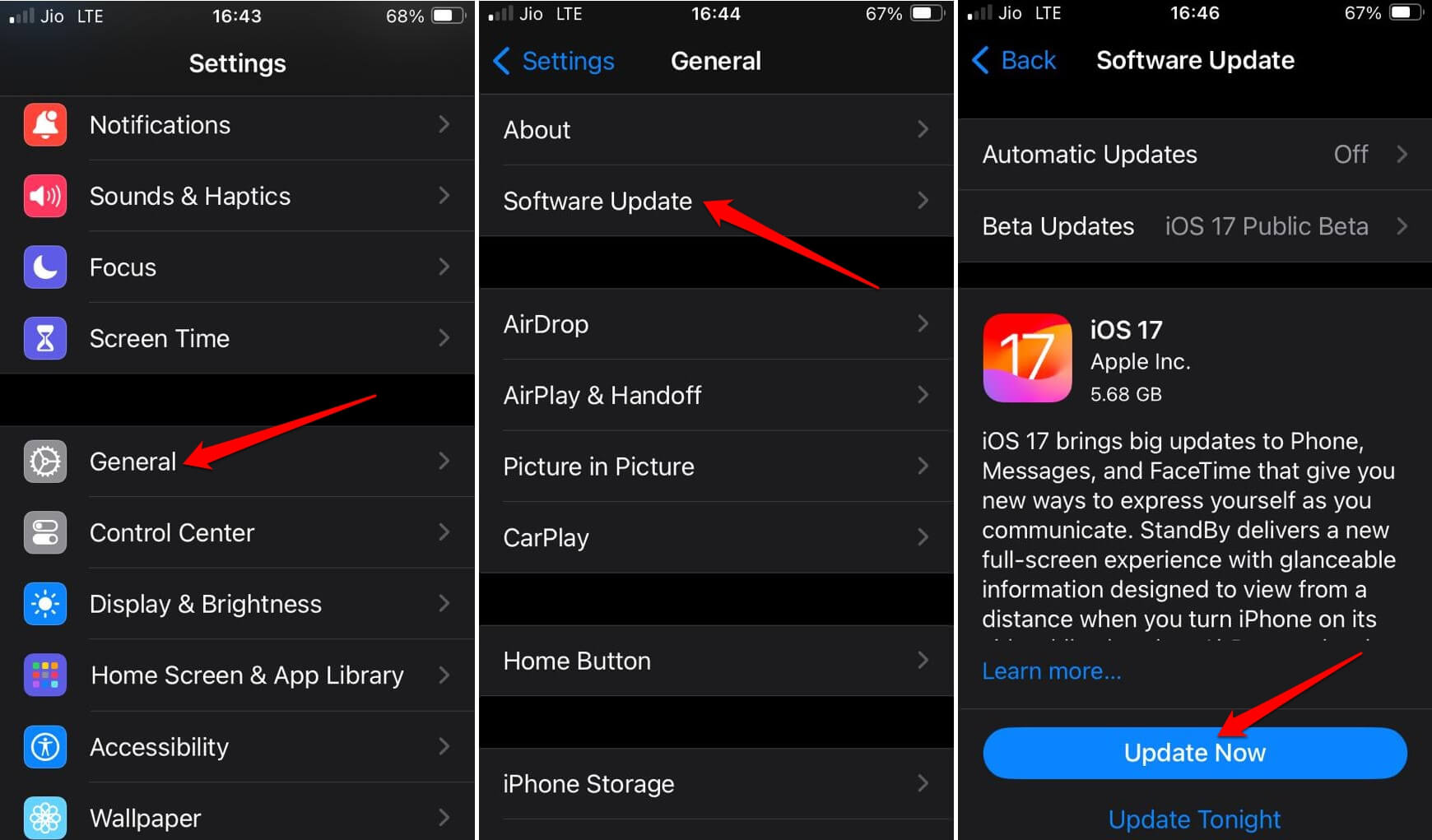
- 設定アプリを開きます。
- 一般 > ソフトウェアアップデートに移動します。
- 新しいiPhone用のソフトウェアアップデートが利用可能な場合は、今すぐ更新をタップします。
10. iPhoneの設定をリセットする
他のトラブルシューティングのヒントが機能しない場合、iPhoneをリセットすることを検討してください。リセットする前に、重要なデータをクラウドまたはPCにバックアップしてください。その後、ここに記載されている手順に従ってiPhoneをリセットします。
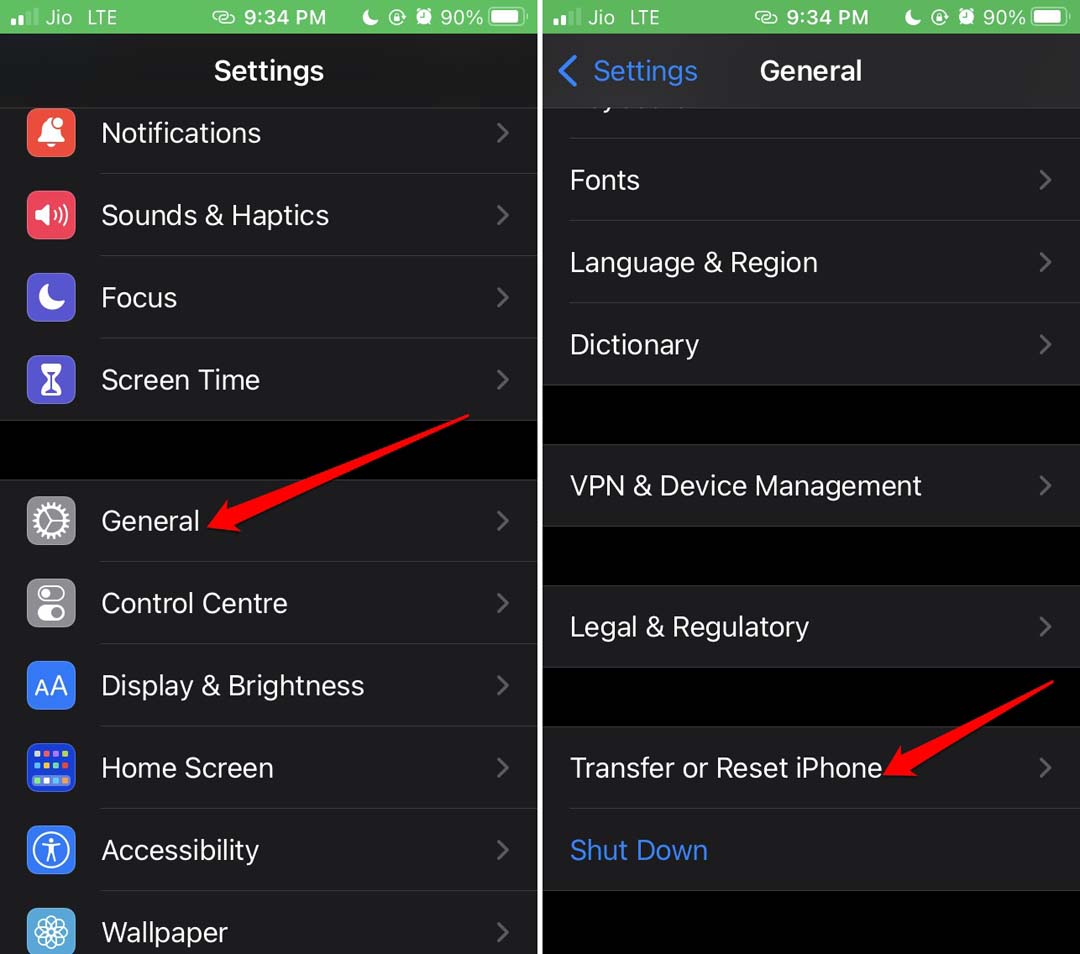
- iPhoneの設定アプリを開きます。
- 一般 > iPhoneを転送またはリセットに移動します。
- リセットをタップします。
- すべての設定をリセットを選択します。
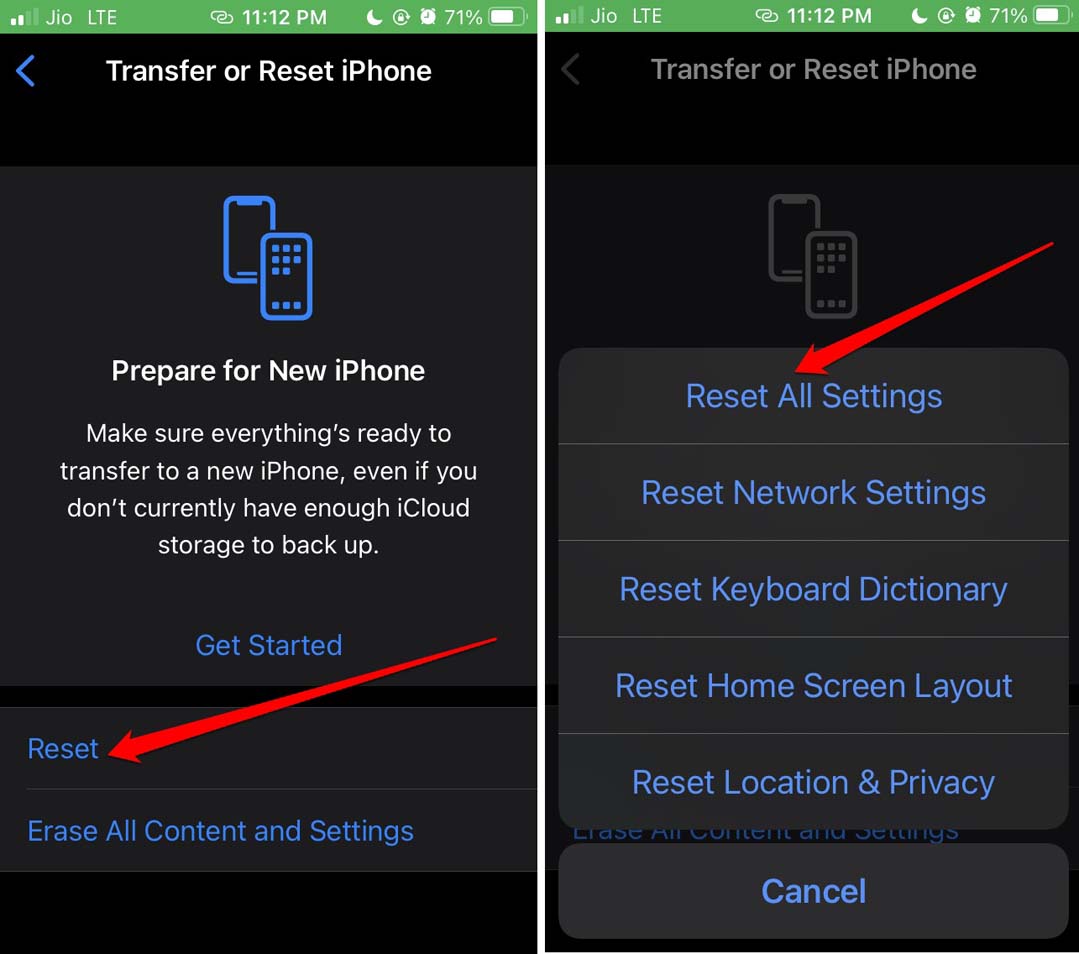
- 認証のためにiPhoneのパスコードを入力してリセットします。
結論
画面の明るさが頻繁に変動すると、iPhoneを長時間使用する際に視力に影響を与える可能性があります。この記事で共有されたヒントに従って、iPhoneの明るさレベルを管理してください。目に負担をかけずにiOSの快適な視覚体験を楽しんでください。
iPhoneの明るさ自動変更を修正する方法についてのご意見があれば、下のコメントボックスにお気軽にお寄せください。また、動画チュートリアルのために私たちのDigitBin YouTubeチャンネルを購読してください。よろしく!
新しい投稿を受信箱で受け取る
スパムはありません。いつでも購読を解除できます。