iPhone トラブルシューティング · 1 min read · Sep 13, 2025
iPhoneの音声入力が動作しない場合の修正方法
このガイドでは、iPhoneで音声からテキストへの変換が動作しない問題をトラブルシューティングする方法を説明します。スマートフォン技術は近年、まったく新しいレベルに進化しました。スマートフォンでテキストを作成するために、もはや一語一語をタイプしてドラフトを作成する必要はありません。
iPhoneの音声からテキストへの変換機能を使用すると、単語、文、またはフレーズを簡単に口述でき、それが自動的にテキストフィールドに表示されます。このiOSの機能は音声入力と呼ばれています。この機能が有効になっていない場合、音声を使用してドラフトを作成することはできません。
また、一部のユーザーはiOSのベータ版を使用しているため、音声からテキストへの変換機能が動作しないというバグに遭遇することがあります。iPhoneの言語が地域に応じて設定されていても、技術的な問題で音声入力の言語が変更されると、話した言葉がテキストに変換されないことがあります。
iOSで音声入力に対してコンテンツ制限が設定されている場合、制限が解除されるか、関連する機能がホワイトリストに登録されるまで、機能は動作しません。
iPhoneで音声入力が動作しない場合の修正方法
音声からテキストへの変換または音声入力がiPhoneで動作しない理由がわかりました。問題を解決するために、以下のトラブルシューティング手順を確認しましょう。
1. iPhoneで音声入力機能が有効になっていることを確認する
まず、iPhoneで音声入力が有効になっているかどうかを確認します。有効でない場合は、以下の手順で有効にします。
- 設定アプリを開きます。
- 一般をタップします。
- キーボードオプションに移動し、タップします。
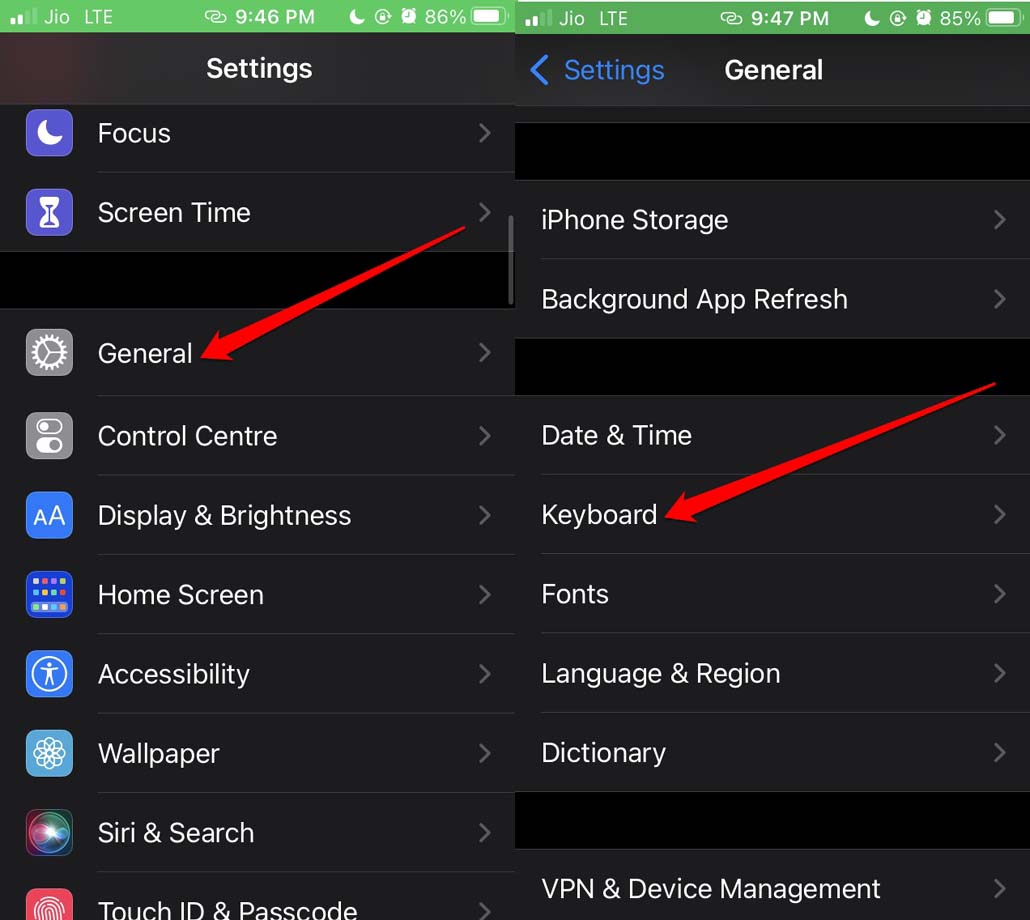
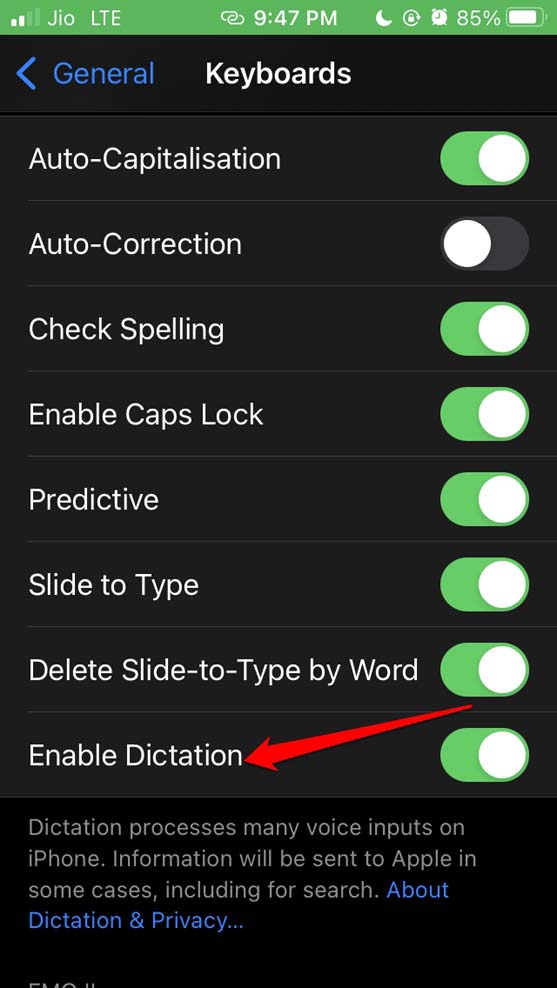
- ここで、音声入力を有効にするまでスクロールし、その横のトグルをタップします。
iOSに不慣れな方のために、音声入力機能の使い方をお見せします。たとえば、Notesアプリを使用して何かをドラフトしたいとします。音声からテキストへの変換機能を使用してそれを行いたい場合は、次の手順を実行します。
- Notesアプリを開きます。
- 新しいノートを作成します。
- 仮想キーボードで、マイクボタンを押し続けます。
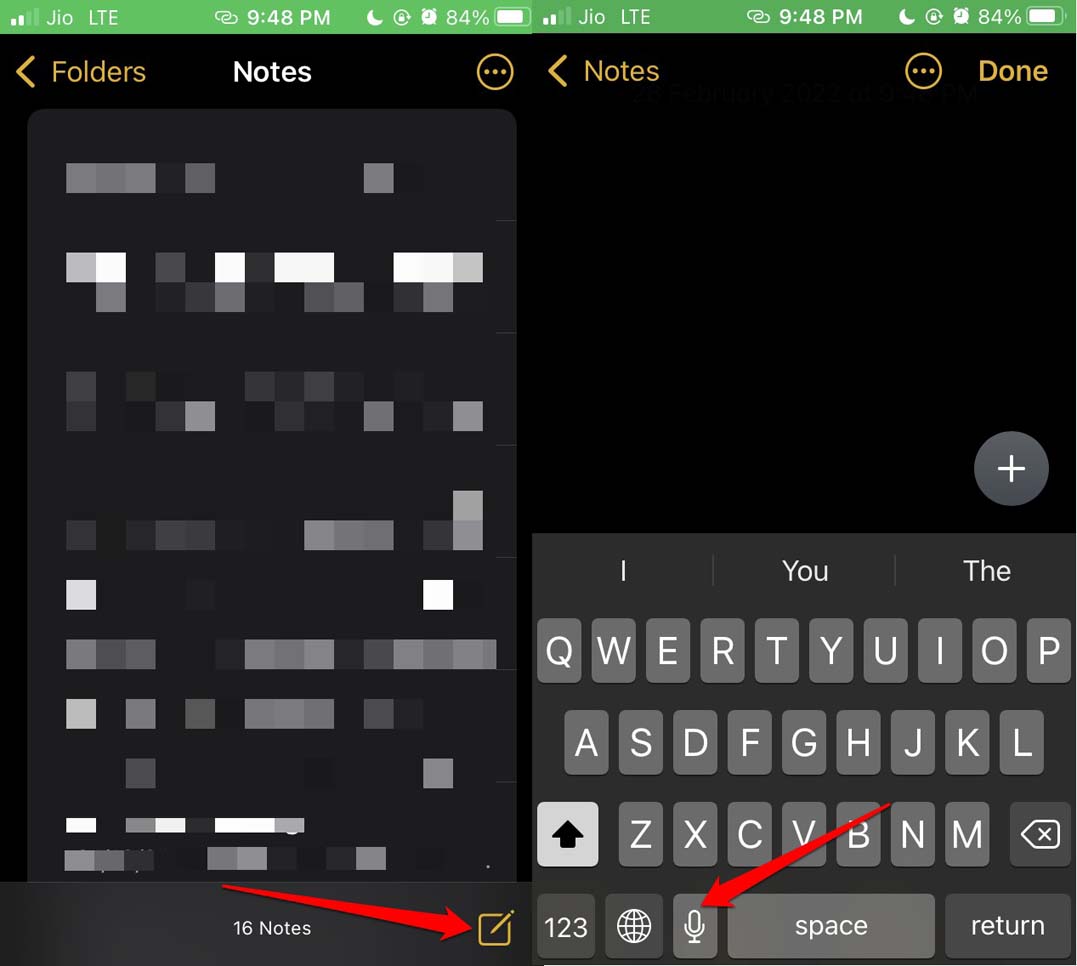
- 録音された音声のスペクトルが表示されます。
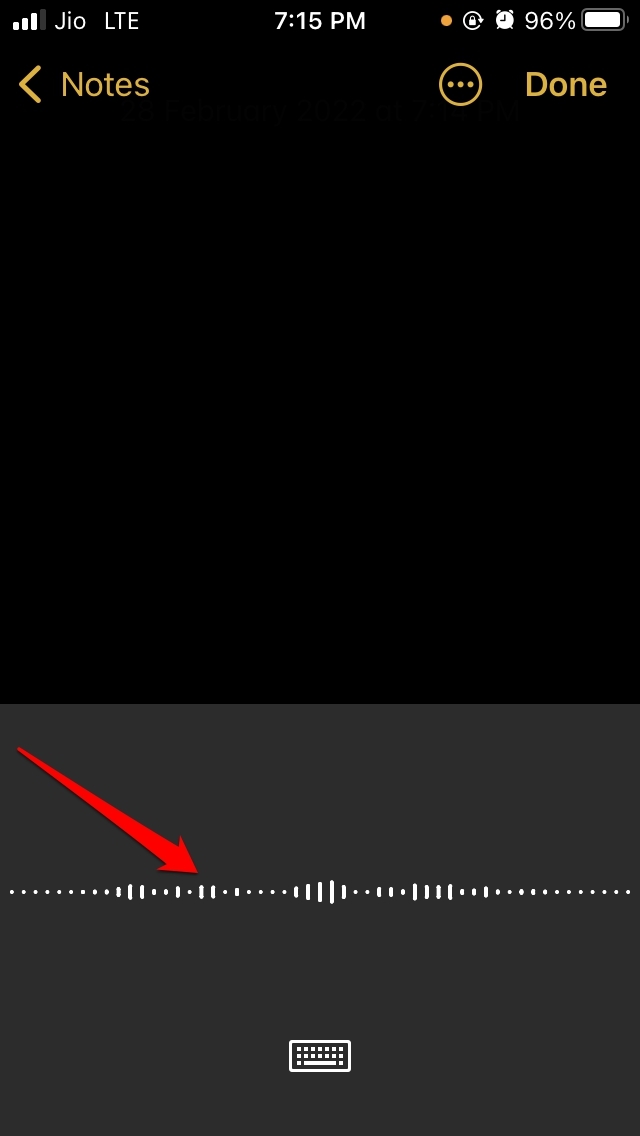
- 声を出して文を口述します。話した言葉が画面にテキスト形式で表示されます。
2. iPhoneを再起動する
技術的な問題に直面した場合は、iPhoneを再起動することを忘れないでください。ほとんどの場合、再起動することで突然現れる問題が解決されます。
- iPhoneのサイドボタンを押します。
- 電源オフにスライドオプションが表示されます。タップしてスライダーを動かします。iPhoneがオフになります。
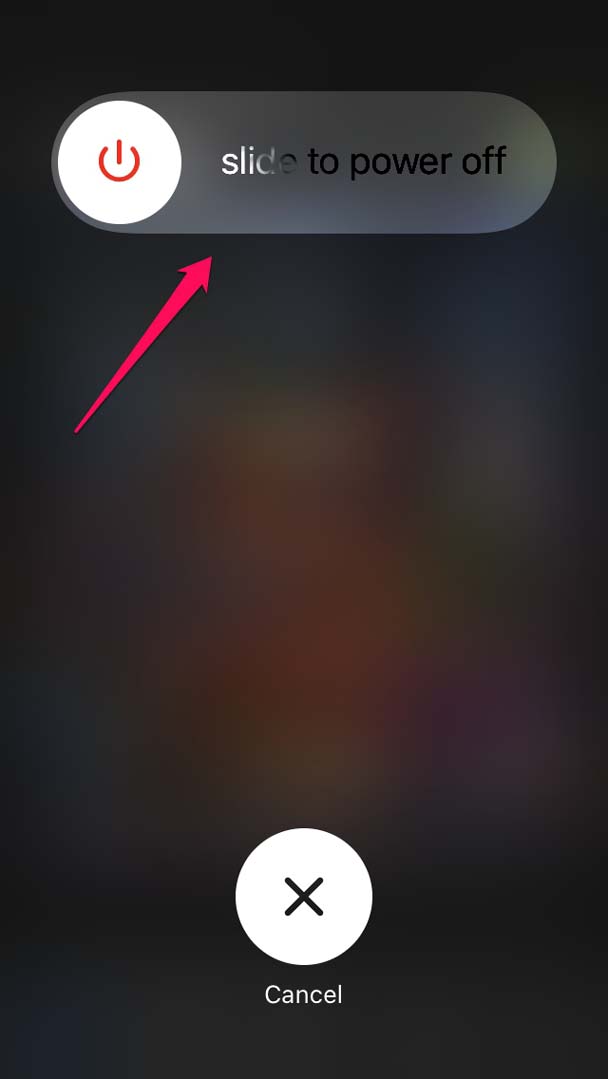
- 数秒後、サイドボタンを押してiPhoneを再起動します。
- iOSの音声入力機能が動作しているかどうかを確認します。動作しない場合は、他のトラブルシューティング方法を使用してください。
3. iOSバージョンを更新する
iOSユーザーは、iPhoneやそのアプリにバグがあるとよく不満を言います。音声からテキストへの変換が動作しない問題は、iPhoneにインストールされている不安定なiOSバージョンに関連している可能性があります。したがって、iOSビルドを新しいバージョンにアップグレードしてください。そのためには、
- 設定アプリに移動します。
- 一般をタップします。
- 次に、ソフトウェアアップデートオプションをタップします。
- デバイスが利用可能なiOSアップデートを検索し始めます。
- ダウンロードしてインストールするように促されます。画面の指示に従って新しいアップデートを取得します。
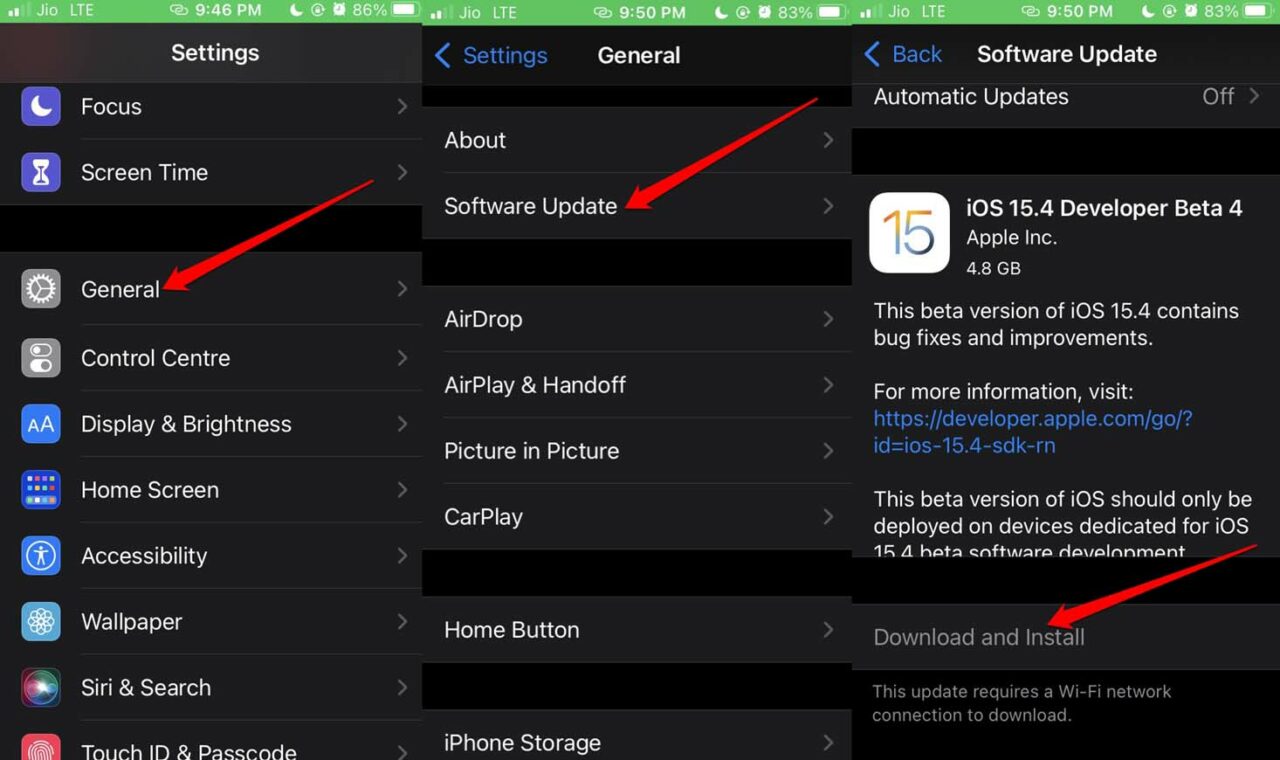
iOSを更新した後、iPhoneで音声からテキストへの変換機能を使用できるようになり、音声からテキストへの変換が動作しない問題を修正できるはずです。
4. ヘッドフォンを使用しない
iPhoneで音声からテキストへの変換機能を使用する予定がある場合は、ヘッドフォン、イヤフォン、またはインイヤーを接続しないようにしてください。そうしないと、話したことが正しく解読されず、ほとんど何もテキストに変換されません。
Appleの有線イヤフォンである一般的なイヤーパッドを使用している場合は、それらをiPhoneから切断してください。Bluetooth対応のイヤフォンを接続している場合は、以下の簡単な手順で切断します。
- iPhoneのコントロールセンターを開きます。
- イヤフォンのBluetoothがアクティブかどうかを確認します。
- Bluetoothアイコンをタップして、アクティブなオーディオデバイスを切断します。
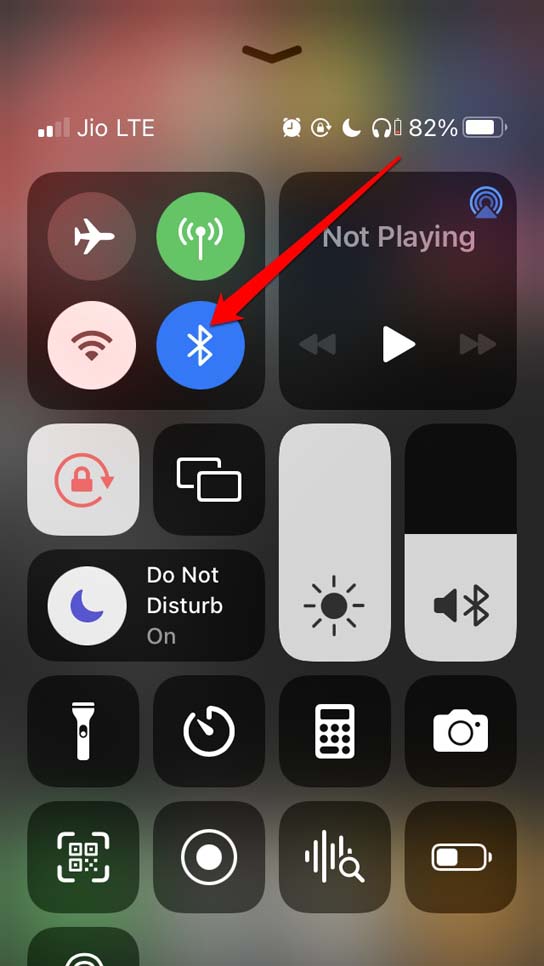
今、iPhoneで音声からテキストへの変換機能を使用すると、動作します。
5. 言語がキーボード設定に追加されていることを確認する
音声入力機能は、キーボード設定に追加されている言語でのみ動作し、キーボードが選択されている必要があります。スペイン語で口述しようとしているが、キーボードが追加されていない場合、音声からテキストへの変換はテキストを生成しないか、意味不明なものを生成します。
- 設定アプリを開き、一般に移動します。
- 次に、キーボードオプションをタップし、キーボードに移動します。
- 次に、新しいキーボードを追加をタップします。
- ここで、希望する言語のキーボードを追加します。
6. iOSのコンテンツとプライバシー制限から音声入力機能をホワイトリストに登録する
iOSには、コンテンツとプライバシー制限という機能があり、iOSのさまざまな要素に対して有効にすると、その機能を制限することができます。音声入力機能もプライバシー制限に含まれています。
制限が有効になっている場合、音声からテキストへの変換機能を使用できません。それを確認するには、
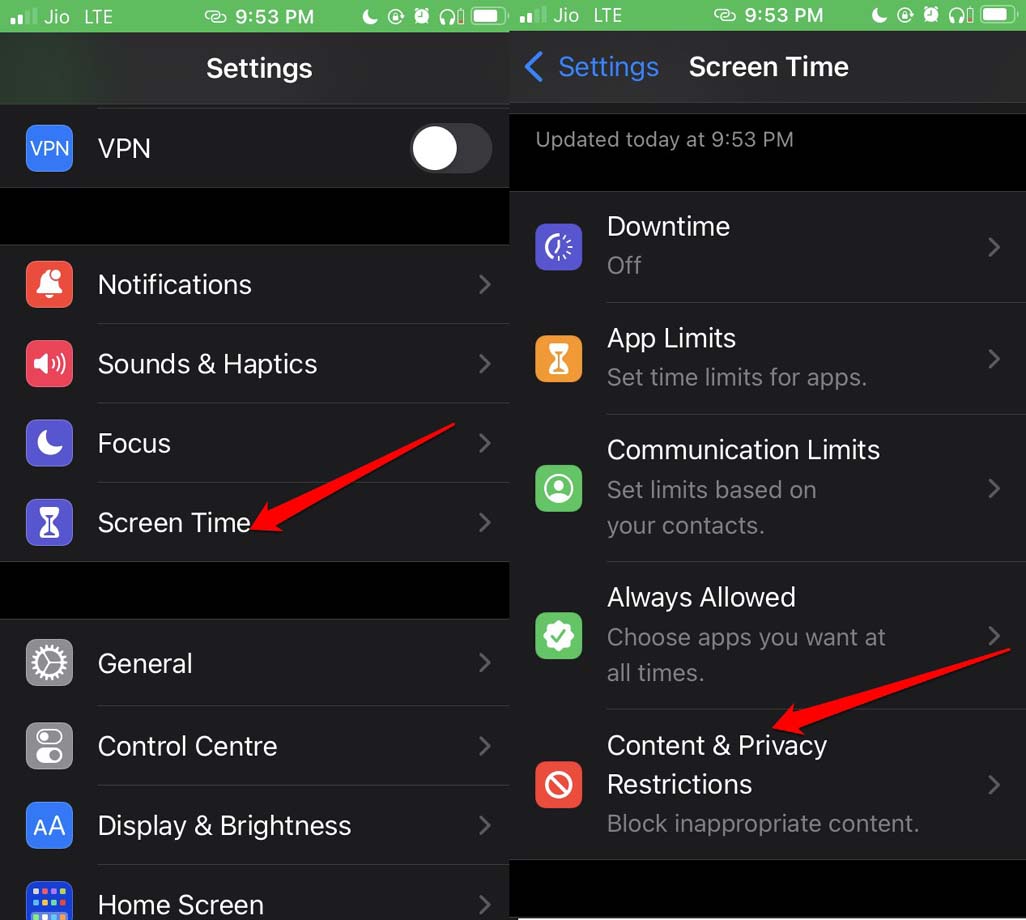
- 設定アプリを開きます。
- スクリーンタイムをタップします。
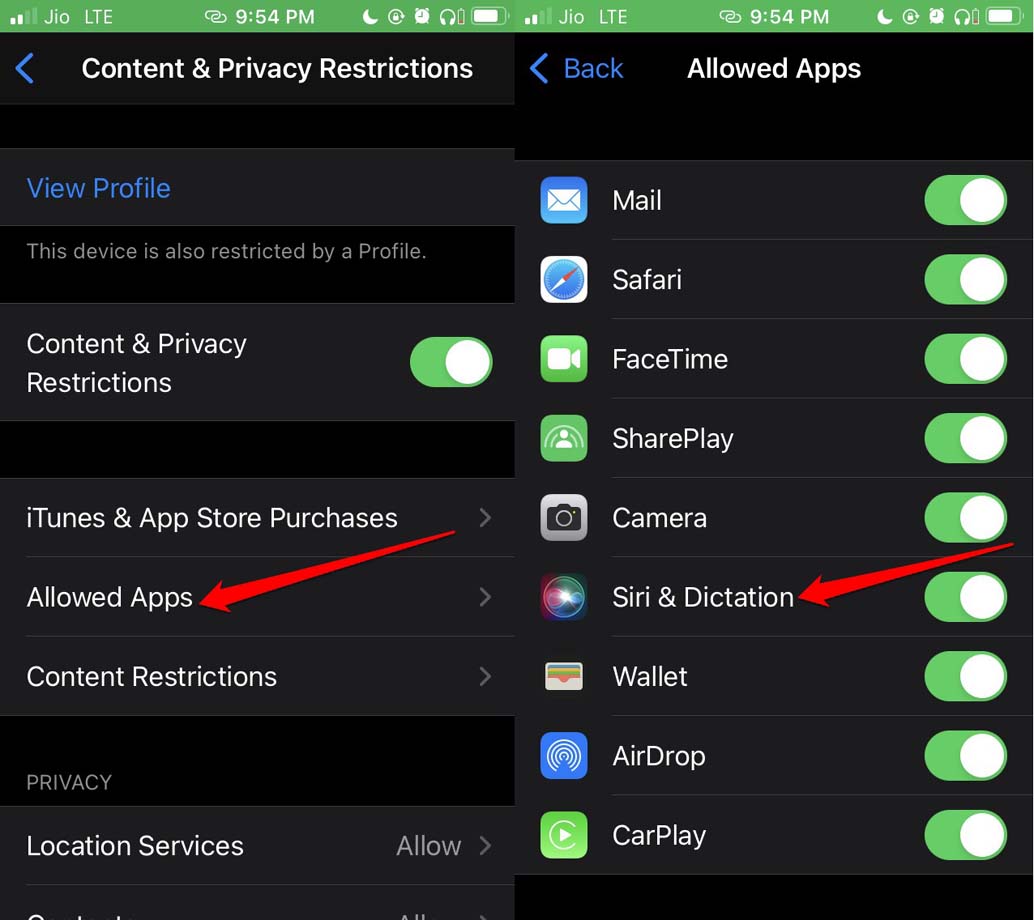
- 次に、コンテンツとプライバシー制限に移動し、タップします。
- 次に、許可されたアプリをタップします。
- その下で、Siriと音声入力に移動します。そのオプションの横のトグルが有効になっていることを確認します。これにより、iPhoneで音声入力が有効になっています。
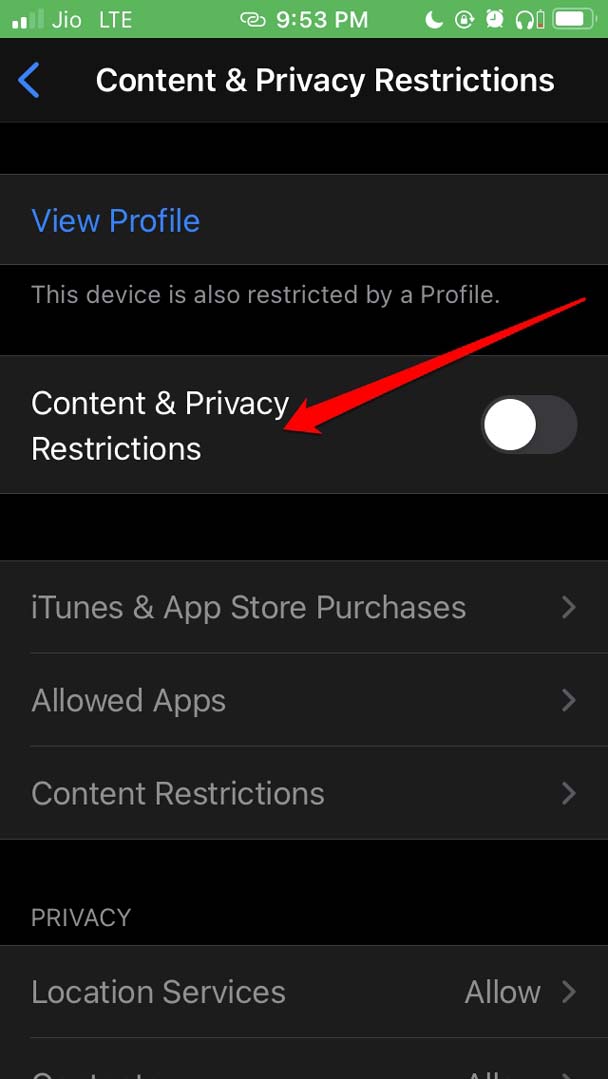
そうでない場合は、iPhoneでコンテンツとプライバシー制限を完全に無効にします。
設定アプリに移動します。
スクリーンタイムをタップします。
次に、コンテンツとプライバシー制限に移動し、タップします。
次のページで、コンテンツとプライバシー制限の横にトグルが表示されます。
トグルをタップして機能を無効にします。
7. iPhoneのネットワーク設定をリセットする
音声からテキストへの変換機能を使用する際に繰り返し問題が発生する場合は、iPhoneのネットワーク設定をリセットできます。
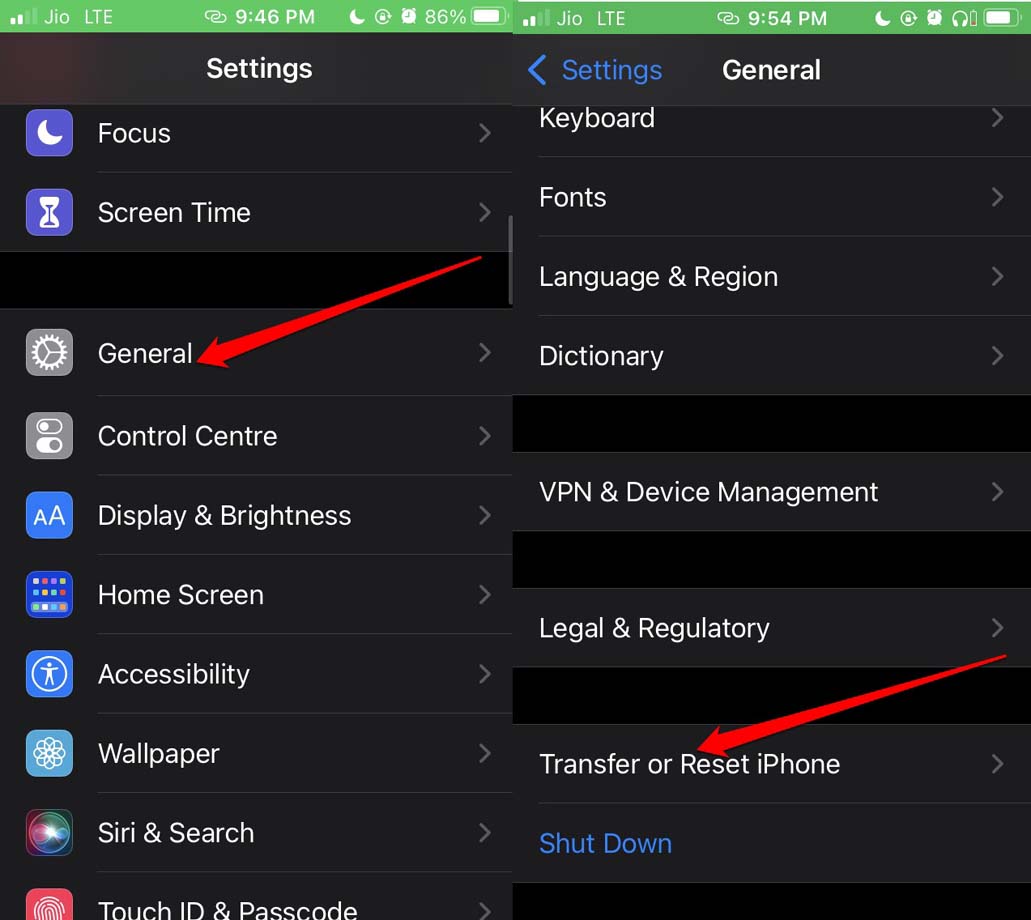
- 設定アプリを起動します。
- 一般をタップします。
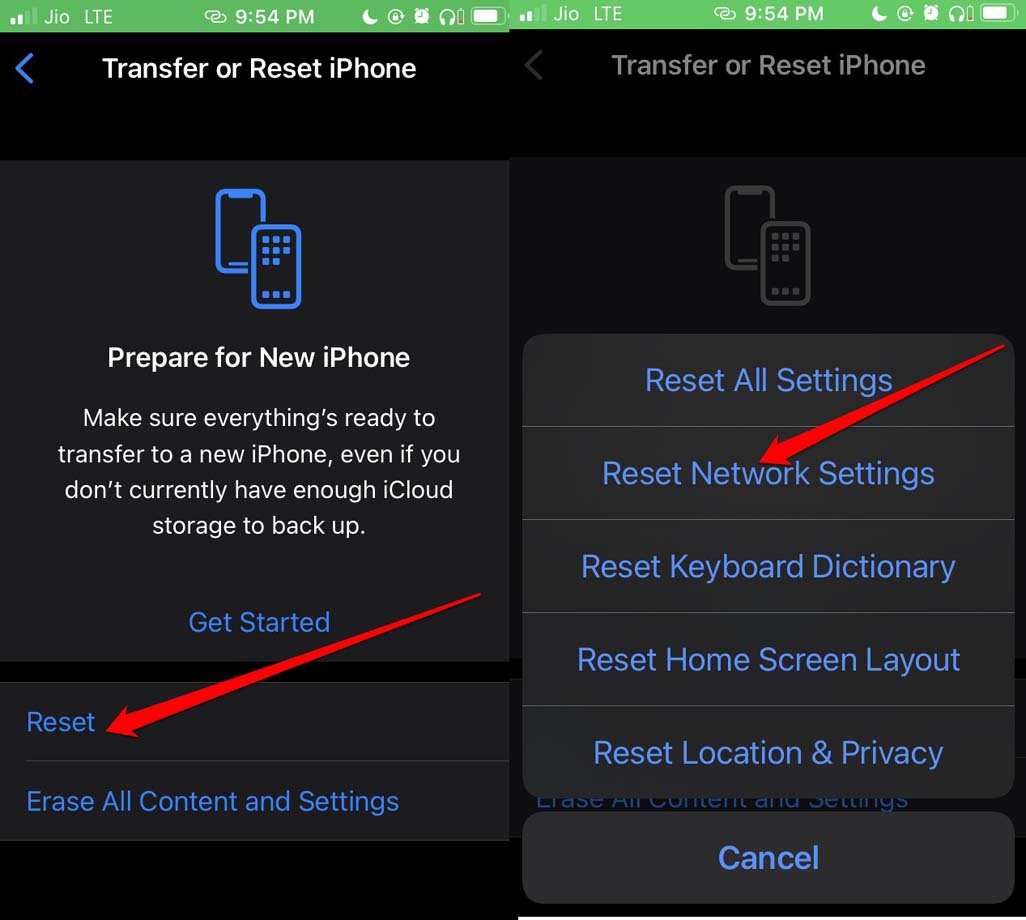
- iPhoneを転送またはリセットに移動し、タップします。
- 次に、リセットをタップします。
- メニューからネットワーク設定をリセットを選択します。
- リセットプロセスを確認するためにパスコードを入力します。
- ネットワークがリセットされると、iPhoneが再起動します。
- これで、問題なく音声入力機能を使用できます。
8. iPhoneを完全にリセットしてみる
リセットについて話しているので、iPhoneを完全にリセットすることも検討できます。他の方法が機能しない場合のみ、このトラブルシューティング方法を選択してください。
リセットプロセスはiPhoneのすべてのデータを消去しますので、リセット後にデバイスのデータを復元できるように、iCloudまたはPC経由でiTunesにデータのバックアップを取っておいてください。
設定アプリに移動します。
一般オプションをタップします。
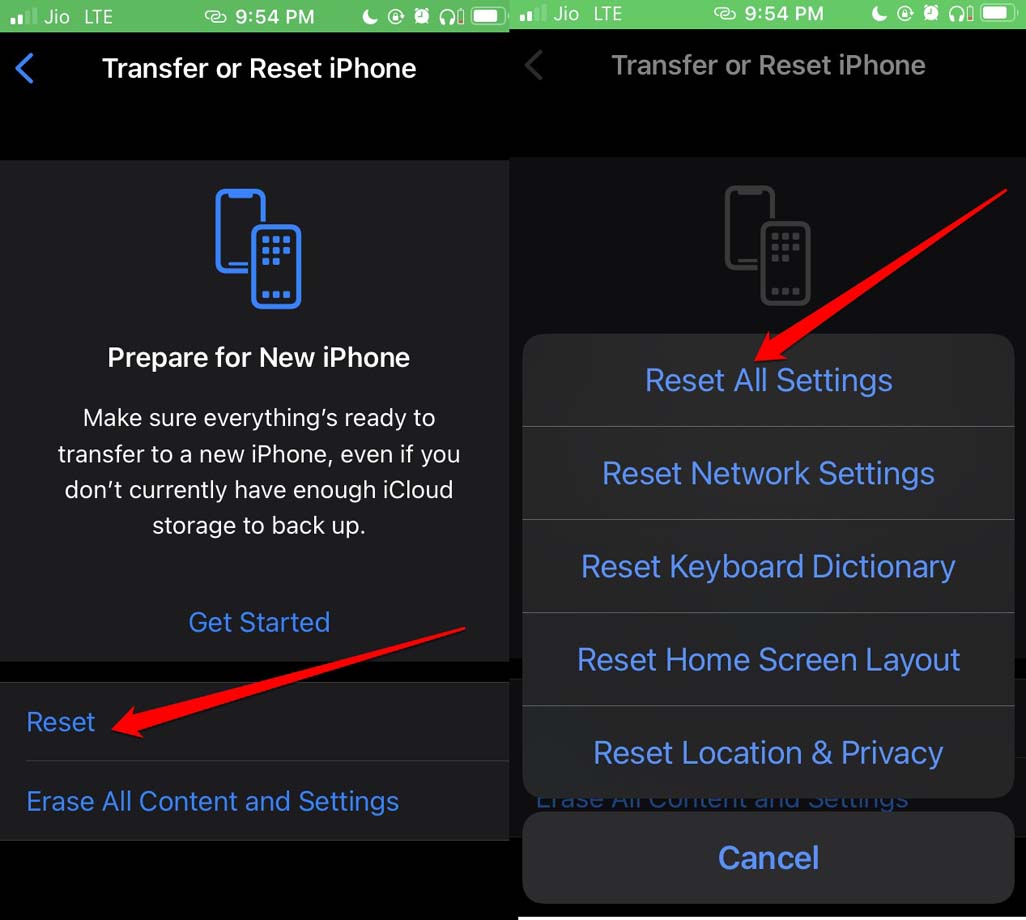
次に、iPhoneを転送またはリセットをタップします。
リセットをタップすると、さまざまなリセットオプションが表示されるメニューが表示されます。
すべての設定をリセットを選択します。
リセットを実行するには、iPhoneのパスコードを提供する必要があります。
リセットが完了し、iPhoneが起動したら、設定を行います。
いずれかのアプリを使用して音声入力機能を使用してテキストを作成します。デバイスがリセットにより完全に新しくなったため、音声入力機能は動作するはずです。
したがって、音声からテキストへの変換機能が動作しない場合は、これらのトラブルシューティング方法を試してください。このガイドが役に立ったことを願っています。
iPhoneの音声入力が動作しない場合の修正方法についてのご意見があれば、下のコメントボックスにお気軽にお寄せください。また、動画チュートリアルのために私たちのDigitBin YouTubeチャンネルを購読してください。よろしく!
新しい投稿を受信箱で受け取る
スパムはありません。いつでも購読を解除できます。