iPhoneトラブルシューティング · 1 min read · Oct 06, 2025
PCにiPhoneファイルが表示されない場合の修正方法

PCにiPhoneファイルが表示されないですか?これは、iPhone上のさまざまなメディアファイルが正常に動作していることを意味します。iPhoneをPCに接続すると、これらのファイルがコンピュータに表示されません。このガイドでは、WindowsコンピュータでiPhoneファイルを見つけるためのいくつかのトラブルシューティングのヒントを紹介します。
AppleデバイスとWindows OSの互換性は年々大幅に改善されていますが、特定の技術的な問題が互換性を引き起こすことがあります。iOSに不慣れなiPhoneユーザーは、ファイルを接続されたPCに転送するためにはiPhoneをロック解除しておく必要があることを知らないことがよくあります。
また、iPhoneのライトニングポート用の指定されたケーブルを使用する必要があります。他のケーブルでは、iPhoneをWindows PCに接続する際に互換性がありません。画像ファイルが高効率形式でiPhoneに保存されている場合、Windows OSで開こうとすると表示されないことがあります。
PCにiPhoneファイルが表示されない場合の修正ヒント
トラブルシューティングを始めましょう。
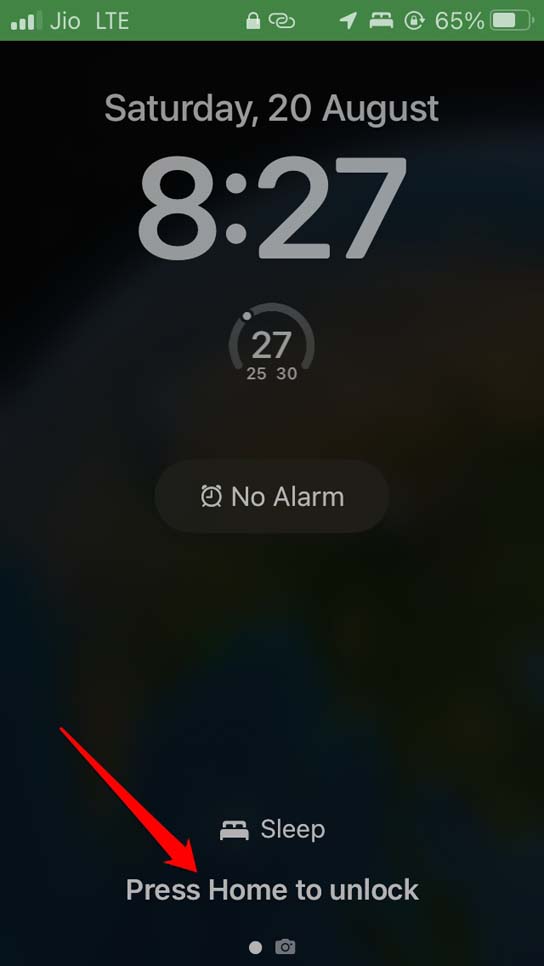
iPhoneのロックを解除してPCに接続し、ファイルにアクセスする
これは、あなたが従うべきシンプルな概念です。iPhoneをPCに接続する際は、まずiPhoneのロックを解除してください。そうしないと、接続が認証されません。Windows OSの「このPC」セクションからiPhoneファイルにアクセスする場合でも、iTunesを通じてアクセスする場合でも、iPhoneのロック解除が必要です。
iPhoneを更新する
iOS(主にベータ版)にバグが存在する可能性を否定することはできません。そのため、両方のデバイスが接続されているときにiPhoneファイルがPCに表示されないことがあります。最新の公式に利用可能なバージョンにiOSを定期的にアップグレードすることをためらわないでください。
新しいiOSバージョンごとに、バグ修正とパフォーマンスの最適化が含まれています。もしiOSのバグが原因でファイルがPCに表示されない場合、iOSの更新をインストールすることで問題が解決されます。
- 設定アプリを開きます。
- 一般に移動し、タップします。
- 次に、ソフトウェアアップデートをタップします。
- iPhoneが新しいiOSビルドを検索するのを待ちます。
- 新しいiOSバージョンが利用可能な場合、ダウンロードしてインストールのオプションが表示されます。
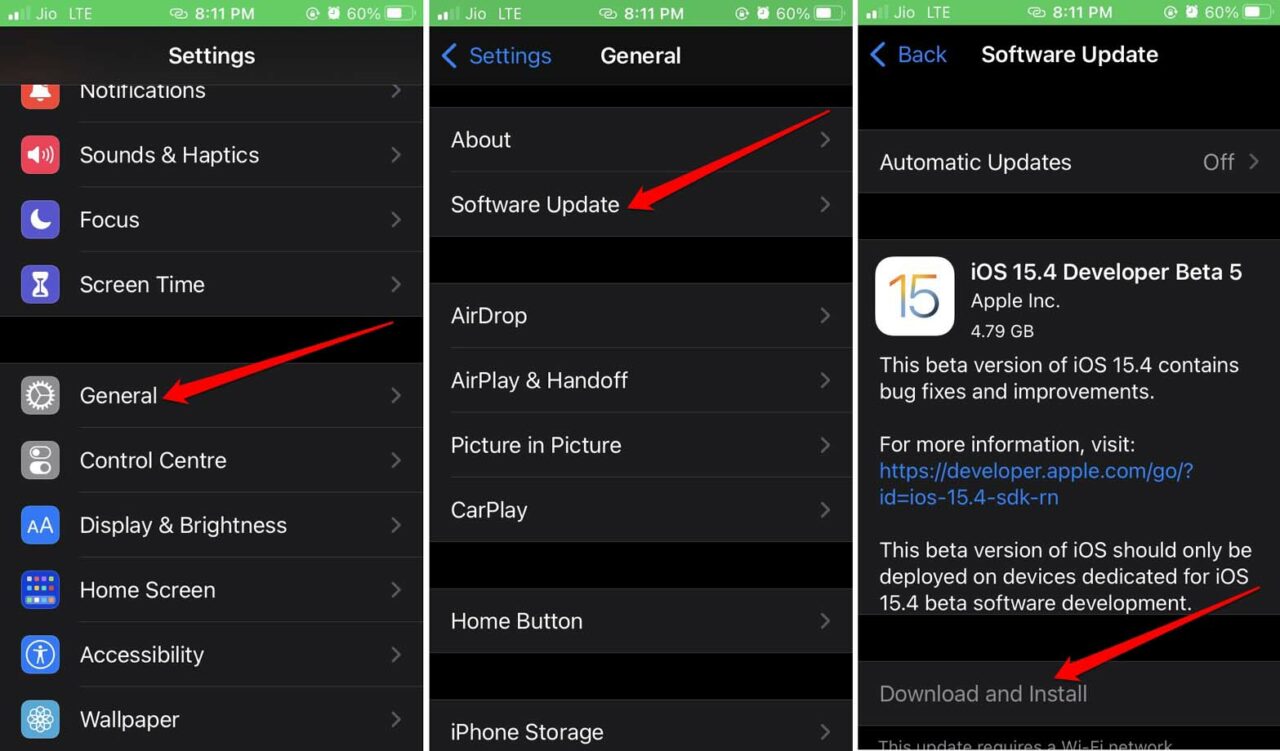
画面の指示に従って新しいiOSバージョンのインストールを完了します。その後、iPhoneを再起動します。今、Windows PCに接続して、iPhoneのファイルがコンピュータに表示されるか確認してください。
USBケーブルが故障していないか確認する
iPhoneとPCを接続するために使用しているUSBケーブルが壊れていないことを確認する必要があります。長期間使用していると、ケーブルが損傷することがあります。その場合は、交換して新しいケーブルを入手する必要があります。iPhone用に設計された公式のものである必要があります。オンラインのApple Storeで購入できます。
また、WindowsコンピュータのUSBポートが正常に動作しているか確認する必要があります。確認するために、他のUSBメモリを挿入してみてください。他のUSBデバイスが動作しない場合は、PCのUSBポートが修理が必要です。
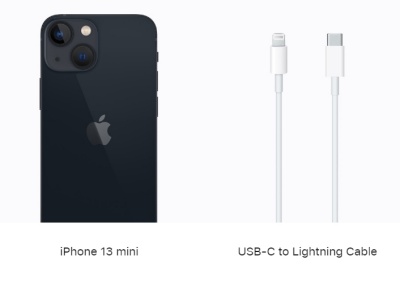
iPhone用の指定された公式USBケーブルを使用する
AppleはiPhone用のケーブルの使用に関して非常に厳格です。iPhoneをPCに接続するためのUSBケーブルが安価で販売されていることがありますが、常に機能するわけではありません。最良の選択は、iPhoneに付属していた指定されたケーブルを使用することです。そのUSBケーブルを紛失した場合は、公式のAppleリセラーから新しいものを購入してください。
iPhoneの写真の元の形式を有効にする
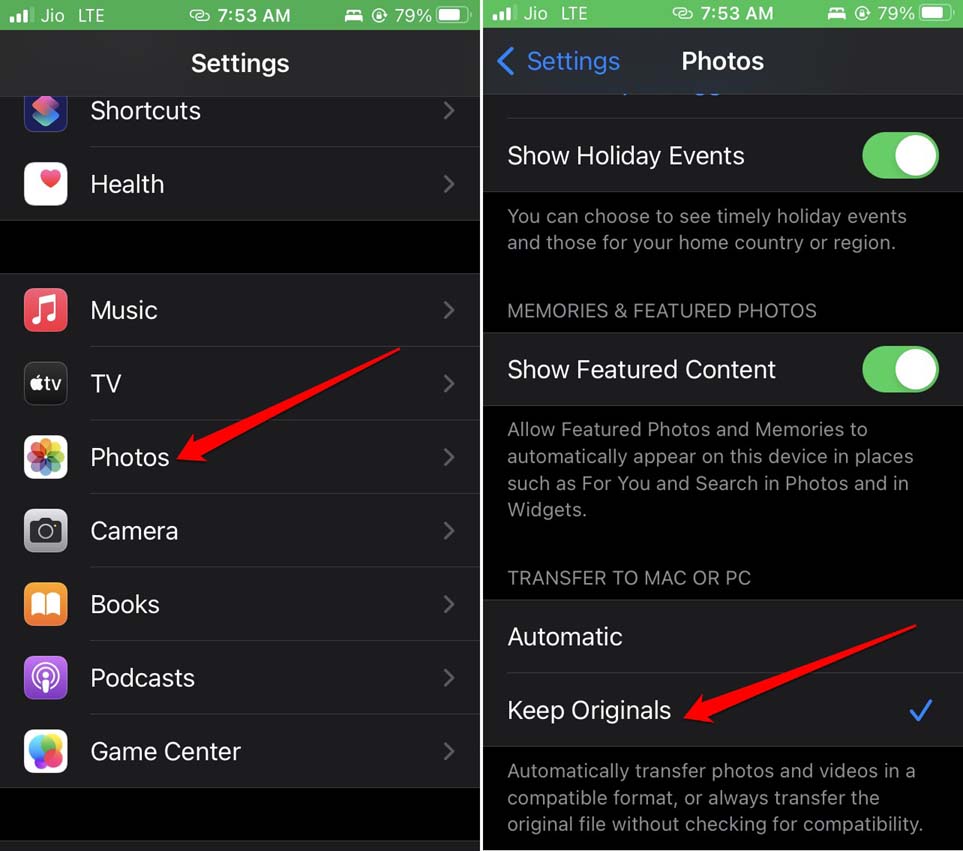
これにより、画像ファイルの互換性を維持し、Windows PCに表示できるようになります。
- 設定アプリに移動します。
- 次に、写真をタップします。
- その下で、MacまたはPCに転送タブに移動します。
- 元の形式を保持のオプションを選択します。
iTunesを使用してファイルをPCにシームレスに転送する
一般的に、iPhoneをPCに接続すると、そのコンテンツは「このPC」セクションに表示されるはずです。Windows PCでiPhoneファイルが見つからない場合は、iTunesを使用してみてください。これは、PCまたはMacをiPhoneに接続してデータを安全に転送したり、iPhoneを更新したりするためのAppleの公式サービスです。
- USBケーブルを使用してiPhoneとPCを接続します。
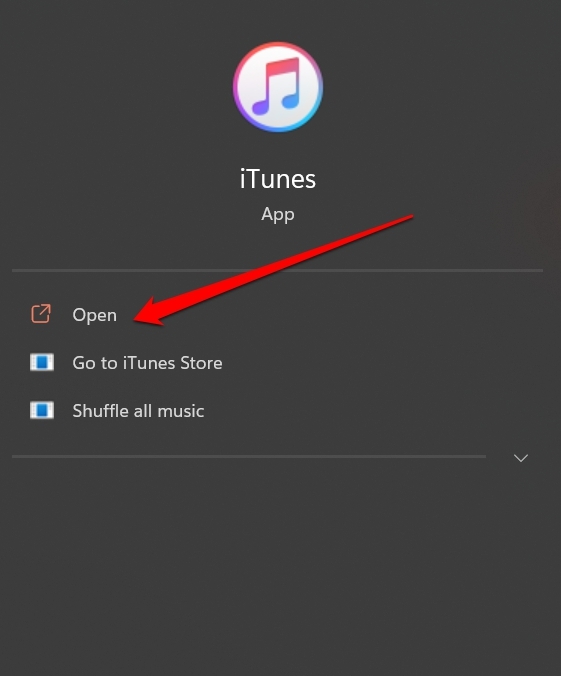
- Windows PCでiTunesを起動します。[まだインストールされていない場合は、Microsoft Storeからダウンロードできます]
- コンピュータがiPhoneのファイルにアクセスできるように許可する必要があります。iPhoneで表示されたら、許可をタップします。
- また、信頼をタップし、求められたらiPhoneのパスコードを入力します。
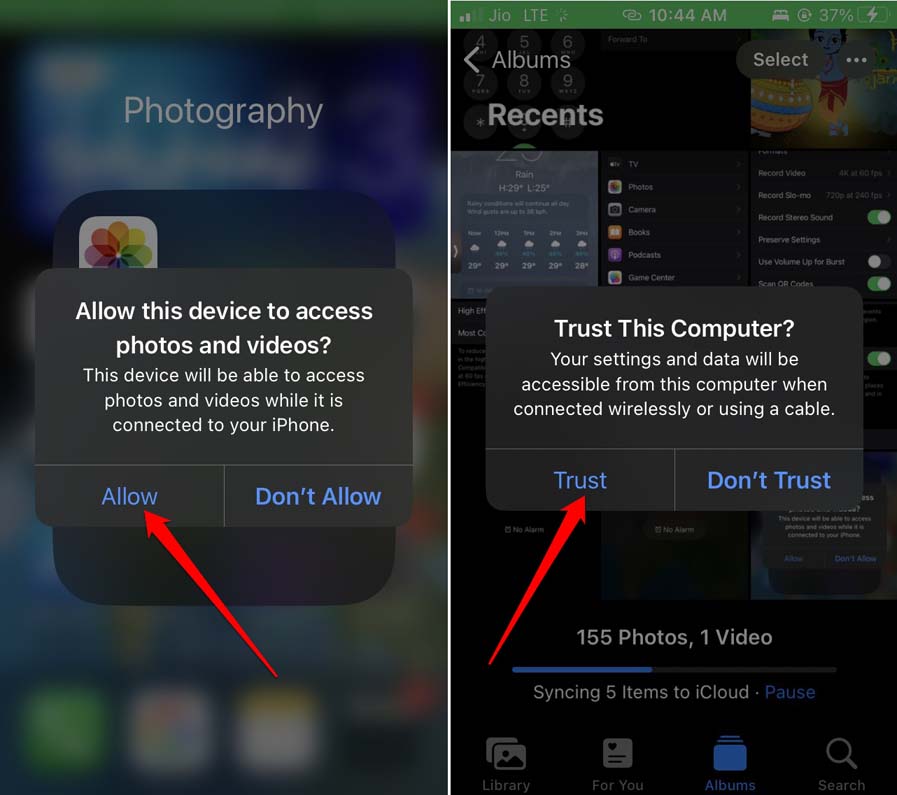
- これで、iTunesを介してiPhoneがPCに接続され、同期が開始されます。
- 同期後、iPhone上のすべてのファイルがiTunesで利用可能になります。
- 左側のパネルのマイデバイスの下に、さまざまなファイルのカテゴリが表示されます。
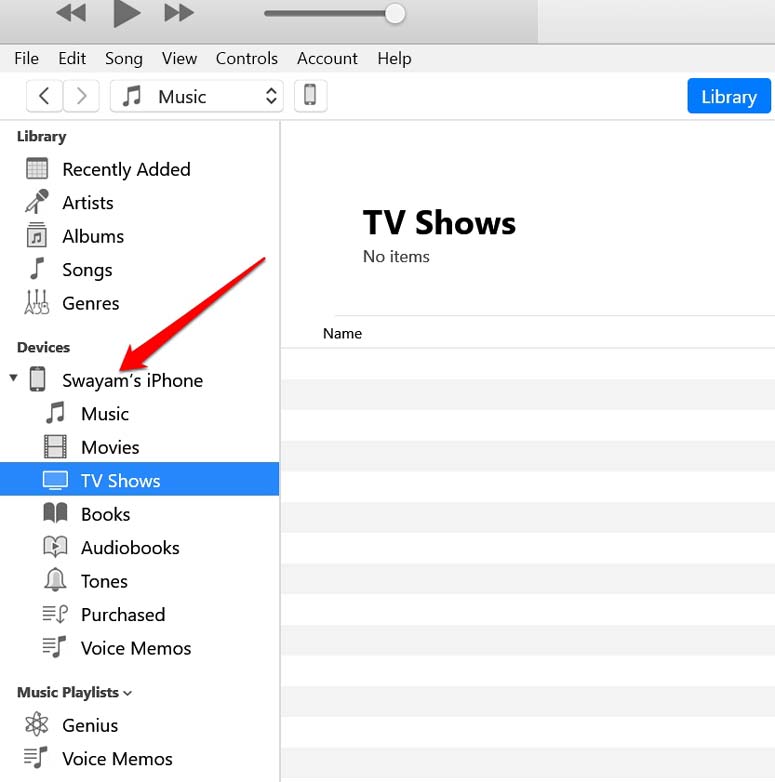
- ファイルを選択してPCに転送します。とても簡単です。
写真ファイルを最も互換性のある形式に設定する
iPhoneで写真を撮ると、高効率形式で保存されます。ファイルをMacに転送する際には問題ありませんが、Windowsコンピュータで同じ高効率形式の写真ファイルを開こうとすると互換性の問題が発生することがあります。
iPhoneの画像ファイルには、最も互換性のある形式を使用する方が良いです。この形式では、JPEGファイル形式がサポートされており、非常に標準的なファイル拡張子であり、Windows OSと簡単に互換性があります。
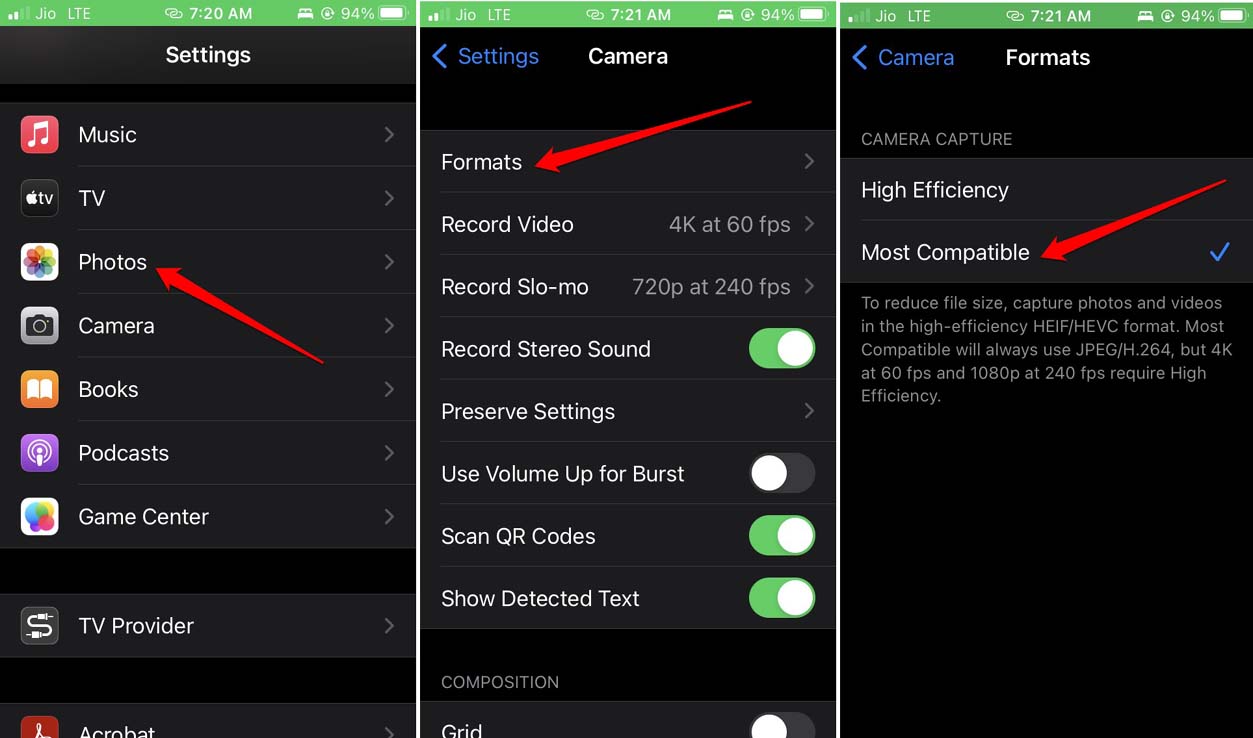
形式を変更するには、以下の手順を実行してください。
- 設定アプリを起動します。
- 次に、カメラに移動してタップします。
- 形式をタップし、最も互換性のあるを選択します。
結論
PCでiPhoneのメディアファイルを見つけたり使用したりできないことは、作業フローに深刻な影響を与える可能性があります。WindowsでiPhoneの写真や動画を編集したり表示したりすることができません。それを克服するために、上記で共有したヒントやトリックを試してみてください。これらは、Windows OSコンピュータを使用している多くのiPhoneユーザーに効果がありました。あなたの問題も解決することを確信しています。
PCにiPhoneファイルが表示されない場合の修正方法についての考えがあれば、下のコメントボックスに自由に書き込んでください。また、動画チュートリアルのために私たちのDigitBin YouTubeチャンネルに登録してください。よろしく!
新しい投稿を受信箱で受け取る
スパムはありません。いつでも購読を解除できます。