iPhone · 1 min read · Jan 02, 2026
iPhoneのキーボードが表示されない場合の修正方法
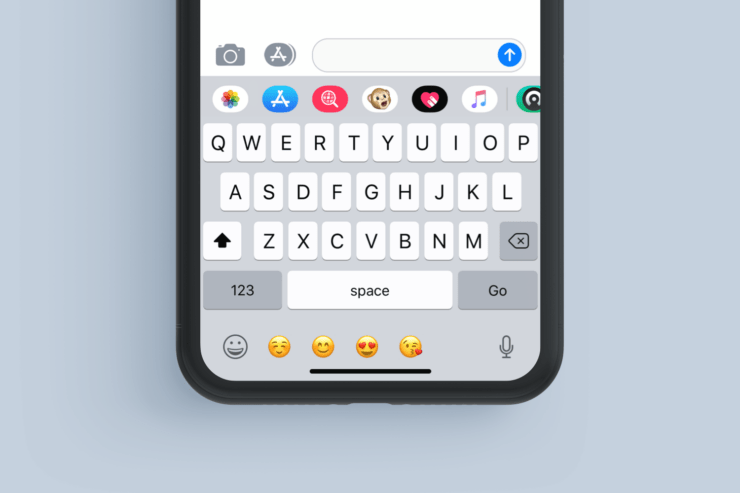
iPhoneのキーボードが表示されない場合、何かを入力したいときに困っていますか?ここで話しているのは、AppleがiOSで提供しているネイティブキーボードのことです。キーボードに問題がある場合、このガイドでは、iPhoneのキーボードを修正するためのトラブルシューティング方法をお伝えします。
通常、iOSに付属するキーボードは、デバイス上で見つけることができる流動的で応答性の高いキーボードアプリの1つです。私はiOSを1年以上使用しており、iPhoneのキーボードは、他のキーボードアプリと比較して、タイピング、スワイプタイピング、さらには音声入力を使用する際に非常に効率的であることを認めざるを得ません。
iPhoneのキーボードが表示されない場合、使用しているiPhoneが実行しているiOSの初期ビルドにバグがある可能性があります。ただし、キーボードがバグったり、表示されなかったりする原因は他にもいくつかあります。以下にそれらの理由を説明します。
iPhoneのキーボードが動作しない理由
- iOSのベータ版によるシステムバグ、またはアップグレードが必要な古いバージョンのiOSを実行している
- iPhoneがBluetoothキーボードに接続されているが、まだ切断されていない。外部キーボードが接続されていると、iOSはネイティブキーボードアプリを表示できません。
- デフォルトとして設定されたサードパーティ製キーボードを使用しているため、ネイティブのiPhoneキーボードが表示されない。
- バッテリーの健康状態が低下しているため、キーボードが読み込まれないか、グリッチが発生している。
iPhoneのキーボードが表示されない問題を修正する方法
さて、実行が非常に簡単な解決策について話しましょう。
iOSを更新してバグを修正する
ほとんどの場合、iPhoneのキーボードの問題は、現在のiOSバージョンに存在するバグが原因で発生します。通常、これはベータビルドです。
したがって、最新のシステムアップデートを探し、キーボードの問題がそれによるものであれば、同じものをインストールしてバグを修正する必要があります。
- 設定アプリを開く
- 一般をタップする
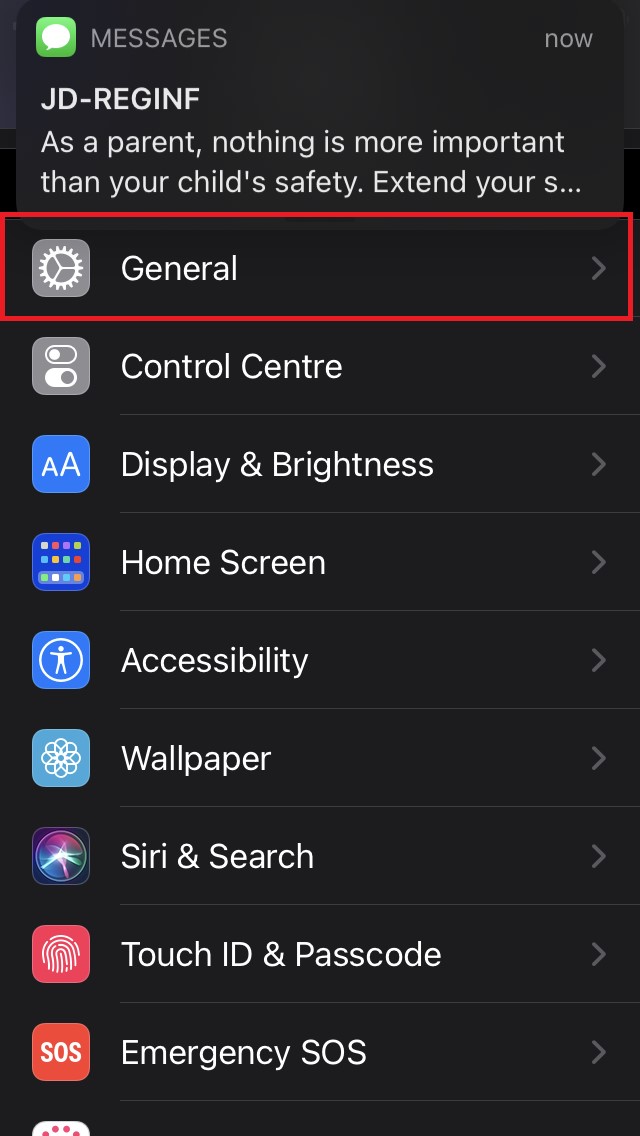
- 次に、ソフトウェアアップデートに移動してタップする
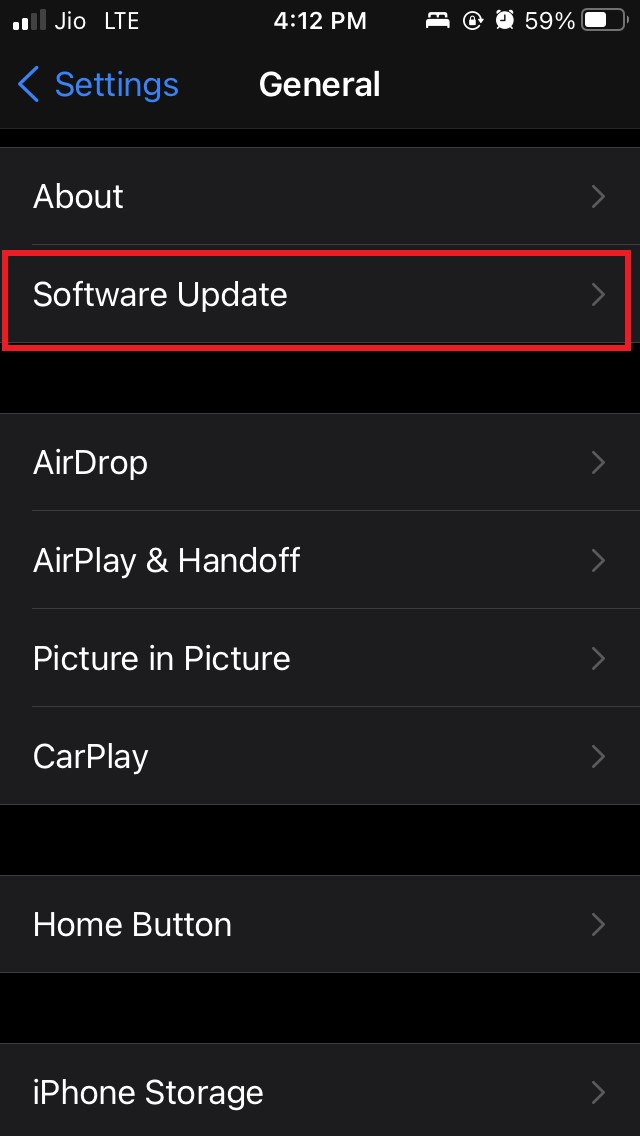
- iOSが新しいアップデートを検索し、利用可能かどうかを知らせます。
- プロンプトが表示されたら、ダウンロードとインストールをタップして、iOSの新しいシステムビルドを取得します。
Bluetoothキーボードを無効にする
前述のように、iPhoneにBluetoothキーボードを接続して外部キーボードを使用している場合は、ネイティブのiPhoneキーボードを使用する前に、それを切断するかBluetoothを無効にしてください。
最良の方法はBluetoothをオフにすることで、デバイスは外部キーボードへの接続を試みなくなります。
iPhoneキーボードをデフォルトに設定する
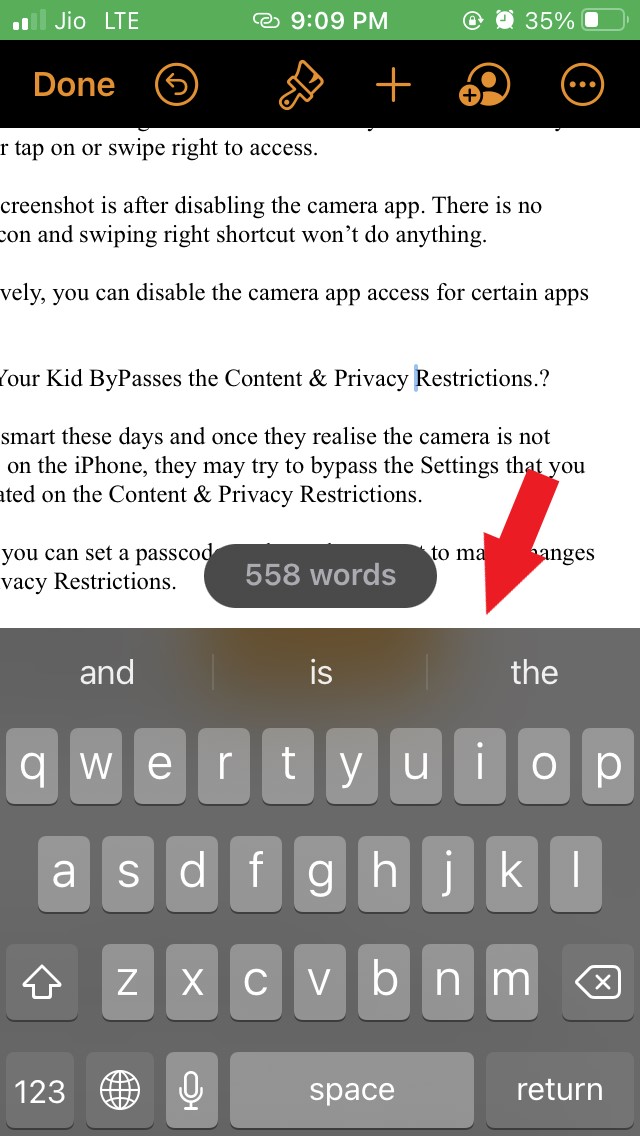
インストールしたサードパーティ製キーボードの代わりに、iPhoneのデフォルトキーボードに切り替えます。
変更するには、
- アクティブなキーボードを開く(たとえば、私はSwiftkeyを使用しています)
- スペースバーの左側にあるスマイリーシンボルボタンを長押しする
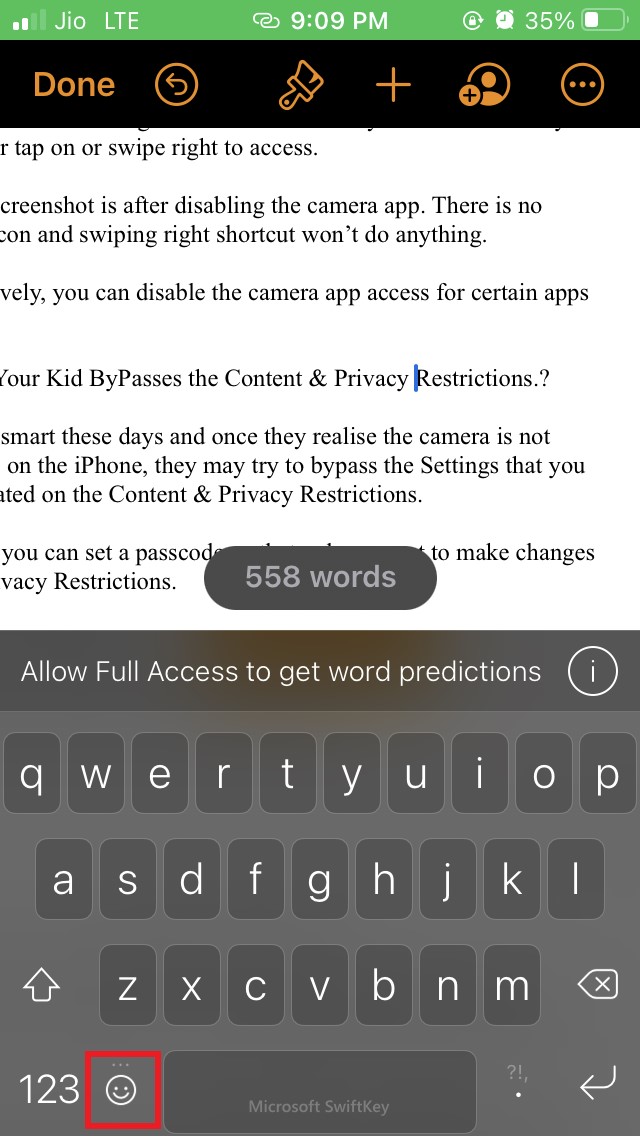
- メニューから次のキーボードをタップする
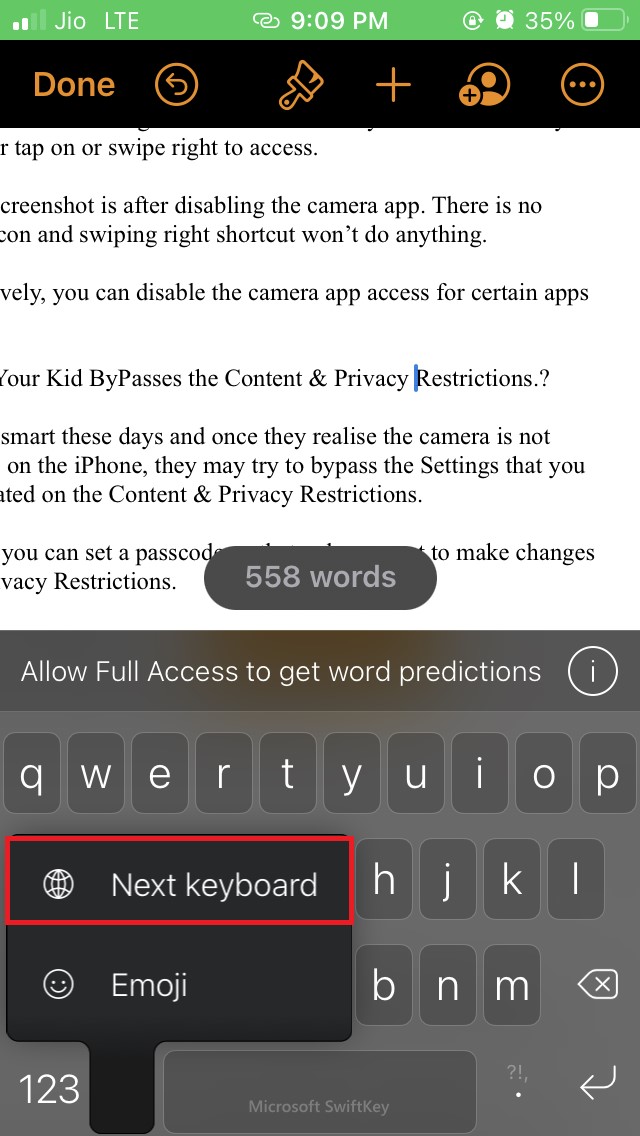
- キーボードレイアウトがデフォルトのiPhoneキーボードに変更されます
iPhoneのバッテリー健康状態を確認する
これは、iPhone 6や7シリーズなど、かなり古いiPhoneを持っているユーザー向けです。数年間そのような古いiPhoneモデルを使用している場合は、バッテリーの健康状態を確認してください。年月が経つにつれて、リチウムイオンバッテリーは継続的な使用により減少します。
長期間使用すると、バッテリーが減少し、キーボードを含むさまざまなアプリケーションに影響を与えます。
- 設定アプリに移動する
- 次に、バッテリーに移動する
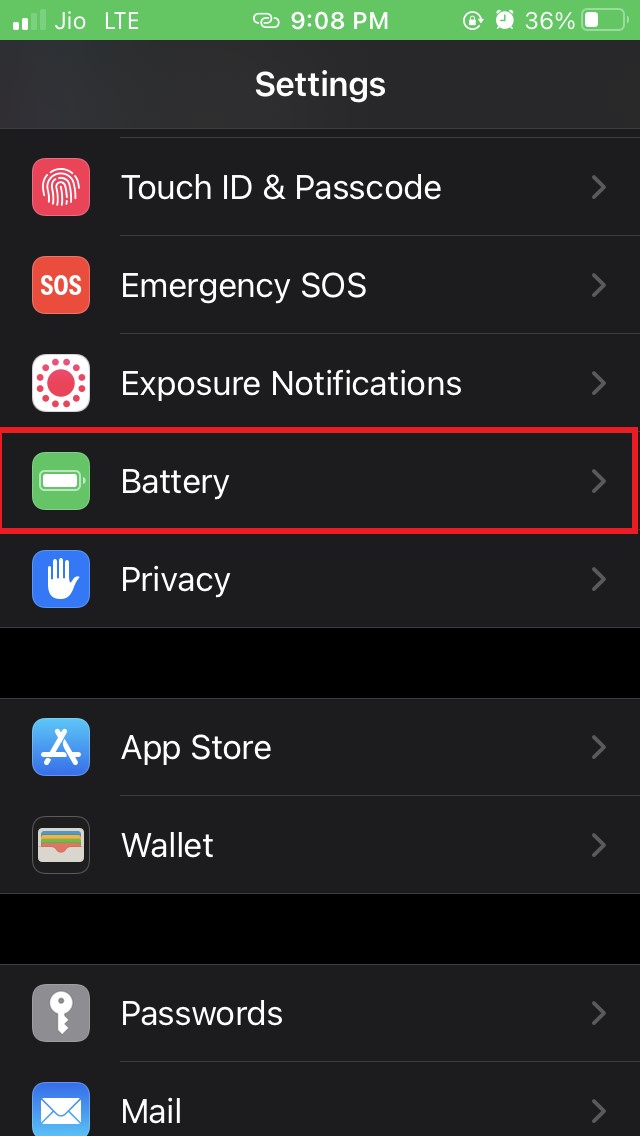
- その下で、バッテリーの健康状態オプションをタップする
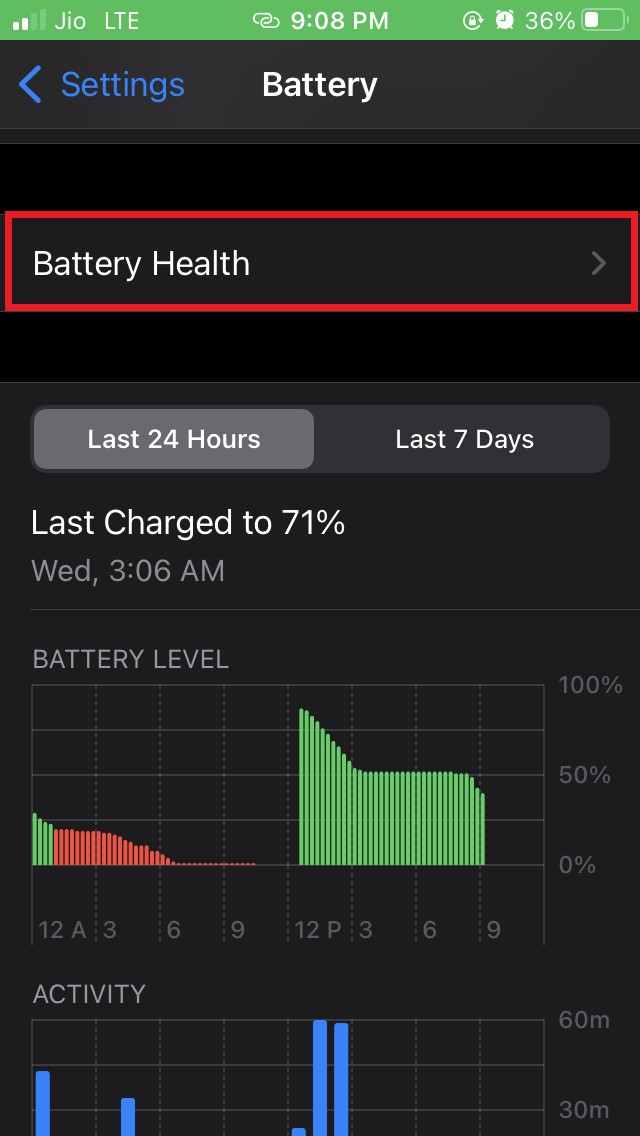
- バッテリーの健康状態のパーセンテージを確認する
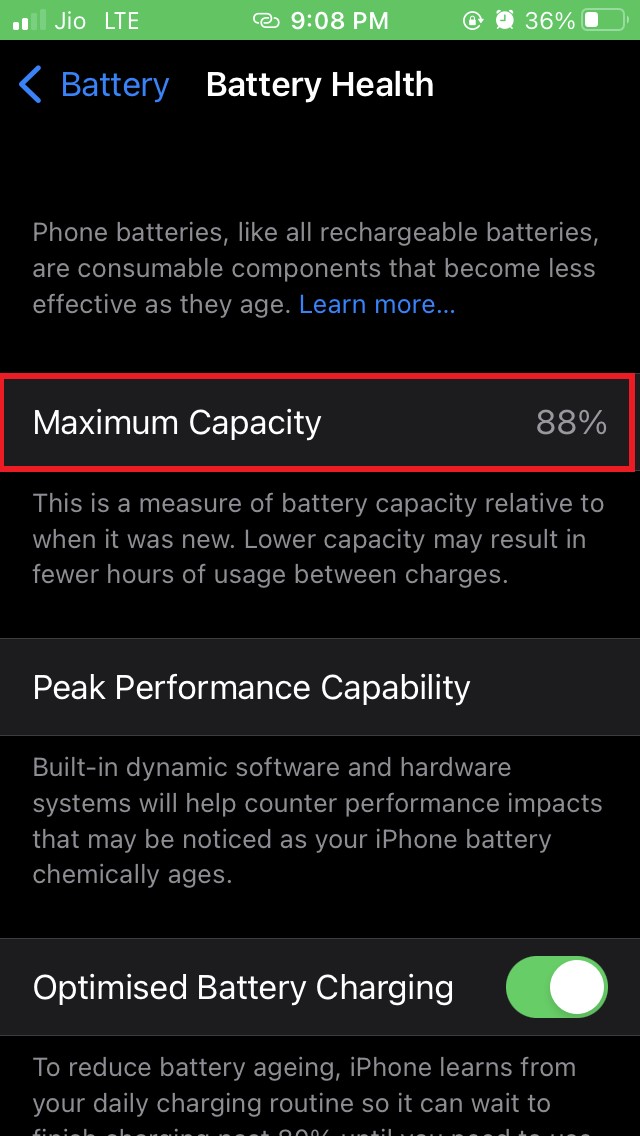
- 数値が非常に低い場合は、認定されたAppleサービスセンターでバッテリーを交換することをお勧めします。
上のスクリーンショットに示されているように、私のiPhoneはバッテリー健康状態が88%で、かなり良好です。
iPhoneを強制再起動してみる
iPhoneのキーボードが表示されない問題を修正する際に試すことができる別の簡単なトラブルシューティングがあります。
ホームボタンを使用してiPhoneを強制再起動する
- 電源ボタンとホームボタンを同時に数秒間押し続ける
- Appleのロゴが画面に表示されるまで待つ
- 最後に、ボタンを放す
ホームボタンなしでiPhoneを強制再起動する
フルスクリーンボディの新しいiPhoneでは、
- 音量アップボタンを押して放す
- 音量ダウンボタンを押して放す
- 次に、Appleのロゴが点滅するまでiPhoneのサイドボタンを押し続けます。これにより、ハード再起動が完了します。
今、キーボードにアクセスして、使用できるかどうかを確認してください。
iPhoneの設定をリセットする
これは、iOSの多くの問題を修正するためにほとんどの場合に役立つ別のトラブルシューティングです。
iPhoneをリセットするには、以下の手順を実行します。
設定アプリにアクセスする
一般に移動してタップする
次に、iPhoneを転送またはリセットに移動する
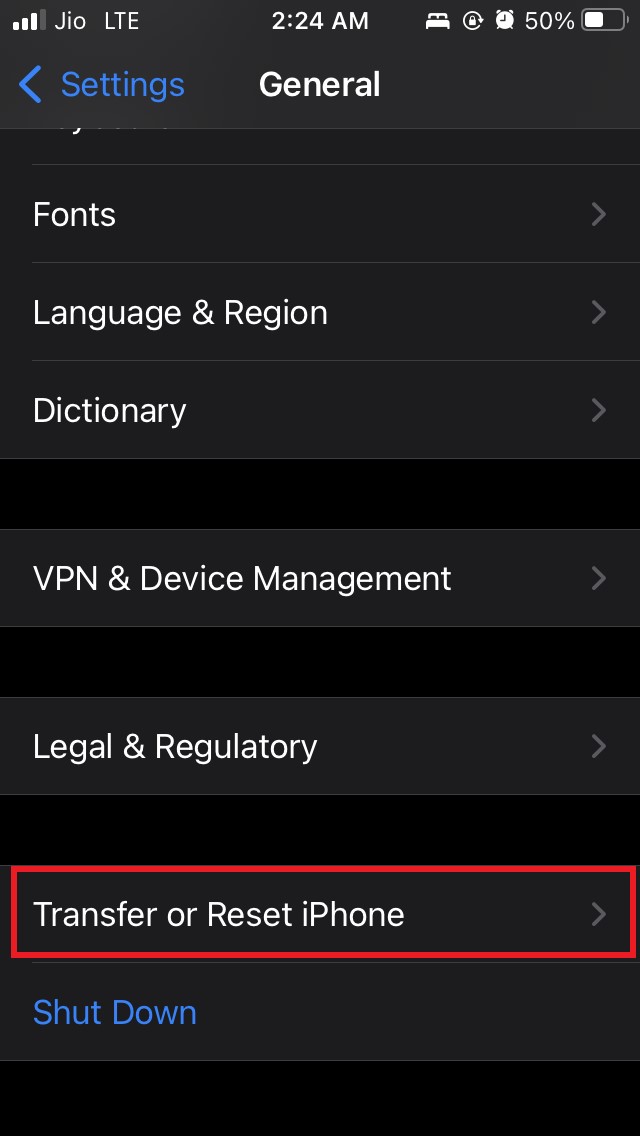
次に、リセットをタップする
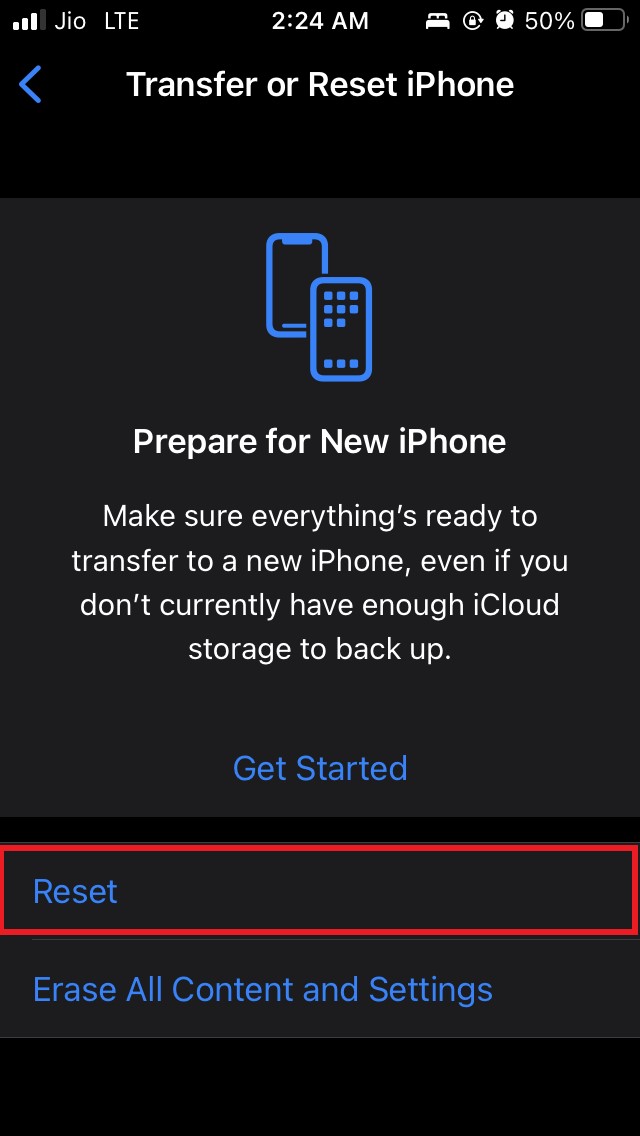
次に、すべての設定をリセットを選択する
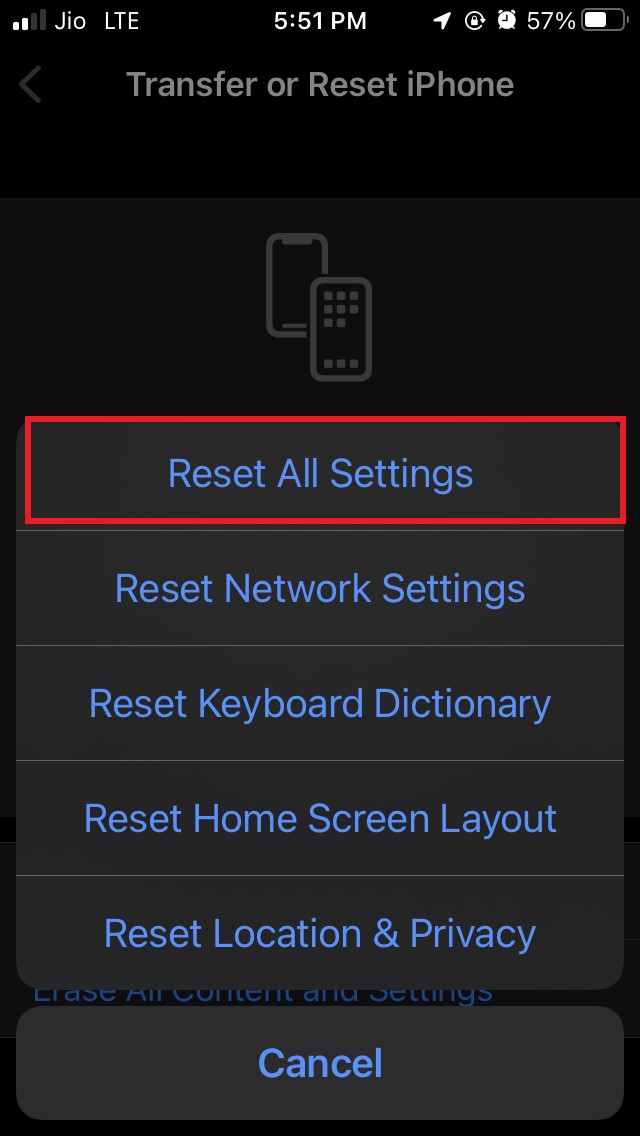
リセットを確認するために求められたら、パスコードを入力します。
リセット後、iPhoneのキーボードを簡単に使用できるようになるはずです。
したがって、iPhoneのキーボードに問題がある場合は、これらのトラブルシューティング方法を試して修正してください。
iPhoneのキーボードが表示されない場合の修正方法についての考えがあれば、下のコメントボックスに自由に書き込んでください。また、動画チュートリアルのために私たちのDigitBin YouTubeチャンネルを購読してください。よろしく!
新しい投稿を受信箱で受け取る
スパムはありません。いつでも購読を解除できます。