iPhoneヘッドフォン · 1 min read · Nov 27, 2025
iPhoneがヘッドフォンを検出しない問題の解決方法
あなたは有線またはBluetoothヘッドフォンをiPhoneに接続しましたが、iPhoneがそれを検出できないことがありますか?ネットワーク設定に問題があるかもしれません。それがiPhoneがワイヤレスイヤフォンとの接続を確立するのを妨げる可能性があります。
有線イヤフォンを使用している場合、イヤフォンのコネクタジャックやiPhoneのUSB/ライトニングポートが故障している可能性があります。イヤフォンコネクタをUSB/ライトニングポートに挿入できても、接続が形成されないことがあります。
Bluetoothインイヤフォンは、デバイスの現代的なオーディオ消費ニーズを解決するための素晴らしい革新です。しかし、バッテリー寿命は非常に早く切れます。これらのBluetoothヘッドフォンのバッテリーが切れている場合、iPhoneに接続できません。
iPhoneがヘッドフォンを認識しない問題を解決するためのヒント
ここでは、iPhoneとイヤフォンの接続に関する問題を理解し、修正するためのトラブルシューティングのヒントをいくつか紹介します。
1. iPhoneを再起動する
トラブルシューティングを始めるには、iPhoneを再起動します。これにより、イヤフォンを検出できないランダムなバグを修正できます。
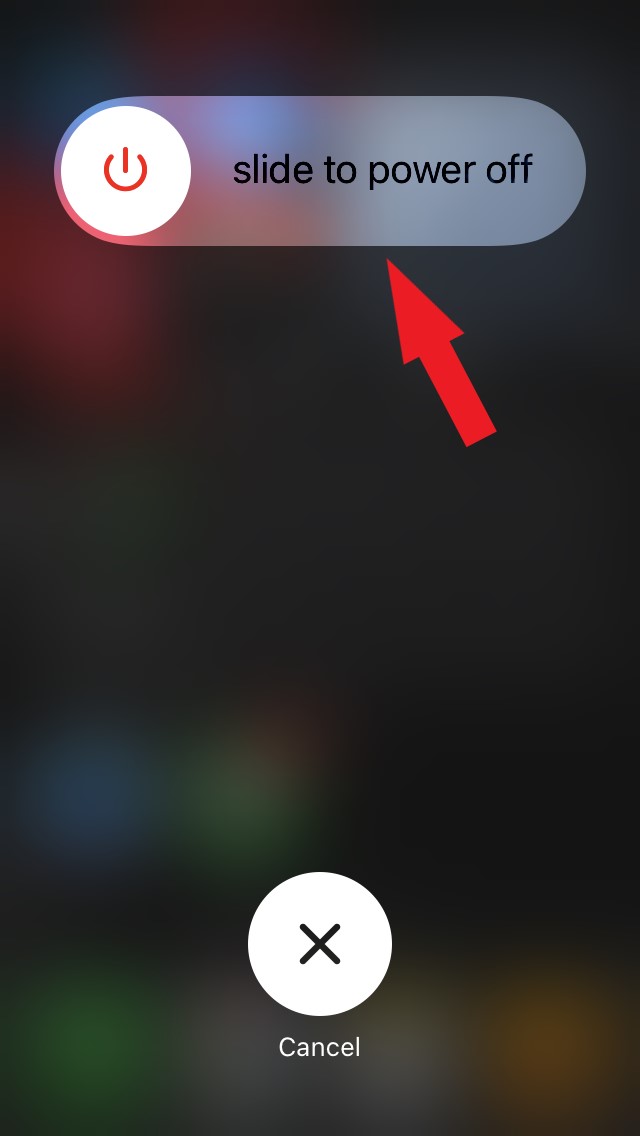
- iPhone X/11/12/13/14/15を使用している場合、サイドボタンと任意の音量ボタンを押し続け、画面に「スライドして電源オフ」オプションが表示されるまで待ちます。
- iPhone 6/7/8/SE 2ndGen/SE 3rd Genの場合、サイドボタンを長押しして「スライドして電源オフ」オプションが表示されるまで待ちます。
- iPhone 5/SE 1st Genの場合、上部のボタンを押し続けて「スライドして電源オフ」オプションが表示されるまで待ちます。
- 「スライドして電源オフ」オプションが表示されたら、スライダーを引いてiPhoneの電源を切ります。
- サイドボタンを押してiPhoneの電源を入れる前に、数秒待ちます。
今、イヤフォンを接続して、動作しているか確認してください。
2. Bluetoothイヤフォンを充電する
BluetoothイヤフォンをiPhoneに接続する前に完全に充電してください。イヤフォンのバッテリーが低下していると、すぐに切断される可能性があります。
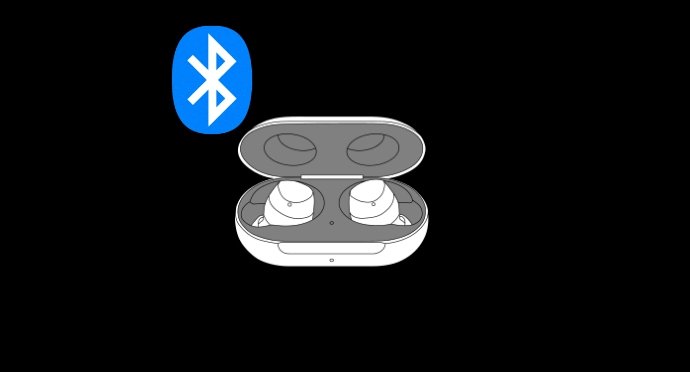
イヤフォンをケースに入れて充電します。充電が完了したら、ケースから取り出してiPhoneとペアリングします。
3. Bluetoothイヤフォンのペアリングを解除して再度ペアリングする
時々、ネットワークの問題がBluetoothイヤフォンの使用を妨げることがあります。最も良い解決策は、Bluetoothイヤフォンのペアリングを解除して再度ペアリングすることです。
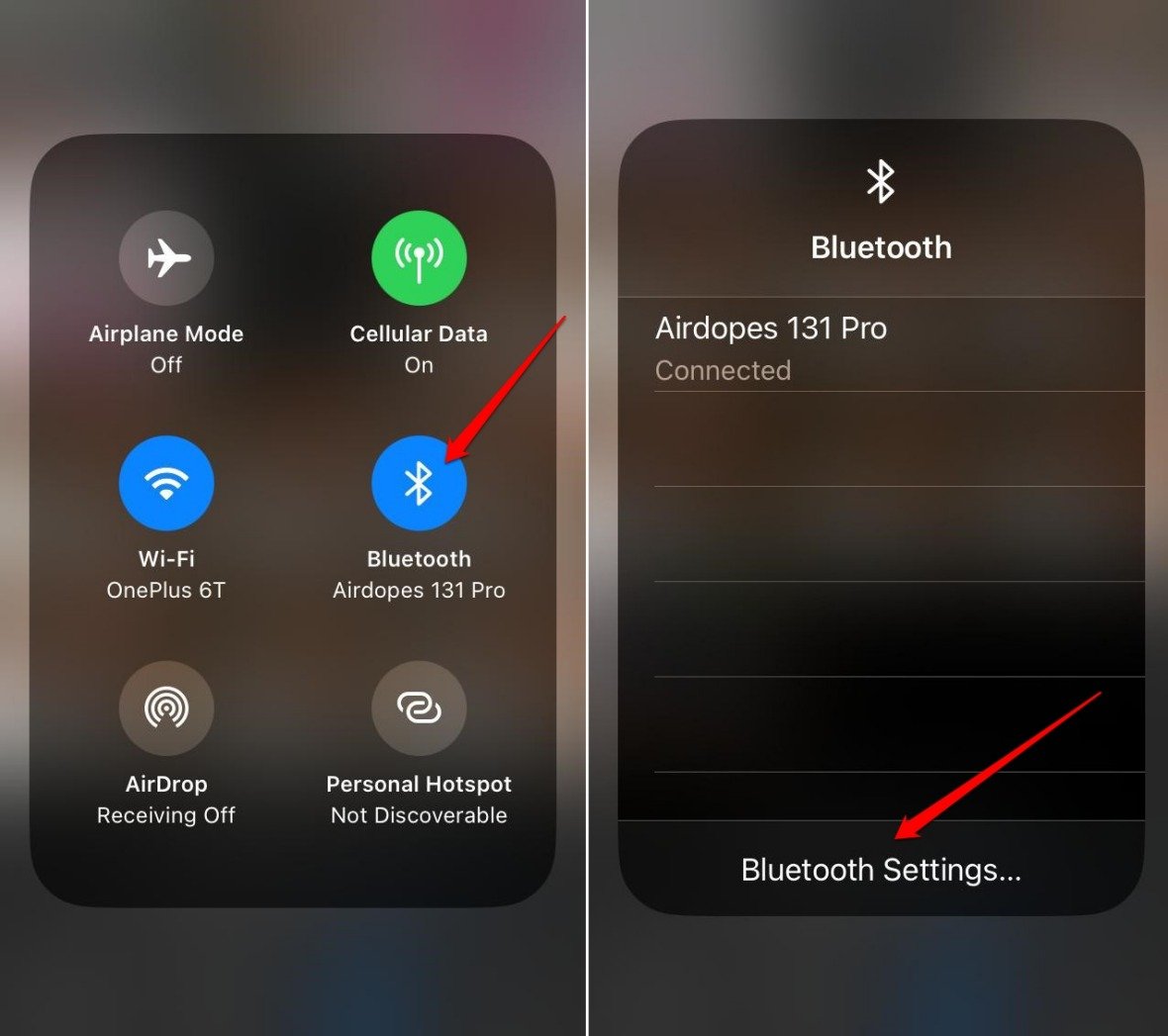
- iPhoneの コントロールセンターを開きます。
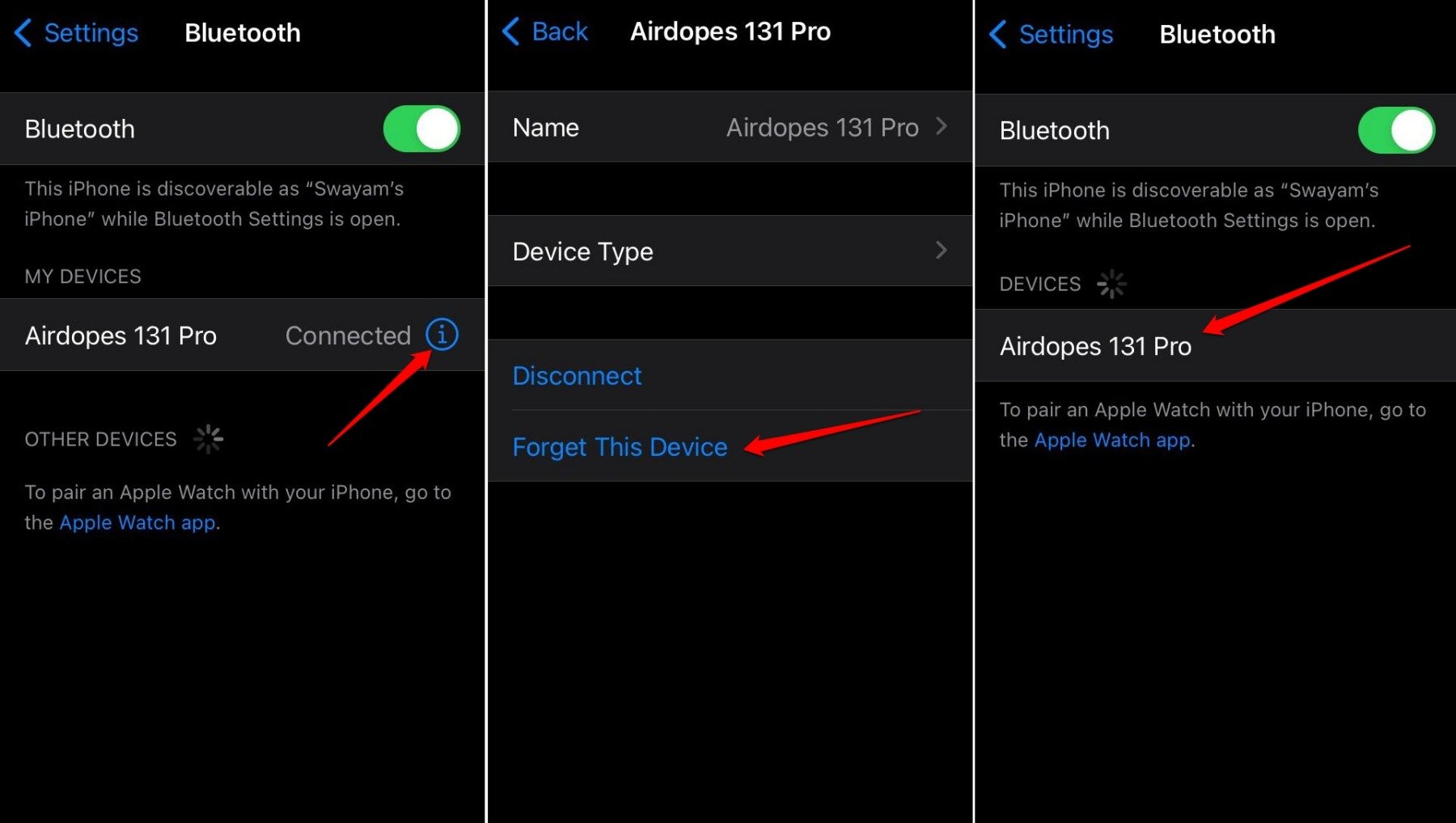
- Bluetoothアイコンを長押しして、現在iPhoneにペアリングされているBluetoothイヤフォンのモデルを確認します。
- Bluetooth設定をタップします。
- iPhoneにペアリングされているイヤフォンの隣にある「i」ボタンを押します。
- このデバイスを忘れるをタップします。
- ペアリング解除されたBluetoothがデバイスタブにペアリング可能として表示されるのを待ちます。
- イヤフォンのモデル名をタップして、再度iPhoneとペアリングします。
4. 有線イヤフォンが故障しているか確認する
有線イヤフォンを使用している場合、物理的な損傷がないか確認してください。何年も有線イヤフォンを使用していると、ケーブルや接続ポイントが緩むことがあります。
イヤフォンを友人や同僚の別のiPhoneに接続して、動作するか確認してください。他のiPhoneで動作しない場合、ケーブルが損傷している可能性が高いです。ケーブルを交換または修理する必要があります。
5. iPhoneのUSB/ライトニングポートを清掃する
前の修正から続けましょう。有線イヤフォンが他のiPhoneで動作する場合でも、正しく挿入してもiPhoneに接続できない場合、iPhoneのUSB/ライトニングポートに問題があるかもしれません。
ポートの接続問題は、iPhoneが硬い表面に落下したことによる損傷が原因で発生することがあります。さもなければ、長年の使用によるほこりの粒子がポートを詰まらせ、有線イヤフォンの接続が緩くなることがあります。
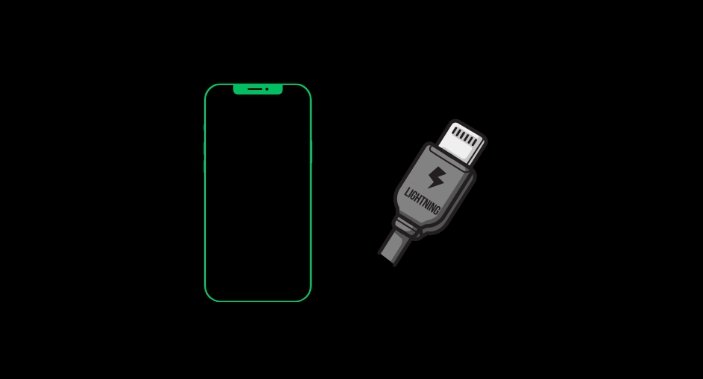
柔らかい毛の小さなブラシを使用して、USB/ライトニングポートの内外を清掃し、ほこりや汚れを取り除きます。その後、イヤフォンを接続して、iPhoneがそれを検出できるか確認してください。
USB/ライトニングポートを清掃した後でも、イヤフォンとiPhoneを接続できない場合は、Appleサービスセンターに持って行ってください。専門的な修理が必要な他のハードウェアの問題があるかもしれません。
6. ネットワーク設定をリセットする
ネットワーク設定の不具合がBluetoothイヤフォンとiPhoneの接続を妨げることがあります。通常、iOSの新しいベータ版にアップデートすると、iPhoneのさまざまなシステム設定にこのようなバグが発生することがあります。
ネットワーク設定をリセットすることで、接続の問題を修正できる場合があります。そのためには、以下の手順に従ってください。
- iPhoneの設定アプリを開きます。
- 一般 > iPhoneを転送またはリセットに移動します。
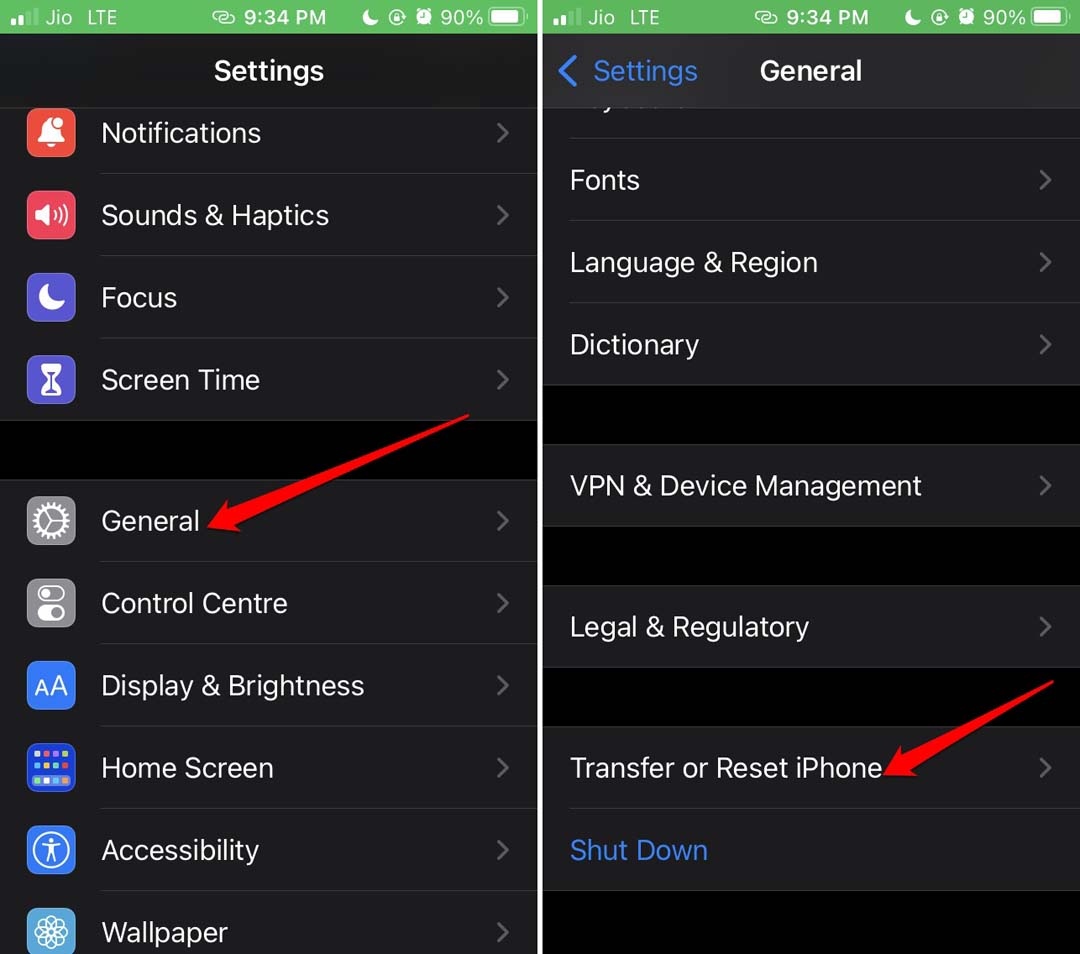
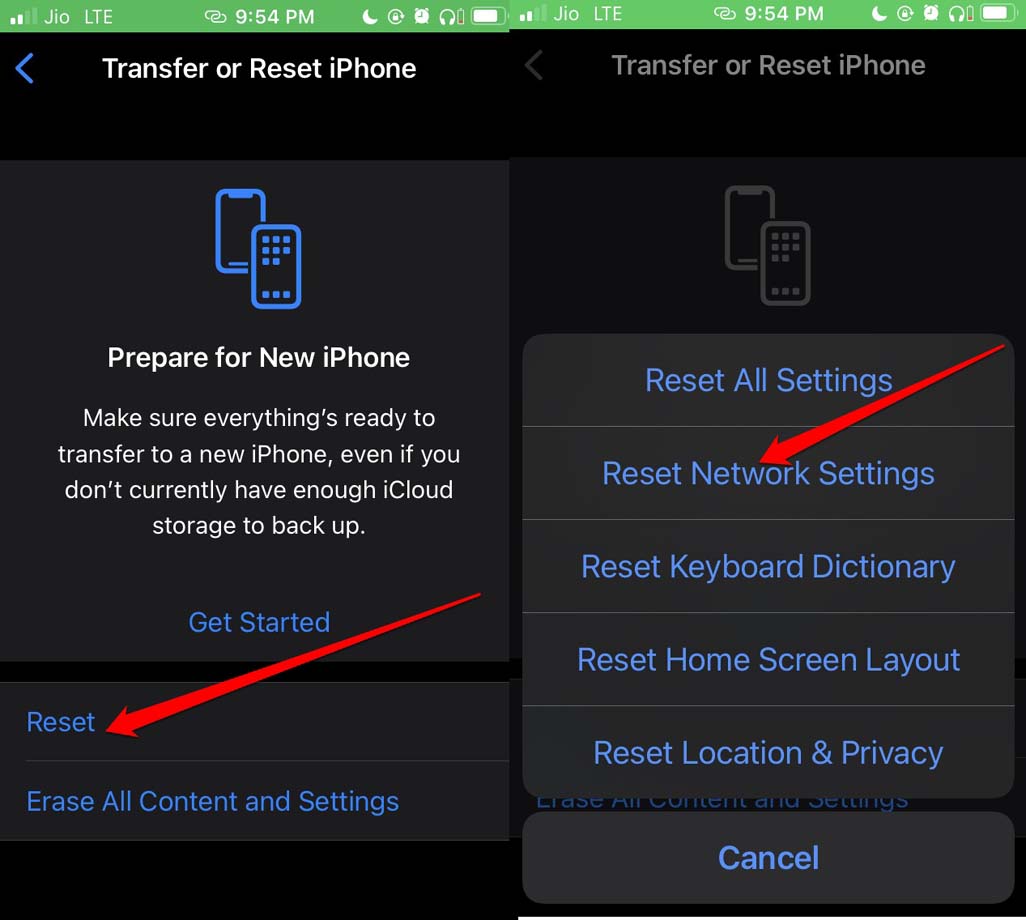
- リセットをタップします。
- ネットワーク設定をリセットを選択します。
- アクションを確認するためにパスコードを入力し、リセットを続行します。
リセット後、iPhoneが再起動したら、Bluetoothイヤフォンを再接続します。接続の問題を引き起こしていたのがネットワーク設定の問題であった場合、リセットによって解決されるはずです。
7. 別のイヤフォンを試す
別のイヤフォン(有線/ワイヤレス)がある場合、それをiPhoneに接続します。故障していない場合は、接続の問題を引き起こしているハードウェアの問題がある以前のものの代わりに使用できます。
結論
イヤフォンは、電話を便利にかけたり、周囲の人を邪魔することなく音楽を聴いたりするのに役立ちます。常にイヤフォンを使用する習慣がある場合、iPhoneが接続したヘッドフォンを検出できないと非常にイライラします。このガイドで共有されたヒントがあなたの問題を解決することを願っています。
iPhoneがヘッドフォンを検出しない問題の解決方法についてのご意見があれば、下のコメントボックスにお気軽にお寄せください。また、動画チュートリアルのために私たちのDigitBin YouTubeチャンネルを購読してください。よろしくお願いします!
新しい投稿を受信箱で受け取る
スパムはありません。いつでも購読を解除できます。