iPhone サポート · 1 min read · Oct 20, 2025
iPhoneが連絡先を保存しない問題の解決方法
このガイドでは、iPhoneが連絡先を保存しない問題を解決するためのトラブルシューティングのヒントを説明します。iPhoneで誰かを連絡先として保存できない場合、あなたのプロフェッショナルライフに悪影響を及ぼす可能性があります。緊急時に、連絡先リストに番号が保存されていないために誰かに電話をかけることができないことがあります。
しばしば、あなたは間違った連絡先グループの中を探しているかもしれません。Outlookに保存された連絡先は、iCloudの連絡先リストには見つかりません。これはiOSのバグや、iPhoneで連絡先の電話番号が保存されない小さな不具合かもしれません。
iPhoneが連絡先を保存しない問題の最良の解決方法
iPhoneで連絡先を保存し始めるために、以下のトラブルシューティングのヒントに従ってください。
1. iPhoneを再起動する
まずは、iPhoneを再起動するというシンプルなトラブルシューティングから始めましょう。使用しているiPhoneのモデルに応じて、以下の手順に従って再起動してください。
iPhone X/11/12/13/14/15の場合
- 音量ボタンのいずれかとサイドボタンを長押しします。
- 次の画面の電源オフにスライドオプションに従ってスライダーを押します。
- iPhoneがオフになるまで数秒待ちます。
- サイドボタンを押してiPhoneをオンにします。
iPhone 6/7/8/SE(第2世代/第3世代)の場合
- iPhoneのサイドボタンを長押しします。
- スライドして電源を切る画面が表示されたら、指示に従ってiPhoneをオフにします。
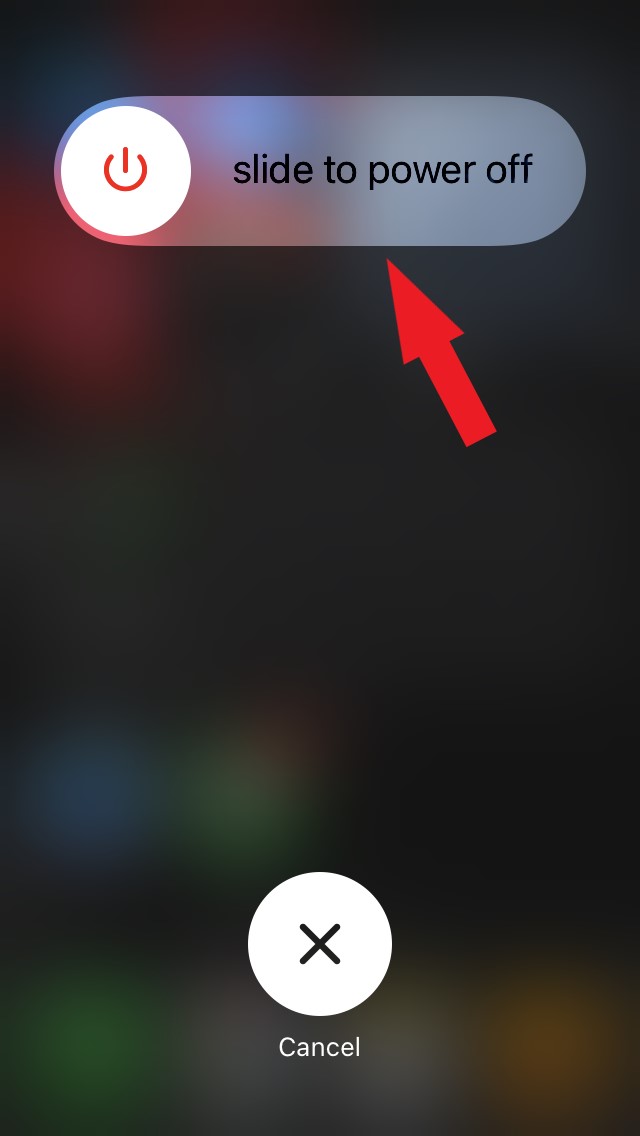
- iPhoneをオンにするためにサイドボタンを押し、Appleロゴが表示されたら放します。
iPhoneが再起動したら、連絡先アプリを開きます。検索フィールドを使用して、以前に保存しようとした連絡先番号が現在表示されているか確認します。
連絡先リストに番号を追加してみることができます。
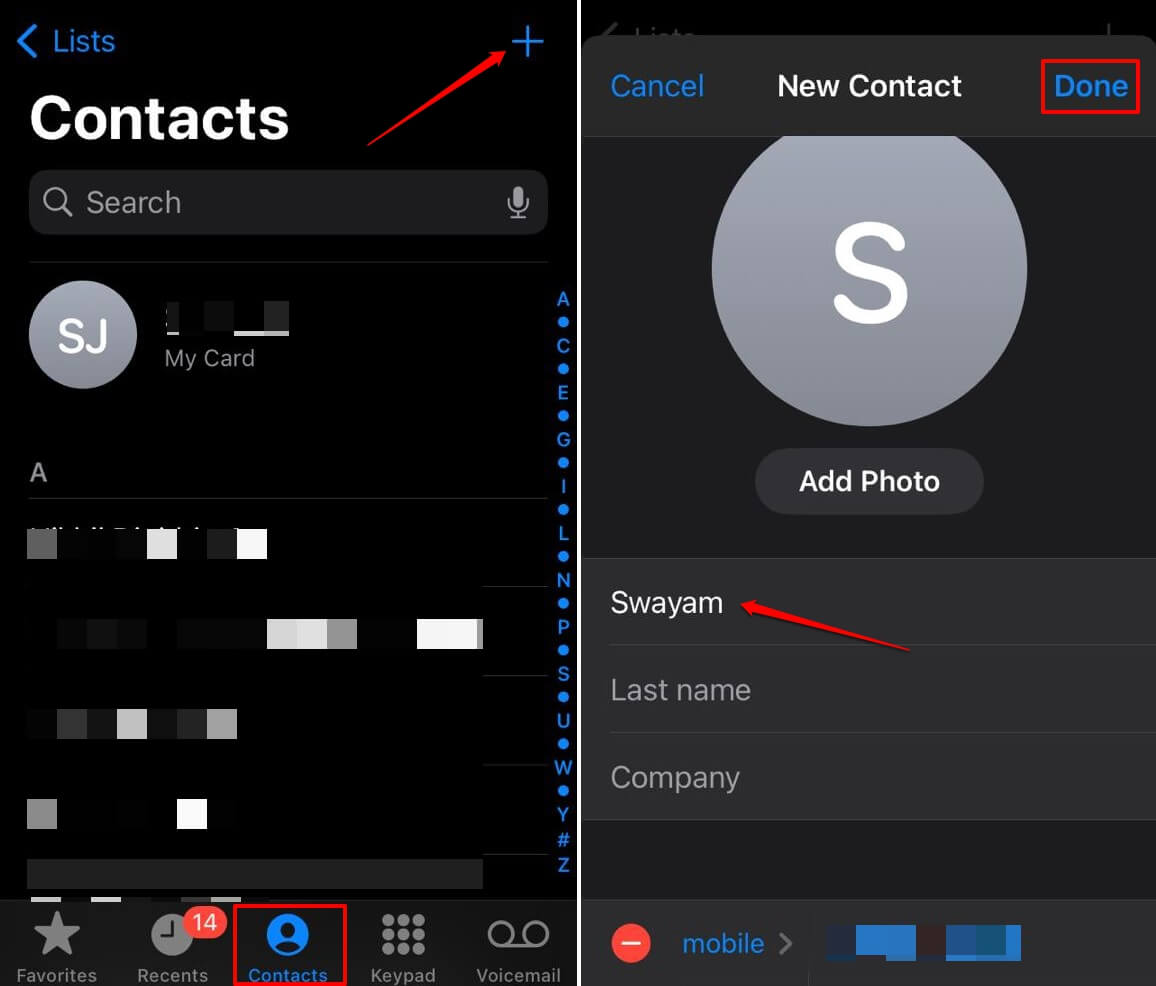
- 連絡先アプリで、右上隅の+アイコンをタップします。
- 名前、番号、および関連するフィールドに指定されたその他の詳細を入力します。
- 名前と番号を入力したら、完了をタップして番号をiPhoneの連絡先リストに保存します。
2. iOSを更新する
iPhoneのバグを取り除くために、Appleが提供するソフトウェアアップデートをインストールする必要があります。新しいiOSのバージョンが利用可能かどうかを確認するには、以下の手順に従ってください。
- 設定アプリを起動します。
- 一般 > ソフトウェアアップデートに移動します。
- 新しいiOSビルドが利用可能な場合は、今すぐ更新をタップします。
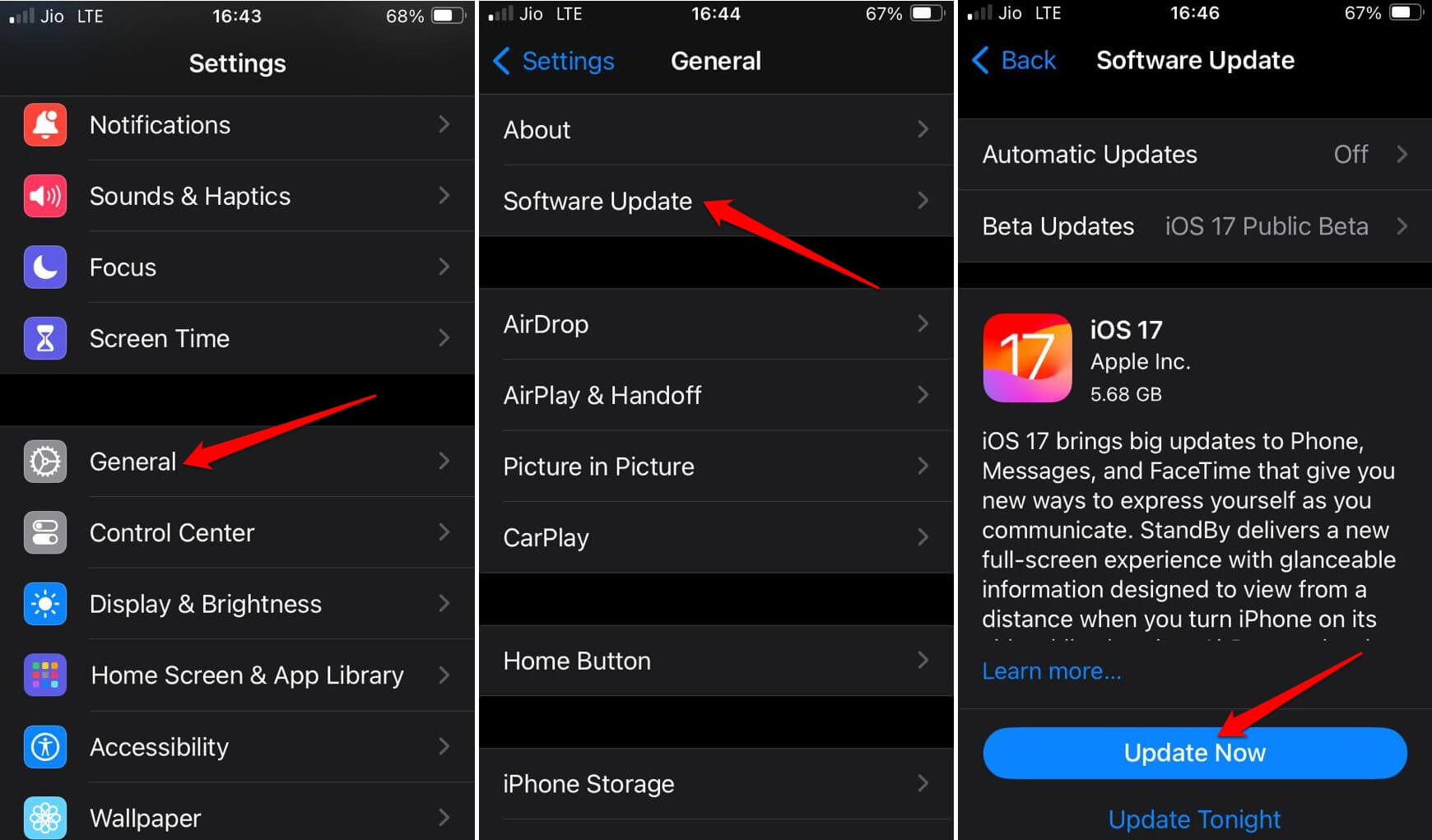
iPhoneをWiFiに接続して、iOSの更新を迅速にダウンロードおよびインストールします。iPhoneが再起動したら、iPhoneに連絡先の名前を保存してみてください。問題の原因がバグであった場合、新しいiOSバージョンがバックグラウンドで動作していることで修正されるはずです。
3. 正しいグループで連絡先を探す
iPhoneに保存されたすべての連絡先は、すべての連絡先のリストに表示されます。このリストには、Gmail、Outlook、およびiCloudに保存されたすべての連絡先が含まれます。ただし、Gmailに連絡先を保存した場合、iCloudやOutlook内では見つかりません。
すべての連絡先リストの下で最近保存された連絡先を探すには、
- iOSの連絡先アプリを起動します。
- リストをタップします。
- すべての連絡先を選択します。
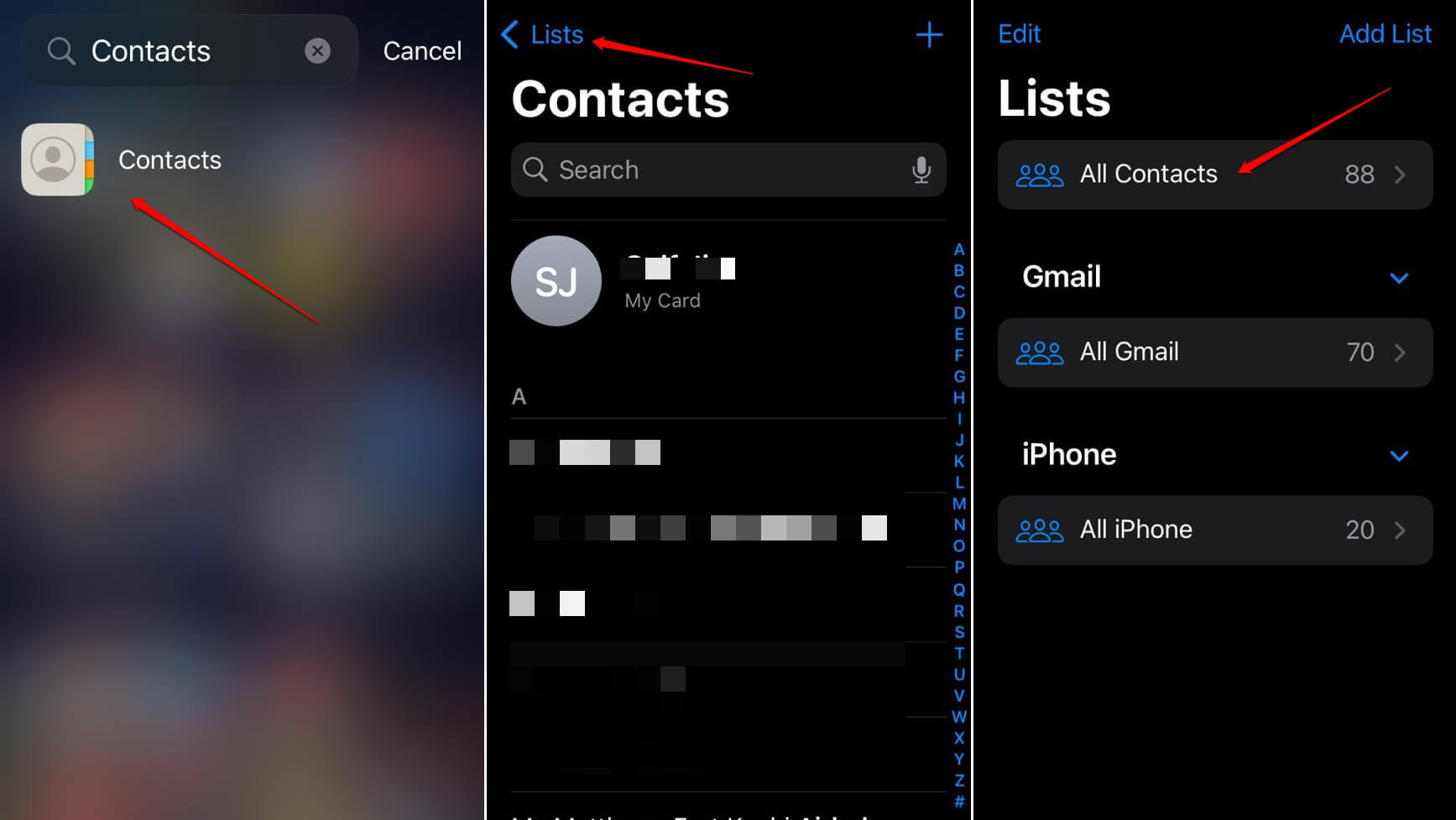
- 連絡先名のアルファベットをタップして、すぐに番号をスクロールします。
4. 連絡先の同期を無効にして再度有効にする
しばしば、バグのために連絡先の同期が無効になっていることがあります。そのため、新しい番号をiPhoneに保存する際、同期が機能していないため、連絡先リストが更新されません。
連絡先の同期を無効にして再度有効にするには、以下の手順に従ってください。
- iPhoneの設定アプリを起動します。
- Apple ID名をタップします。
- iCloudまでスクロールしてタップします。
- すべて表示をタップします。
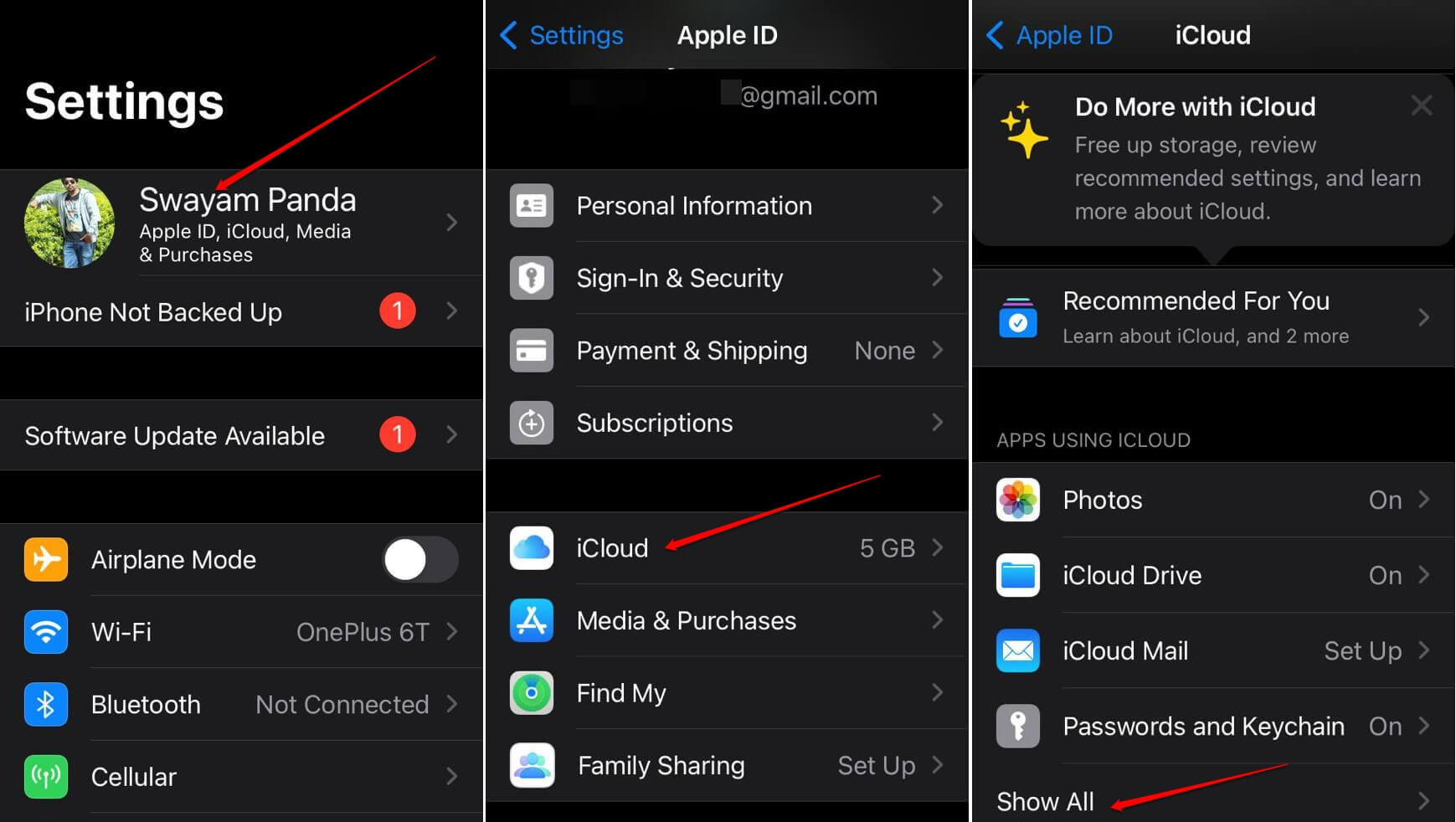
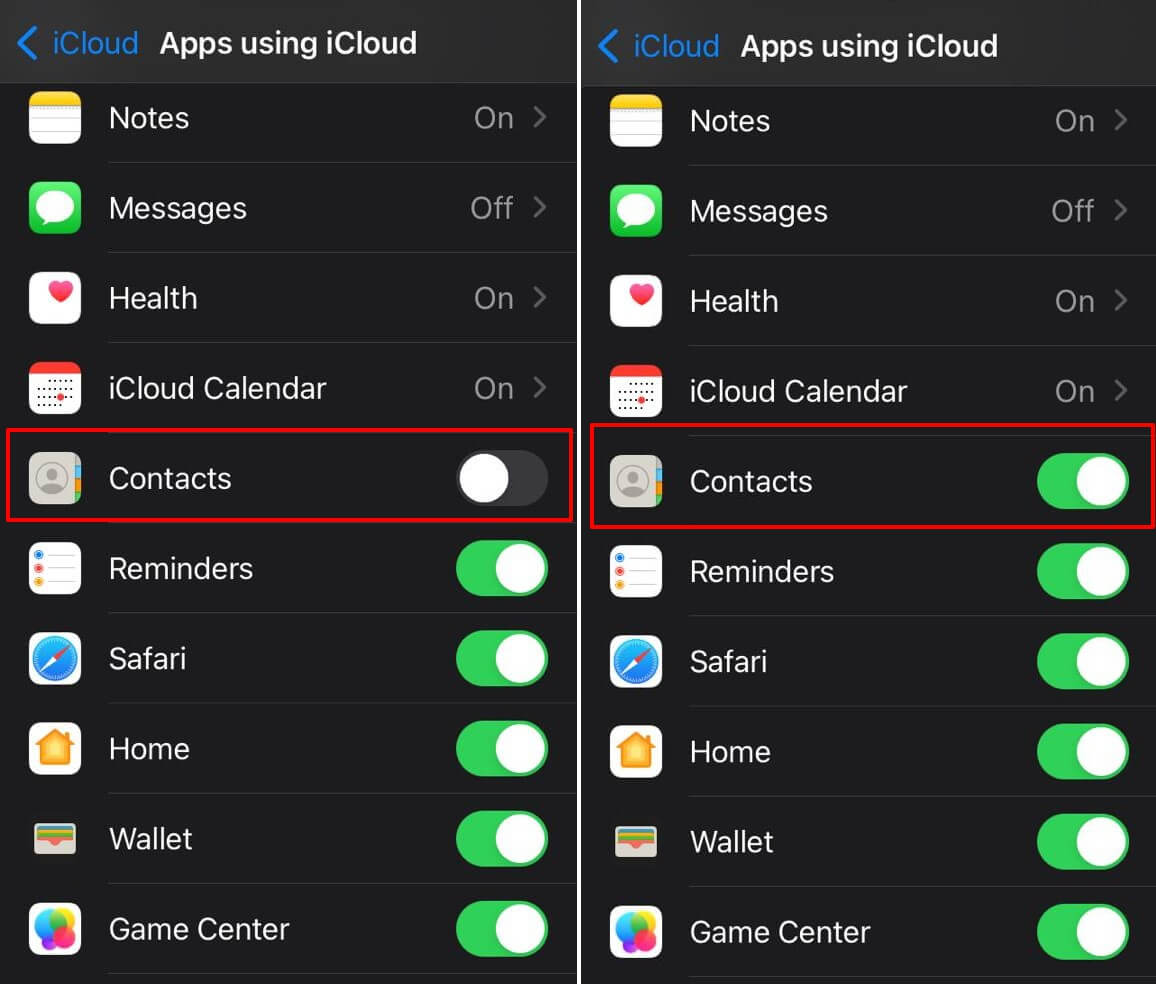
- 連絡先に移動し、その隣のトグルスイッチをタップします。スイッチがグレーアウトすると、連絡先の同期がオフになります。
- 数秒待ってから、連絡先アプリの隣のスイッチをタップして同期を有効にします。
5. iPhoneの連絡先アプリをアンインストールして再インストールする
他のトラブルシューティングのヒントが機能しない場合、連絡先アプリをアンインストールして再インストールすることができます。連絡先アプリを削除しても、iPhoneの連絡先は削除されないので安心してください。
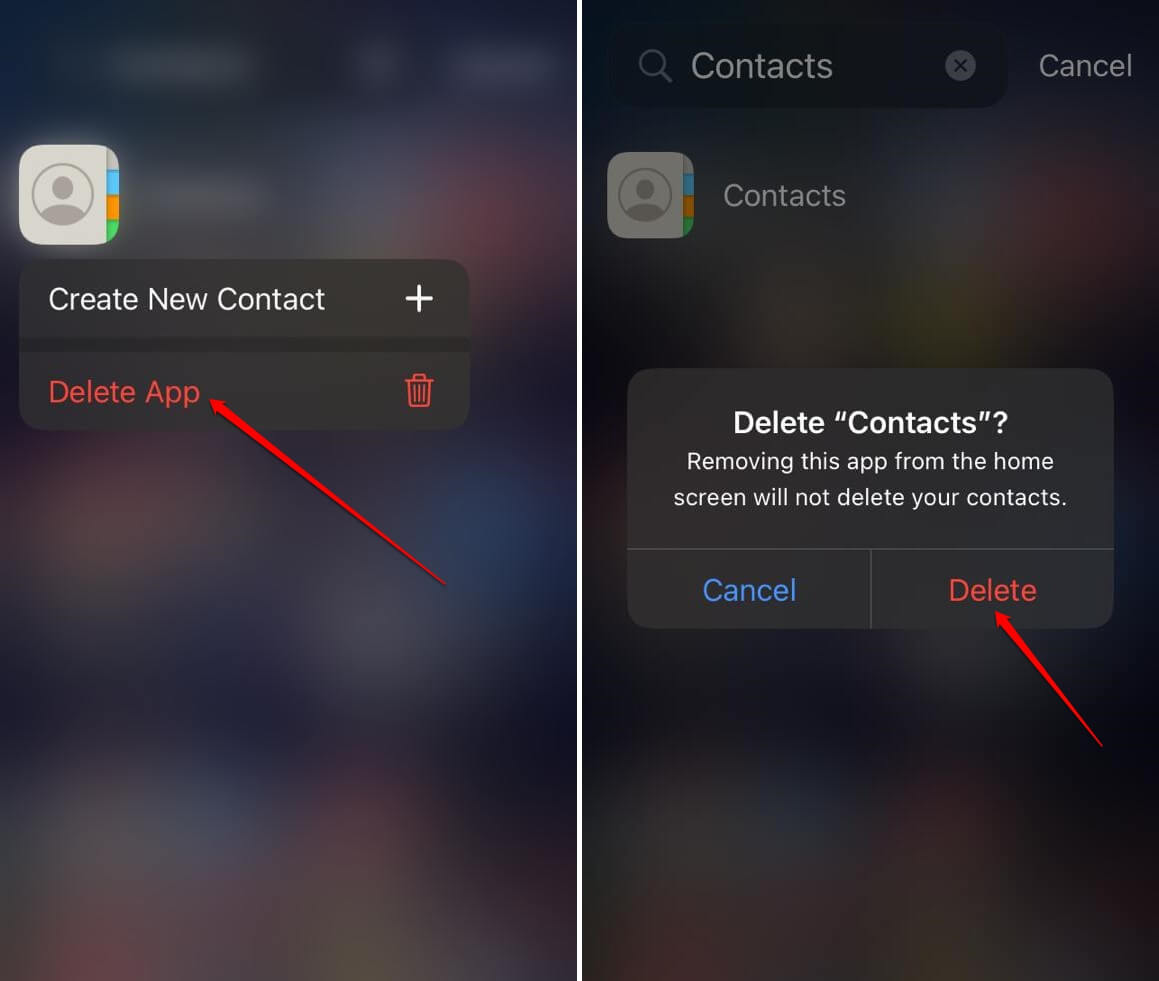
- ホーム画面で左にスワイプしてAppライブラリに移動します。
- 検索バーに連絡先と入力します。
- アプリアイコンを長押ししてアプリを削除を選択します。
- 確認ポップアップが表示されたら、削除をタップします。
- App Storeを起動し、Appleの連絡先アプリを検索します。
- ダウンロードアイコンをタップして、iPhoneにアプリをインストールします。
ボーナスヒント
常にiPhoneのネイティブ連絡先アプリを使用して連絡先を保存してください。いくつかの他のインスタントメッセージングアプリも電話機能をサポートし、携帯電話番号を保存することを許可します。その主な例はWhatsAppとTelegramです。
これらのアプリは便利ですが、ネイティブの連絡先アプリではなく、これらを使用して電話番号を保存すると不具合を引き起こす可能性があります。したがって、iOSのデフォルトの連絡先アプリに番号を保存することを検討すべきです。
結論
連絡先アプリはiOSの便利なコンポーネントです。該当するアプリが番号を保存しない場合、重要な電話やプロフェッショナルサークルの影響力のある人々との接続の機会を逃すことになります。それを避けるために、このガイドのヒントを使用して、iPhoneの連絡先アプリの問題を解決してください。
iPhoneが連絡先を保存しない問題の解決方法についての考えがあれば、下のコメントボックスに気軽に書き込んでください。また、動画チュートリアルのために私たちのDigitBin YouTubeチャンネルに登録してください。よろしく!
新しい投稿を受信箱で受け取る
スパムはありません。いつでも購読を解除できます。