iPhone問題 · 1 min read · Oct 11, 2025
iPhoneのプロフィール写真が更新されない場合の修正方法
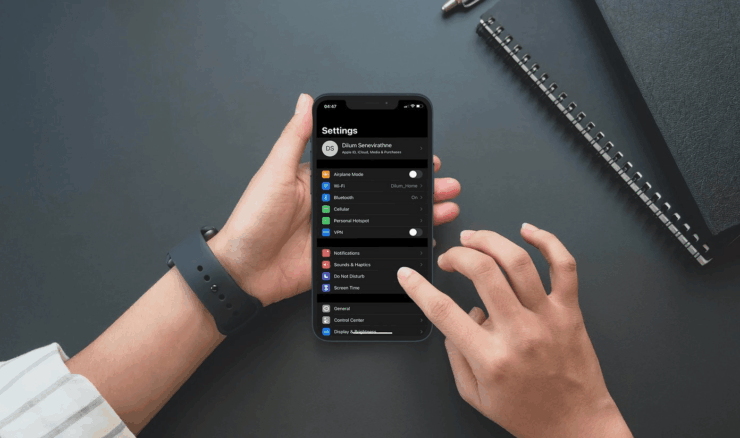
iPhoneの設定セクションやApp Storeセクションに通常表示されるプロフィール写真が見えないですか?このガイドでは、その問題を修正し、再び画像を見る方法を説明します。この画像は、iPhoneのユーザーとしてのあなたの存在を象徴しています。
iPhoneの設定プロフィール写真で見る同じ画像はiCloudと同期しており、そこでも同じ画像をプロフィールアバターとして見ることができます。特定の技術的な問題により、ユーザーは以前にアップロードしたプロフィール写真や、iOSの設定アプリでApple IDに新たにアップロードした写真を見ることができないことがあります。
iPhoneのプロフィール写真が時々表示されない理由
この問題が発生する固定された理由はありませんが、一般的な理由は以下の通りです。
- インターネット接続の問題。
- iCloudが更新されていない。
- AppleサーバーがiCloudやApple IDのためにダウンしている可能性があります。
- システムソフトウェアにバグがあるかもしれません。
- iPhoneのプロフィール写真が表示されない原因となるネットワーク設定に何らかの不具合があるかもしれません。
iPhoneのプロフィール写真が更新されない問題を修正する方法
それでは、この問題を修正するための解決策に移りましょう。ここで述べた可能性のある理由に応じて、さまざまなトラブルシューティング方法を試すことができます。
iOSバージョンを更新する
システムソフトウェアiOSにバグがあるため、Apple IDセクションでiPhoneのプロフィール写真が見えない可能性があります。
そのため、iOSを更新することで問題を修正できるかもしれません。
- 設定アプリを開きます。
- 一般に移動してタップします。
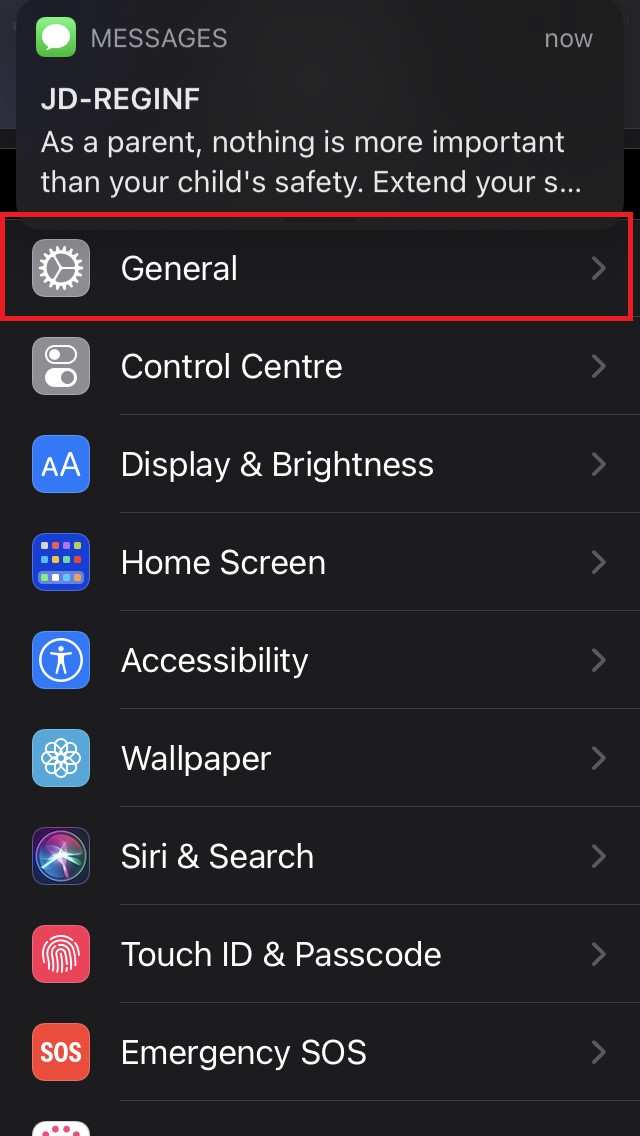
- その下で、ソフトウェアアップデートをタップします。
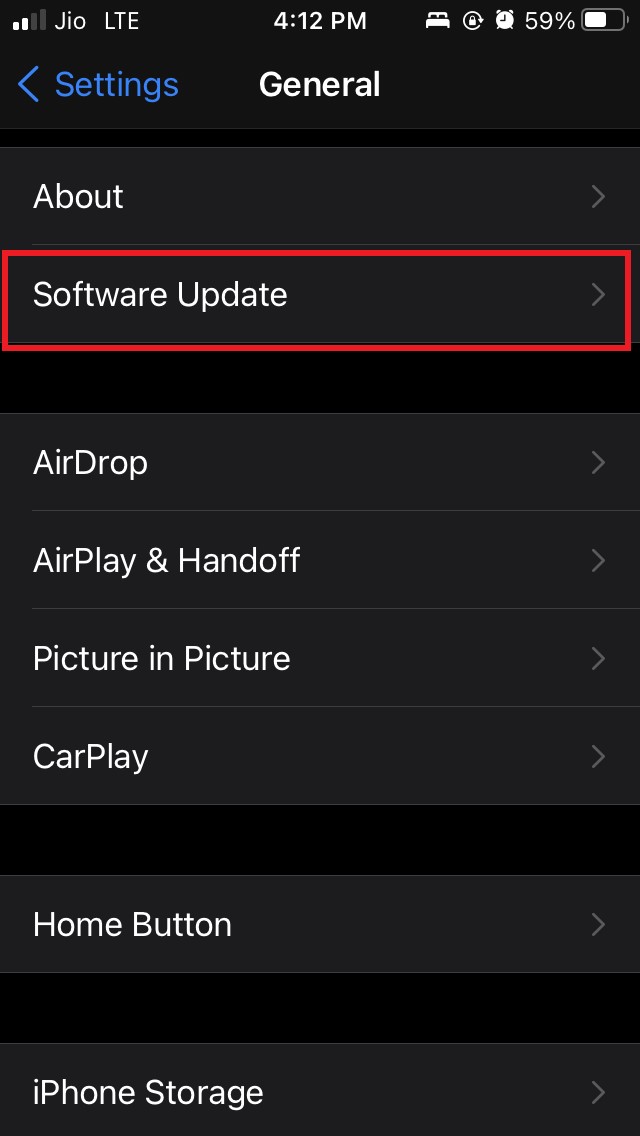
** - システムが新しいビルドのiOSを見つけた場合、ダウンロードとインストールを促されます。
- ダウンロードとインストールをタップします。
アップデート後、設定のApple IDでiPhoneのプロフィール写真が見えるか確認してください。
iPhoneを再起動する
もう一つの小さな修正として、iPhoneを再起動することを試みることができます。通常、軽微なバグが原因で設定アプリのApple IDセクションにプロフィール写真が表示されないことがあります。
- 電源ボタンを押すと、すぐに新しい画面にリダイレクトされます。
- スライダーを左から右にドラッグして電源を切ります。
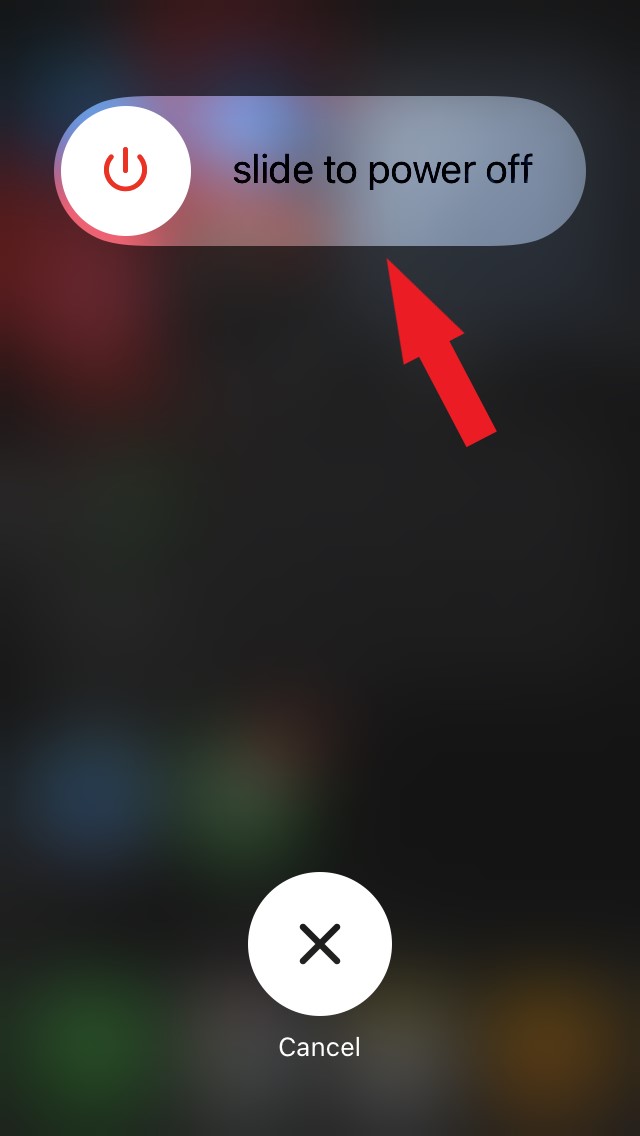
- その後、電源ボタンを押してiPhoneをオンにします。
インターネット接続を確認する
最近Apple IDセクションにアップロードした場合、ISP側でインターネットに問題があるかもしれません。
そうでなければ、WiFiに接続している場合、ネットワークに問題があるかもしれません。WiFiの代わりにセルラーデータを使用してみてください。定期的にネットワークの問題が発生している場合は、ISPサポートに連絡することもできます。
設定アプリを強制終了する
通常、iOSではアプリをアプリスイッチャーで長時間開いたままにしておくことが多いですが、使用していない場合もあります。そのため、バックグラウンドのリフレッシュに何らかの不具合が発生し、設定アプリがApple IDのiPhoneプロフィール写真を表示しない原因となっているかもしれません。
そのため、設定アプリを強制終了して再起動することを試みることができます。
- ホームタッチIDでiPhoneをダブルタップしてアプリスイッチャーを開きます。
- 設定アプリに移動します。
- 設定アプリを上にスワイプして拒否します。
- 数秒後に設定アプリを開きます。
- プロフィール写真が今表示されているかどうか確認します。
- さらに、このステップを実行し、iPhoneを再起動することもできます。
設定アプリを強制終了する方法を示すスクリーン録画を用意しました。
https://cdn.digitbin.com/wp-content/uploads/Force-quit-Settings-app-in-iOS.mp4
Appleサーバーがダウンしているか確認する
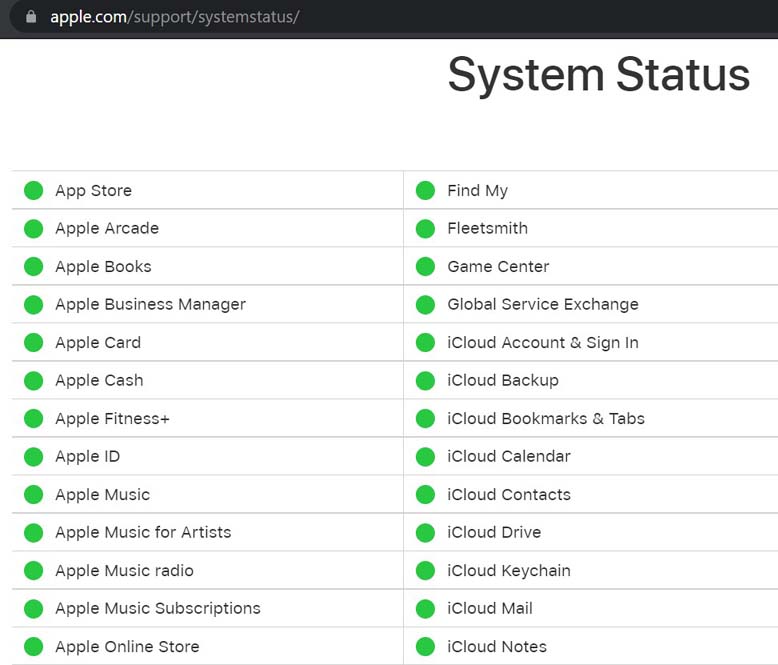
AppleのサーバーがダウンしてiPhoneのプロフィール写真が表示されない、または正しく同期されないことは非常に稀に発生します。それでも、Appleシステムサーバーの公式ウェブページを訪れて確認できます。
- Apple IDおよびiCloudアカウントとサインインサーバーがダウンしているかどうか。
- それらのサーバーがダウンしている場合、横に赤い点が表示されます。
- 両方のサーバーに問題がない場合、通常の緑の点が表示されます。
システムサーバーに問題がある場合は、Appleが解決するまで待つことができます。その後、設定アプリでiPhoneのプロフィール写真を見ることができるようになります。
このガイドの執筆時点で、Appleシステムサーバーのスクリーンショットを以下に示します。アプリやサービスのサーバーに技術的な問題はないと記載されています。
写真を再アップロードしてみる
写真を再アップロードしてみることができます。このトリックは、iPhoneユーザーが問題に直面したときにほとんどの場合うまく機能します。
- 設定アプリを開きます。
- 写真をタップします。
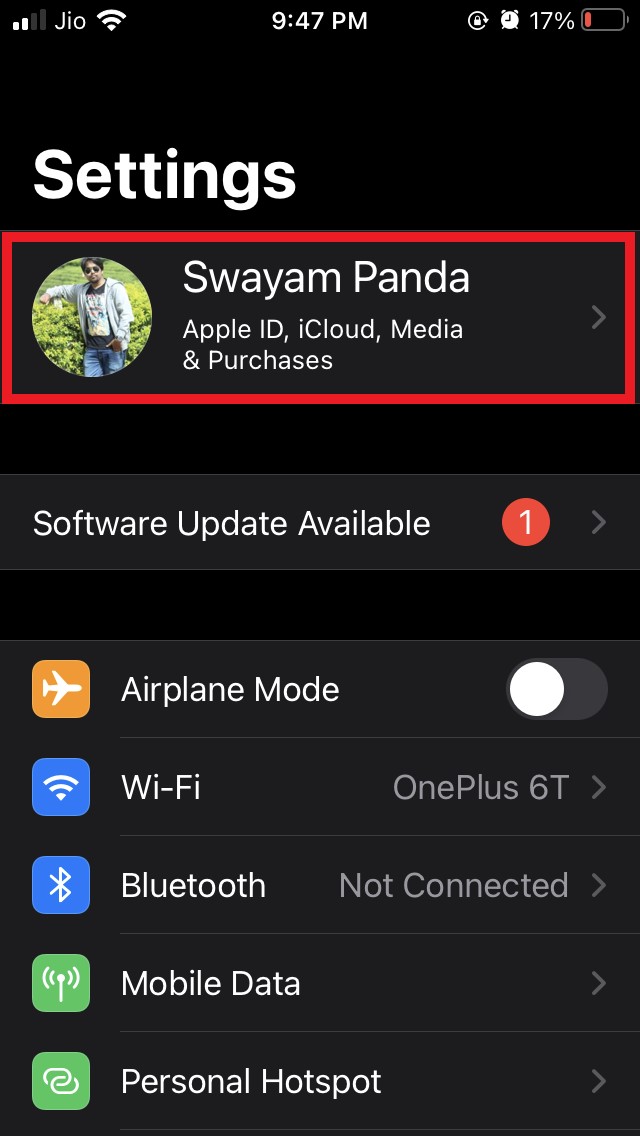
- Apple IDの下で、プロフィール写真の下に表示される編集オプションをタップします。
- 次に、写真を選択をタップします。
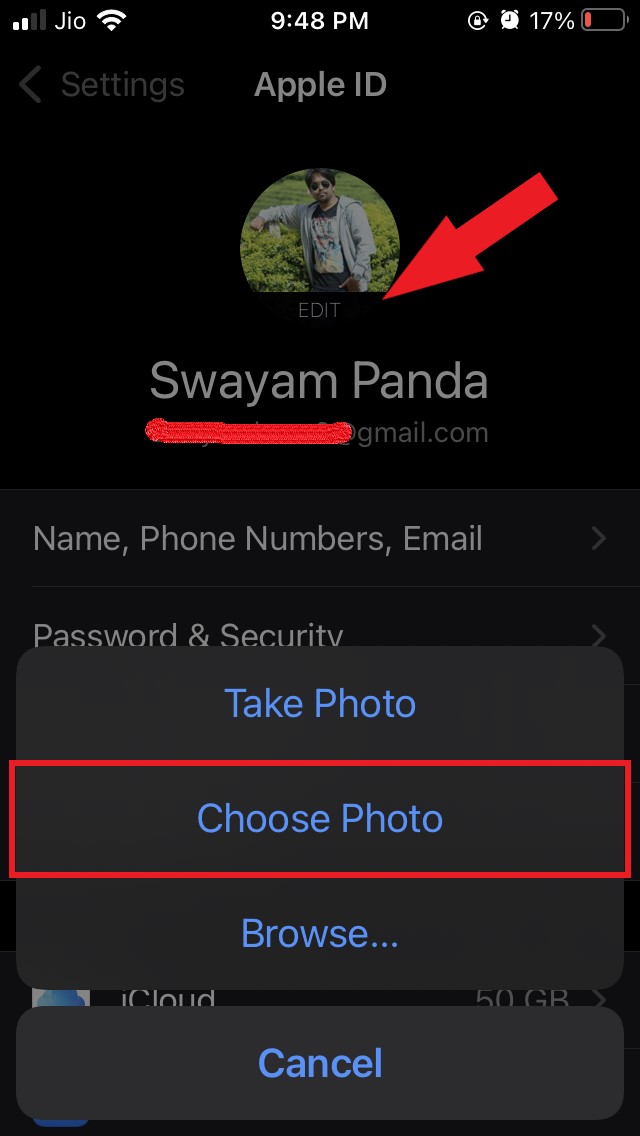
- お好みの写真をブラウズしてアップロードします。
ネットワーク設定をリセットする
この最後のトラブルシューティングガイドはあまり実施されませんが、上記の他の修正が問題を解決しなかった場合は、これを試すことができます。
設定アプリに移動します。
一般をタップします。
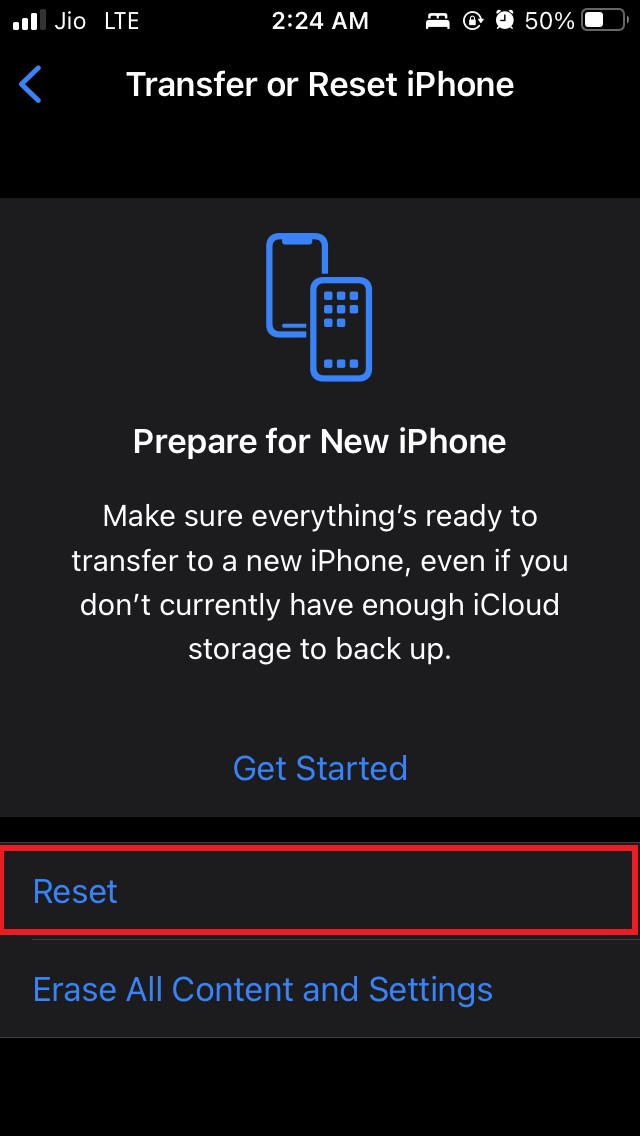
次に、iPhoneを転送またはリセットをタップします。
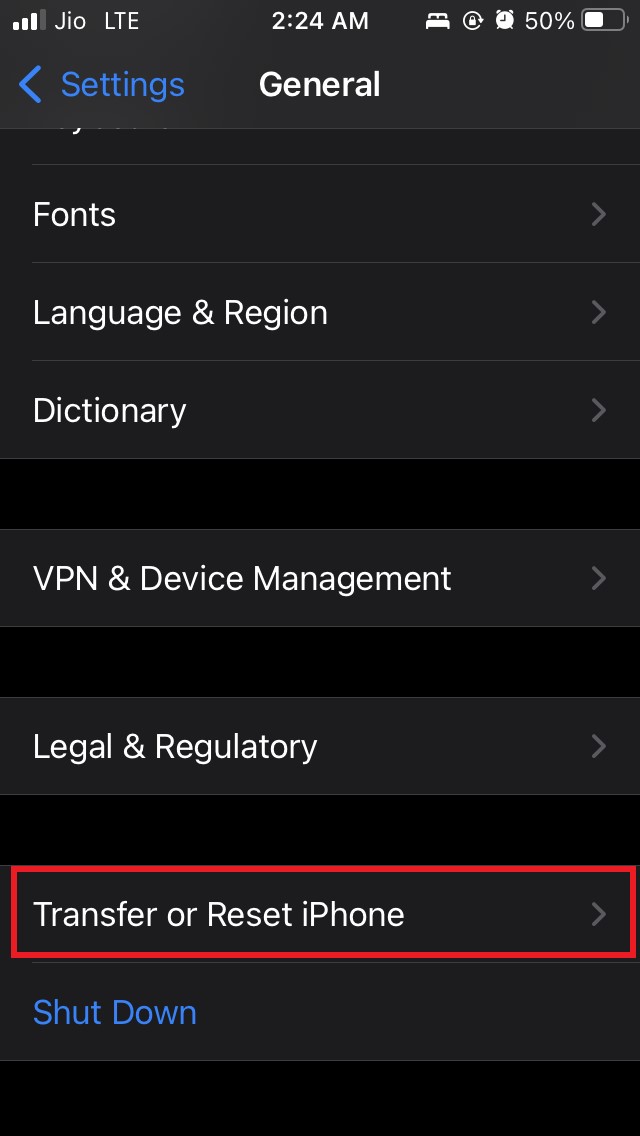
リセットオプションをタップします。
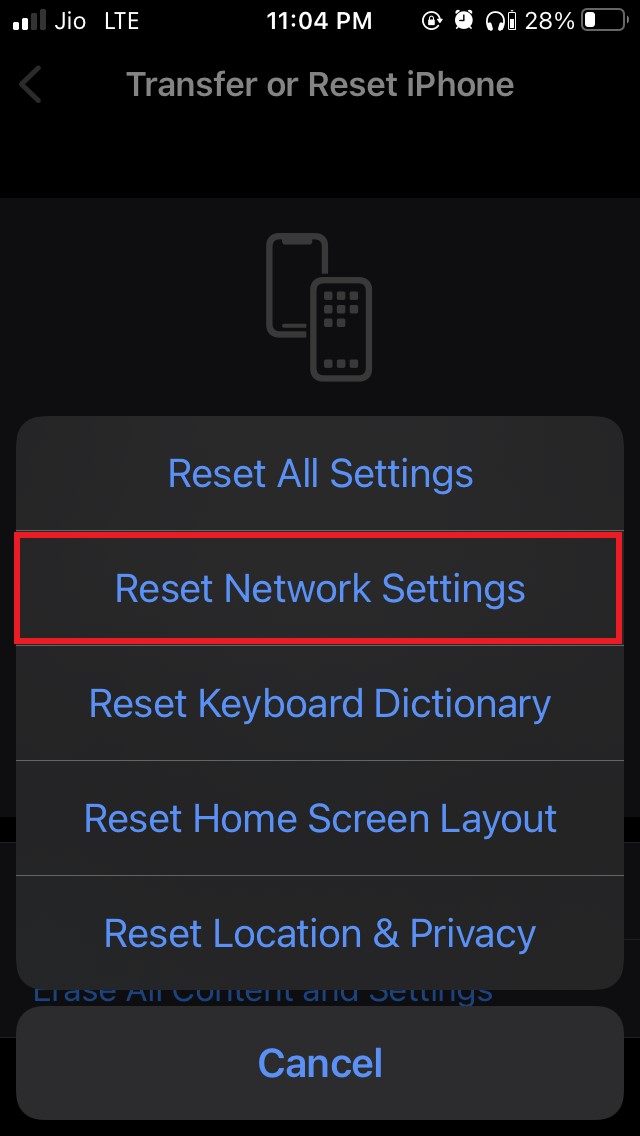
ネットワーク設定をリセットを選択します。
求められたらパスコードを入力します。
リセット後、iPhoneが再起動します。設定アプリに移動し、プロフィール写真が今表示されているかどうか確認します。
これらは、設定アプリのApple IDセクションでiPhoneのプロフィール写真が表示されない問題を修正するために実施できるいくつかの効果的なトラブルシューティング方法です。
iPhoneのプロフィール写真が更新されない場合の修正方法について何か考えがあれば、下のコメントボックスに自由に書き込んでください。また、動画チュートリアルのために私たちのDigitBin YouTubeチャンネルを購読してください。よろしく!
新しい投稿を受信箱で受け取る
スパムはありません。いつでも購読を解除できます。