iPhoneトラブルシューティング · 1 min read · Sep 30, 2025
iOS 15でiPhoneのリマインダーが機能しない問題を解決する方法
iOS 15にアップデートした後、iPhoneのリマインダーに問題が発生していませんか?この問題を解決するためのトラブルシューティングのヒントをいくつか共有します。今日の忙しいスケジュールの中で、iPhoneにイベントリマインダーを設定しておくことは非常に便利です。どんなに忙しくても、iPhoneのリマインダーがイベントを通知してくれるので、何かを見逃すことはありません。
iPhoneのユーザーの中には、iOS 15の開発者ベータ版を実行している人が多く、デバイス上で多くのバグを報告しています。iPhoneのリマインダーもこれらの不具合の影響を受けることがあります。ユーザーがイベントリマインダーを設定しても、適切な時間に通知されないことがあります。システムのバグだけでなく、iOS 15のリマインダーに不具合を引き起こす他の理由も考えられます。
iOS 15でiPhoneのリマインダーが機能しない理由
- リマインダーアプリにこの問題を引き起こすバグがある。
- 前述のように、iPhoneにインストールされている特定のiOSビルドにバグが存在する可能性がある。
- ホーム画面にリマインダーウィジェットを設定すると、リマインダーアプリが機能しなくなることがある。
- リマインダーアプリの通知が無効になっているため、イベントの通知が受け取れない。
- iPhoneがサイレントモードに設定されている可能性がある。
1. iPhoneを再起動する
しばしば、どこからともなく現れた小さな技術的な問題である可能性があります。他のトラブルシューティング方法に進む前に、iPhoneを再起動してみてください。
- iPhoneの電源ボタンを押します。
- 次の画面にリダイレクトされたら、「スライドして電源オフ」をタップしてスライドします。
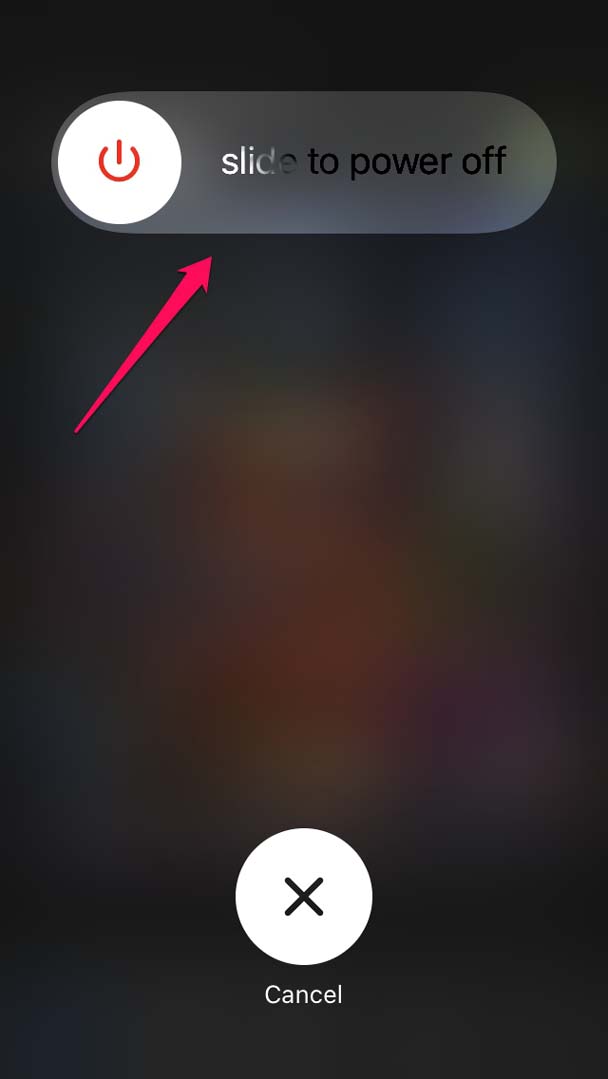
- その後、iPhoneの電源ボタンをもう一度押して再起動します。
ほとんどのユーザーにとって、この再起動がiOS 15でリマインダーが機能しない問題を解決しました。
2. iOSをアップデートする
システムのバグを取り除くために、iPhoneのiOSビルドをアップデートすることをお勧めします。
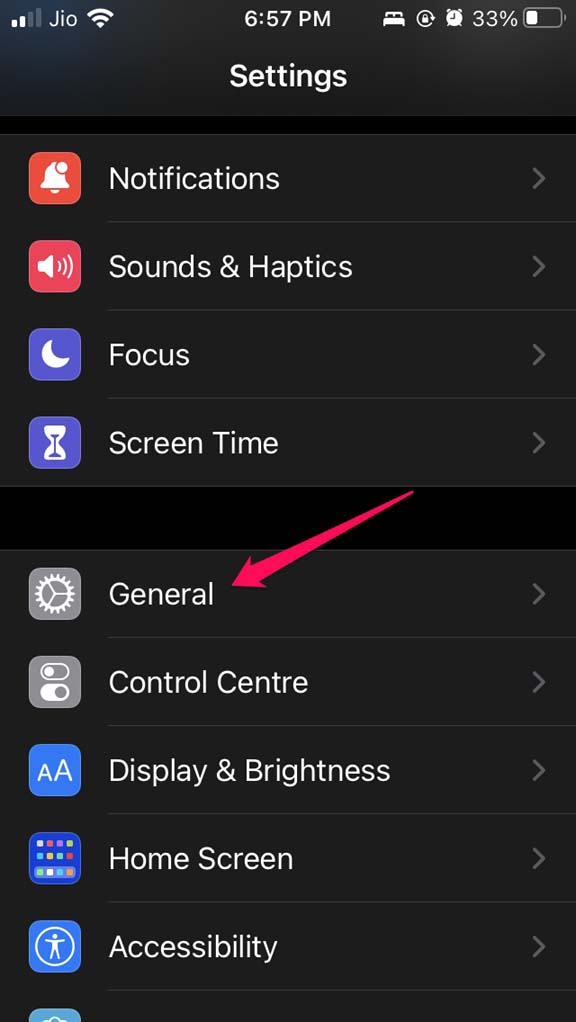
- 設定アプリに移動します。
- 次に、一般をタップします。
- 次に、ソフトウェアアップデートに移動してタップします。
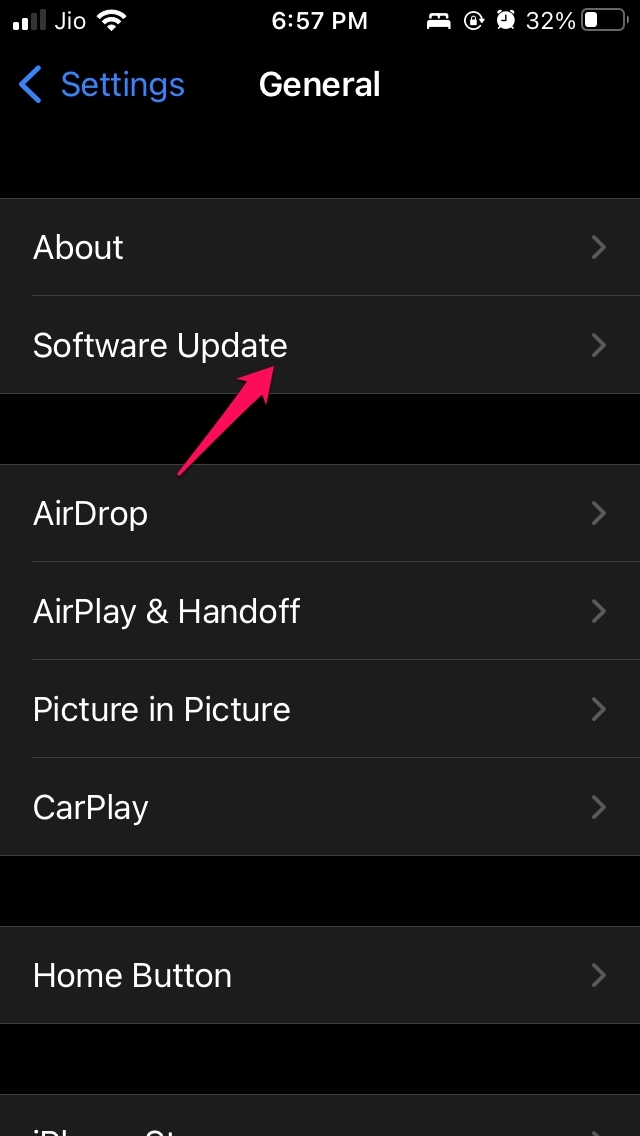
- デバイスがWiFiに接続されている場合、最新のiOSアップデートをチェックします。
- 新しいアップデートが利用可能な場合は表示され、ダウンロードしてインストールをタップする必要があります。
新しいiOSバージョンをインストールした後、リマインダーがまだ欠けているか、今は機能しているかを確認してください。
3. リマインダーアプリの通知を有効にする
リマインダーアプリにリストしたすべてのイベントのために、着信音、振動、全体的に通知を有効にしていることを確認してください。
- 設定アプリを起動します。
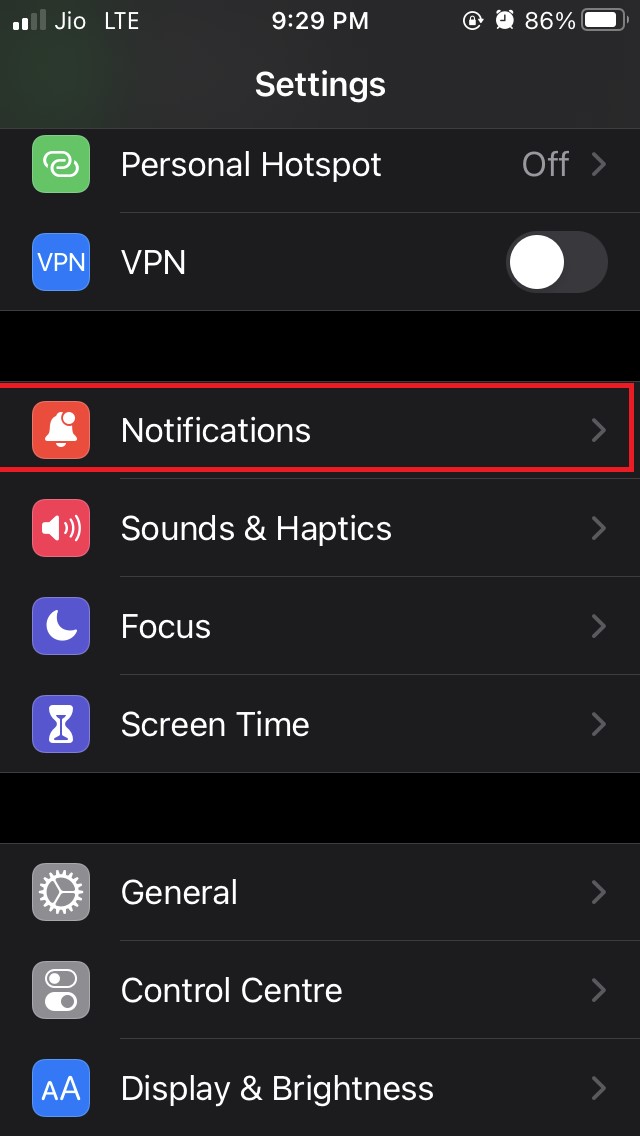
- 通知に移動してタップします。
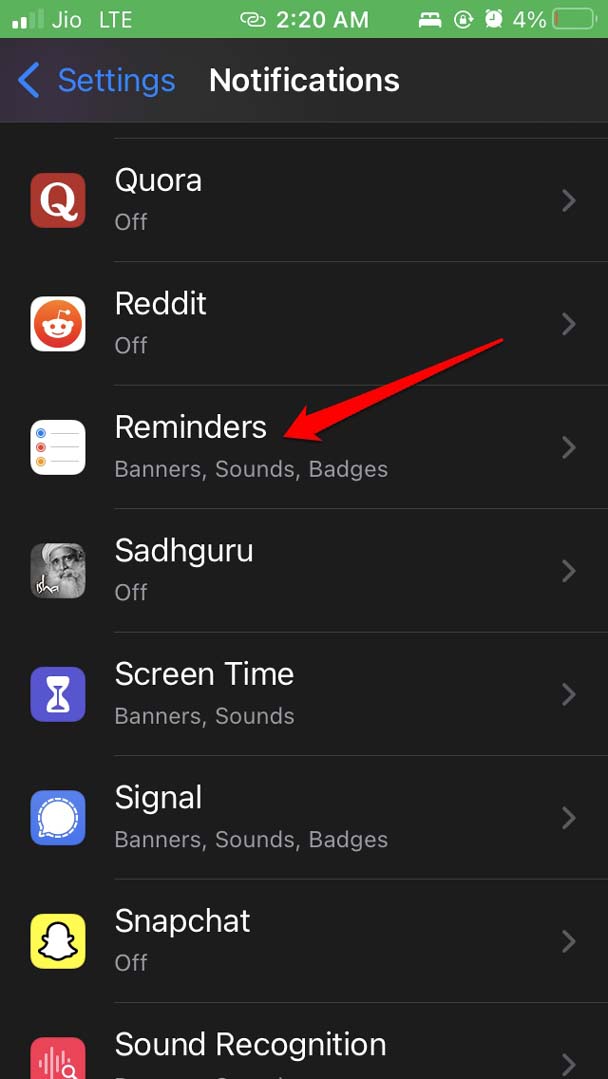
- リマインダーに移動してタップします。
- 通知を許可の横にあるスイッチをタップして通知を有効にします。
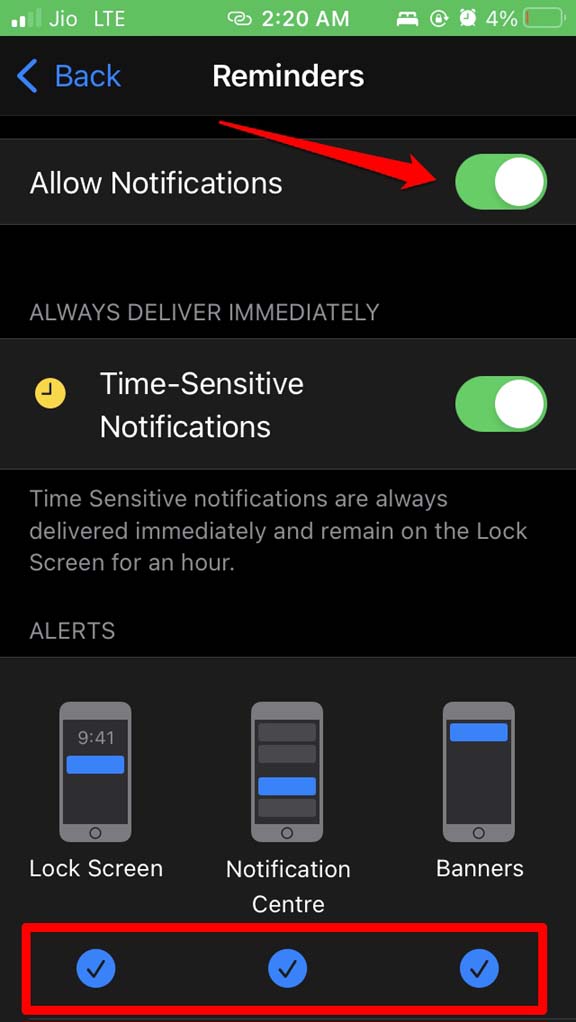
- また、通知がロック画面、バナー、通知センターに表示されることを確認してください。
- リマインダーのために着信音が設定されていることを確認してください。設定が「なし」になっている場合、リマインダーが表示されるときに気づかないでしょう。
- リマインダーのために振動も有効にしてください。何らかの理由でデバイスがサイレントモードになっている場合、振動を通じてiPhoneでイベントリマインダーを知ることができます。
4. ホーム画面からリマインダーアプリウィジェットを削除する
iPhoneのホーム画面からリマインダーウィジェットを削除してみてください。バグがある可能性があり、アプリに反映されることがあります。ウィジェットを削除しても、リマインダーのデータには影響しません。
- ホーム画面を左にスクロールしてウィジェットライブラリに移動します。
- ページの下部に移動して編集をタップします。
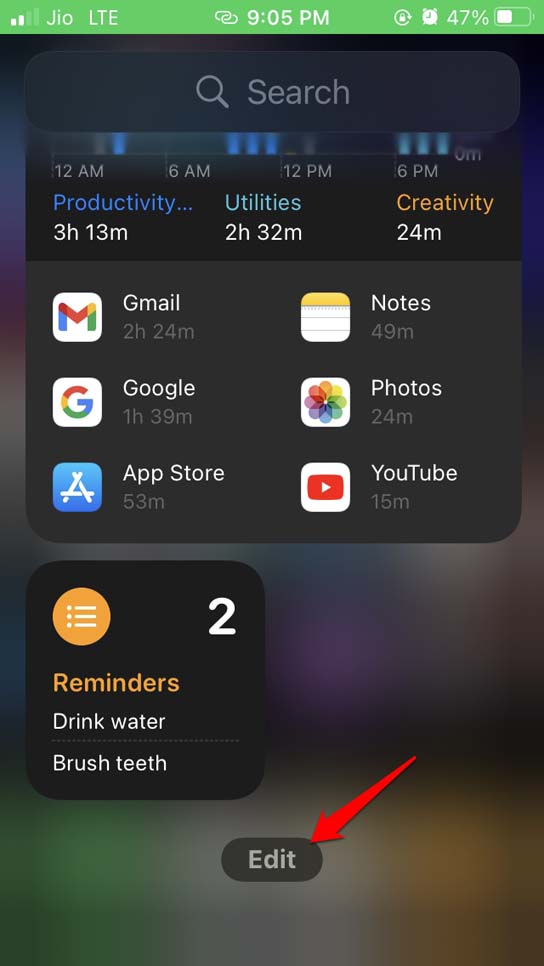
- ジグザグモードが有効になり、リマインダーウィジェットにマイナス(-)のサインが表示されます。
- -サインをタップしてウィジェットを削除します。
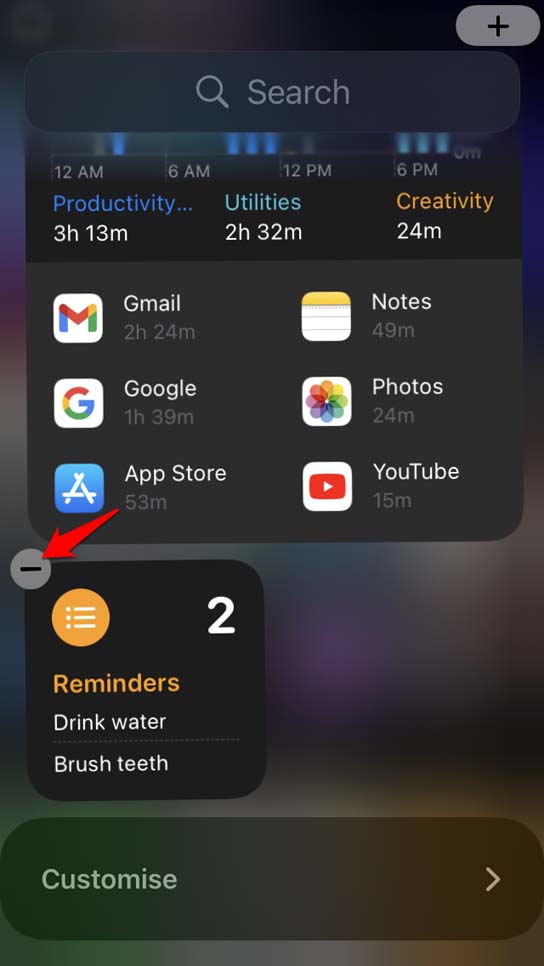
- ウィジェットをタップして保持することもできます。メニューが表示され、そこから「ウィジェットを削除」を選択する必要があります。
5. リマインダーアプリを再インストールする
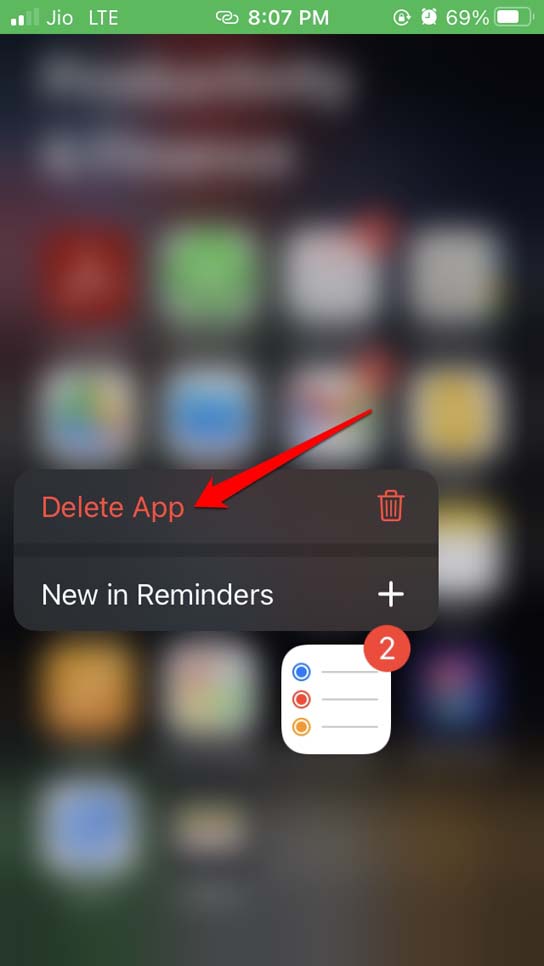
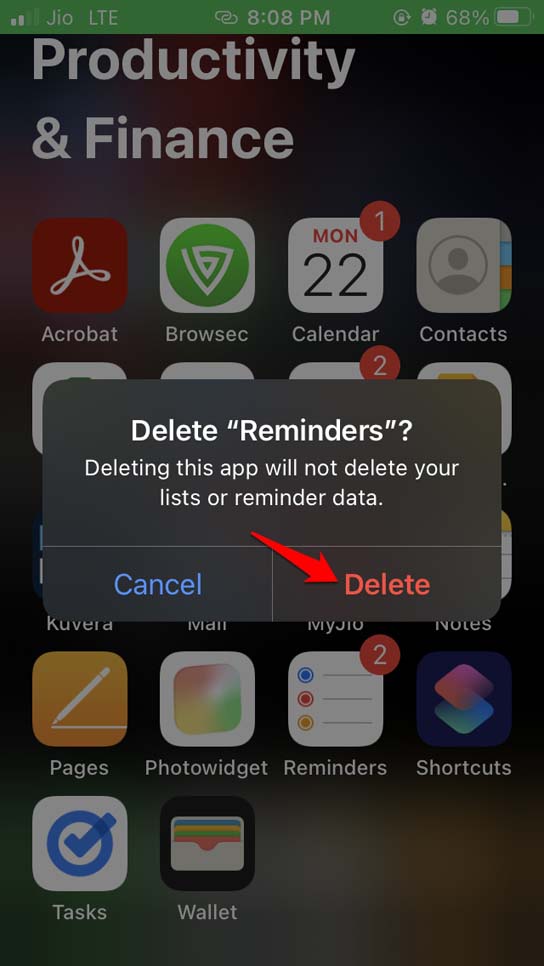
iPhoneにリマインダーアプリを再インストールしてみることもできます。アンインストール/削除して再インストールすることで、アプリ固有の問題が解決されることがよくあります。リマインダーアプリを削除しても、アプリ内のデータは削除されませんのでご安心ください。
- リマインダーアプリのアイコンを長押しします。
- 次に、アプリを削除をタップします。
- 削除をタップして確認します。
- その後、App Storeを開きます。
- 検索フィールドにリマインダーと入力します。
- ダウンロードアイコンをタップしてアプリをインストールします。
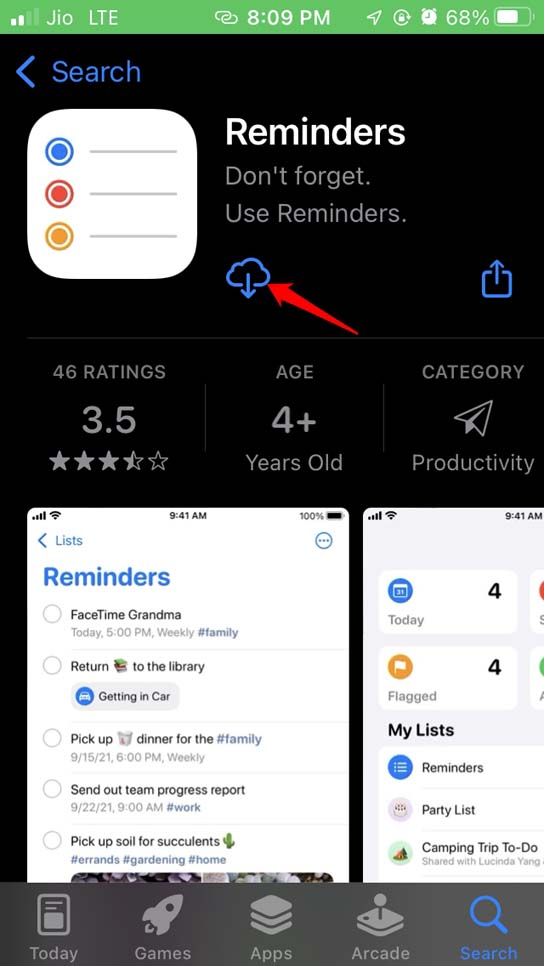
- アプリを新たにインストールした後、リマインダーが時間通りに受け取れるか確認してください。
6. iPhoneがサイレントになっているか確認する
iPhoneにはサイレントにするための専用ボタンがあります。このボタンはiPhoneの左上にあります。これを切り替えることで、サイレントモードを有効または無効にできます。サイレントモードがオフになっていることを確認してください。
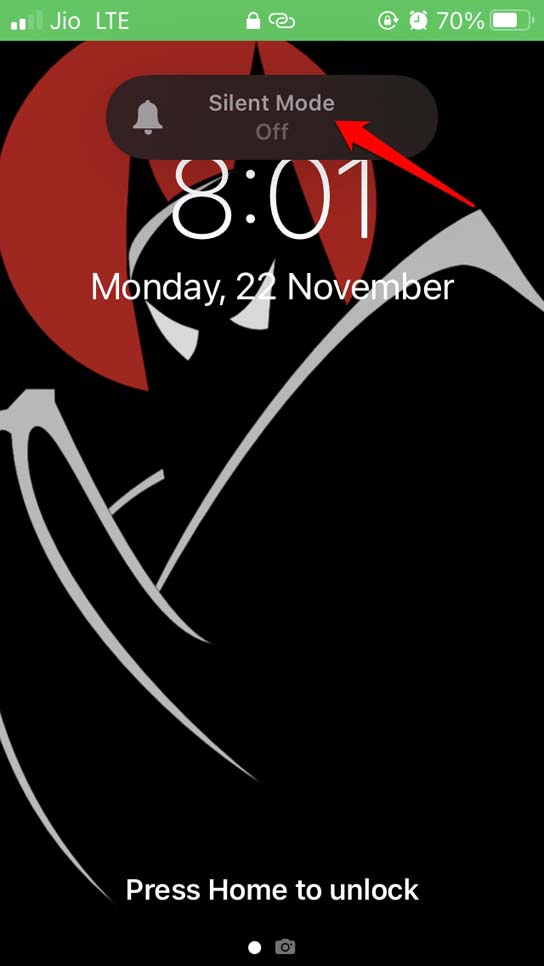
また、着信音の音量を上げて、リマインダーの通知が聞こえるようにしてください。
7. iPhoneをリセットする
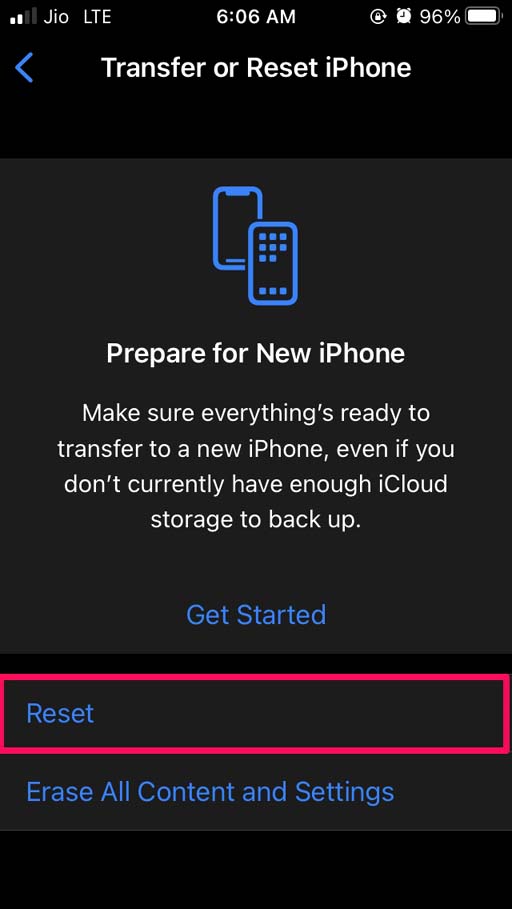
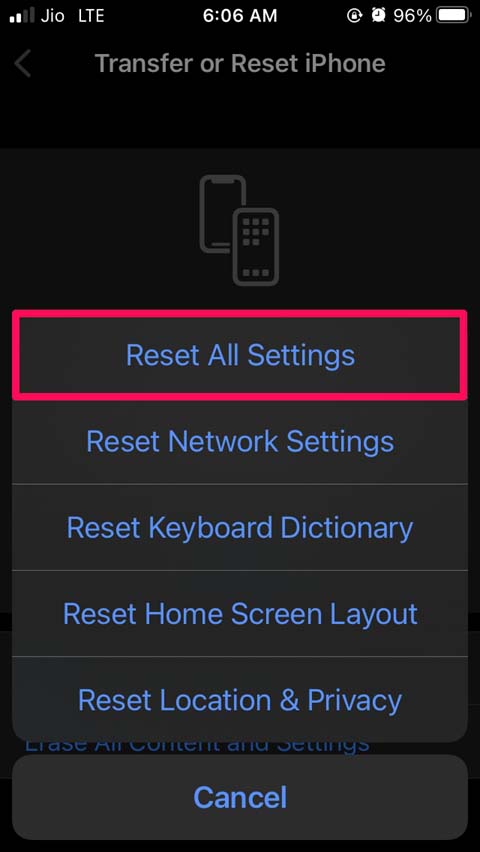
リマインダーアプリがデバイスで機能しない場合、iPhoneのすべての設定をリセットできます。リセットすることで、すべての問題が解決されるはずです。以下の手順で実行できます。
設定に移動します。
一般をタップします。
次に、iPhoneを転送またはリセットをタップします。
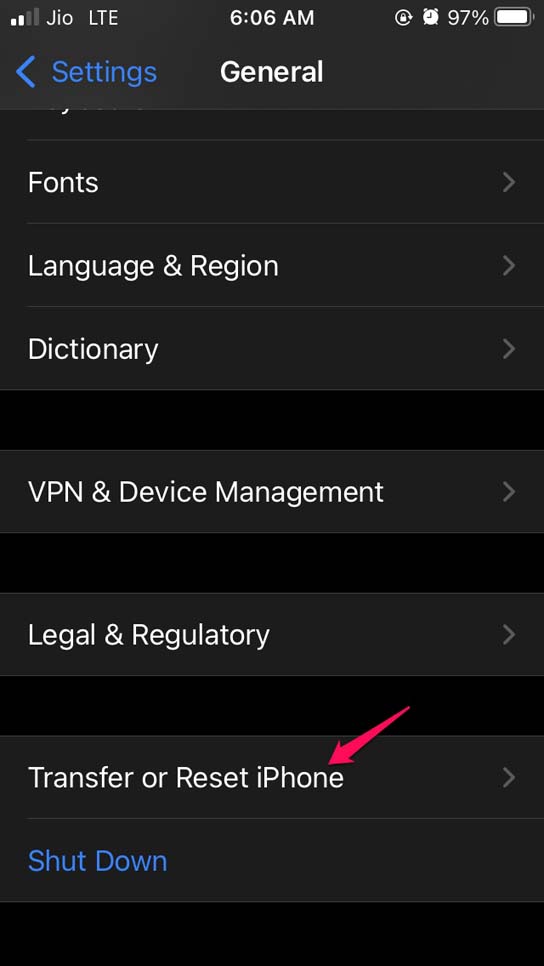
リセットを選択します。
メニューからすべての設定をリセットをタップします。
これらは、iOS 15でリマインダーが機能しない問題を解決するためのトラブルシューティングのヒントです。これらを試してみて、疑問がある場合はコメントでお知らせください。
iOS 15でiPhoneのリマインダーが機能しない問題を解決する方法についてのご意見があれば、下のコメントボックスにお気軽にお寄せください。また、動画チュートリアルのために私たちのDigitBin YouTubeチャンネルを購読してください。よろしく!
新しい投稿を受信箱で受け取る
スパムはありません。いつでも購読を解除できます。