ソフトウェア · 1 min read · Oct 09, 2025
IXIONがPCで起動時にクラッシュするのを修正する方法
データ管理および組織ソフトウェアのIXIONは、個人や組織の間で人気があります。しかし、一部のユーザーは、ソフトウェアが起動時にクラッシュする問題を報告しています。この問題が発生した場合でも、解決するために取るべきいくつかの手順があります。この記事では、IXIONが起動時にクラッシュする一般的な原因をいくつか検討し、問題を解決するためのソリューションを提供します。
なぜIXIONは起動時にクラッシュするのか?
IXIONが起動時にクラッシュする場合、いくつかの可能性があります。最も一般的な原因には以下が含まれます:
- 破損したインストールファイル: インストールファイルが破損しているか不完全な場合、IXIONはクラッシュする可能性があります。これは、インストールプロセスの不具合や中断によって発生することがあります。
- 互換性の問題: 時には、ハードウェアやオペレーティングシステムとの互換性の問題により、ソフトウェアがコンピュータで実行できないことがあります。ソフトウェアが古い場合や古いオペレーティングシステムを実行している場合、コンピュータのハードウェアが最小要件を満たしていない可能性があります。
- 競合するソフトウェア: コンピュータにインストールされている他のソフトウェアがIXIONと競合している場合、IXIONは起動時にクラッシュすることがあります。競合するソフトウェアがIXIONと同じシステムリソースを使用したり、IXIONのプロセスに干渉したりすることがあります。
- マルウェアやウイルス感染: ウイルスやマルウェアに感染すると、システムファイルが破損し、起動時の問題を引き起こす可能性があります。マルウェアはソフトウェアプログラムのプロセスに干渉するだけでなく、ソフトウェアを故障させたりクラッシュさせたりすることもあります。
- 古いドライバー: ドライバーが古いか破損している場合、ソフトウェアがインストールされるとクラッシュする可能性があります。コンピュータのドライバーが最新でない場合や、ソフトウェアと互換性がない場合、この問題が発生することがあります。
IXIONがPCで起動時にクラッシュするのを修正するための主な方法
Windows PCでIXIONを起動するときにクラッシュが続く場合は、これらの修正を確認してください:
修正1:システム要件を確認する
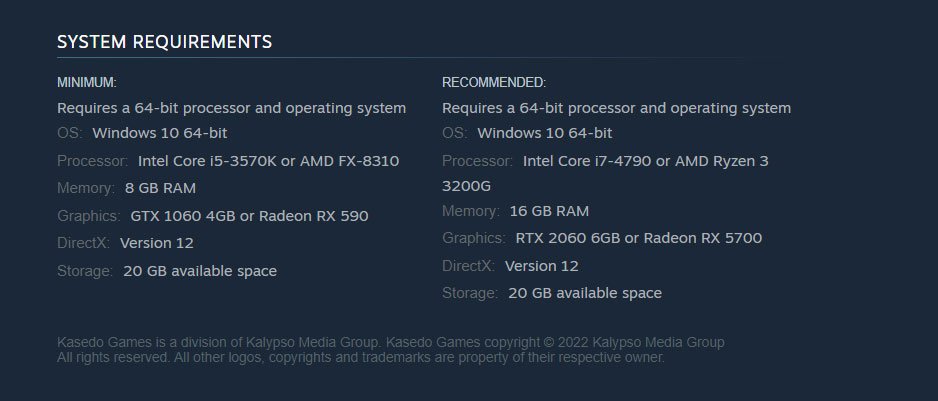
PCがシステム要件を満たしていない場合、IXIONは起動時にクラッシュする可能性があります。ソフトウェアを実行するための最小要件を満たしていることを確認することが重要です。IXIONのウェブサイトやソフトウェアのドキュメントには、システム要件に関する情報が記載されています。
コンピュータが最小システム要件を満たしていない場合、ハードウェアやソフトウェアをアップグレードする必要があります。何をアップグレードする必要があるかを判断するには、IXIONサポートに連絡してください。
修正2:IXIONを更新する
起動時にIXIONがクラッシュする問題が発生している別の理由は、古いバージョンを使用していることです。ソフトウェアのパフォーマンスを維持し、クラッシュを引き起こす可能性のあるバグを修正するために、IXIONは定期的に更新をリリースします。IXIONが最新であることを確認し、利用可能な更新をインストールしてください。IXIONを更新する手順は以下の通りです:
- Steamのライブラリに移動します。
- 左側のペインからIXIONをクリックします。
- Steamで利用可能な更新を自動的に検索します。
- 更新が利用可能な場合は、更新をクリックします。
- 更新が完了するまで待ちます。
- 完了したら、PCを再起動して変更を適用します。
- 最後に、PCでIXIONのクラッシュ問題が発生しないことを確認してください。
更新をインストールした後、コンピュータを再起動し、再度IXIONを起動してみてください。
修正3:サードパーティのアドインを無効にする
IXIONが起動時にクラッシュするのは、サードパーティのアドインとの競合が原因である可能性もあります。すべてのサードパーティのアドインを無効にし、再度IXIONを起動して問題が解決するか確認してください。
IXIONでサードパーティのアドインを無効にする手順は以下の通りです:
- IXIONを開きます。
- ファイルメニューをクリックします。
- オプションを選択します。
- アドインをクリックします。
- COMアドインを有効にするには、管理チェックボックスを選択し、次に移動をクリックします。
- 有効になっているアドインがある場合は、OKをクリックして無効にします。
サードパーティのアドインを無効にした後、IXIONを閉じて再起動する必要があります。再度IXIONを起動し、問題が解決するか確認してください。問題が解決した場合、サードパーティのアドインのいずれかに問題があった可能性があります。問題のあるアドインを特定するために、1つずつ有効にすることができます。
修正4:IXIONを修復する
それでもIXIONが起動時にクラッシュする場合は、ソフトウェアを修復してみてください。ただし、IXIONに破損したファイルや欠落しているファイルがある場合、修復プロセスによってそれらが置き換えられます。
IXIONを修復する手順は以下の通りです:
- コントロールパネルを開きます。
- プログラムと機能をクリックします。
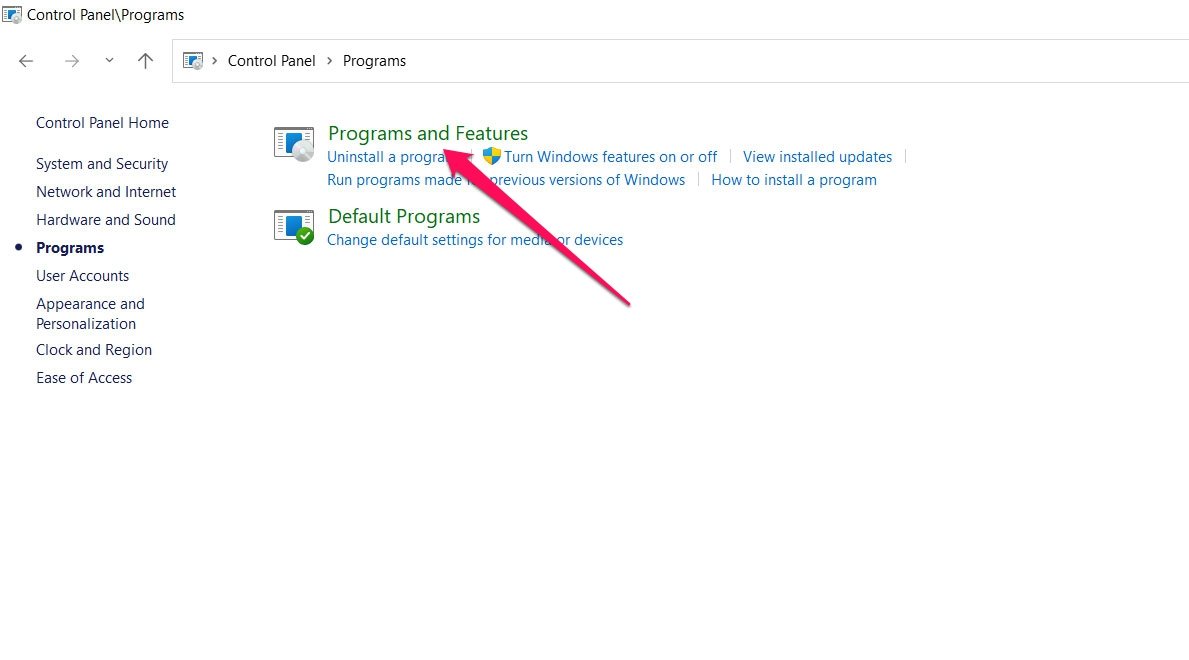
- インストールされたプログラムのリストからIXIONを選択します。
- 変更ボタンをクリックします。
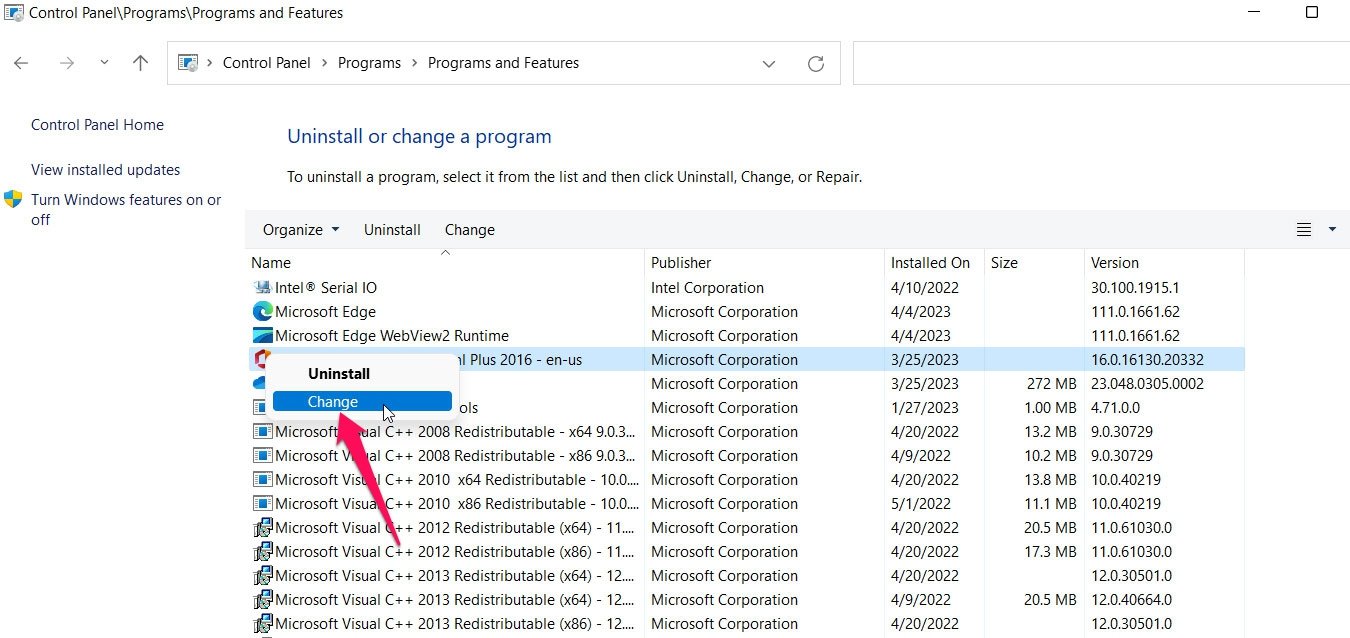
- 次に、修復オプションを選択し、指示に従います。
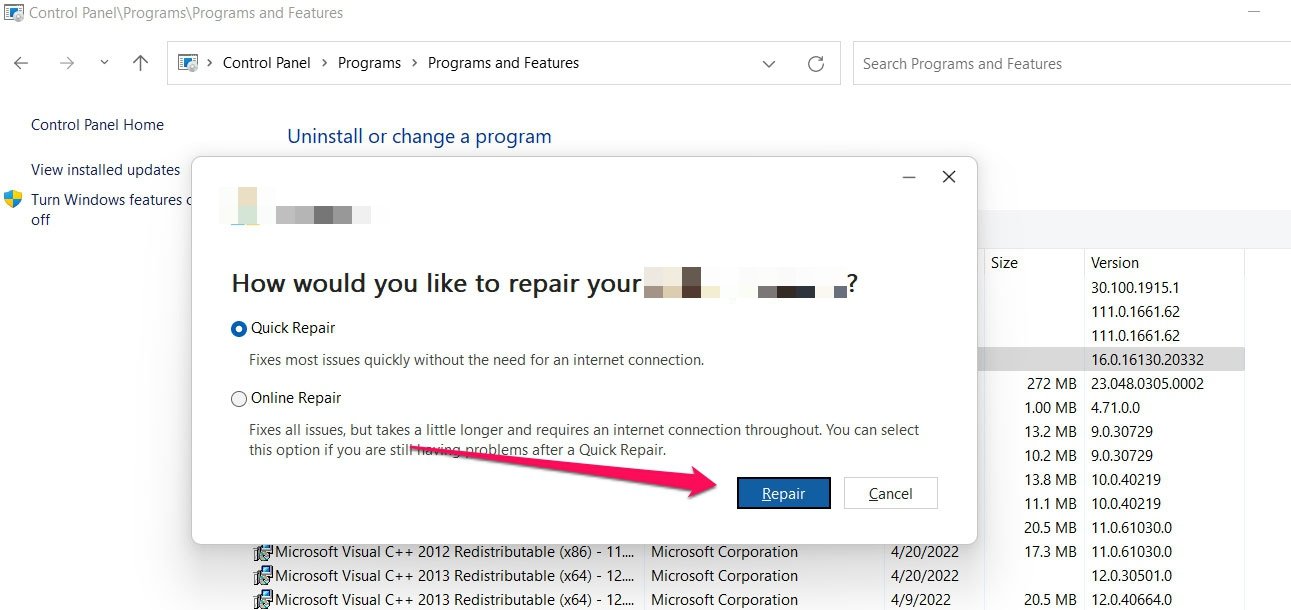
修復が完了したら、コンピュータを再起動し、再度IXIONを起動してみてください。
修正5:IXIONを再インストールする
これらの手順のいずれも問題を解決しない場合は、IXIONを再インストールする必要があります。IXIONを最初から再インストールすると、コンピュータからソフトウェアが削除され、新しいコピーがインストールされます。
IXIONを再インストールする手順は以下の通りです:
- コントロールパネルを開きます。
- プログラムのアンインストールをクリックします。
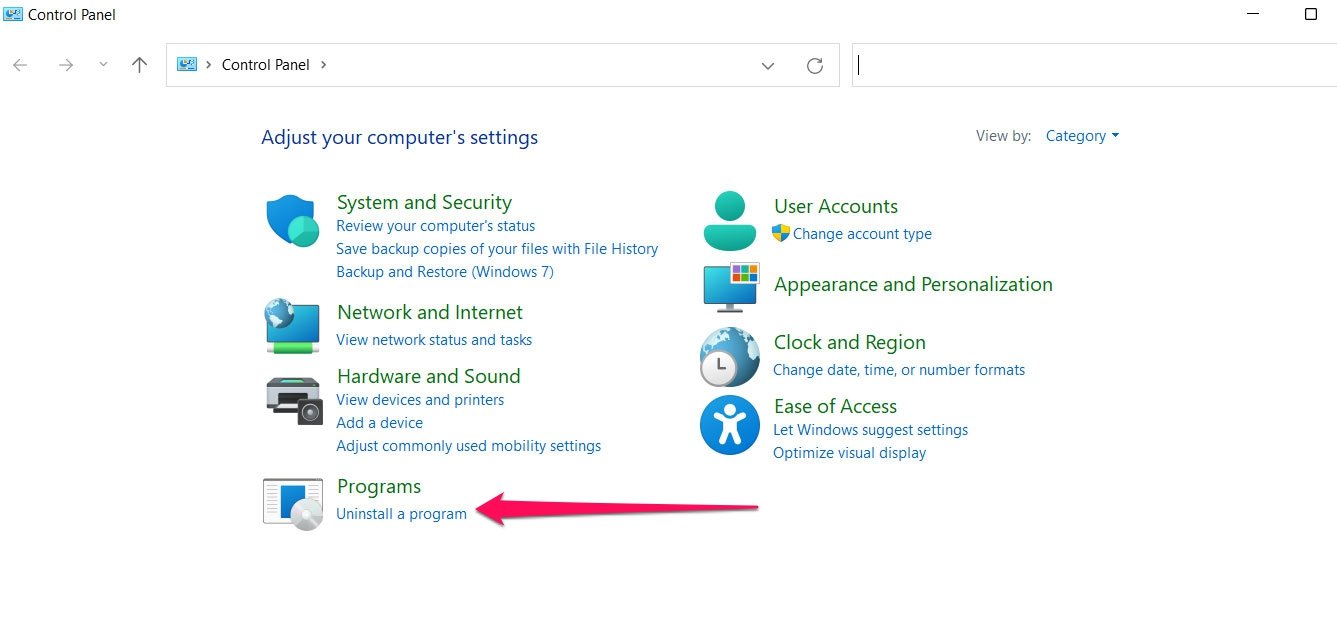
- インストールされたプログラムのリストからIXIONを選択します。
- 次に、アンインストールをクリックします。
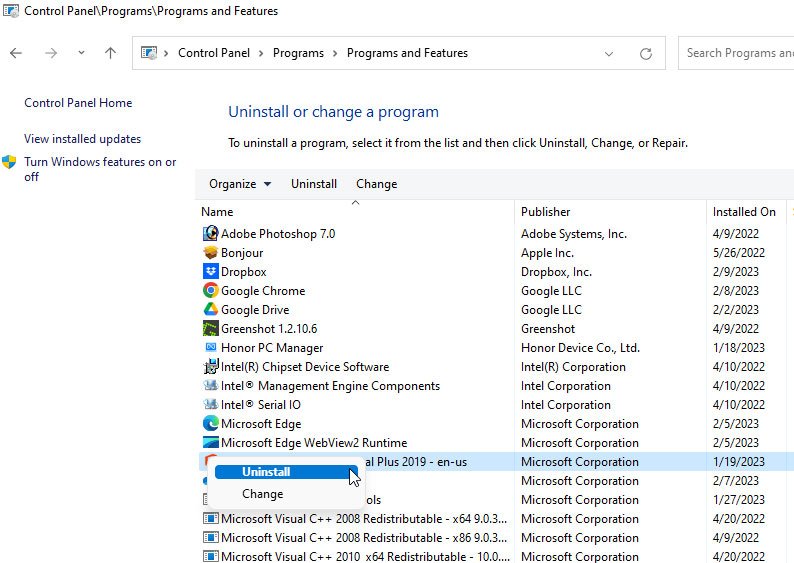
- 画面の指示に従って、コンピュータからIXIONを完全に削除します。
- IXIONを完全に削除した後、コンピュータを再起動します。
- 公式ウェブサイトからIXIONの最新バージョンをダウンロードします。
- 画面の指示に従って、コンピュータにIXIONをインストールします。
IXIONが再インストールされたら、コンピュータを再起動し、再度起動してみてください。
修正6:マルウェアを確認する
コンピュータにマルウェアやウイルスがあり、IXIONの起動時に干渉している可能性があります。マルウェアはソフトウェアの重要なファイルを変更または削除し、ソフトウェアに問題を引き起こす可能性があります。コンピュータがマルウェアやウイルスに感染している場合は、ウイルス対策プログラムを使用してそれらを削除してください。
修正7:IXIONサポートに連絡する
これらの手順のいずれも問題を解決しない場合は、IXIONサポートに連絡してさらなる支援を受けることができます。IXIONサポートに連絡して、追加のトラブルシューティング手順や問題の特定と解決に関する支援を受けることができます。IXIONサポートに連絡する手順は以下の通りです:
- IXIONを開きます。
- ヘルプメニューをクリックします。
- サポートに連絡を選択します。
IXIONサポートに問題の詳細を提供すれば、さらに支援を受けることができます。
修正8:グラフィックハードウェアアクセラレーションを無効にする
ゲームアプリファイルを管理者として実行することで、ユーザーアカウント制御(UAC)がシステムにアクセスできることを確認してください。システム上のいくつかの重要なプログラムにはUACアクセス権が必要です。以下の手順に従うことで、一度だけ管理者アクセスを付与し、再度要求されることはありません:
- IXIONをインストールしたディレクトリを開きます。
- PC上のアプリケーションファイルを右クリックします。
- プロパティ > 互換性を選択します。
- この機能を有効にするには、このプログラムを管理者として実行するボックスをチェックします。
- 完了したら、適用をクリックし、変更を保存します。
- 最後に、ゲームアプリファイルをダブルクリックして起動します。
SteamまたはEpic Games Launcherを使用してゲームを起動する場合も、同じ手順を使用してください。
修正9:グラフィックドライバーを更新する
場合によっては、グラフィックドライバーが古いか破損していると、IXIONが正常に機能しないことがあります。グラフィックドライバーを更新する手順は以下の通りです:
- コンピュータでデバイスマネージャーを開きます。
- ディスプレイアダプターカテゴリを展開します。
- グラフィックカードを右クリックし、ドライバーの更新を選択します。
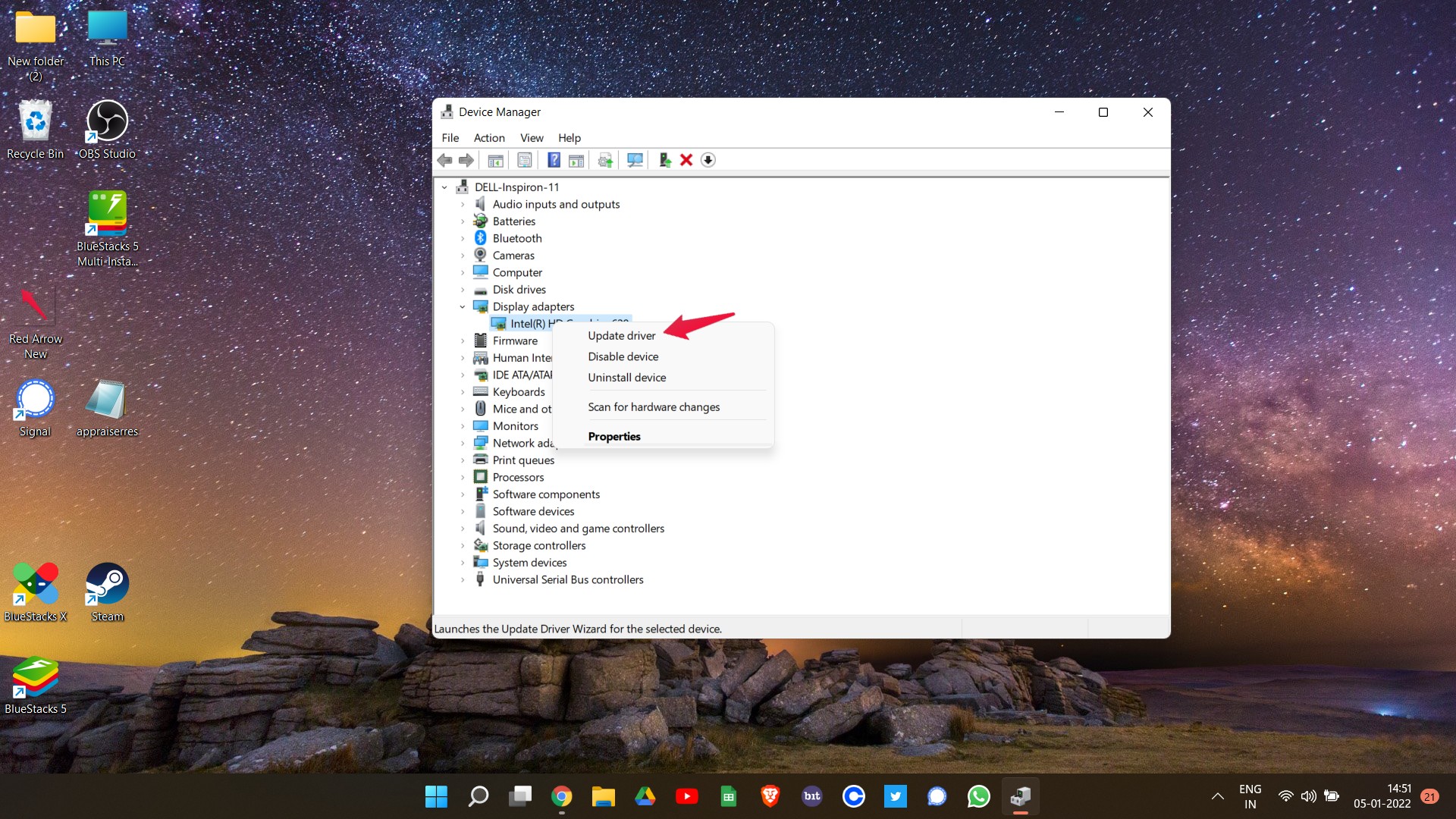
- 更新されたドライバーソフトウェアを自動的に検索を選択します。
- 画面の指示に従って、利用可能な更新をインストールします。
- コンピュータを再起動し、再度IXIONを起動してみてください。
修正10:システムファイルチェッカーを実行する
IXIONは破損したシステムファイルのために問題が発生することがあります。システムファイルチェッカー(SFC)を使用して、破損したシステムファイルを見つけて修復できます。手順は以下の通りです:
- キーボードでWindowsキー + Xを押し、コマンドプロンプト(管理者)を選択します。
- 「 sfc /scannow 」と入力し、Enterを押します。
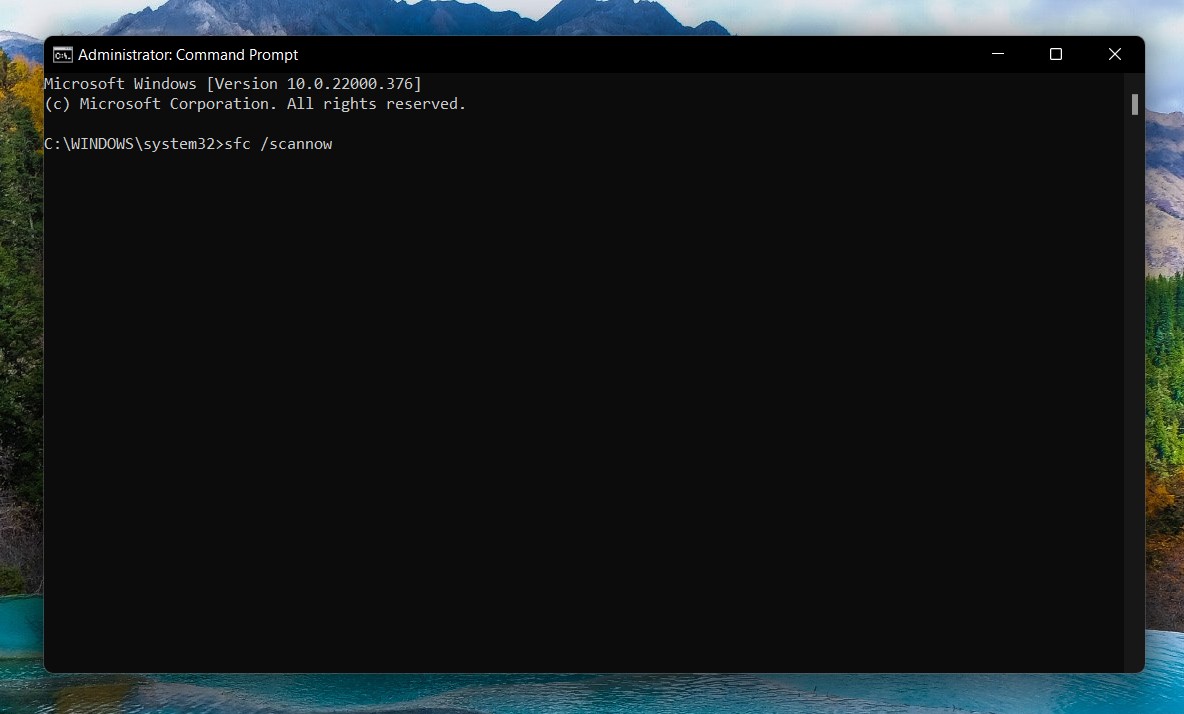
- スキャンが完了するまで待ち、コンピュータを再起動します。
- 再度IXIONを起動し、問題が解決したか確認してください。
修正11:クリーンブートを実行する
場合によっては、サードパーティのソフトウェアやサービスがIXIONの起動時にクラッシュを引き起こすことがあります。これが原因かどうかを確認するために、クリーンブートを実行できます。手順は以下の通りです:
- キーボードでWindowsキー + Rを押して、実行ダイアログを開きます。
- 「 msconfig 」と入力し、Enterを押します。
- サービスタブからすべてのMicrosoftサービスを隠すを選択します。
- すべて無効をクリックし、次に適用をクリックします。
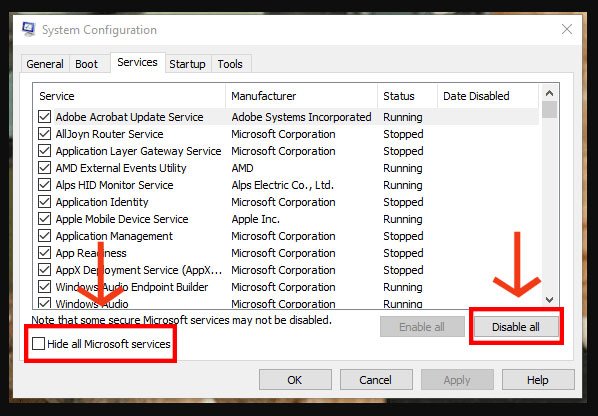
- スタートアップタブに移動し、タスクマネージャーを開くをクリックします。
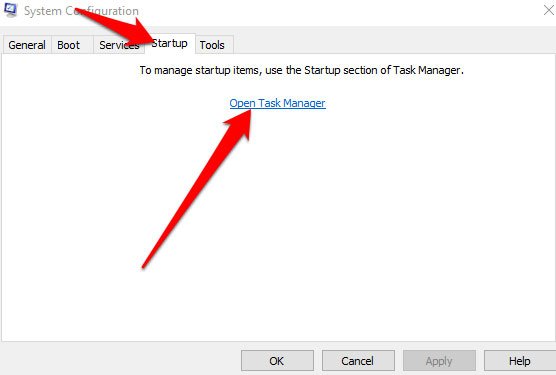
- すべてのスタートアップアイテムを無効にし、タスクマネージャーを閉じます。
- OKをクリックし、コンピュータを再起動します。
- 再度IXIONを起動し、問題が解決したか確認してください。
これらの他の修正が問題を解決しない場合は、IXIONサポートまたはコンピュータ技術者に連絡する必要があるかもしれません。
IXIONがPCで起動時にクラッシュするのを修正する方法についてのご意見があれば、下のコメントボックスにお気軽にお寄せください。また、動画チュートリアルのために私たちのDigitBin YouTubeチャンネルを購読してください。よろしくお願いします!
新しい投稿を受信箱で受け取る
スパムはありません。いつでも購読を解除できます。