エラー修正 · 1 min read · Jan 06, 2026
WindowsでKERNEL_DATA_INPAGE_ERRORを修正する方法

Windows 10または11でKERNEL_DATA_INPAGE_ERRORに直面している場合、あなたは一人ではありません。最近、多くのWindowsユーザーがMicrosoftフォーラムやRedditで同じKERNEL_DATA_INPAGE_ERRORを報告しています。
あなたのPCは問題に直面し、再起動する必要があります。エラー情報を収集しており、再起動します。このエラーについてもっと知りたい場合は、後でオンラインで検索できます: KERNEL_DATA_INPAGE_ERROR。
このKERNEL_DATA_INPAGE_ERRORは、ブルースクリーンオブデス(BSOD)に表示されます。このエラーが発生すると、Windowsシステムは診断データをコンパイルし、再起動します。同じエラーが発生すると、システムは同じBSODコードでクラッシュします。

カーネルデータインページエラーの原因
これらのBSODエラーは、ハードウェアの故障、メモリの問題、またはドライバーの問題に関連していることがよくあります。しかし、時にはKERNEL_DATA_INPAGE_ERRORはウイルスやマルウェアによっても発生します。したがって、真の原因を見つけて修正する必要があります。
このエラーに関連するいくつかのBSODエラーコードは以下の通りです。
- 0x0000007A: ファイルアクセスの失敗
- 0xC000009D: ハードディスクの故障
- 0xC000016A: 不良HDDセクター
- 0xC0000185: 損傷したケーブル
このガイドでは、Windows 10でKERNEL_DATA_INPAGE_ERRORを診断し修正するための完全なガイドを共有します。
KERNEL_DATA_INPAGE_ERRORを修正する方法
KERNEL_DATA_INPAGE_ERRORの問題に直面したときは、システムが自動的に再起動します。まず、このブートループを停止し、問題を見つける必要があります。
方法1: ハードウェア接続と配線を確認する
上記のように、接続が緩いか、配線が故障しているためにこのBSODエラーが発生することがあります。したがって、他の解決策を適用する前に、すべてのハードウェア接続が完璧であることを確認し、すべての配線が良好な状態であることを確認してください。また、SATAケーブルも確認してください。
HDDとマザーボードからSATAケーブルを取り外し、再度挿入します。可能であれば、配線を切断して再接続します。これにより、すべてのハードウェア接続の問題が修正されます。また、すべてのRAMモジュールを切断して再接続してみてください。
方法2: ハードドライブを確認し分析する
このKERNEL_DATA_INPAGE_ERRORはハードドライブに関連しているため、ハードディスクが正常に動作していることを確認する必要があります。ハードディスクを確認する方法はいくつかあります。
SMARTディスク情報を確認する
CrystalDiskInfoなどのサードパーティツールを使用して、ハードディスクをスキャンし分析できます。すべてのセクターが正常であることを確認するために、システムをスキャンできます。ツールを使用する前に、重要なデータの完全なバックアップを取ってください。
CHKDSKを実行する
Windows 10および11には、ユーザーがハードディスクをスキャンし、エラーを修正できるこの組み込みのコマンドラインツールが付属しています。
ステップ1: CHKDSKスキャンを実行するには、スタートメニューを開き、cmdを検索します。
ステップ2: 右側のサイドバーで管理者としてコマンドプロンプトをクリックします。
ステップ3: このコマンドを実行し、Enterを押します。
Chkdsk/r/f X:Xをスキャンしたいドライブ文字に置き換えます。
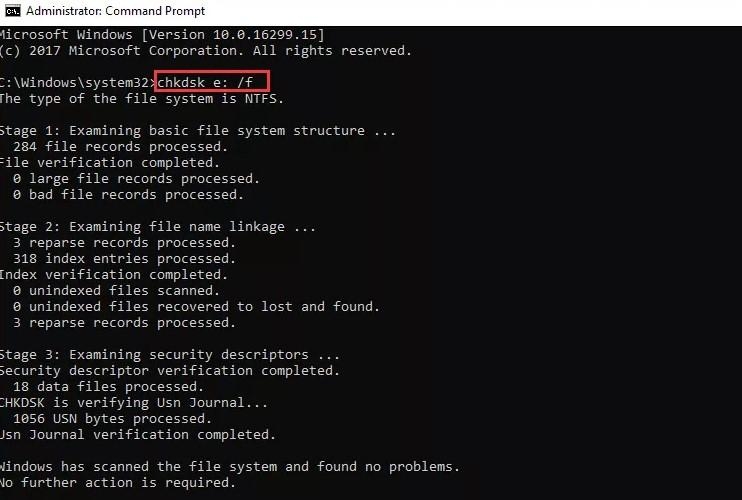
ステップ4: しばらく待ち、エラーが表示された場合は修正します。
方法3: クリーンブート
まず、プリンター、外部ストレージ、Wi-Fiモデムなど、接続されているすべてのデバイスを切断します。次に、以下の手順に従います。
ステップ1: コンピュータの電源を切り、10秒後にF8キーを押し続けながら電源を入れ、高度なブートオプションオプションが表示されるまで続けます。
ステップ2: ネットワーク接続のあるセーフモードを選択し、Enterを押します。
ステップ3: Windowsにログインし、Win + Rを押します。
ステップ4: RUNコマンドツールにmsconfigと入力し、OKを押します。
ステップ5: 一般タブに移動し、選択的スタートアップのラジオボタンをクリックします。
ステップ6: ここでスタートアップ項目の読み込みをチェック解除します。
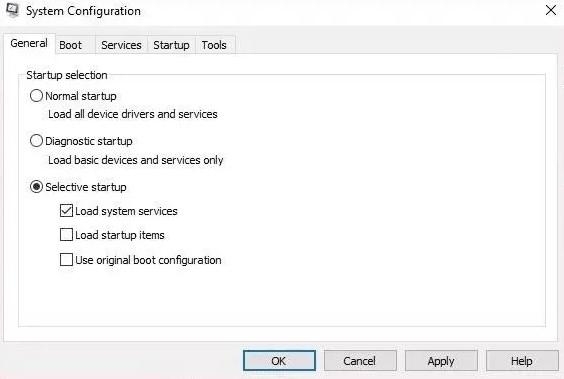
ステップ7: サービスに移動し、すべてのMicrosoftサービスを隠すオプションをクリックします。
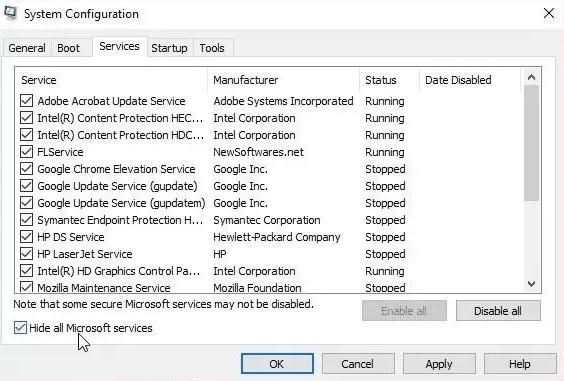
ステップ8: 右下の無効化ボタンをクリックし、PCを再起動します。
これにより、WindowsでKERNEL_DATA_INPAGE_ERRORが修正されます。
方法4: ウイルス対策とマルウェアスキャンを実行する
このエラーはウイルスやマルウェアによっても発生します。したがって、信頼できるウイルス対策ツールでシステム全体をスキャンしてみてください。Windows 10には、Microsoftが提供する組み込みのウイルス対策であるWindows Defenderが付属しています。すべてのデータをスキャンし、問題があれば修正します。
方法5: デバイスドライバーを更新する
古いドライバーを使用している場合、WindowsでこのようなBSODエラーが発生することがあります。新しいWindowsアップデートに伴い、ネットワーク、グラフィック、サウンド、Bluetoothドライバーなどのデバイスドライバーも更新する必要があります。
Windows 10でドライバーを更新するには、デバイスマネージャを使用できます。
ステップ1: Windows + Xを押し、表示されるオプションからデバイスマネージャを選択します。
ステップ2: ディスクドライブを展開し、ハードドライブを右クリックします。
ステップ3: プロパティ > ドライバー > ドライバーの更新をクリックします。
ドライバーの更新が機能しない場合は、アンインストールを選択してドライバーを削除し、再インストールできます。また、Driver Easyなどのサードパーティのドライバー更新ツールを使用して、Windows上で最新のデバイスドライバーを更新およびダウンロードすることもできます。
DriverFixという無料ツールを使用して、古いドライバーをスキャンすることもできます。この軽量アプリケーションは、ドライバーの最新バージョンを自動的にダウンロードします。
最後の言葉
時には、KERNEL_DATA_INPAGE_ERRORはファイルの破損によって発生します。幸いなことに、問題を修正するのは簡単です。SFCはWindowsに組み込まれた機能で、破損したシステムファイルとBSODをスキャンして修正します。
新しい投稿を受信箱で受け取る
スパムはありません。いつでも購読を解除できます。