トラブルシューティング · 1 min read · Nov 30, 2025
Windows 11でキーボードのバックライトが機能しない問題の修正方法
バックライト付きのキーボードは、最近では一般的になっています。照明付きのキーボードは、特に暗い部屋で作業する際に視認性が向上します。キーボードには、適切な作業環境を構築している場合、オタクっぽい外観を与えるRGBライトが装備されています。キーボードのバックライトはソフトウェアを介して制御されるため、時には正しく機能しないことがあります。実際、いくつかのユーザーは、Windows 11 OSに更新した後、キーボードのバックライトが機能しないと報告しています。
しかし、ハードウェアの問題である可能性も否定できません。幸い、このガイドがあなたを助けるためにここにあります。特に、このガイドでは、Windows 11のキーボードバックライトが機能しない問題を迅速に修正する方法を示します。設定を少し調整することで、暗闇からキーボードを明るくすることもできます。それでは、記事に直接飛び込みましょう。
1. PCを再起動する
キーボードのバックライトの問題を解決するために適用できる最も簡単な修正は、PCを再起動することです。時には、キーボードを点灯させるために必要な重要なシステムファイルが読み込まれないことがあり、その結果、キーボードが点灯しないことがあります。
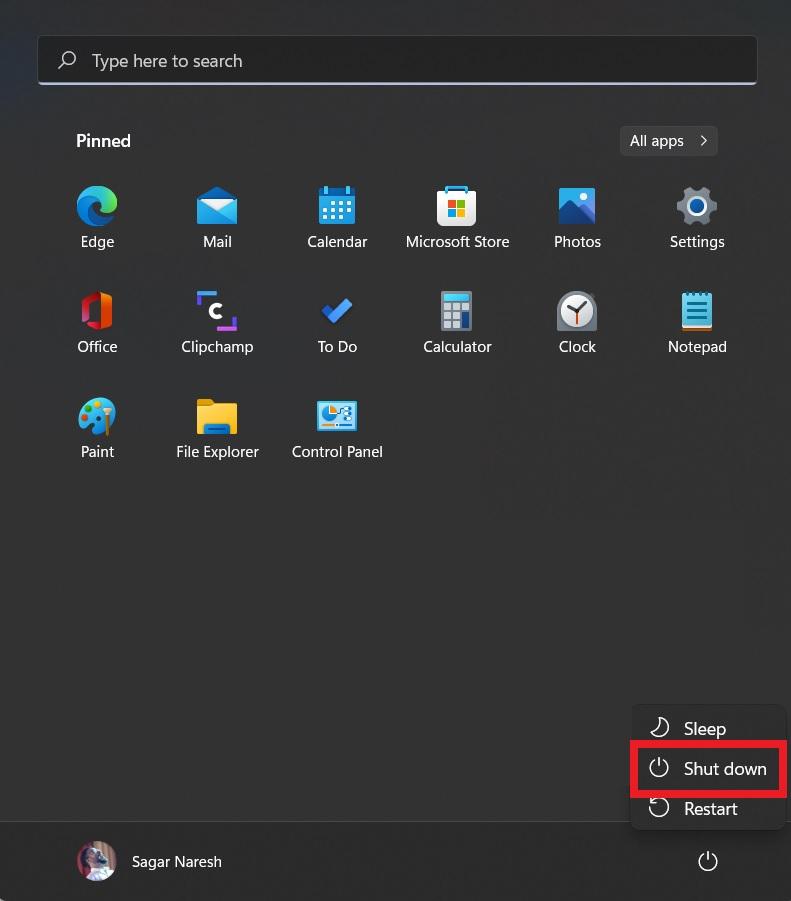
最初に行うべきことは、PCをシャットダウンし、約10秒待ってから電源ボタンを押すことです。PCがスムーズに起動するのを待ち、その後、ライトが機能しているかどうかを確認してください。
2. キーボードショートカットを押す
もう一つの興味深い点は、利用可能なキーボードショートカットを使用してキーボードの照明を有効にしたかどうかを確認することです。通常、キーボードのライトオプションは、数値キーの上にあるファンクションキーの1つにあります。ただし、一部のノートパソコンでは、Windowsキーの隣にあるFnキーと組み合わせて機能します。自分のノートパソコンブランドのキーボードライトをオンにするための組み合わせを、簡単なGoogle検索で確認してください。
3. コントロールパネルでバックライトを有効にする
Windows 11のコントロールパネルからキーボードの照明を探すこともできます。
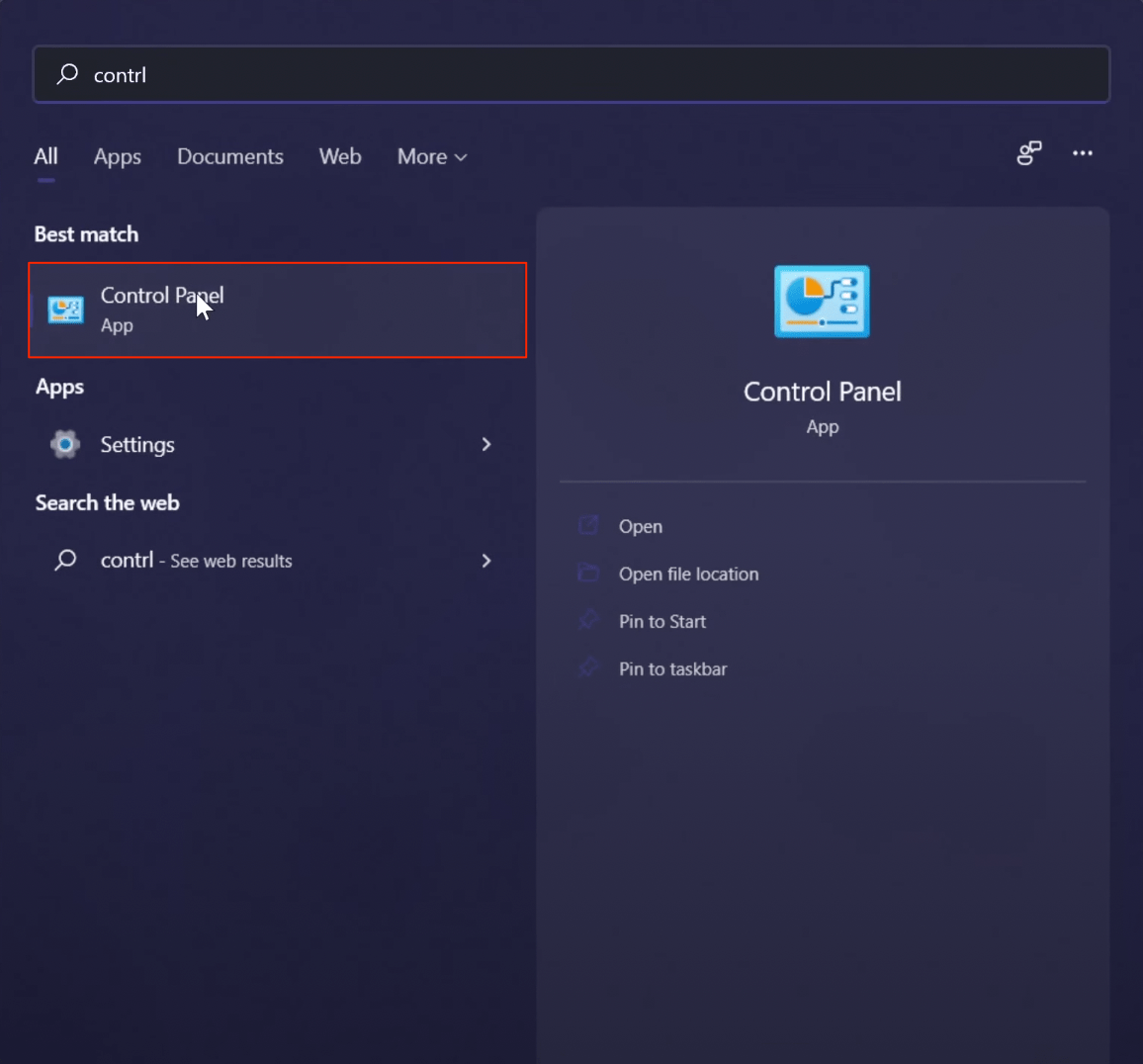
- コントロールパネルを開きます。
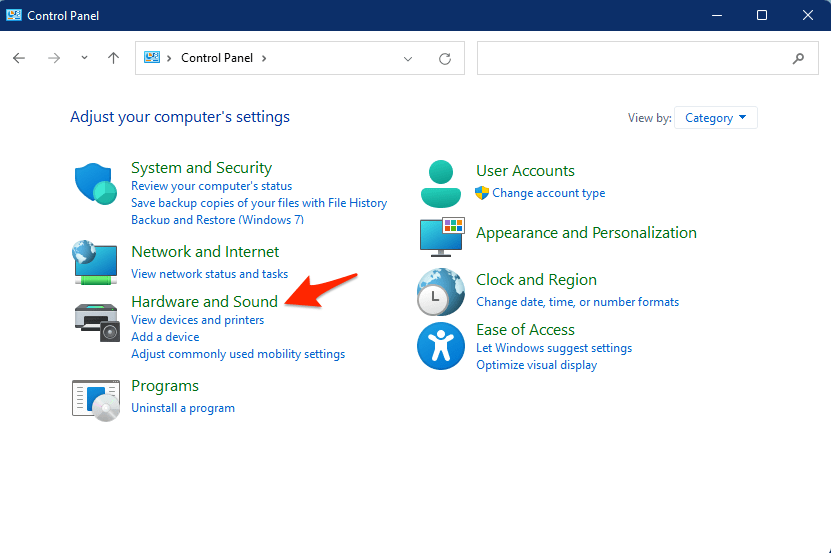
- ここでハードウェアとサウンドをクリックします。
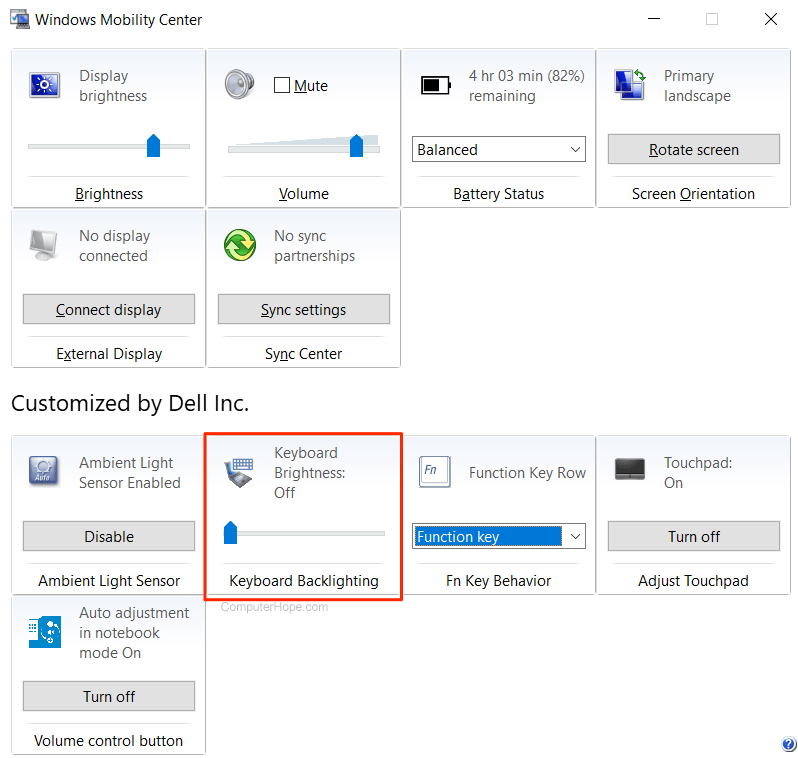
- Windows Mobility Centerを開きます。キーボードバックライトタブの下のスライダーを右に移動してバックライトを有効にします。
4. BIOSでキーボードの照明を有効にする
BIOSの重要な機能の1つは、オペレーティングシステムとハードディスク、マウス、キーボードなどのハードウェア間のデータフローを管理することです。設定を変更するにはBIOSにアクセスする必要があります。このガイドを使用して、Windows 11でのBIOS設定を利用してください。
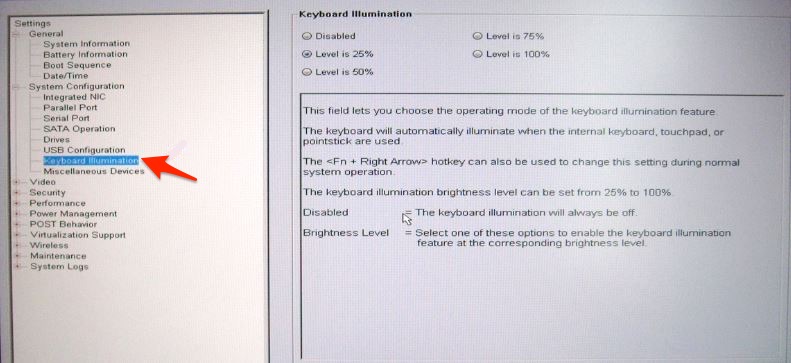
BIOSに入ったら、システム構成を探し、キーボードの照明を選択してキーボードライトを有効にします。
5. サードパーティ製ソフトウェアを削除する
好奇心から、キーボードのバックライトを変更する方法についてGoogle検索を行ったかもしれません。そして、その過程で修正されたソフトウェアをダウンロードした可能性があります。このソフトウェアがキーボードのバックライトが正しく機能しない原因である可能性があります。キーボードの照明条件を変更するためには、PCにプリロードされている公式ソフトウェアを使用することを強くお勧めします。サードパーティ製のソフトウェアの使用は避けてください。
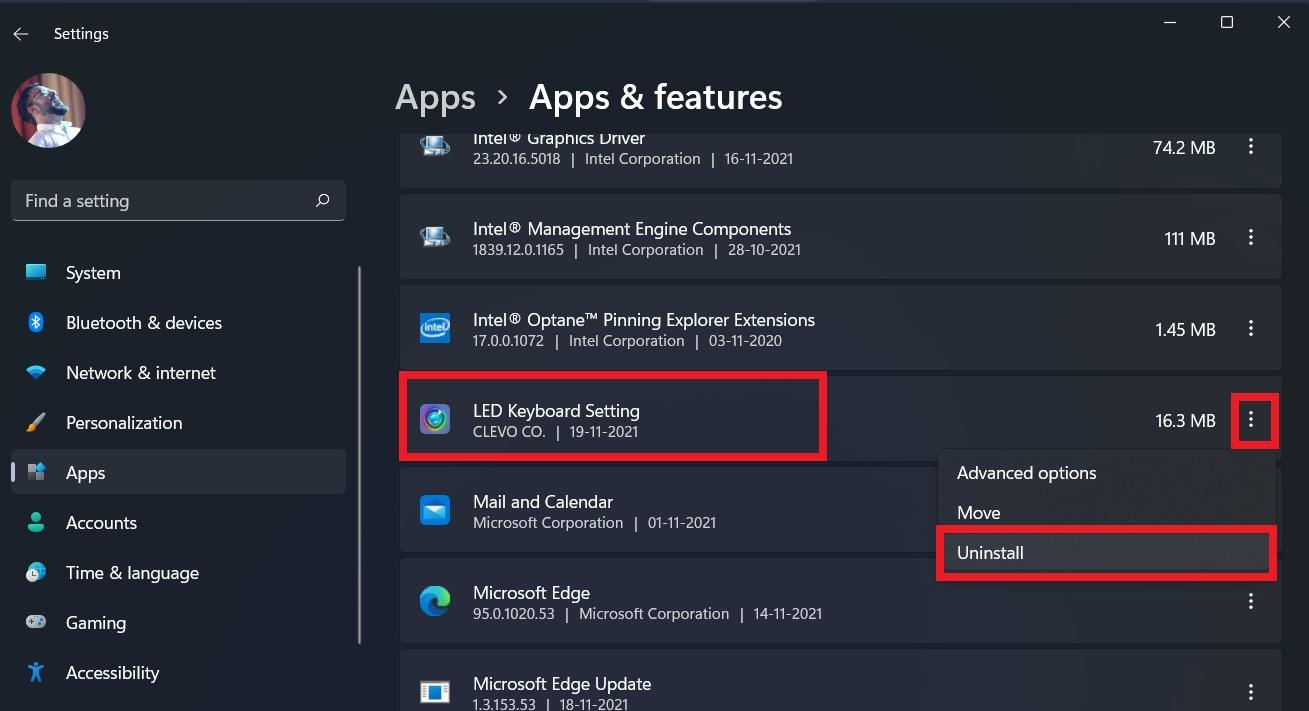
ほとんどのものはギミックであり、実際にはキーボードの照明に問題を引き起こします。そのような場合は、すぐにそのようなソフトウェアをPCから削除してください。設定 > アプリ > アプリと機能に移動してプログラムを削除できます。ソフトウェアをクリックし、アンインストールボタンを押します。
6. 最新のWindowsアップデートをアンインストールする
Windowsアップデートは、いくつかの問題の主な原因でもあります。最近Windows 11のPCまたはノートパソコンを更新し、その後すぐにキーボードのバックライトが機能しない場合は、インストールした最新のWindowsアップデートをアンインストールする必要があります。アップデートをアンインストールするには、以下の手順に従ってください。
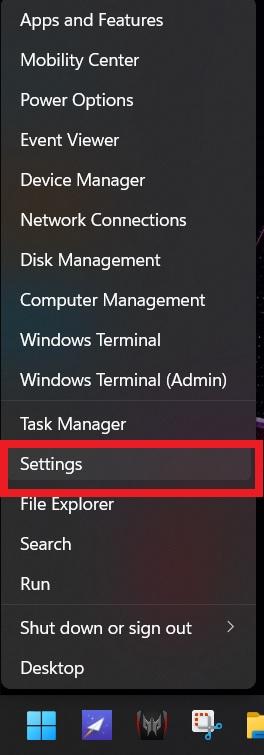
- タスクバーのスタートメニューを右クリックし、設定を選択します。
- アプリを選択します。
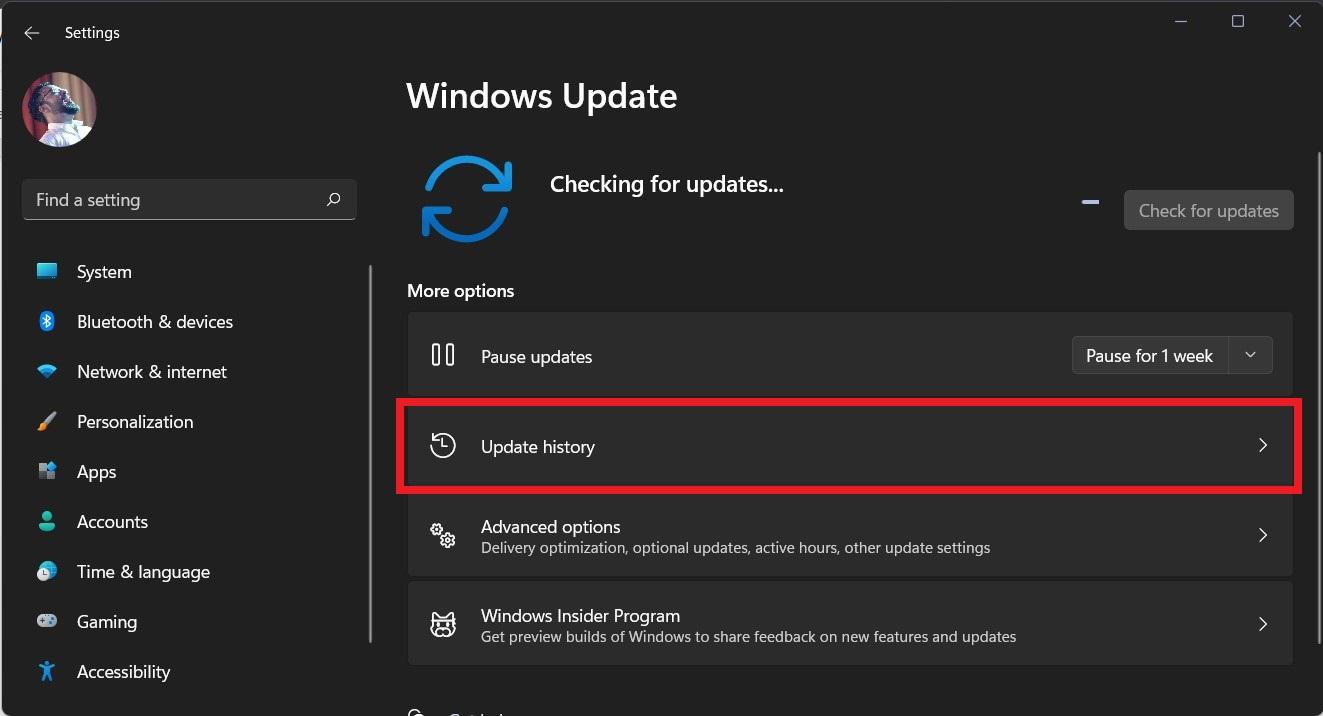
- Windowsアップデートをクリックし、次に更新履歴を選択します。
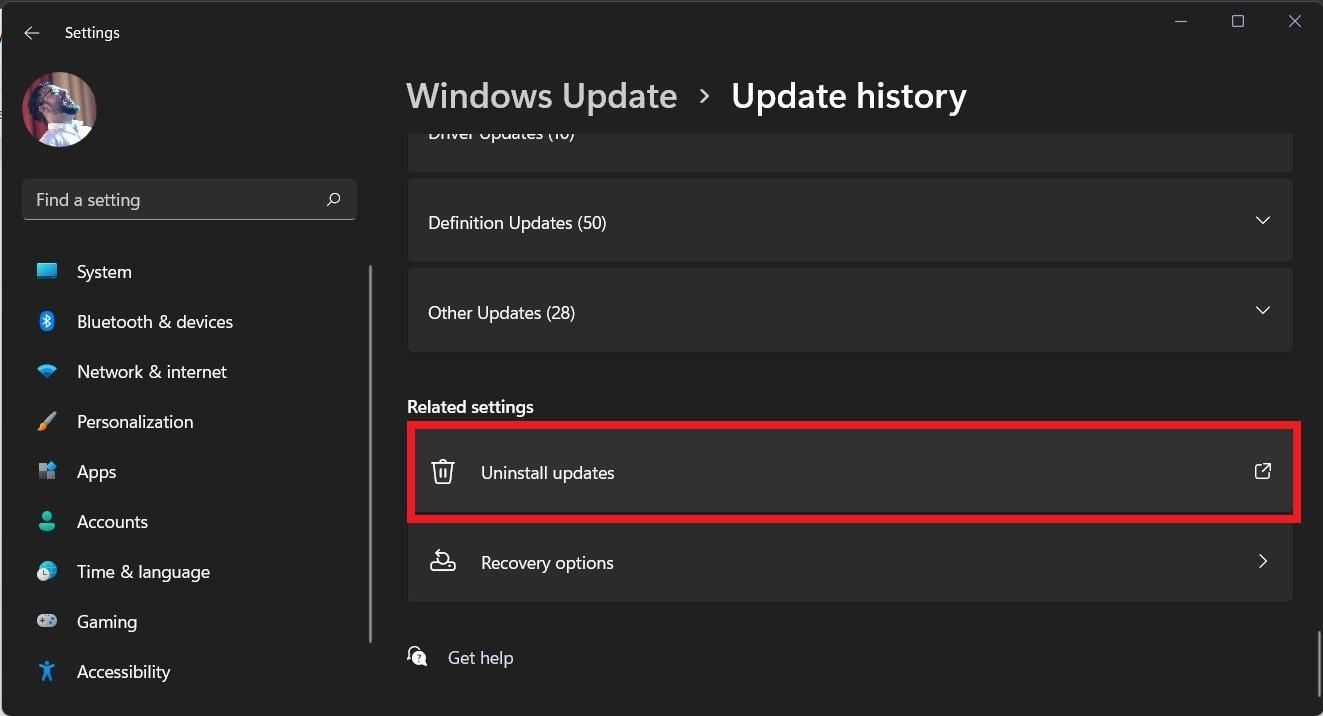
- 下にスクロールし、関連設定タブの下で更新プログラムのアンインストールボタンを選択します。
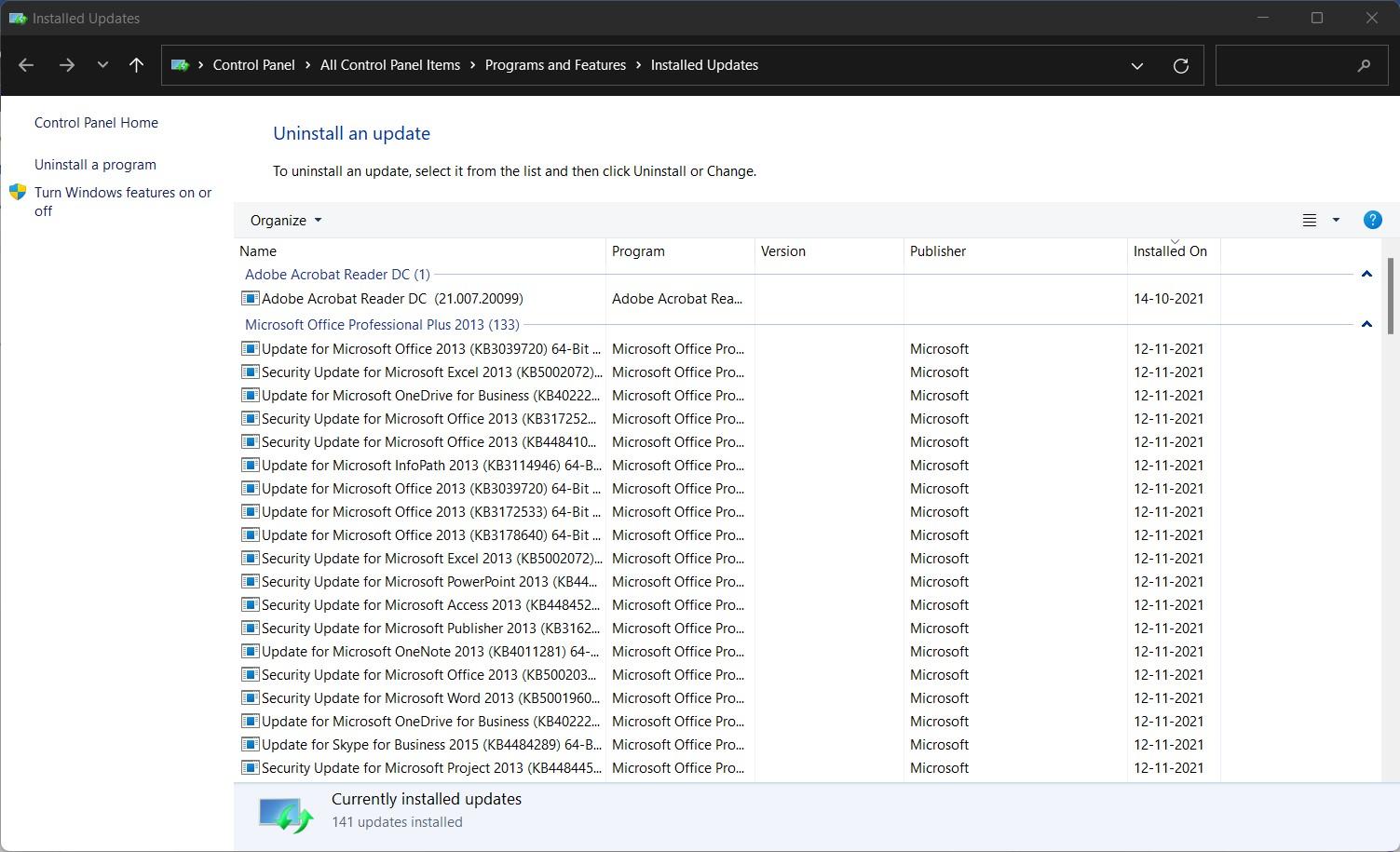
- 最近インストールされたすべての更新プログラムが表示される新しいウィンドウが開きます。キーボードの問題が発生し始めた問題のある更新プログラムをクリックし、アンインストールボタンを押します。
7. ハードウェアの故障を確認する
ソフトウェアの問題とは別に、キーボードのバックライトの問題はハードウェアの故障によっても発生することがあります。PCのキーボードの通信リボンが損傷しており、キーボードに信号を送信できない可能性があり、その結果、キーボードの照明が故障することになります。この場合、認定サービスステーションでPCのサービスを受け、損傷した部品を交換することをお勧めします。
Windows 11でキーボードの照明が機能しない問題を修正する方法についてのご意見があれば、下のコメントボックスにお気軽にお寄せください。また、動画チュートリアルのために私たちのDigitBin YouTubeチャンネルを購読してください。よろしく!
新しい投稿を受信箱で受け取る
スパムはありません。いつでも購読を解除できます。