Kodiの問題 · 1 min read · Oct 11, 2025
Windows 11でKodiが動作しない問題の解決方法
Kodiは音楽を聴いたり、動画を視聴したりできる最も人気のあるメディアプラットフォームの1つです。このプラットフォームの最大の利点は、最新のWindows 11を含むほぼすべてのオペレーティングシステムと互換性があることです。さらに、お気に入りのテレビ番組や映画をダウンロードするためにプラットフォームを使用することもできます。
しかし、多くのユーザーがWindows 11でKodiに問題を抱えていると報告しています。より正確には、ユーザーはWindows 11でKodiが動作しない問題を経験しています。それでは、この問題に対する解決策はあるのでしょうか?幸いなことに、あります。この投稿はそのことについてです。
ここでは、Windows 11でKodiが動作しない問題を解決するために試すことができるさまざまな回避策について話します。それでは始めましょう。
Kodiは訪問者が自由な時間を過ごすために利用するプラットフォームの1つです。しかし、Windows 11でKodiが動作しない問題に直面すると、気分が完全に台無しになります。そこで、問題を解決するためのさまざまな方法を紹介します。
修正 1: Windows 11でDirectXを更新する
DirectXは、Kodiをスムーズに実行するためにシステムに必要な最も重要なアプリケーションの1つです。最新のDirectXバージョンをダウンロードするための手順は以下の通りです。
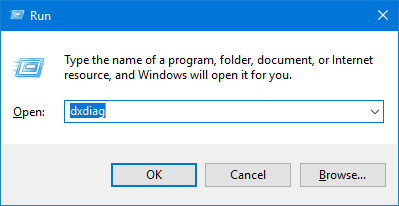
- システムで「 run 」ダイアログボックスを開きます。
- 「 dxdiag 」と入力し、Enterを押します。
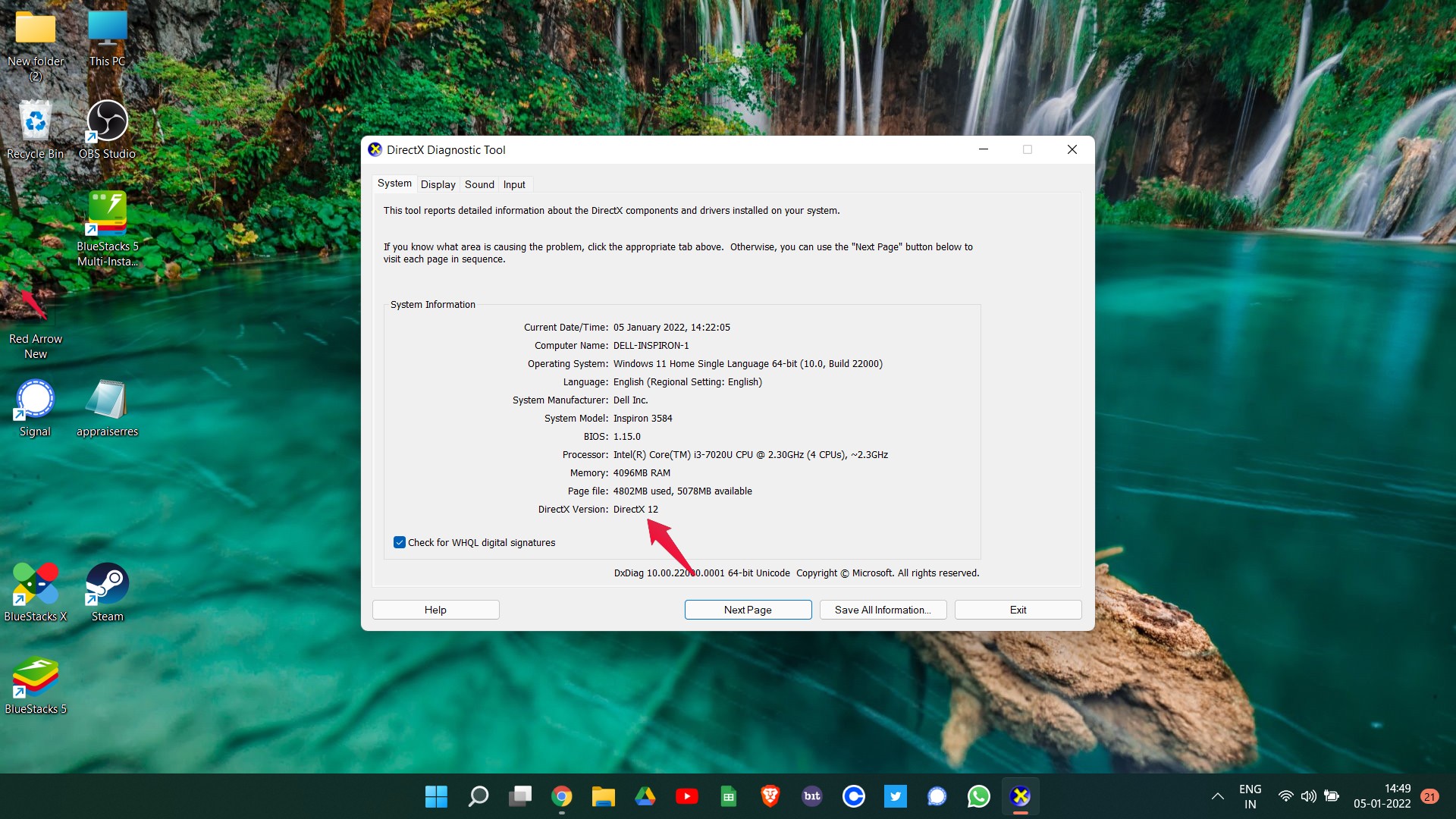
- システムにインストールされているDirectXのバージョンを確認します。
- バージョンが12未満、つまりDirectX 12でない場合は、最新のDirectXバージョンをダウンロードする必要があります。
こちらがDirectX 12をダウンロードするための直接リンクです。プログラムをシステムにインストールし、問題が解決されたかどうかを確認してください。
修正 2: 最新のグラフィックドライバーをダウンロードする
アプリケーションやソフトウェアと同様に、ドライバーを常に更新することが非常に重要です。古いグラフィックドライバーは、Windows 11でKodiが動作しない原因となる可能性があります。最新のグラフィックドライバーをダウンロードするための手順は以下の通りです。
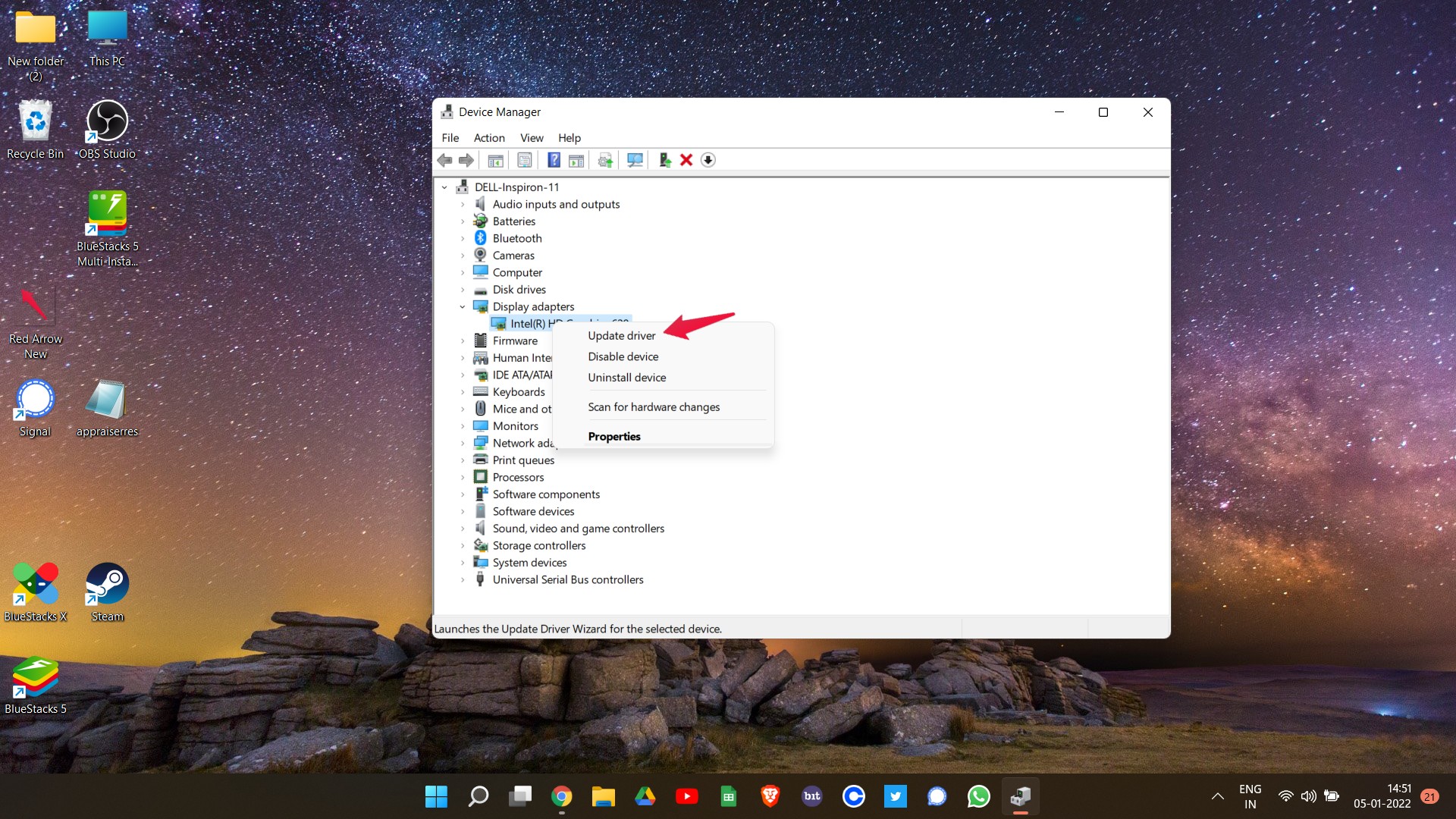
- Windowsの検索バーに「 Device Manager 」と入力し、Enterを押します。
- 「 Display Adapters 」を右クリックし、次にインストールされたグラフィックを右クリックします。
- 「 Update Driver 」をクリックします。
- 「 Search automatically for drivers 」オプションをタップします。
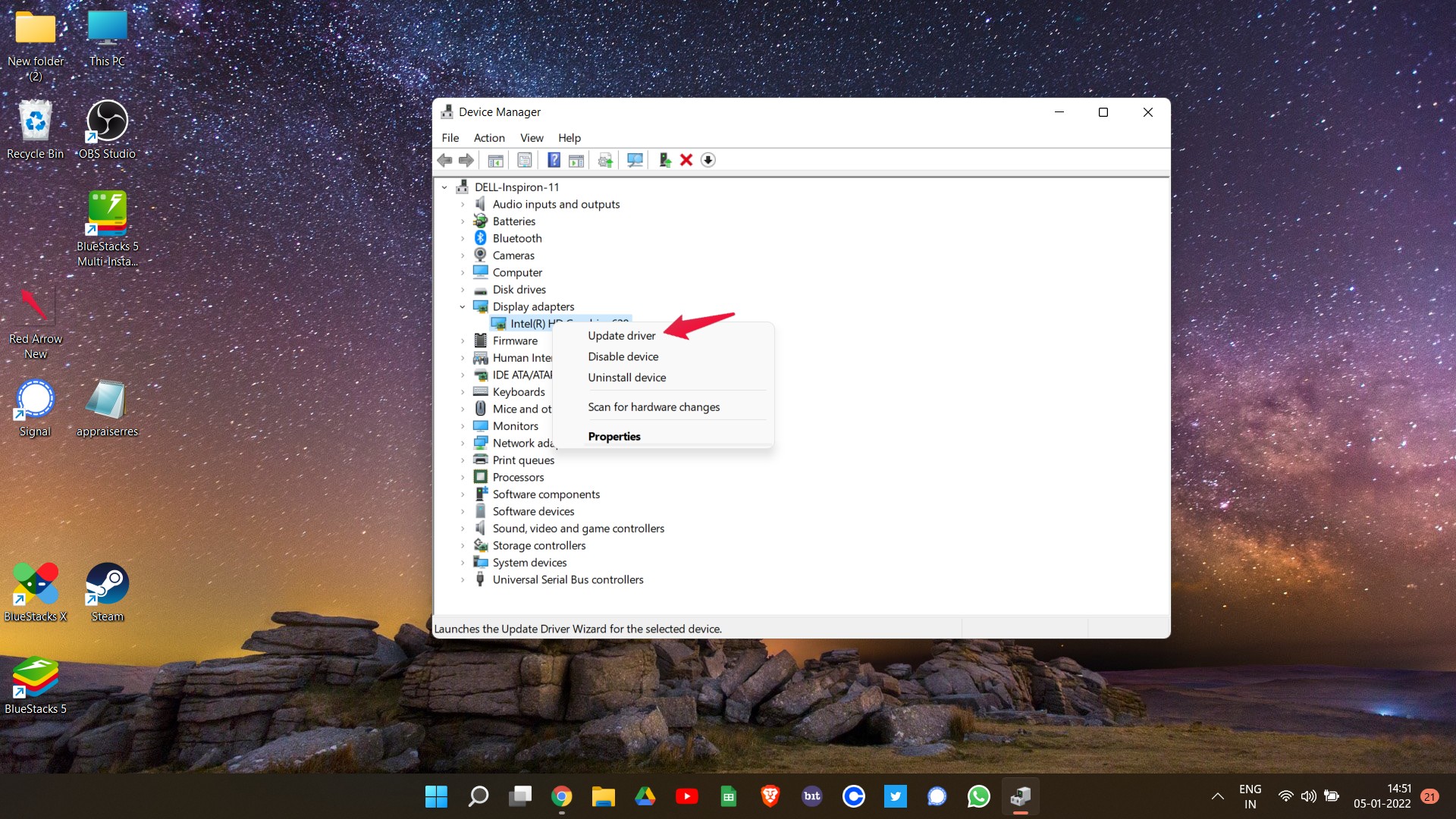
これで完了です。システムの最新のグラフィックドライバーをダウンロードしました。Kodiを開いて、問題が解決されたかどうかを確認してください。
修正 3: Kodiを再インストールする
アプリケーションを再インストールすることは、問題を解決するための実証済みの回避策です。そして、同じことがKodiにも当てはまります。Windows 11にKodiをインストールするための手順は以下の通りです。
- システムのコントロールパネルにアクセスし、「プログラムのアンインストール」をクリックします。
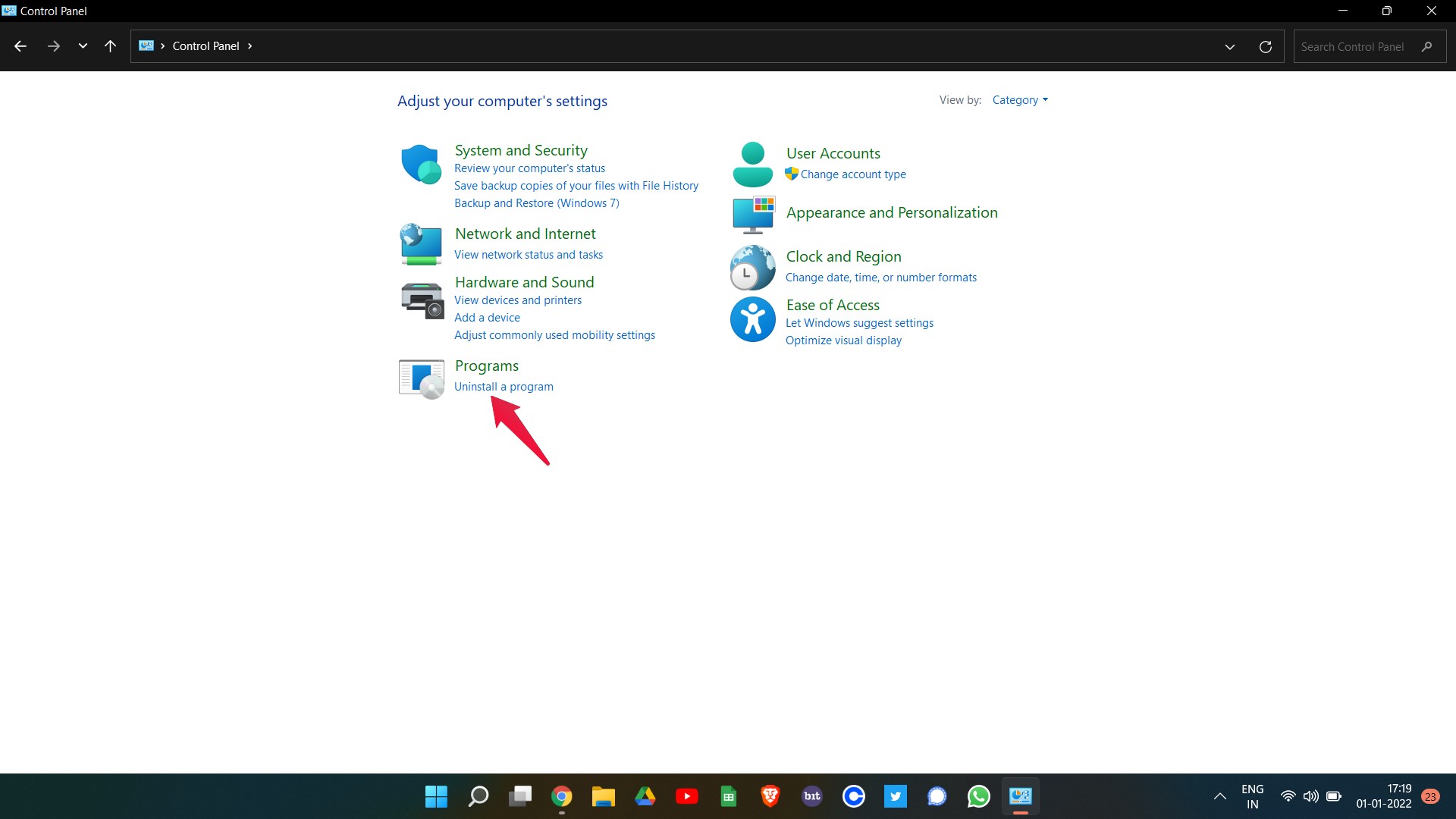
- Kodiを右クリックし、アンインストールをクリックします。
システムを再起動し、Kodiを開いて、問題が解決されたかどうかを確認してください。
修正 4: ハードウェアアクセラレーションをオフにする
世界の他のすべてのものと同様に、ハードウェアアクセラレーションにも利点と欠点があります。そして、最新のKodiバージョンを使用している場合、ハードウェアアクセラレーションを有効にすると、Windows 11でKodiが動作しない原因となる可能性があります。そこで、問題を解決するために必要な手順は以下の通りです。
- Kodiの設定メニューに移動します。
- 「 Player 」オプションを選択します。
- 左側のパネルにある「 Expert 」オプションを選択します。
- 最後に、ビデオの中で「ハードウェアアクセラレーションを許可」のトグルをオフにします。
これで、Kodiを再起動します。問題が解決されていることに驚くことでしょう。
最後の言葉
これがWindows 11でKodiが動作しない問題を解決する方法でした。コメントで問題が解決されたかどうか教えてください。
Windows 11でKodiが動作しない問題の解決方法についてのご意見があれば、下のコメントボックスにお気軽にお寄せください。また、動画チュートリアルのために私たちのDigitBin YouTubeチャンネルを購読してください。よろしく!
新しい投稿を受信箱で受け取る
スパムはありません。いつでも購読を解除できます。