Kodiエラー · 1 min read · Nov 21, 2025
Kodi接続エラーを修正する方法は?
ケーブルテレビや有料テレビのサブスクリプションは、Netflix、Amazon Prime Videos、Disney+などのプレミアムストリーミングサービスに徐々に取って代わられています。お気に入りのテレビ番組や映画が放送されるのを待つ必要があった時代は過ぎ去り、今では好きなコンテンツをいつでもオンデマンドで楽しむことができます。これはすべて、ビデオストリーミングサービスのおかげです。
数多くのオンデマンドストリーミングサービスが利用可能ですが、それらを使用するには月額または年額のサブスクリプション料金を支払う必要があります。また、サブスクリプションは個々の状況に応じて高額になる可能性があることに注意してください。すべてのプレミアムコンテンツを無料で視聴するための最良のサードパーティソリューションの1つがKodiです。
Kodiは、これらの人気ストリーミングチャンネルからすべてのコンテンツをストリーミングできる複数のソースを提供します。しかし、Kodiは完璧ではなく、使用中にさまざまな問題が発生することがあります。Kodiユーザーがよく直面する最も一般的な問題の1つが「接続できません」というエラーメッセージです。
このガイドでは、Kodi接続エラーを解決するための最良のソリューションをいくつか紹介します。それでは、見ていきましょう。
1. インターネット接続を確認する
エラーメッセージが「接続できません」と表示される場合、最初に確認すべきことは、インターネット接続が正常に機能しているかどうかです。スムーズなインターネット接続が必要で、Kodiがバッファや遅延なしで動作するためには不可欠です。
Fast.comなどのウェブサイトを利用して、現在のネットワークのインターネット速度を確認し、データプランに応じた適切な速度が得られているかどうかを確認できます。そうでない場合は、ISPに連絡して問題を修正してもらうことができます。
2. リポジトリのURLを確認する
URLをKodiに入力するのが少し複雑な場合、URLにエラーがあると「接続できません」というエラーメッセージが表示されます。その場合、正しいリポジトリのURLを入力したかどうかを確認する必要があります。
- Kodiを開く。
- 設定 > ファイルマネージャに移動します。
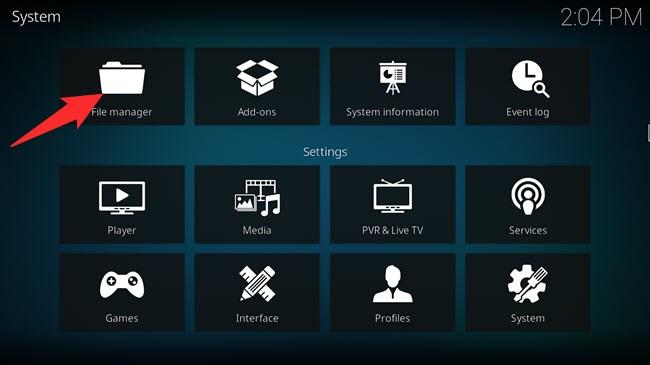
- 問題が発生しているリポジトリを右クリックします。
- ソースを編集を選択します。
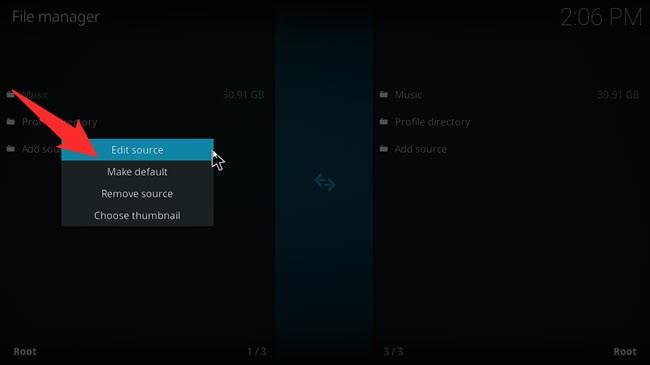
- URLソースを確認し、正しいことを確認します。
3. リポジトリのステータスを確認する
Kodiの主な目的はオープンソースのサービスプロバイダーであり、プレミアムコンテンツを無料で表示するサードパーティのアドオンを提供することです。そのため、リポジトリは違法行為によりしばしば禁止されます。接続しようとしているリポジトリも同様の状況にある可能性があります。
接続しようとしているリポジトリがまだ機能しているかどうかを確認するには、KodiのRedditページで発表を確認し、使用しているアドオンがまだ利用可能かどうかを確認できます。
4. VPNを使用する
ISPプロバイダーは、Kodiを使用してアクセスしようとしているアドオンをブロックしている可能性があります。これは、海賊行為を防ぐために行われます。さらに、ISPは著作権侵害の違反により特定のアドオンをブロックすることもあります。
この場合、Kodiにアクセスするだけでなく、インターネットを使用する際には常にVPNを使用することをお勧めします。VPNはIPアドレスを隠すため、トラッカーがあなたのIPアドレスを追跡して広告やその他のものを表示することができません。また、ハッカーからの攻撃からも安全です。
Windows用の最高のVPNアプリのリストがありますので、こちらで確認できます。
5. 代替アドオンを試す
上記の解決策を適用してもKodi接続エラーが修正されない場合は、代替アドオンを探す必要があります。プレミアムコンテンツを視聴するための最良かつ最もアクティブなアドオンを提供する複数のウェブサイトがありますので、それらを試してみてください。
再度、KodiのRedditページを利用して、代替アドオンについてもっと知り、コミュニティに質問することもできます。
6. Kodiを再インストールする
何も効果がない場合は、最後の手段として、Windows 11 PCにKodiを再インストールすることをお勧めします。公式ウェブサイトからKodiの最新バージョンをダウンロードしてインストールできます。
アドオンを最初から読み込み、この問題が解決されるかどうかを確認してください。再インストールにより、以前のインストール中に見逃された重要なファイルがすべて読み込まれ、インストールされます。
Kodi接続エラーを修正する方法についてのご意見があれば、下のコメントボックスにお気軽にお寄せください。また、動画チュートリアルのために私たちのDigitBin YouTubeチャンネルを購読してください。よろしく!
新しい投稿を受信箱で受け取る
スパムはありません。いつでも購読を解除できます。