ゲームサポート · 1 min read · Jan 14, 2026
リーグ・オブ・レジェンドが動作しない、または起動しない問題の修正方法
リーグ・オブ・レジェンドをシステムで起動するのに問題がありますか?もしそうなら、心配しないでください。リーグ・オブ・レジェンドは、Riot Gamesによって開発され、リリースされた人気のバトルビデオゲームです。一時的な問題やソフトウェアの競合に遭遇することは一般的であり、特にハイレベルのゲームではよくあります。
多くのユーザーが、自分のシステムでリーグ・オブ・レジェンドを起動できないと主張しています。もしあなたがリーグ・オブ・レジェンドの不運なプレイヤーの一人であれば、それは心が痛むことでしょう。悩まないでください。このブログ記事では、リーグ・オブ・レジェンドが動作しない問題を解決するためのいくつかの効果的な解決策を案内します。それでは、始めましょう。
なぜリーグ・オブ・レジェンドが動作しないのか?
リーグ・オブ・レジェンドがコンピュータで動作しない理由はいくつか考えられます。以下は一般的な理由のいくつかです:
- あなたのシステムがリーグ・オブ・レジェンドを実行するための最小ハードウェア要件を満たしていない。
- 設定フォルダ内のいくつかの冗長ファイルがゲームファイルに干渉している。
- 安定したインターネット接続に接続されていない。
- ソフトウェアの競合や一時的な問題
- 破損または欠損したリーグ・オブ・レジェンドのゲームファイル
- 古いグラフィックカードドライバー
- ゲームがDefenderファイアウォールやウイルス対策ソフトによってブロックされている
- 破損したシステムファイル
PCでリーグ・オブ・レジェンドが起動しない問題を修正するための主な方法
ここでは、リーグ・オブ・レジェンドが動作しない、または起動しない問題を修正するための最も効果的な方法を概説します。それぞれについて詳しく説明します。
1. リーグ・オブ・レジェンドを管理者として実行する
リーグ・オブ・レジェンドがシステムで動作しない場合は、ゲームを管理者として実行することを確認してください。これにより、起動エラーを修正するのに役立ちます。以下の手順で行います。
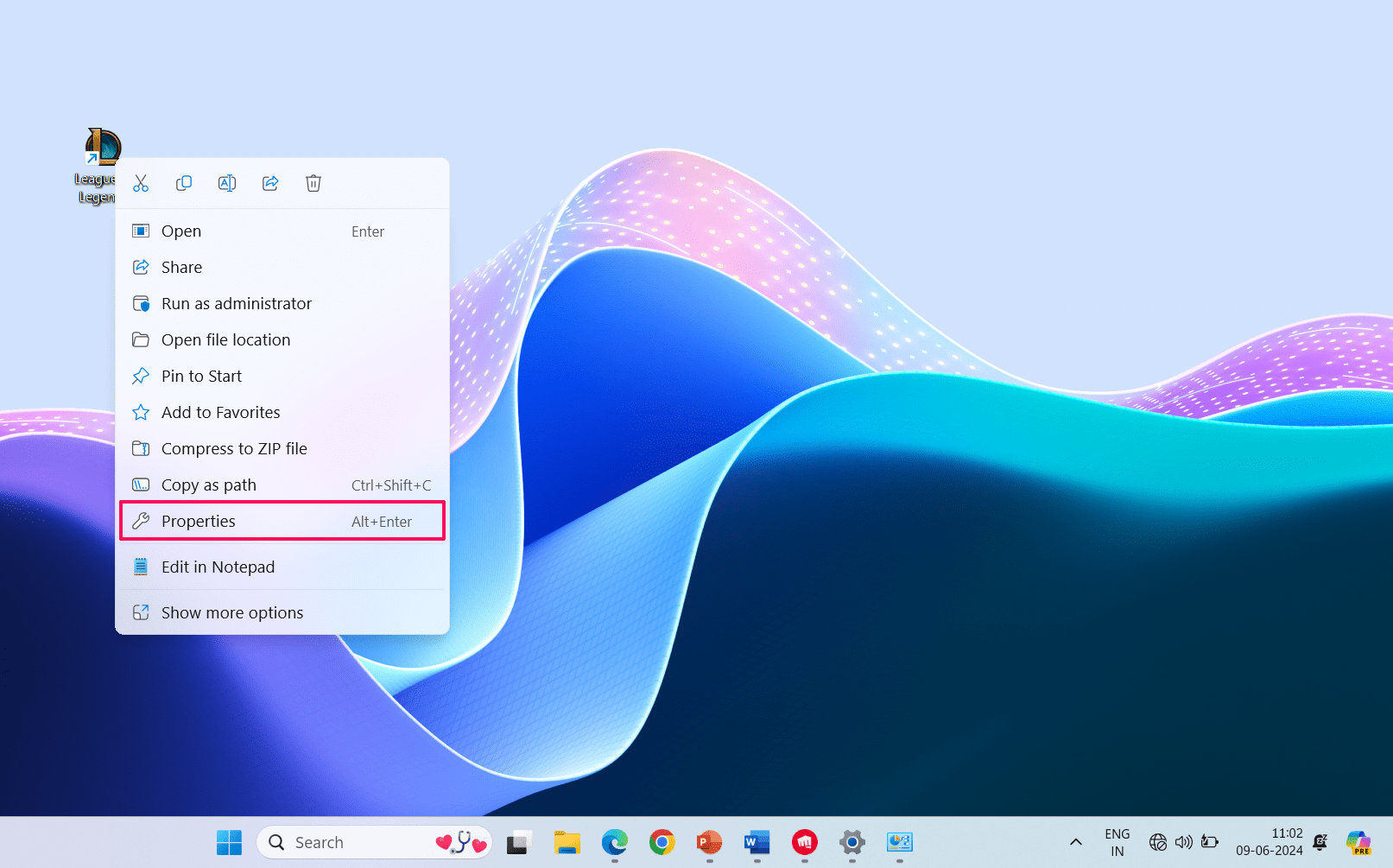
- デスクトップ画面で、リーグ・オブ・レジェンドのゲームアイコンを右クリックし、プロパティを選択します。
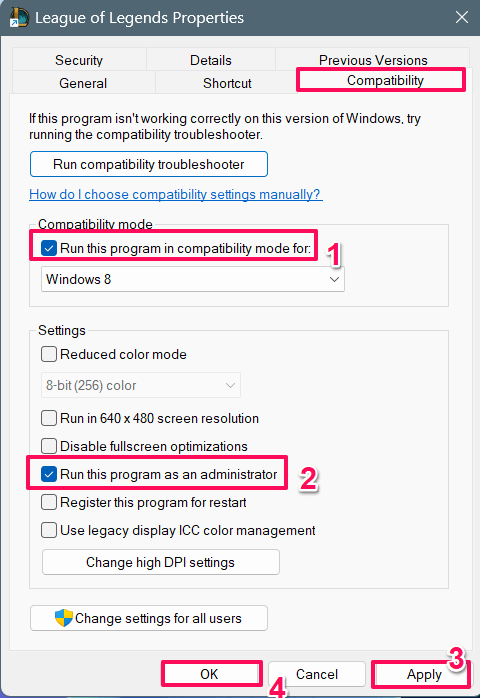
- 互換性タブをクリックし、「このプログラムを互換モードで実行する」にチェックマークを付けます。
- 次に、設定セクションで「このプログラムを管理者として実行する」をクリックします。
- 設定を適用した後、適用をクリックし、次にOKをクリックします。
- これで、LoLゲームを再起動し、問題が修正されたかどうかを確認します。
2. システム要件を確認する
次に、システム要件を確認して、システムハードウェアがゲームをプレイするのに十分な要件を満たしていることを確認する必要があります。特定のケースでは、ハードウェアの制限がゲームの起動や動作を妨げることがあります。
コンピュータに十分なRAMストレージがないか、CPUがリーグ・オブ・レジェンドのようなハイレベルのビデオゲームを実行するのに十分強くない可能性があります。したがって、ゲームを起動する前にハードウェアのシステム要件を確認してください。
最小システム要件:
- CPU: Intel Core i3-530、AMD A6-3650
- GPU: Nvidia GeForce 9600GT、AMD HD 6570、Intel HD 4600統合グラフィックス
- オペレーティングシステムバージョン: Windows 7、8、10、11
- VRAM: 1GB
- RAM: 2GB
推奨システム要件:
- CPU: Intel Core i5-3300、AMD Ryzen 3 1200
- GPU: Nvidia GeForce 560、AMD Radeon HD 6950、Intel HD 630統合グラフィックス
- VRAM: 2GB
- ストレージスペース: 16GB SSD
- オペレーティングシステムバージョン: Windows 10
- RAM: 4GB
3. インターネット接続を確認する
接続が不安定ですか?もしそうなら、マルチプレイヤーゲームで一時的な問題やグリッチが発生する可能性があります。ゲームをプレイする前に、システムを安定したインターネットデータに接続することをお勧めします。接続が不安定で速くない場合は、接続ルーターを再起動してデータをリフレッシュできます。
接続が速くなった後、リーグ・オブ・レジェンドを起動して問題が修正されたかどうかを確認します。ネットワークが安定している場合は、次の方法に進んで問題を解決できます。
4. PCを再起動する
リーグ・オブ・レジェンドや他のゲームは、ソフトウェアの競合や一時的なグリッチのために正しく機能しない場合があります。これにより、マルチプレイヤービデオゲームがスムーズに機能しなくなることがあります。バグやソフトウェアの問題を取り除くために、コンピュータを再起動できます。
- キーボードのWindowsキーを押してスタートメニューを起動します。
- スタートメニューで、電源アイコンをクリックし、再起動を選択します。
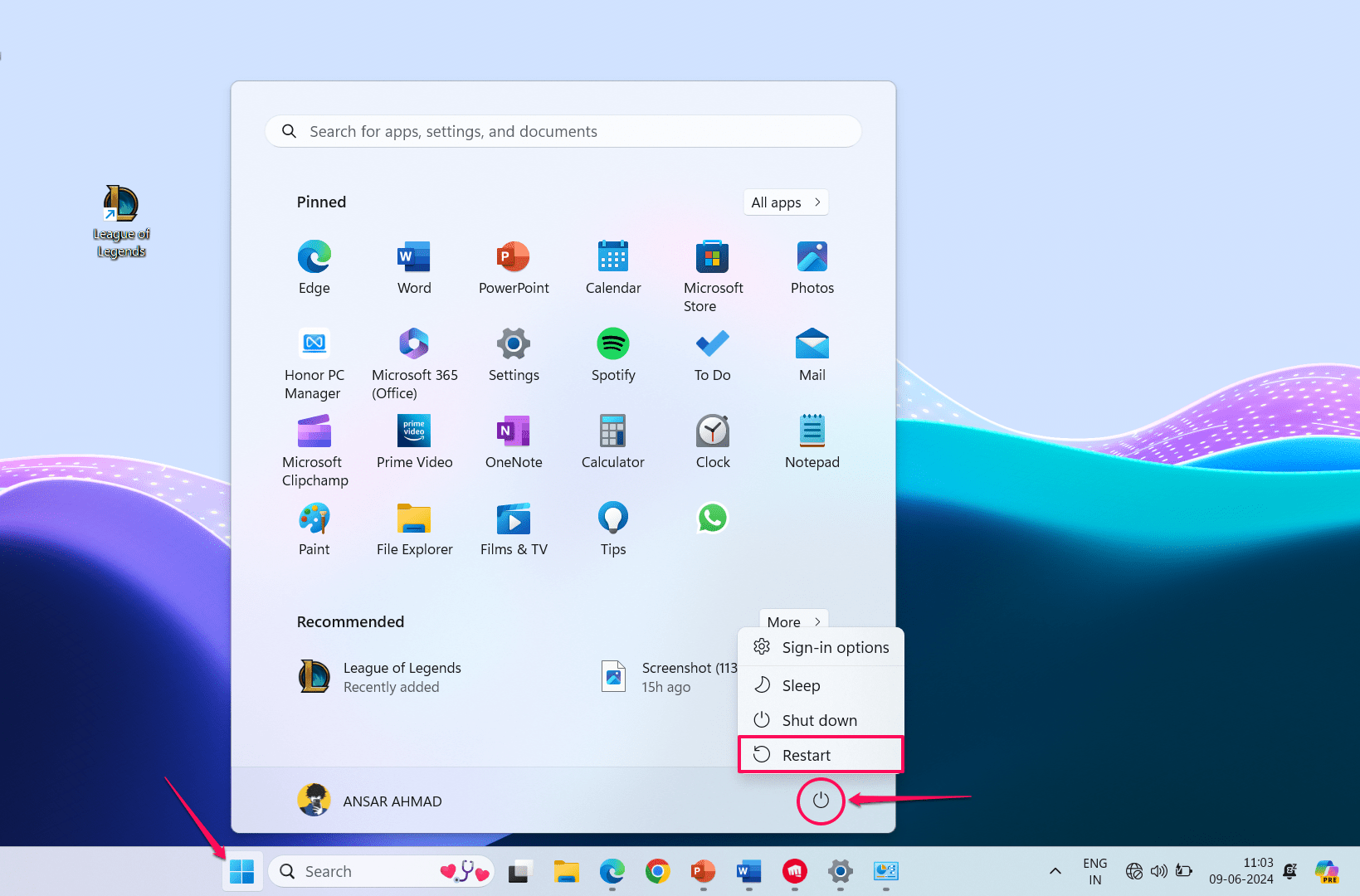
- クリックすると、PCが自動的に再起動します。
- コンピュータが再び起動したら、ゲームを起動して問題が修正されたかどうかを確認します。
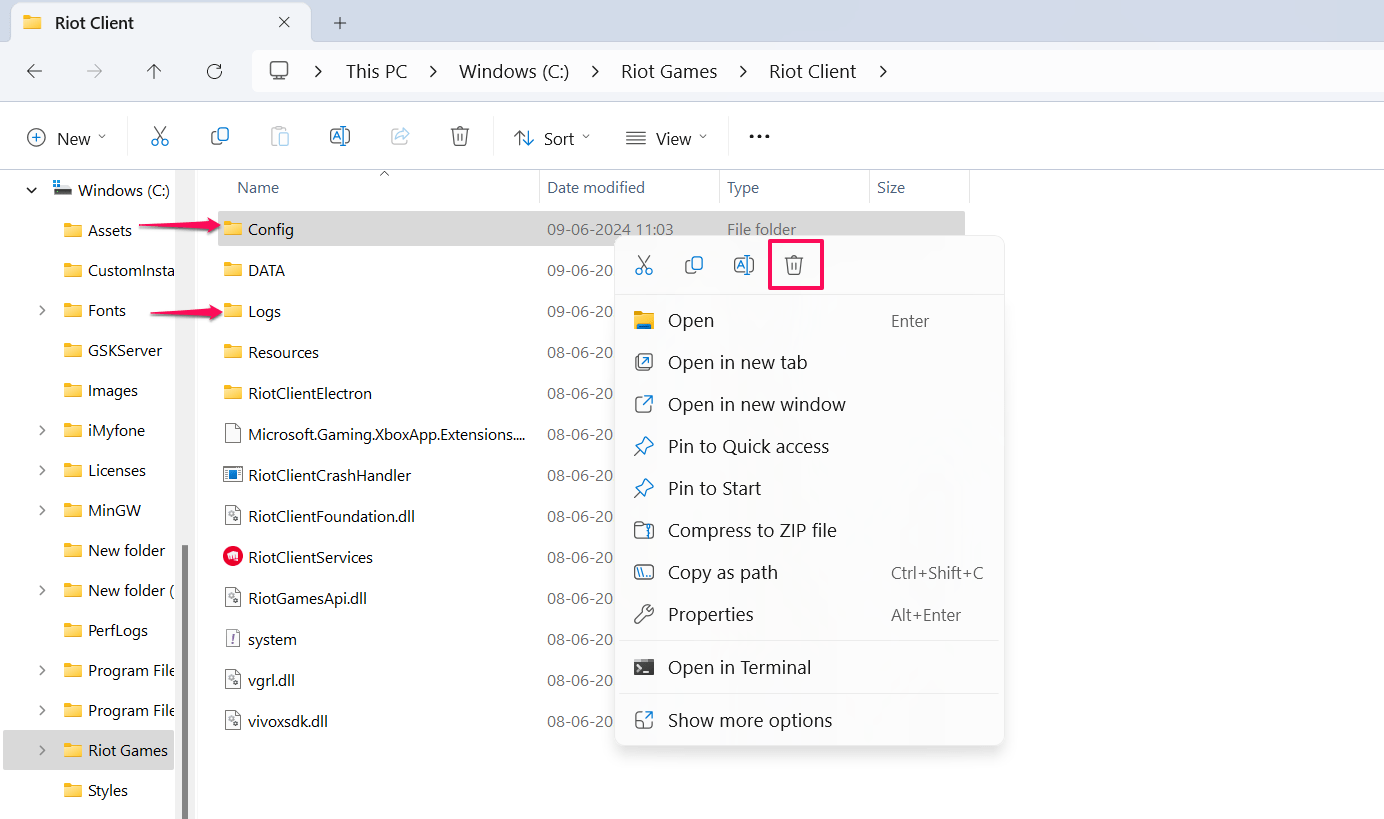
5. リーグ・オブ・レジェンドの設定とログフォルダを削除する
時々、設定とログフォルダ内のファイルがゲームで遭遇する情報や他のエラーを含んでいます。これにより、ゲームがシステムで起動または動作しなくなることがあります。問題を解決する最良の方法は、リーグ・オブ・レジェンドの設定とログフォルダを削除することです。以下の手順で行います。
- キーボードでWindows + Eキーを同時に押してファイルエクスプローラーを起動します。
- ゲームのインストールフォルダに移動します。インストールした場所が見つからない場合は、次の場所に移動します:
*C:\Riot Games\League of Legends* - 設定とログフォルダを見つけて選択します。
- フォルダを右クリックし、削除アイコンボタンをクリックします。
6. リーグ・オブ・レジェンドのゲームファイルを修復する
上記で説明したように、リーグ・オブ・レジェンドのゲームは、ファイルが破損しているか欠損している場合、適切に機能しない可能性があります。ゲームファイルの整合性を確認するために、コンピュータ上のゲームファイルを修復することをお勧めします。以下の手順で行います。
- コンピュータでリーグクライアントを開きます。
- リーグクライアントの右上にある設定に移動します。
- トラブルシューティングセクションまでスクロールし、「完全修復を開始」オプションをクリックします。
- 次に、ポップアップウィンドウではいをクリックします。
- 修復プロセスが完了するまで待ちます。その後、問題が修正されたかどうかを確認します。
7. Riotを閉じてゲームを再起動する
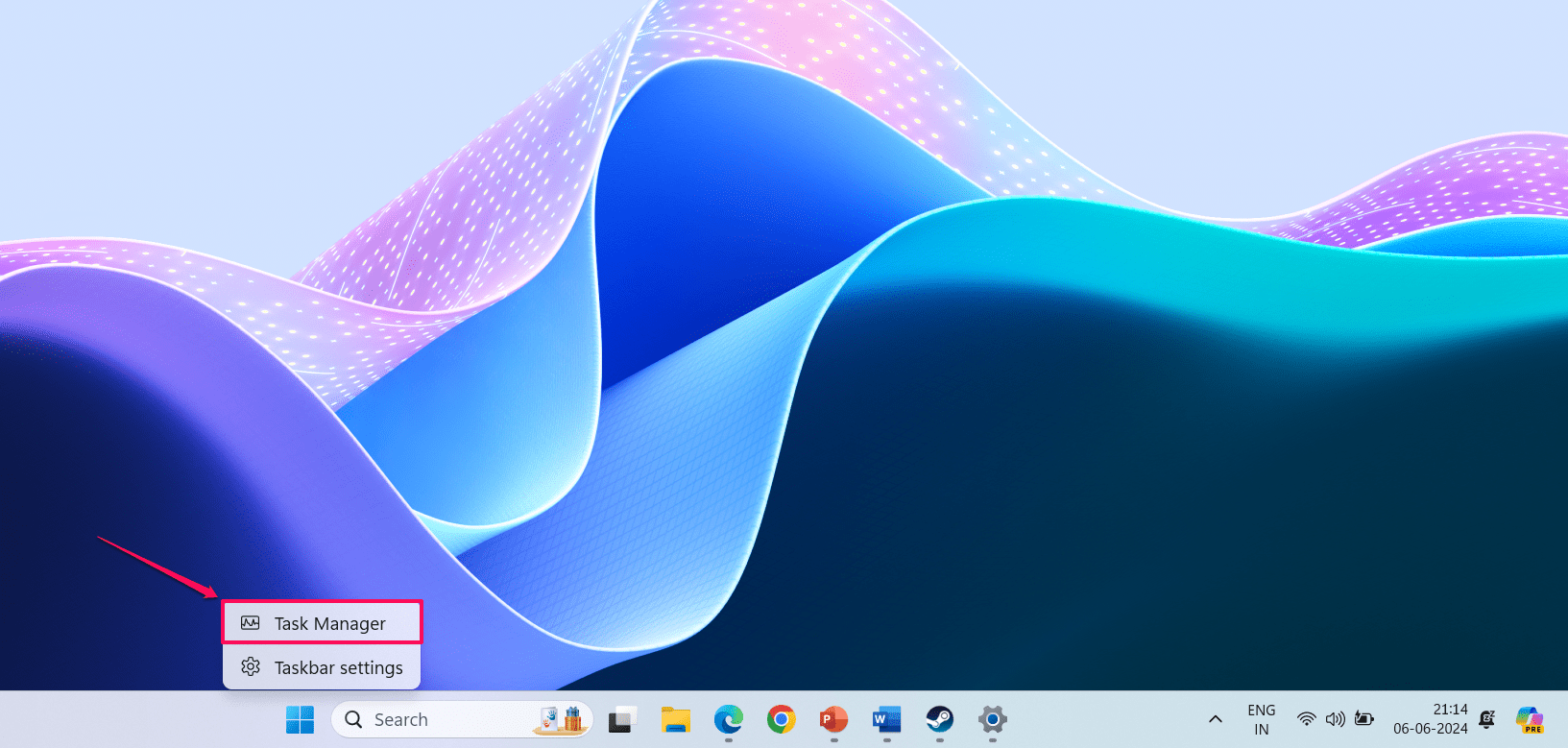
Riotアプリとリーグ・オブ・レジェンドのプロセスをタスクマネージャーで閉じることをお勧めします。その後、ゲームを再起動して動作するかどうかを確認します。以下の手順で行います。
- タスクバーを右クリックし、タスクマネージャーをクリックして起動します。
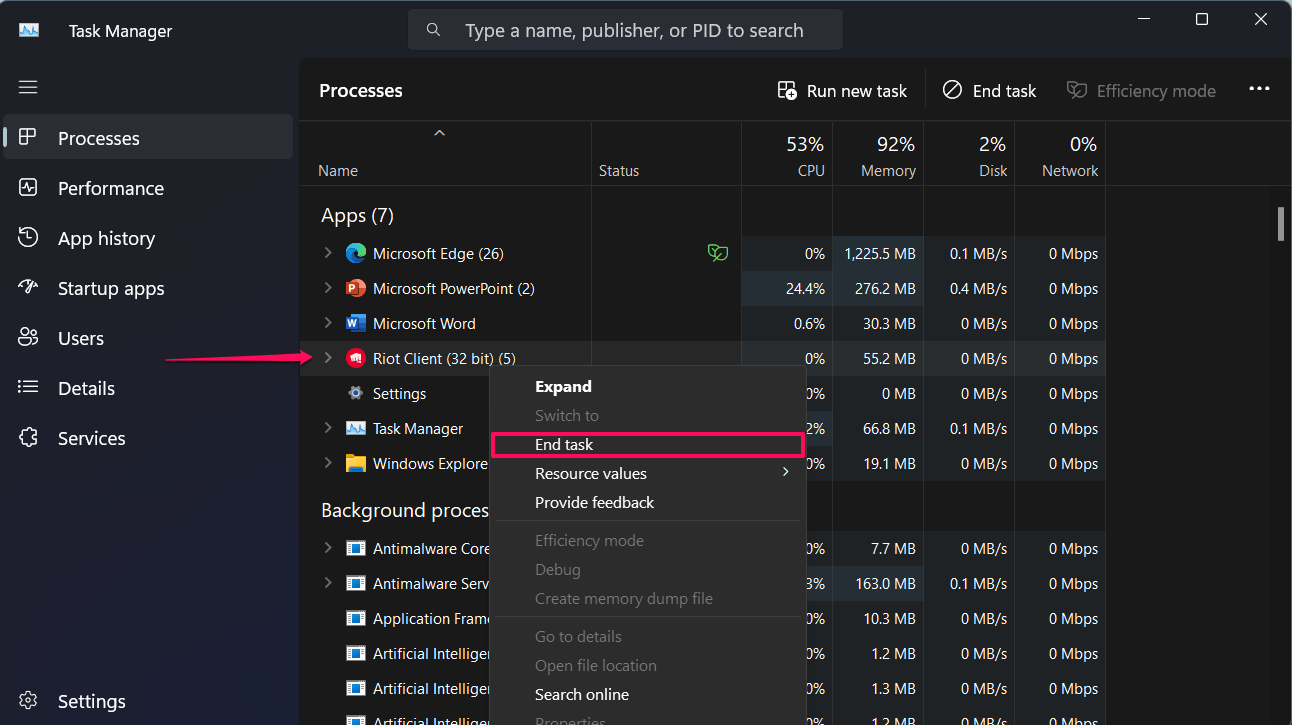
- タスクマネージャーウィンドウで、すべてのRiotおよびリーグ・オブ・レジェンドのプロセスを見つけます。
- Riotおよびリーグ・オブ・レジェンドを右クリックし、タスクの終了をクリックします。
- バックグラウンドから閉じた後、ゲームを再起動して問題が解決されたかどうかを確認します。
8. ゲームがウイルス対策ソフトまたはファイアウォールによってブロックされているか確認する
ウイルス対策ソフトやファイアウォールが何らかの理由でゲームをブロックしています。ゲームがウイルス対策ソフトやファイアウォールによってブロックされているかどうかを確認することをお勧めします。ウイルス対策プログラムによってブロックされている場合は、無効にすることを確認してください。以下の手順で行います:
Windowsウイルス対策プログラムを無効にする:
- キーボードでWindows + Iキーを同時に押して設定を起動します。
- 左側のサイドバーでプライバシーとセキュリティタブをクリックし、Windowsセキュリティを選択します。
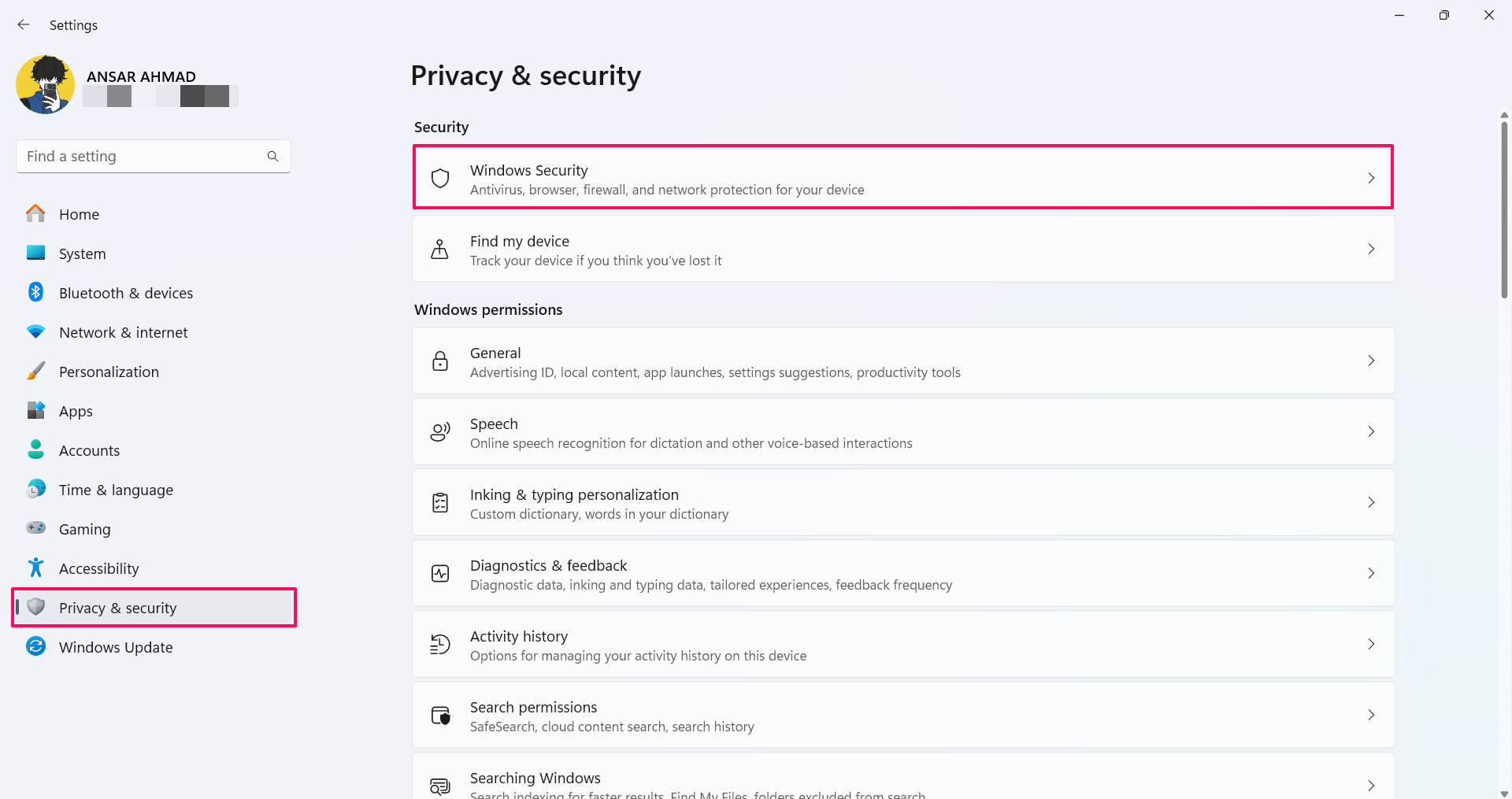
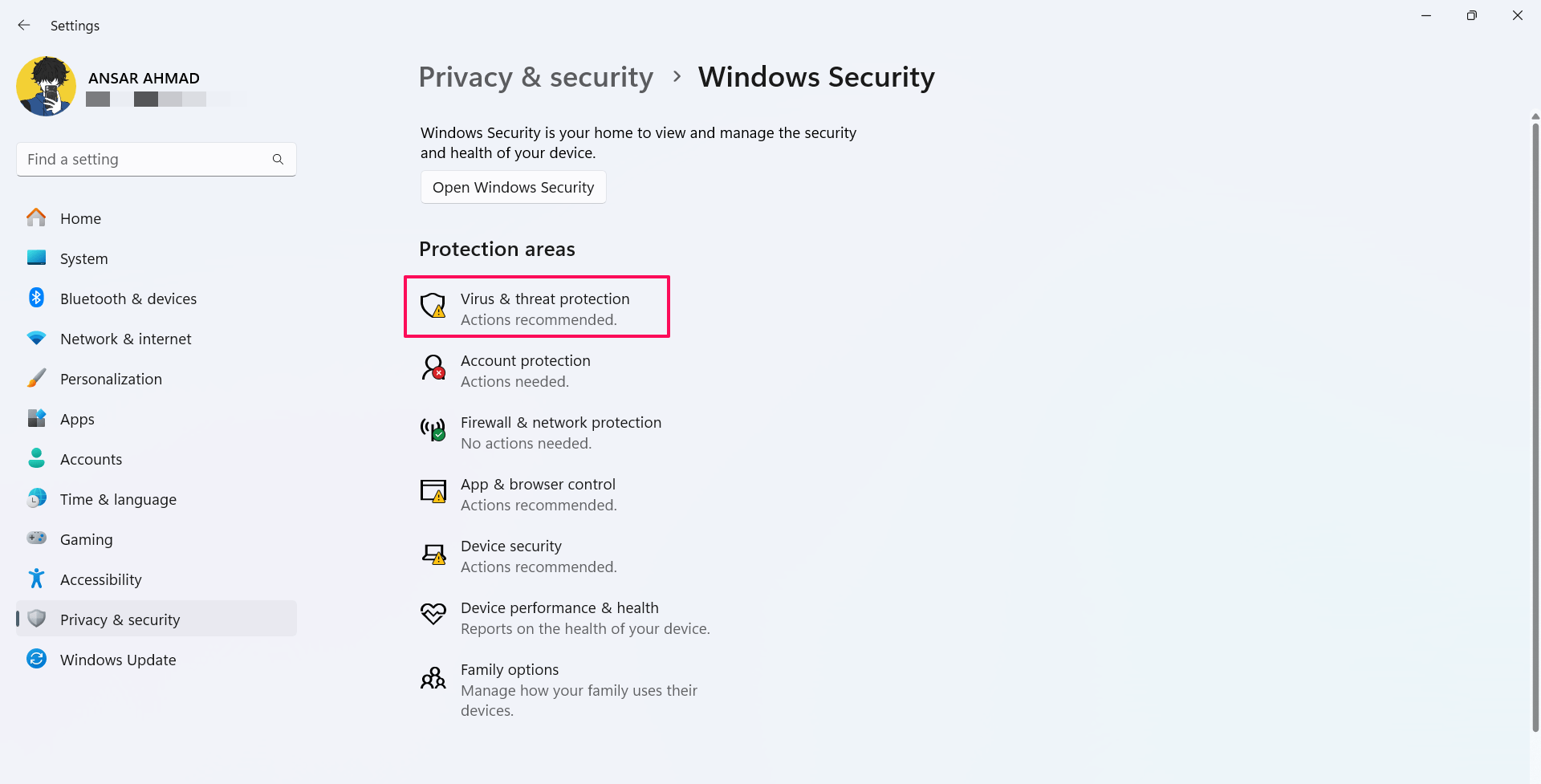
- 保護エリアセクションで、ウイルスと脅威の保護をクリックします。
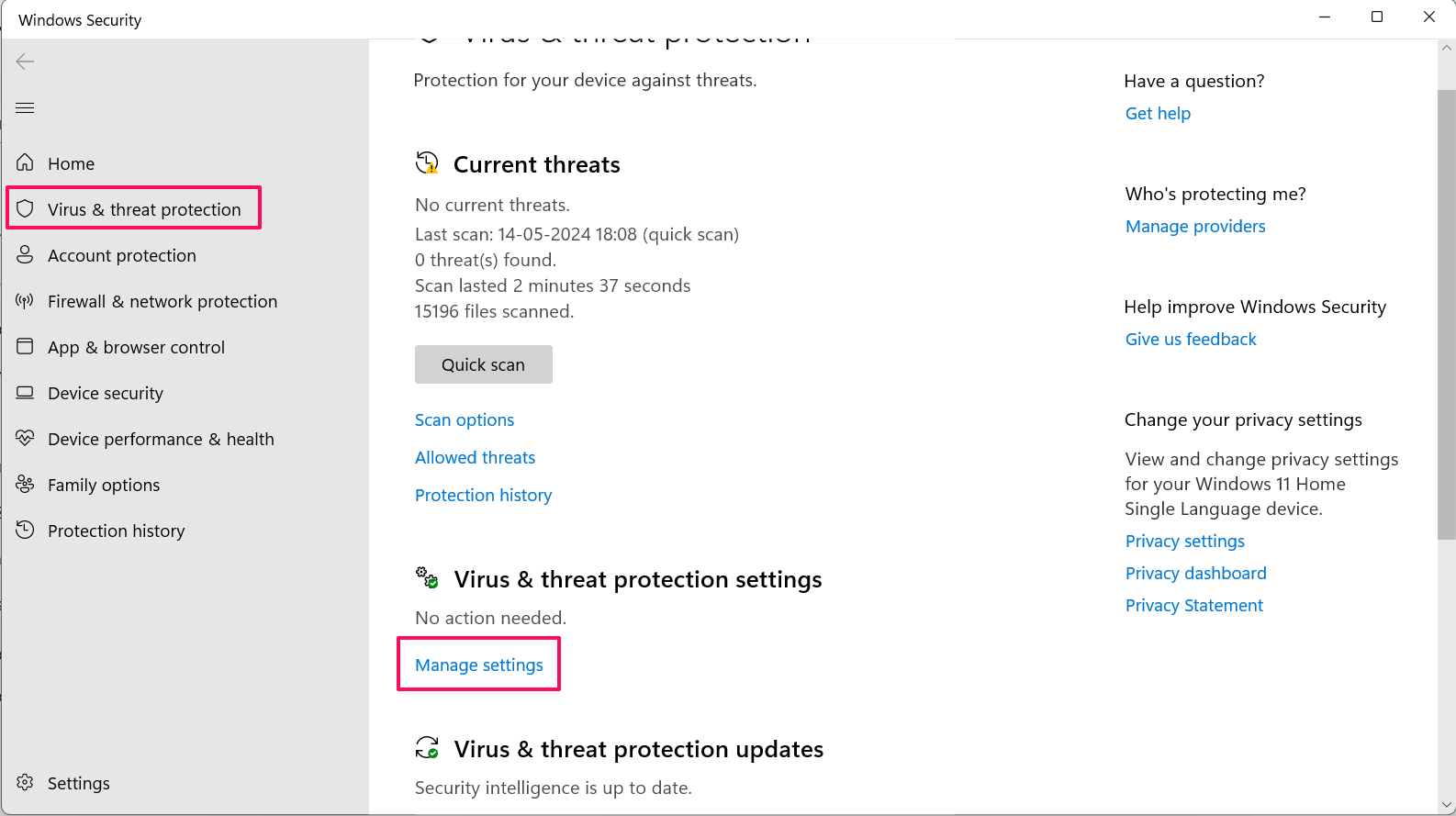
- Windowsセキュリティで、設定を管理をクリックします。
- ウイルスと脅威の保護設定の下で、リアルタイム保護をオフに切り替えます。
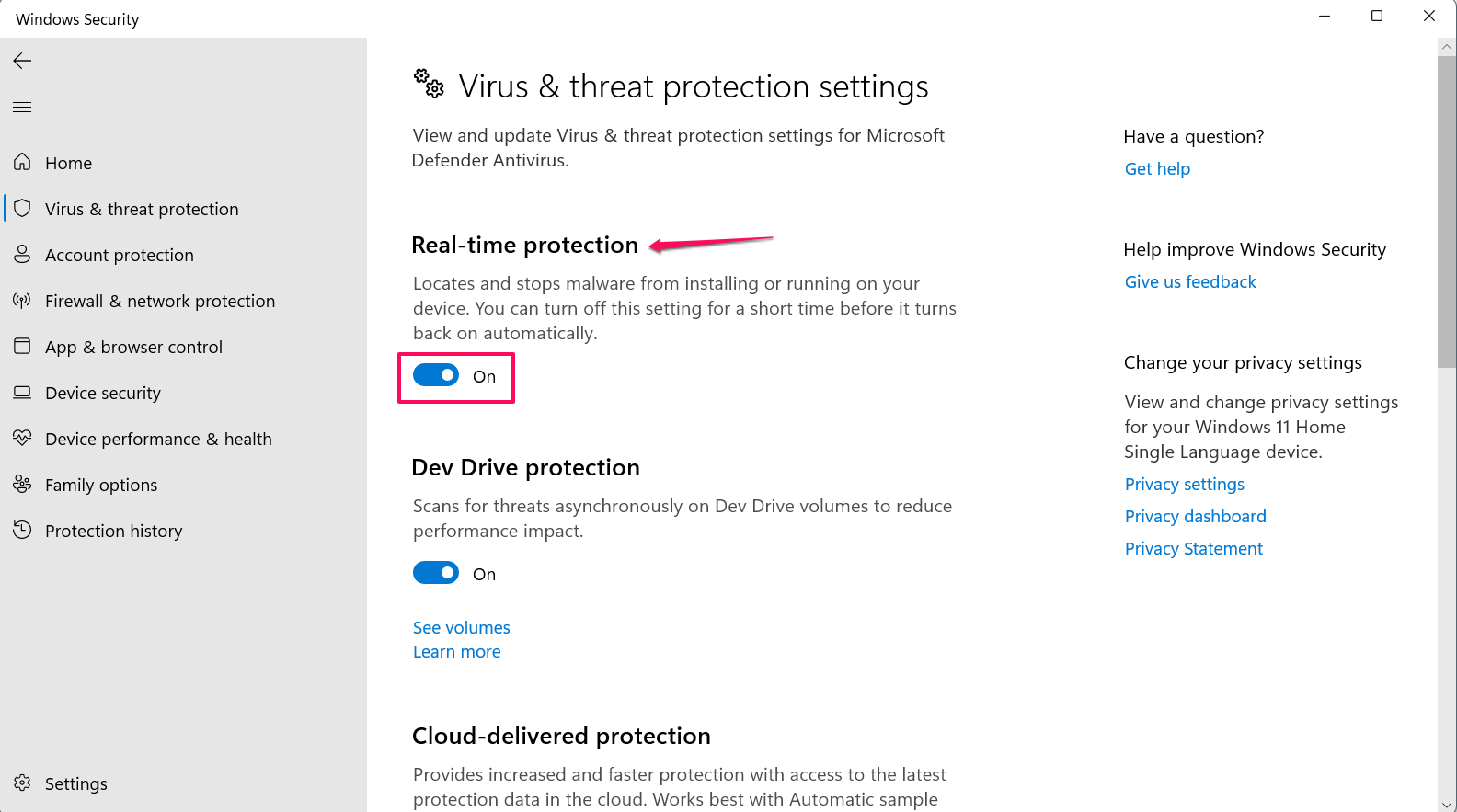
- これで、ウイルス対策プログラムがシステムで無効になりました。
Windowsファイアウォールを無効にする:
キーボードでWindows + Iキーを同時に押して設定を起動します。
左側のサイドバーでプライバシーとセキュリティタブをクリックし、Windowsセキュリティを選択します。
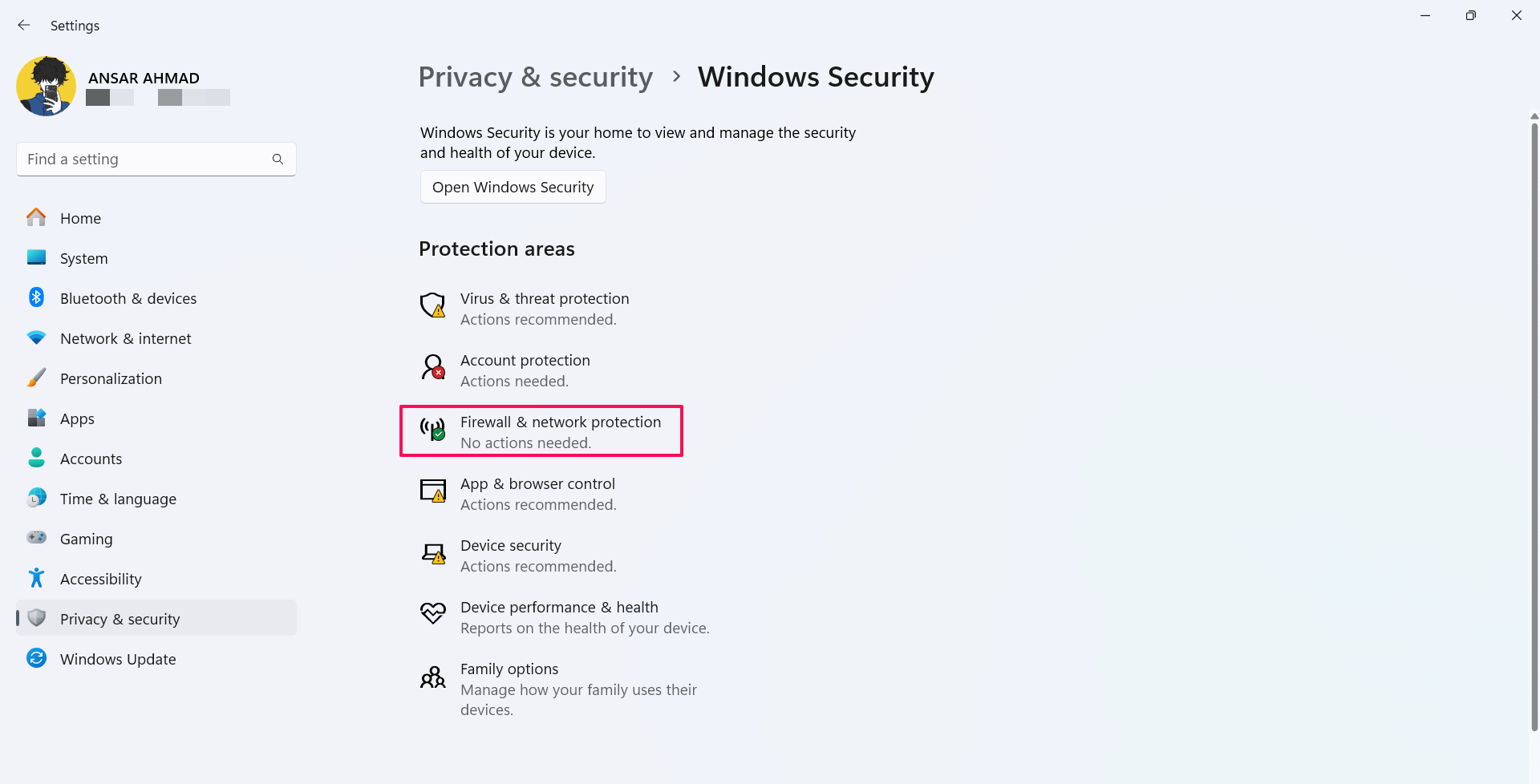
Windowsセキュリティで、ファイアウォールとネットワーク保護をクリックします。
ここで、異なるネットワーク接続が表示されます。これは、アクティブラベルのあるドメイン、プライベート、またはパブリックネットワークのいずれかです。
アクティブなネットワークをクリックし、Microsoft Defenderファイアウォールのトグルをオフにします。
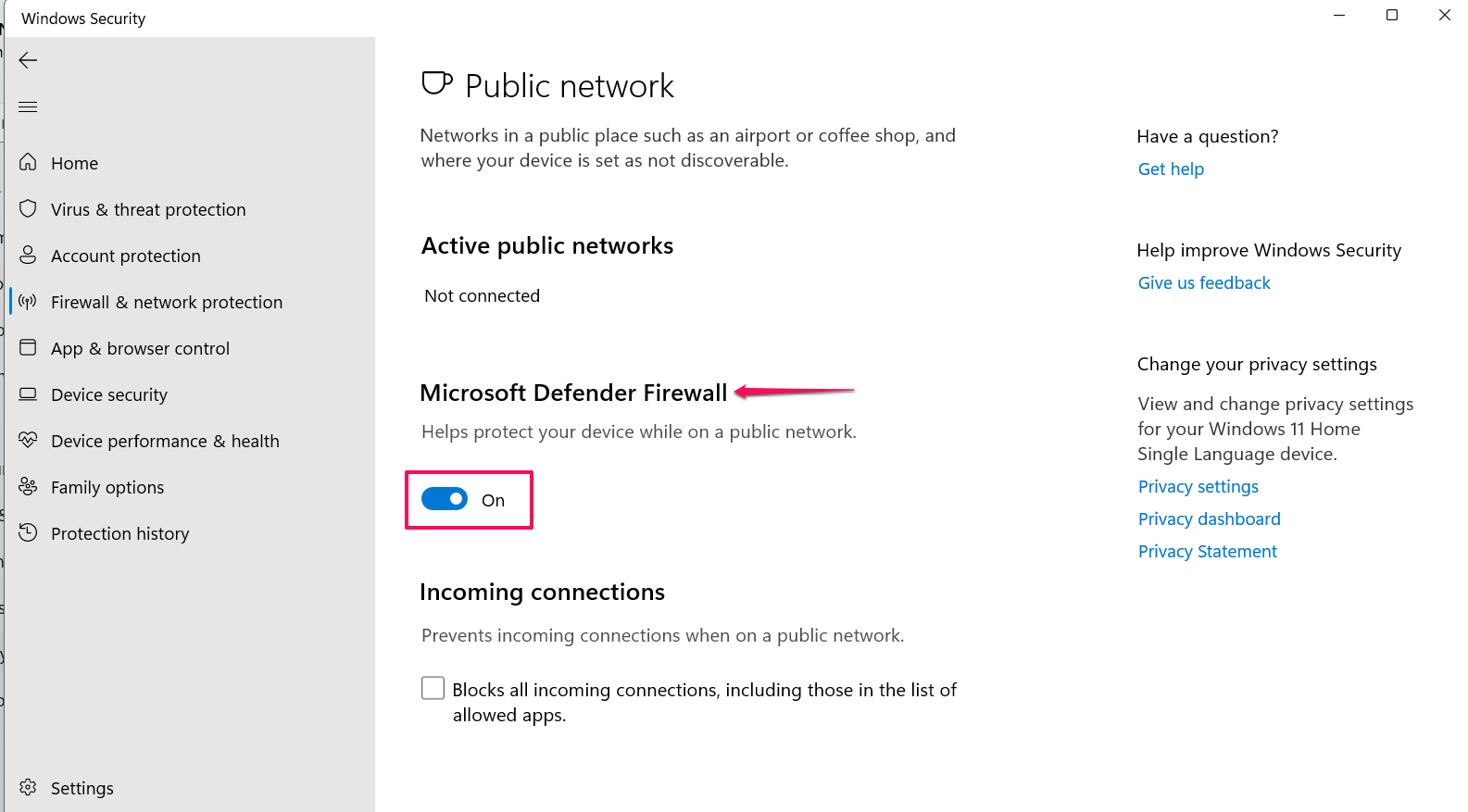
これで、Microsoft Defenderファイアウォールがシステムで無効になりました。
システムでリーグ・オブ・レジェンドを起動し、動作しているかどうかを確認します。
9. グラフィックドライバーを更新する
NVIDIA GeForceやAMD Radeonのようなグラフィックカードは、マルチプレイヤービデオゲームにおいて重要な役割を果たします。グラフィックカードが古いバージョンで動作している場合、マルチプレイヤーゲームに問題が発生する可能性があります。
グラフィックカードドライバーの更新を確認する方法は以下の通りです:
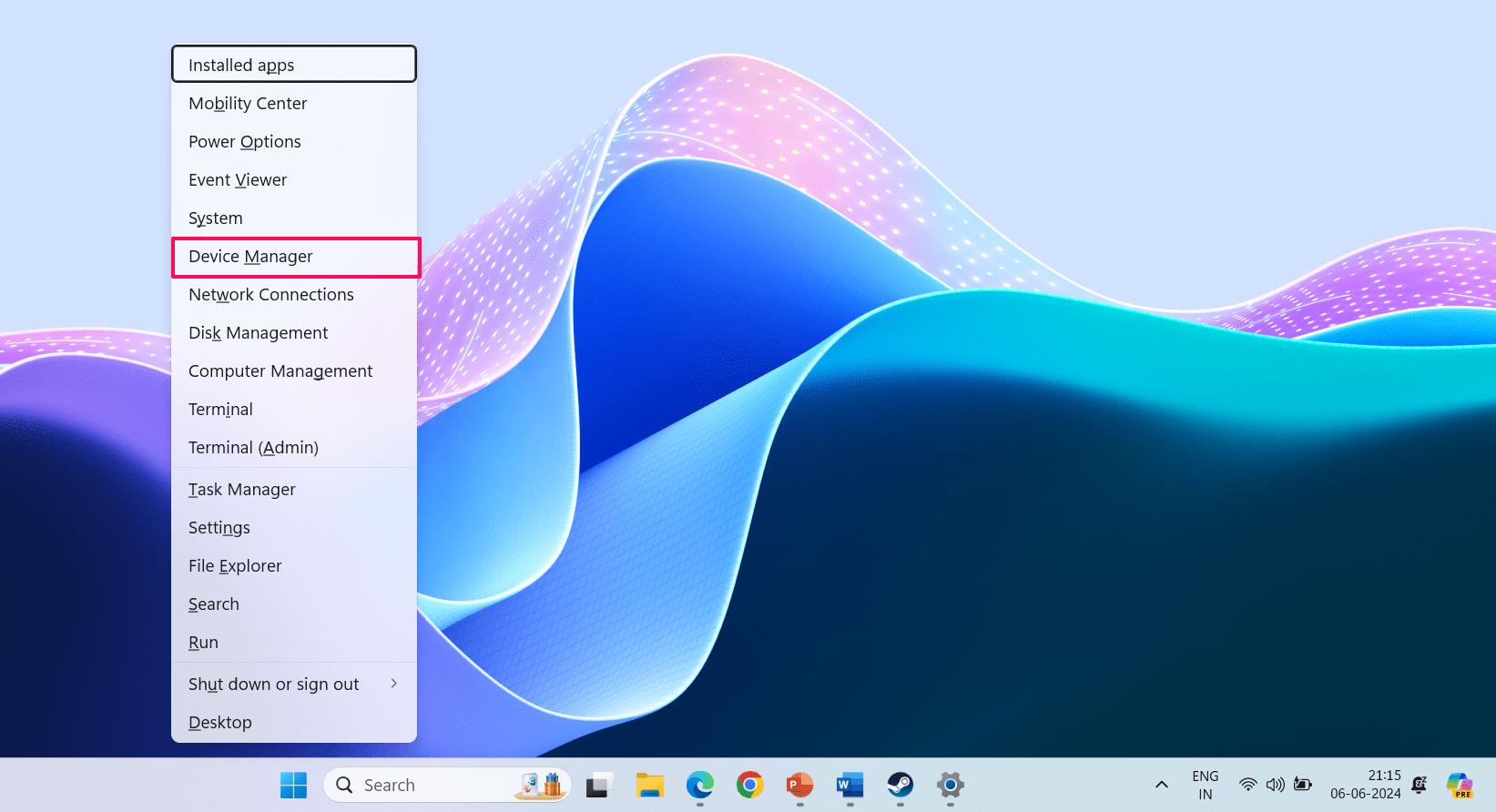
- キーボードでWindows + Xキーを同時に押して、画面上にコンテキストメニューを表示します。
- メニューからデバイスマネージャーを選択します。
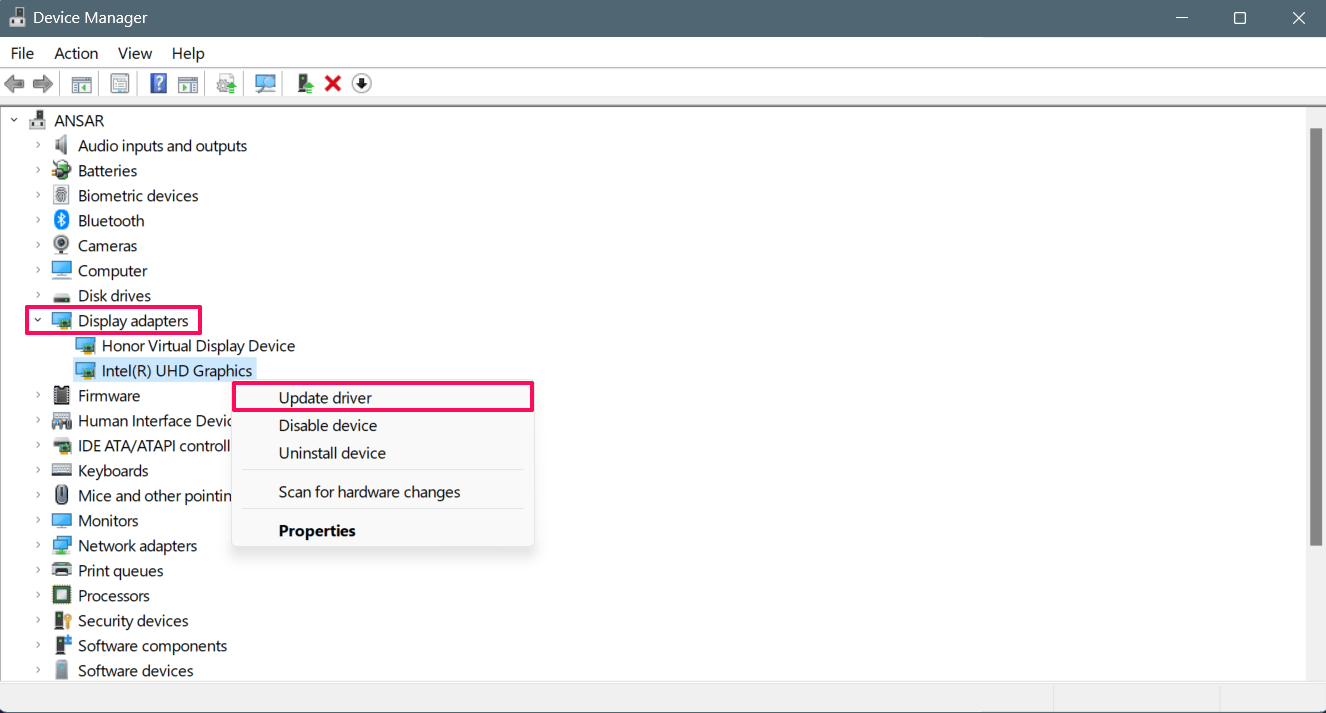
- ディスプレイアダプターをダブルクリックして展開します。
- 専用グラフィックカードドライバーを右クリックし、ドライバーの更新を選択します。
- 次のウィンドウポップアップで、自動的にドライバーを検索オプションを選択します。
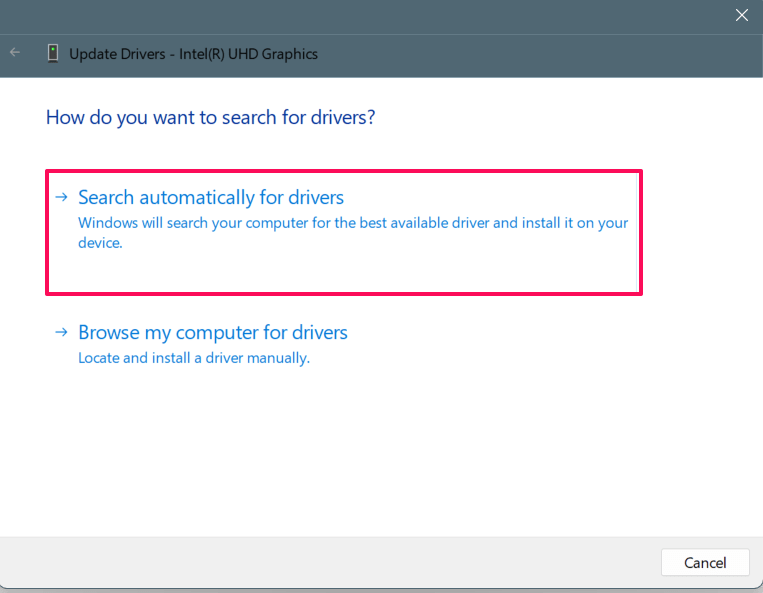
これで、システムが新しいドライバーを自動的にチェックします。ドライバーの更新が利用可能な場合は、最新のドライバーをインストールするように促されます。画面の指示に従って、最新のグラフィックカードバージョンを簡単にインストールできます。
10. リーグ・オブ・レジェンドを再インストールする
上記のいずれの回避策も機能しない場合は、リーグ・オブ・レジェンドゲームをアンインストールして再インストールする必要があります。ゲームが破損しているか欠損しているファイルのために動作しないか、起動しない可能性があります。中断なくプレイするために、ゲームの新しいファイルをインストールするのが最善です。
- キーボードでWindowsキーを押してスタートメニューを起動します。
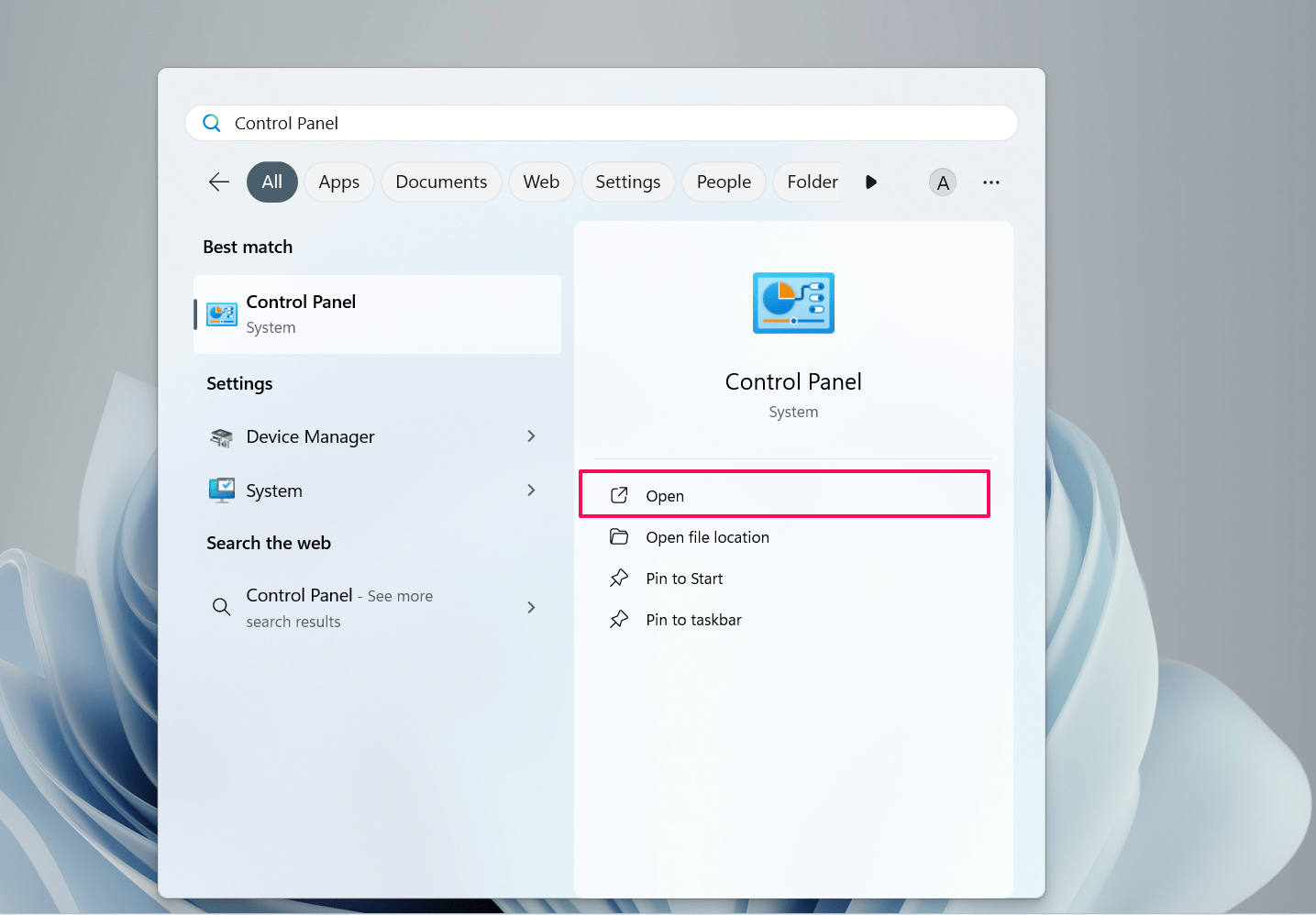
- 検索メニューにコントロールパネルと入力し、開くをクリックします。
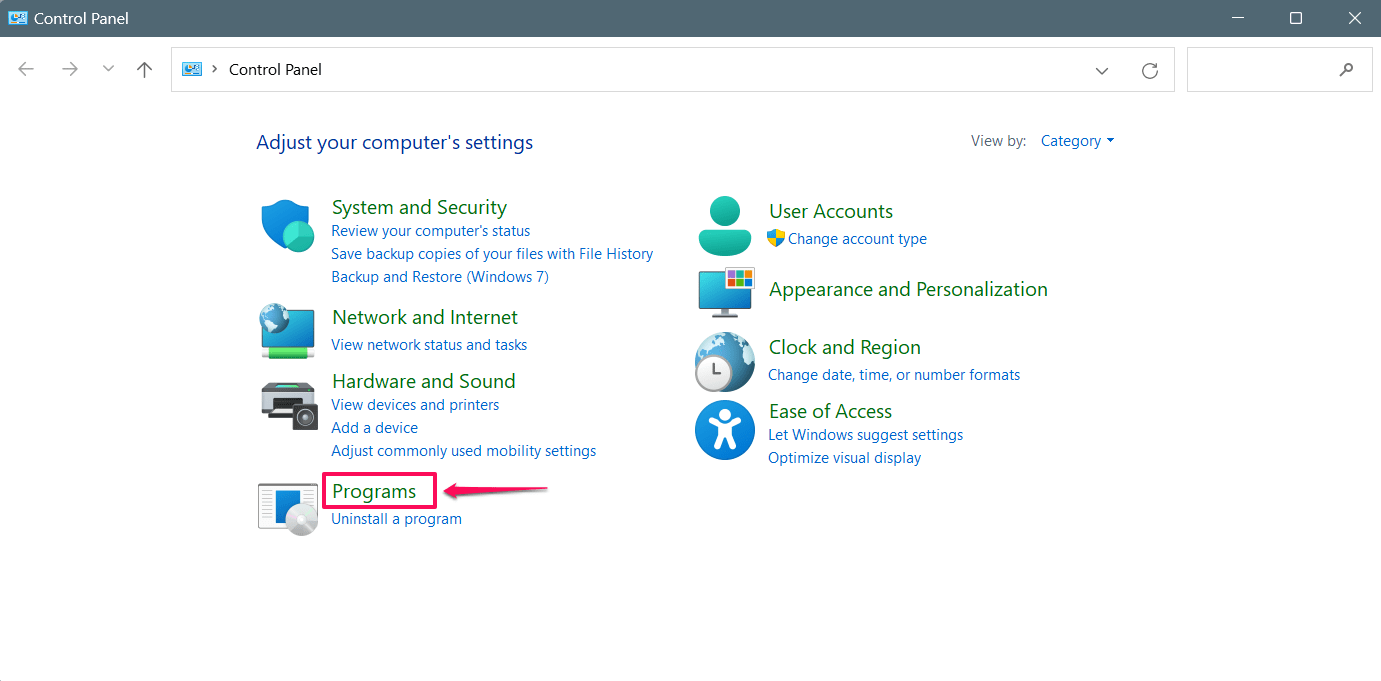
- 次に、プログラムをクリックします。
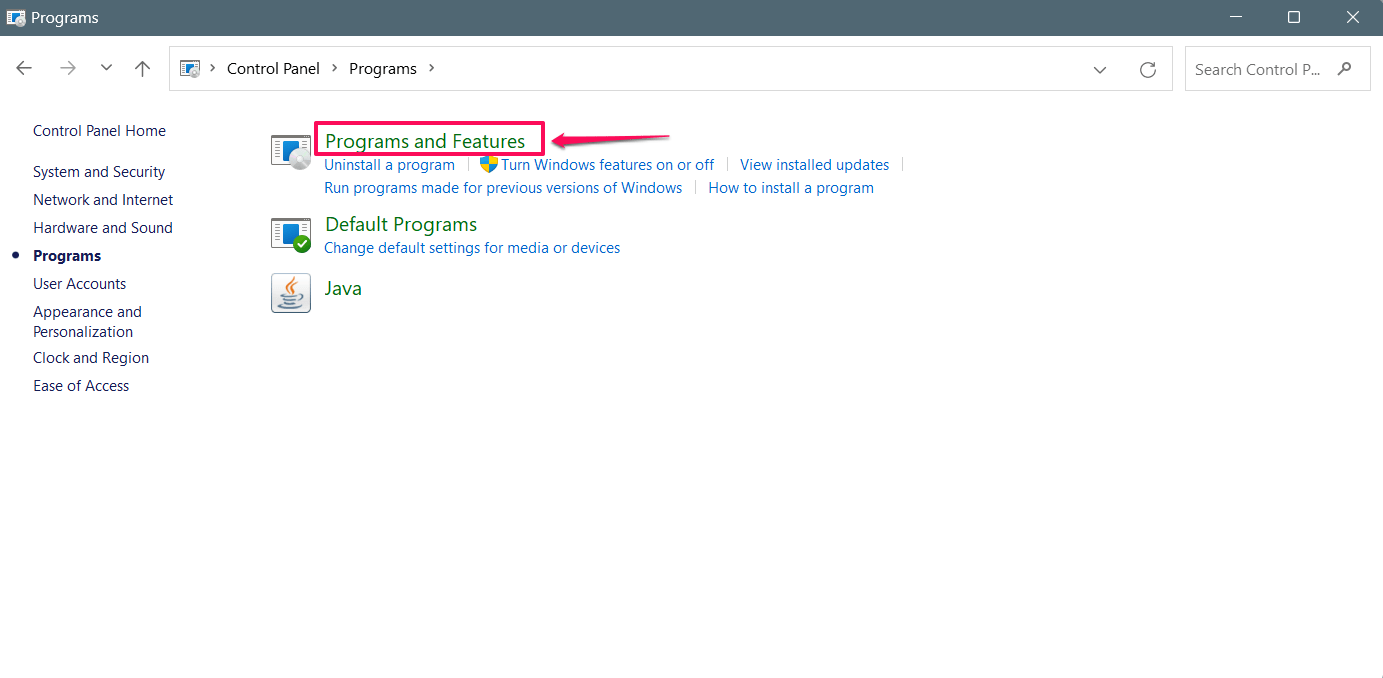
- プログラムウィンドウで、プログラムと機能をクリックします。
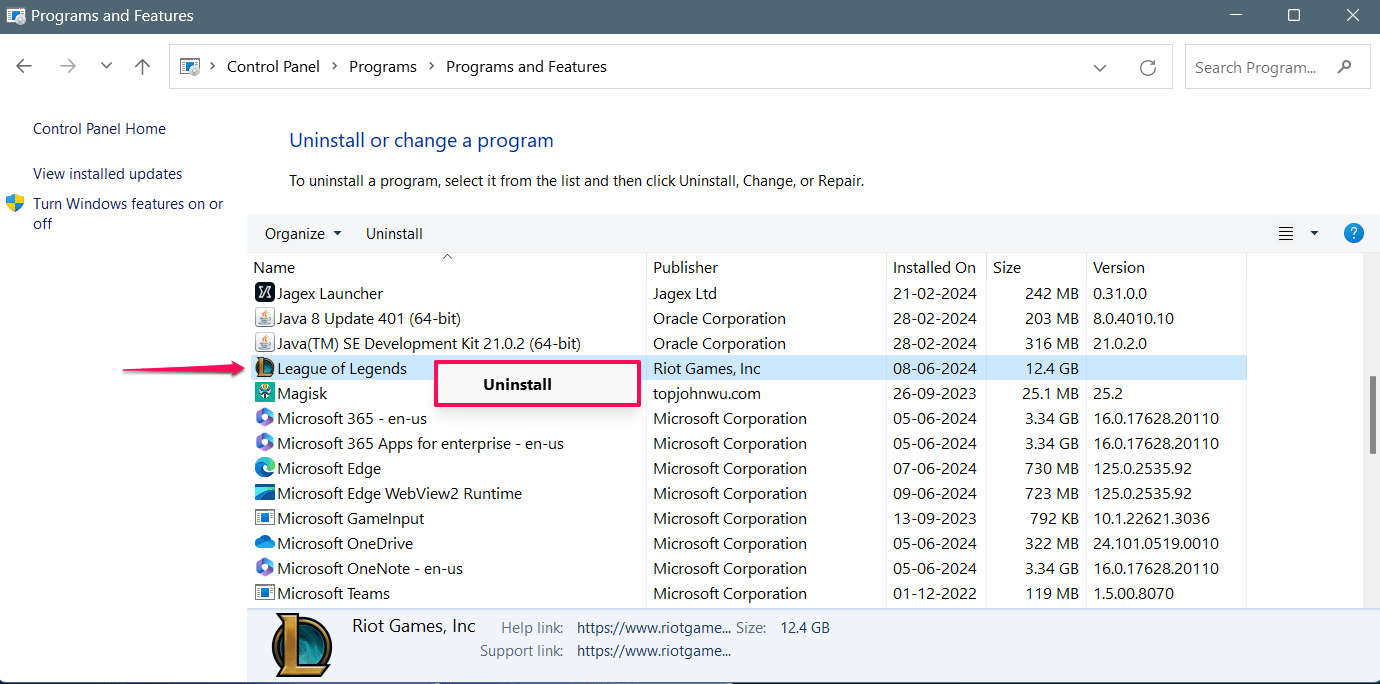
- リーグ・オブ・レジェンドとRiotアプリケーションを見つけて選択します。
- アプリケーションゲームを右クリックし、アンインストールを選択します。
- ユーザーアカウント制御(UAC)プロンプトが表示された場合は、続行するためにはいをクリックします。
- 次のウィンドウでアクションを確認するためにはいボタンをクリックします。
Riotアプリケーションとリーグ・オブ・レジェンドゲームをアンインストールした後、システム内の不明なファイルやフォルダを削除するためにPCを再起動します。その後、リーグ・オブ・レジェンドのホームページに移動して、RiotおよびLoLゲームをダウンロードしてインストールします。
リーグ・オブ・レジェンドとRiotソフトウェアをインストールした後、ゲームを起動して問題が解決されたかどうかを確認します。再インストールしても問題が解決しない場合は、Riot Gamesサポートチームに連絡してさらなる支援を受けてください。
結論
以上です。これが、コンピュータでリーグ・オブ・レジェンドが起動しない問題を迅速に対処する方法です。すべてのマルチプレイヤービデオゲームは、一般的にトラブルシューティングが必要な問題やグリッチに遭遇します。リーグ・オブ・レジェンドのゲームが動作しない、または起動しない問題を修正するのに役立つ効率的な方法をリストアップしました。このガイドが役立ったことを願っています。
リーグ・オブ・レジェンドが動作しない、または起動しない問題の修正方法についてのご意見があれば、下のコメントボックスにお気軽にお寄せください。また、動画チュートリアルのために私たちのDigitBin YouTubeチャンネルを購読してください。乾杯!
新しい投稿を受信箱で受け取る
スパムはありません。いつでも購読を解除できます。