ブラウザの問題 · 1 min read · Oct 23, 2025
Chromeブラウザでライブキャプションが機能しない場合の修正方法
ライブキャプションは、Chromeユーザーがビデオ再生中に同時にキャプションを読むことを可能にする機能です。これは最新のChromeブラウザに標準で搭載されている機能で、現在は英語のみをサポートしています。多くのビデオには字幕サポートがないため、ユーザーはこの機能を愛用しており、インターネットから字幕をダウンロードする必要なく、瞬時にキャプションを読むことができます。
ライブキャプションにはいくつかの制限があります。時にはビデオと正しく同期しないことがあり、単語を誤って綴ることもあります。また、ビデオに多言語音声が含まれている場合、この機能は字幕を表示するのが難しくなります。
この機能は安定していますが、Chromeブラウザで問題を抱えている人もいます。多くのユーザーがビデオでライブキャプションを表示できず、字幕が固まってしまう問題に直面しています。以下は、Chromeブラウザでライブキャプションが機能しない、読み込まない、または固まる問題を修正するためのいくつかの潜在的な解決策です。
1. ライブキャプションを有効にする
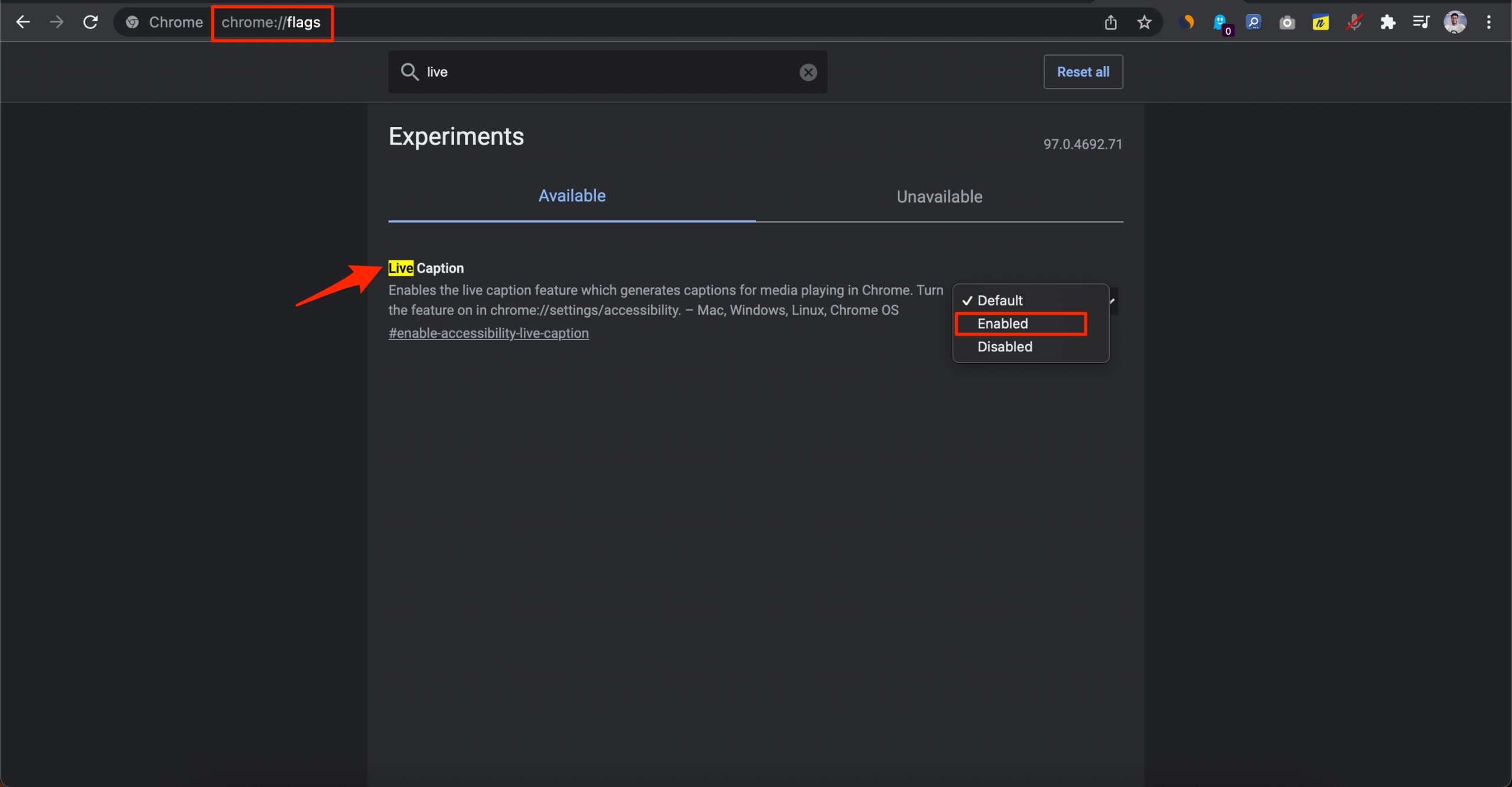
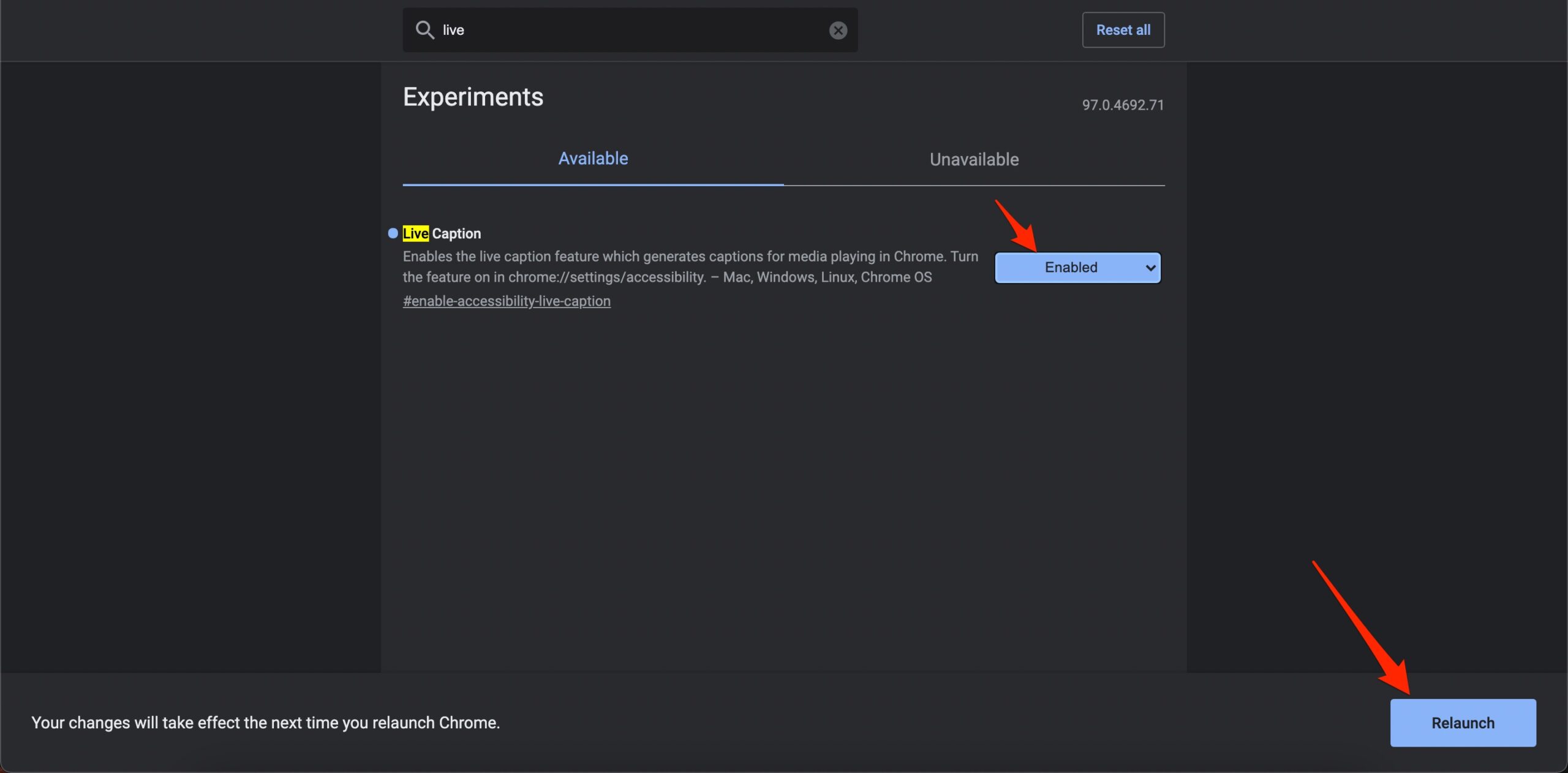
ライブキャプションは、ビデオを視聴中にキャプションを表示するためにChromeが開発した機能です。この機能はChromeフラグの実験として利用可能で、オプションはデフォルト(有効)に設定されていますので、オプションを「有効」に変更し、Chromeブラウザを再起動してライブキャプションが機能しているか確認することをお勧めします。以下の手順で行えます。
- chrome://flagsを開く
- ライブキャプションを検索
- オプションを「有効」に変更する。
- ブラウザを再起動する
2. Chrome拡張機能を削除する
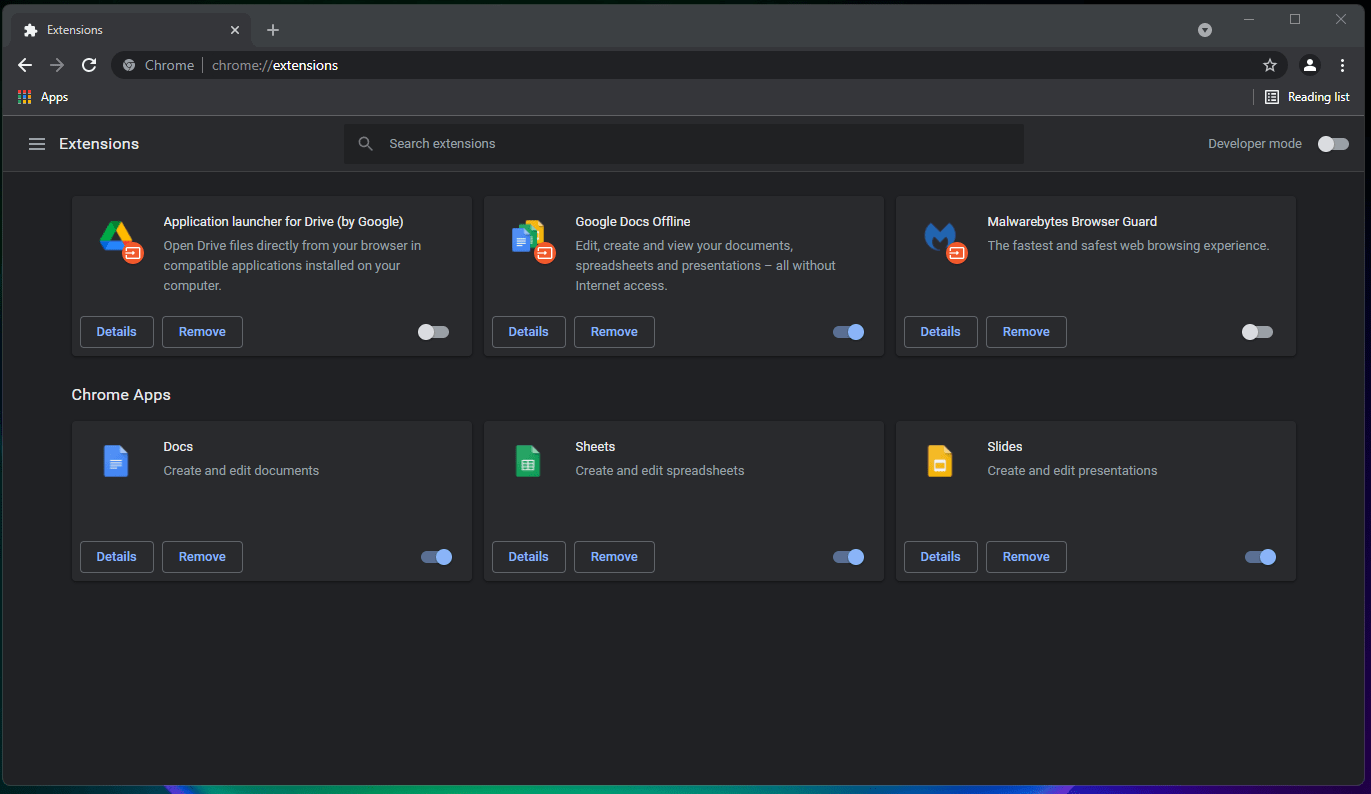
Chrome拡張機能は、ブラウザのパフォーマンスを向上させる優れたユーティリティツールです。これらの拡張機能は、ウェブページをスキャンして機能を実行する必要があるかどうかを確認します。コンテンツブロッカーやスクリプトブロッカー/修正拡張機能を使用している場合、そのようなアドオンがライブキャプション機能をブロックする可能性があります。したがって、スクリプトを挿入したり、ウェブページのコードをブロックしたりすると思われる拡張機能を削除し、Chromeブラウザがライブキャプションを表示できるか確認することをお勧めします。
- chrome://extensionsに移動
- 拡張機能を削除する
3. ブラウザキャッシュをクリアする
Chromeブラウザのキャッシュをクリアすると、不要なファイルが散らばり、多くのメモリが解放されます。
- ChromeブラウザでURLボックスにchrome://settings/clearBrowserDataと入力します。
- ブラウジングデータのダイアログボックスが表示されます。
- 詳細設定タブをクリックします。
- デフォルトで、クッキーとその他のサイトデータ、キャッシュされた画像とファイルにチェックマークが付いています。付いていない場合は、手動でこの2つのオプションを選択します。
- パスワード/サインインデータを選択する必要はありません。そうしないと、Chromeに保存されているパスワードが削除されます。
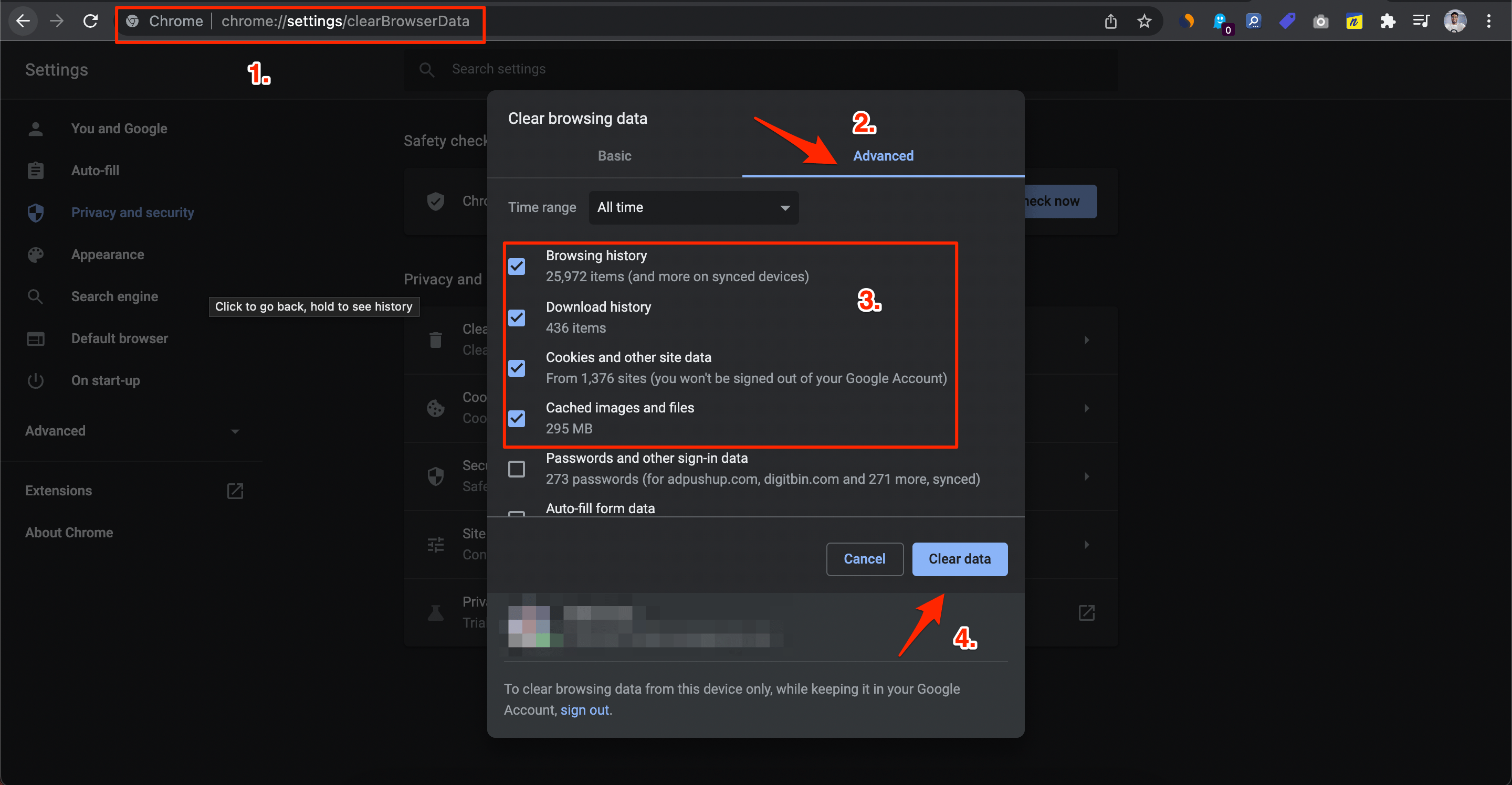
- 完了したら、データをクリアをクリックします。
4. Google Chromeプロセスを閉じる
タスクマネージャーでChromeブラウザのプロセスをクリアすると、バックグラウンドで動作しているすべてのプロセスを停止し、ブラウザに新しいスタートを与えます。これを行うには、Windowsタスクマネージャーツールを使用します。以下の手順に従ってください。
Windows 11のホーム画面で、Ctrl+Alt+Delボタンを同時に押します。
表示されるオプションのリストからタスクマネージャーを選択します。あるいは、タスクバーのWindowsスタートメニューを右クリックし、表示されるオプションのリストからタスクマネージャーを選択することもできます。
次に、タスクマネージャーで、すべてのGoogle Chromeプロセスを終了します。
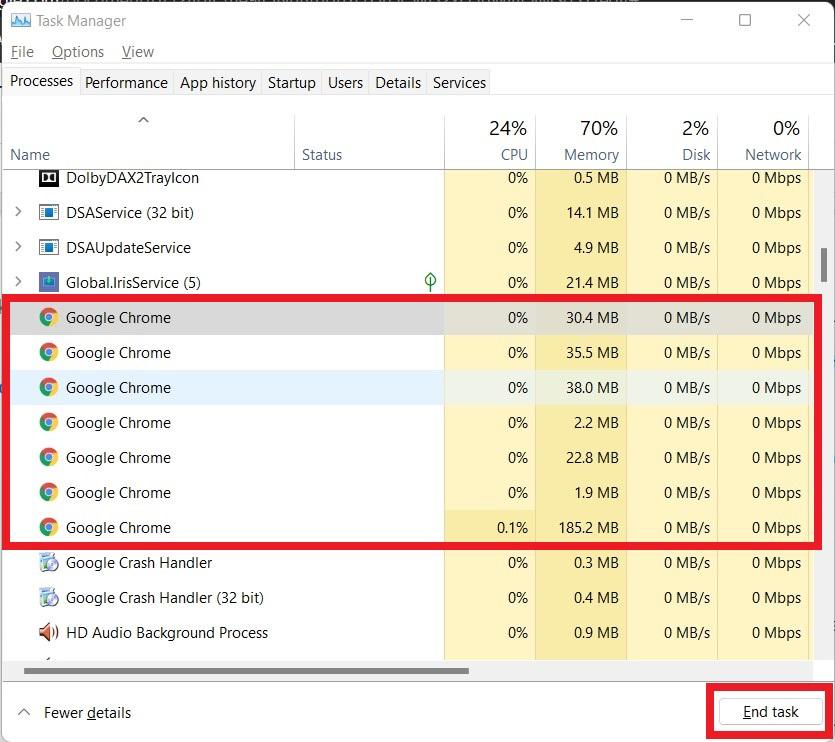
すべてのChromeタスクを終了した後、再度Google Chromeブラウザを開いて、問題が解決されたかどうか確認します。
5. 一時ファイルを削除する
一時ファイルをクリアすることは、このような問題を修正するための魅力的な解決策ではないかもしれませんが、時にはこれらの簡単な解決策が素晴らしい効果を発揮します。PCで一時ファイルを長い間クリアしていない場合は、進んでそれらをクリアすることをお勧めします。そのためには、以下の手順に従ってください。
- Win+Rキーを同時に押してRUNコマンドを開きます。
- tempと入力してEnterを押します。
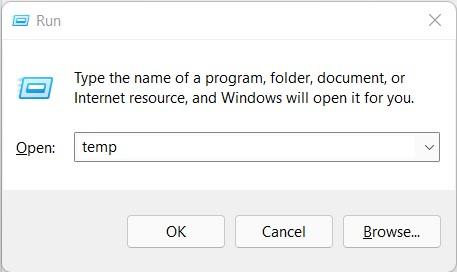
- 一時ファイルをクリアし、ウィンドウを閉じます。
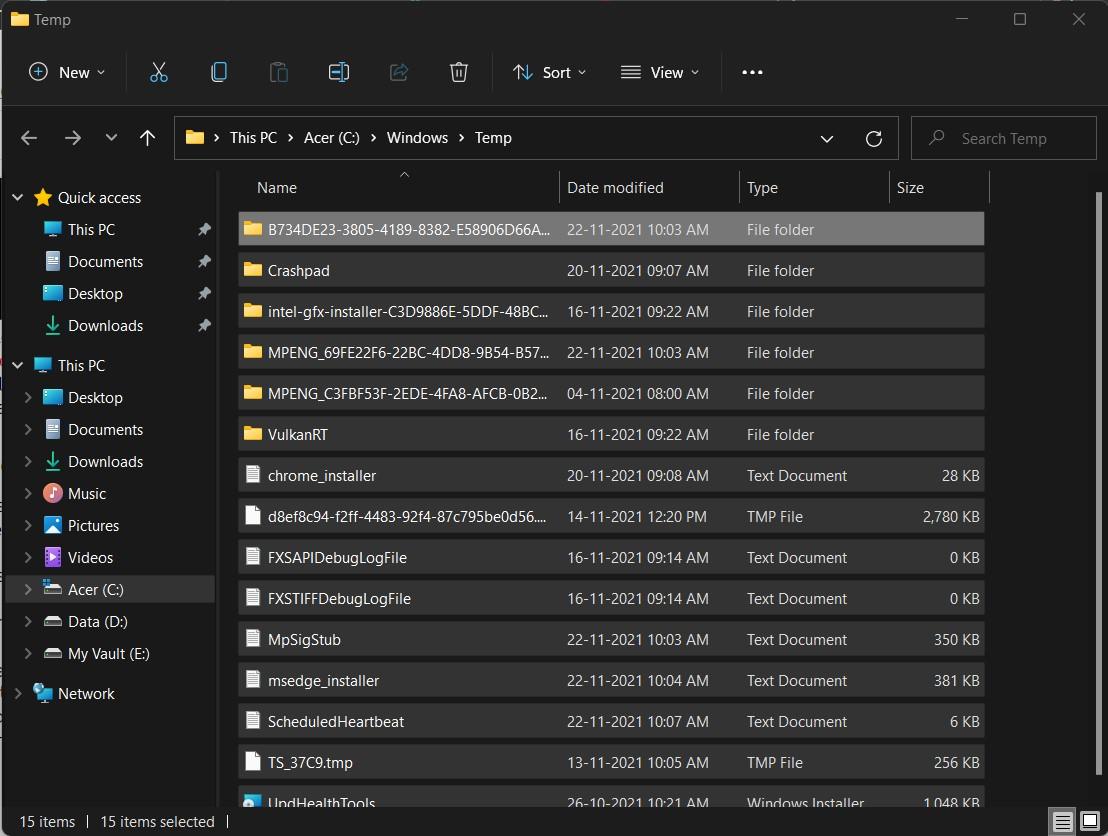
- 再度RUNコマンドを開き、%temp%と入力してEnterを押します。
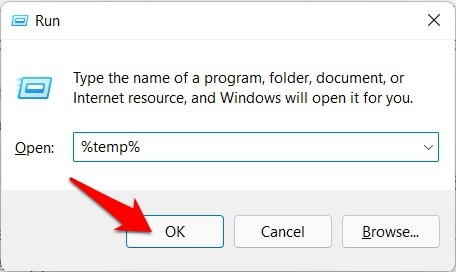
- ここでも一時ファイルをクリアし、ウィンドウを閉じます。
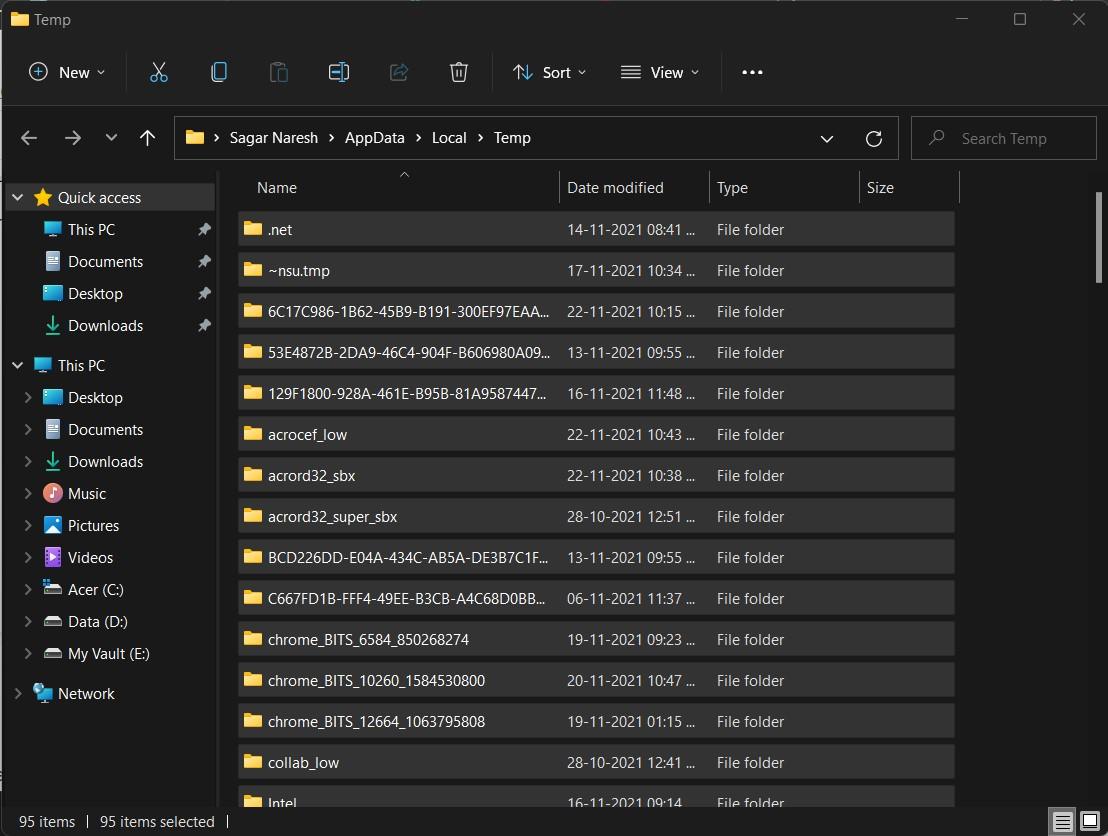
- 完了したら、PCを再起動して、問題が解決されたかどうか確認します。
これらは、WindowsまたはMac PCのChromeブラウザでライブキャプションが機能しない問題を修正するための最良の解決策です。
Chromeブラウザでライブキャプションが機能しない場合の修正方法についてのご意見があれば、下のコメントボックスにお気軽にお寄せください。また、動画チュートリアルのために私たちのDigitBin YouTubeチャンネルを購読してください。よろしく!
新しい投稿を受信箱で受け取る
スパムはありません。いつでも購読を解除できます。