トラブルシューティング · 1 min read · Oct 11, 2025
Windows 11で「場所が利用できません」エラーを修正する方法
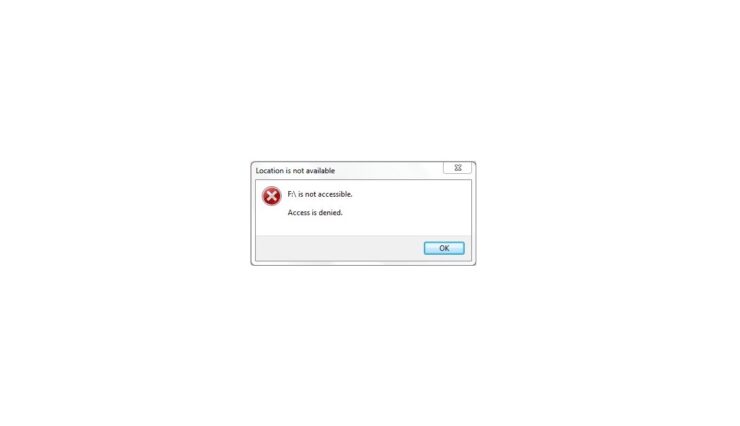
このガイドでは、Windows PCでドライブを認識または位置を特定できない問題を修正するためのトラブルシューティングのヒントをまとめました。PCに接続されている任意のドライブの内容にアクセスしようとすると、「場所が利用できません」と「指定されたデバイスは存在しません」というメッセージが表示されます。
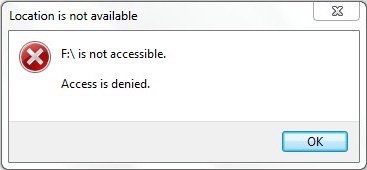
Windowsで「場所が利用できません」エラーが発生する理由
トラブルシューティングを行う前に、任意のドライブを開こうとしたときに「場所が利用できません」エラーが表示される可能性のある理由を知っておきましょう。アクセスしようとしている特定のドライブに不良セクタがある場合、アクセスできなくなり、エラーメッセージが表示されることがあります。
また、アクセスしようとしているのが外部ドライブの場合、接続の問題があるかもしれません。不適切な接続は、ドライブを開いてその内容を確認することを妨げます。外部ドライブにアクセスしようとしている場合、ドライブレターが他のドライブと競合している可能性があります。それが原因で、ドライブを開く際に「場所が利用できません」エラーが発生することがあります。
さらに、PCに破損したシステムファイルが存在する場合、Windows OSの他の側面でもそのようなエラーが発生する可能性があります。それだけではなく、コンピュータにマルウェアが存在することが、PCのハードドライブへのアクセスを妨げることもあります。
Windowsで「場所が利用できません」エラーを修正するためのヒント
問題が何であるか、そしてその可能性のある原因がわかったので、Windowsで「場所が利用できません」エラーを解決する時が来ました。
1. PCの不良セクタを探す
ドライブのプロパティを確認することで、不良セクタをチェックできます。
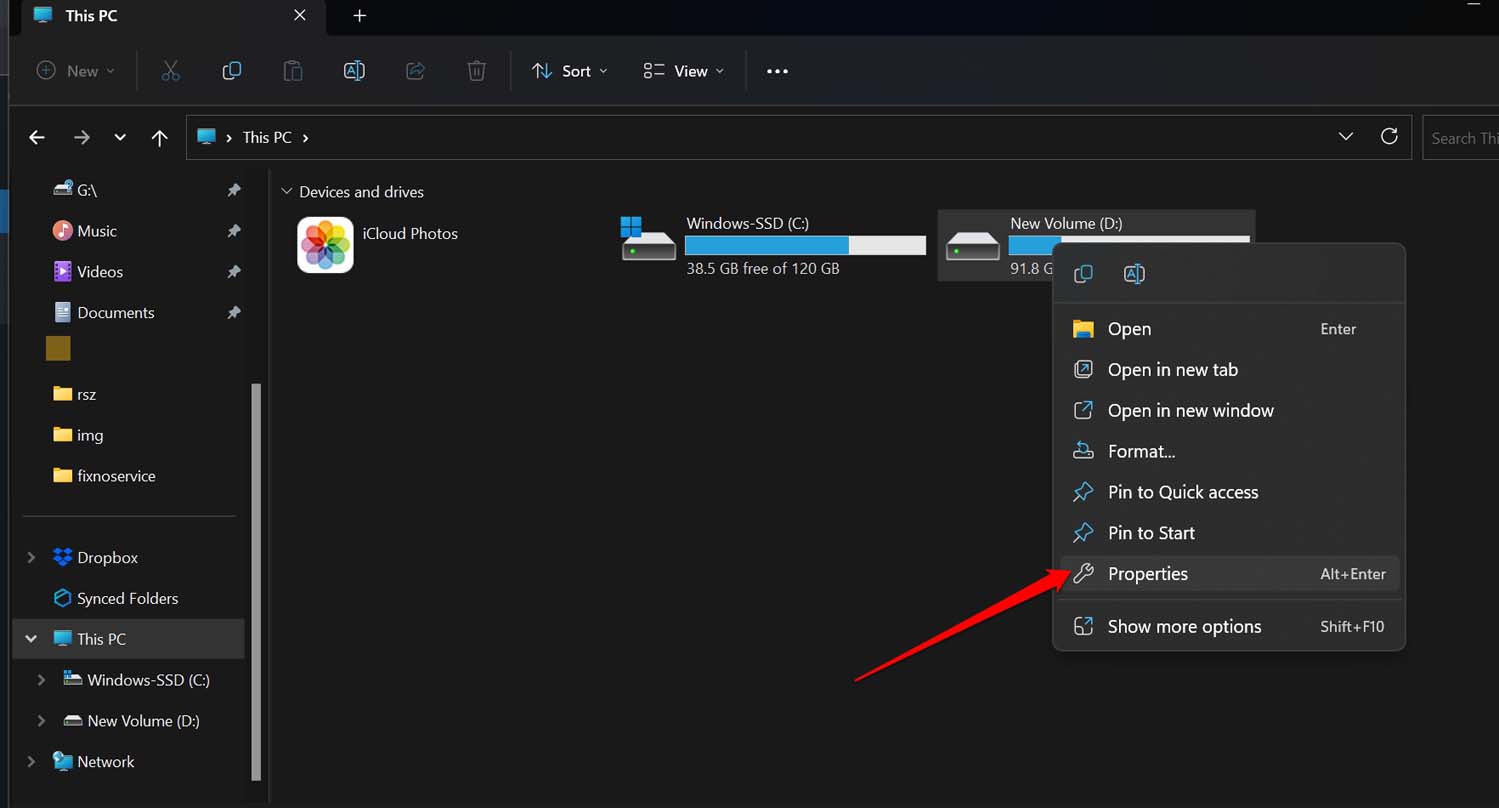
- Windows + Eを押してファイルエクスプローラーに移動します。
- ドライブを右クリックし、コンテキストメニューからプロパティを選択します。
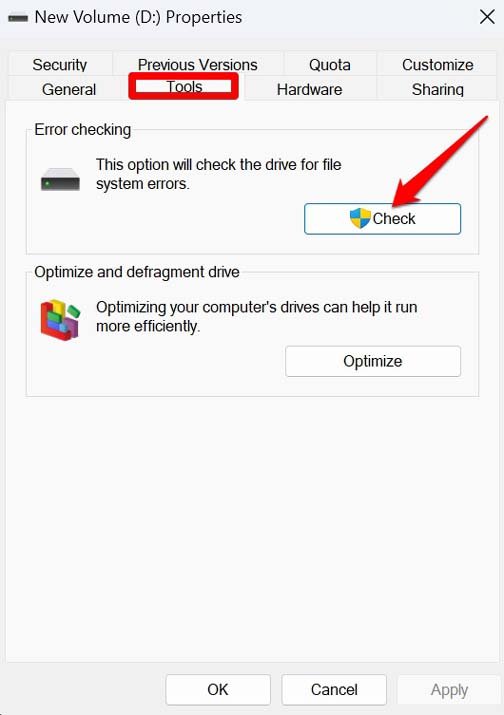
- プロパティダイアログボックスで、ツールタブをクリックします。
- 次に、エラーチェックセクションの下にあるチェックボタンをクリックします。
- プロンプトが表示されたら、はいをクリックして許可します。
- エラーチェックダイアログボックスで、ドライブをスキャンをクリックします。
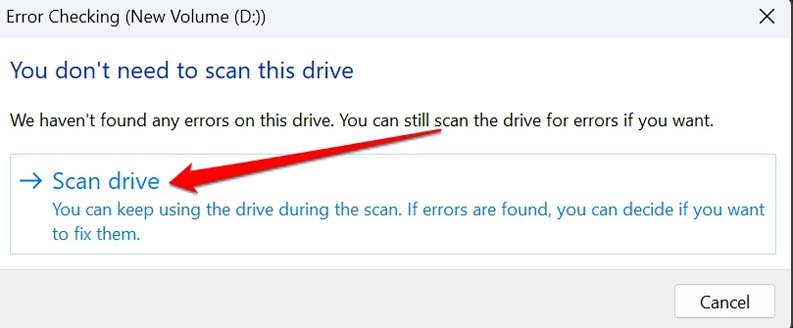
ディスクをチェックする過程で、影響を受けるはずのドライブに問題が見つかった場合は、画面の指示に従って修正してください。ドライブのボリュームによっては、ドライブスキャンプロセスに時間がかかることがあります。
2. 破損したシステムファイルをスキャンする
PCの破損したシステムファイルを探すには、コマンドラインインターフェースのコマンドプロンプトを使用できます。以下の手順に従ってください。
- Windowsキーを押します。
- 検索コンソールにコマンドプロンプトと入力します。
- 検索結果が表示されたら、管理者として実行をクリックします。
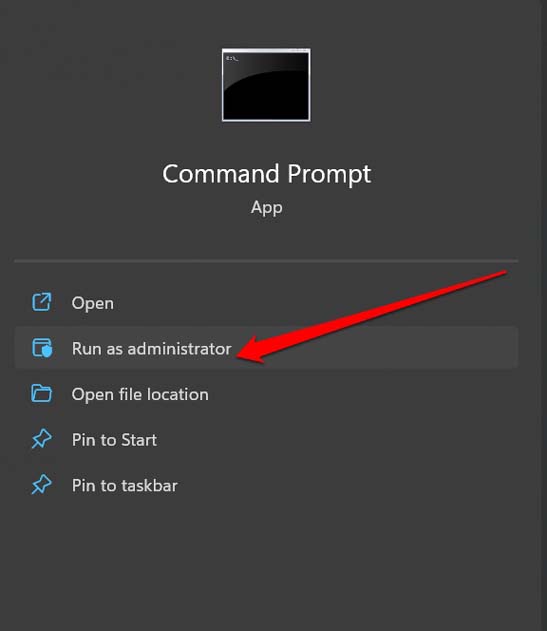
- コマンドラインインターフェースで、次のコマンドを入力します。
sfc/scannow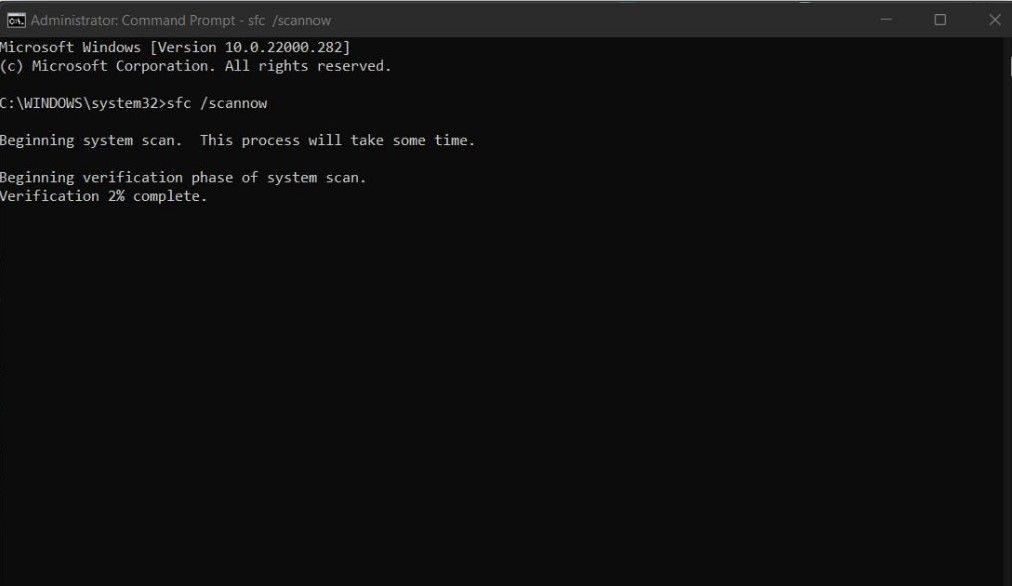
- エンターを押します。
スキャンが進行中の間は干渉しないでください。インターネットに接続されていることを確認してください。システムは破損したファイルをチェックし、正しいファイルに置き換えます。
3. Windowsエクスプローラーのプロセスを再起動する
ランダムなバグが「場所が利用できません」エラーを引き起こしている場合、Windowsエクスプローラーを再起動することで問題を修正できるかもしれません。
- Ctrl + Shift + Escを押してタスクマネージャーを呼び出します。
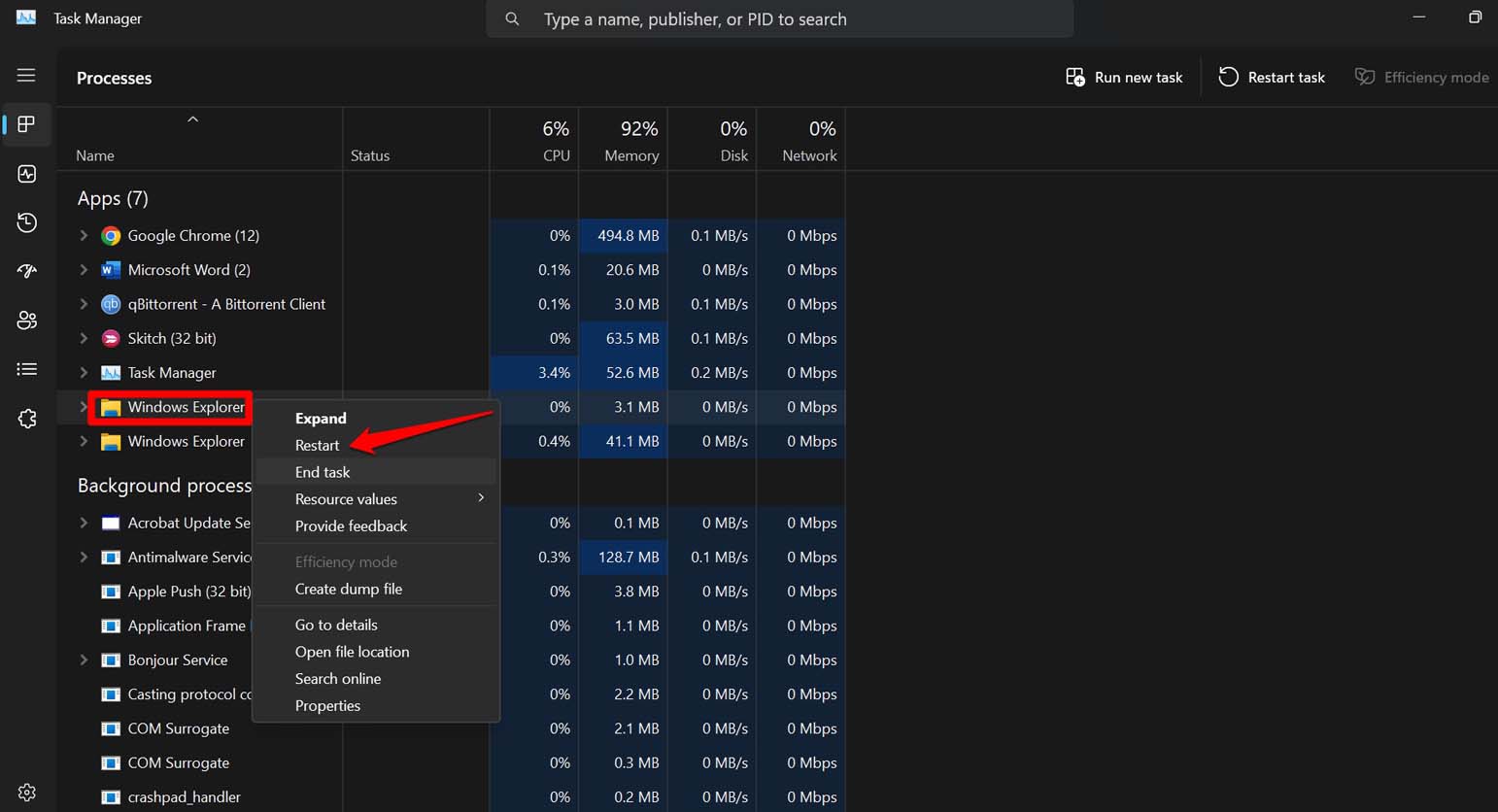
- プロセスタブの下で、Windowsエクスプローラーに移動します。
- Windowsエクスプローラーを右クリックし、メニューから再起動を選択します。
- Windows + Eを押してWindowsエクスプローラーに移動します。
- 以前に問題があったドライブに移動し、ダブルクリックしてその内容にアクセスします。
4. ドライブがPCに正しく接続されているか確認する
外部ドライブをPCに接続している場合で、「場所が利用できません」エラーが表示される場合は、ドライブを切断してください。再接続を試みてください。ハードドライブを接続しているPCのUSBポートに問題があるかもしれません。
ドライブのアクセス不能と「場所が利用できません」エラーが続く場合は、技術者に外部ハードドライブをチェックしてもらってください。また、PCのUSBポートも確認し、接続エラーがあれば修正してください。
5. アクセスできないハードドライブのドライブレターを変更する
競合するドライブレターに関する問題を解消するために、影響を受けたドライブのドライブレターを変更できます。以下の手順で行います。
- Windows + Rを押します。これにより実行ボックスが表示されます。
- diskmgmt.mscと入力し、エンターを押します。
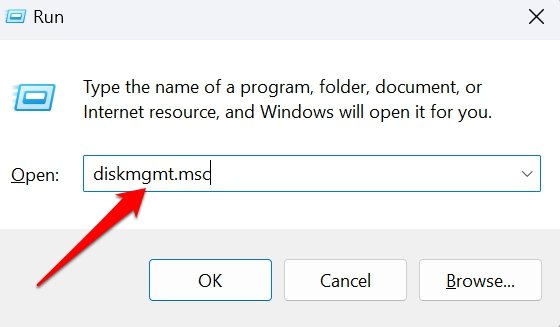
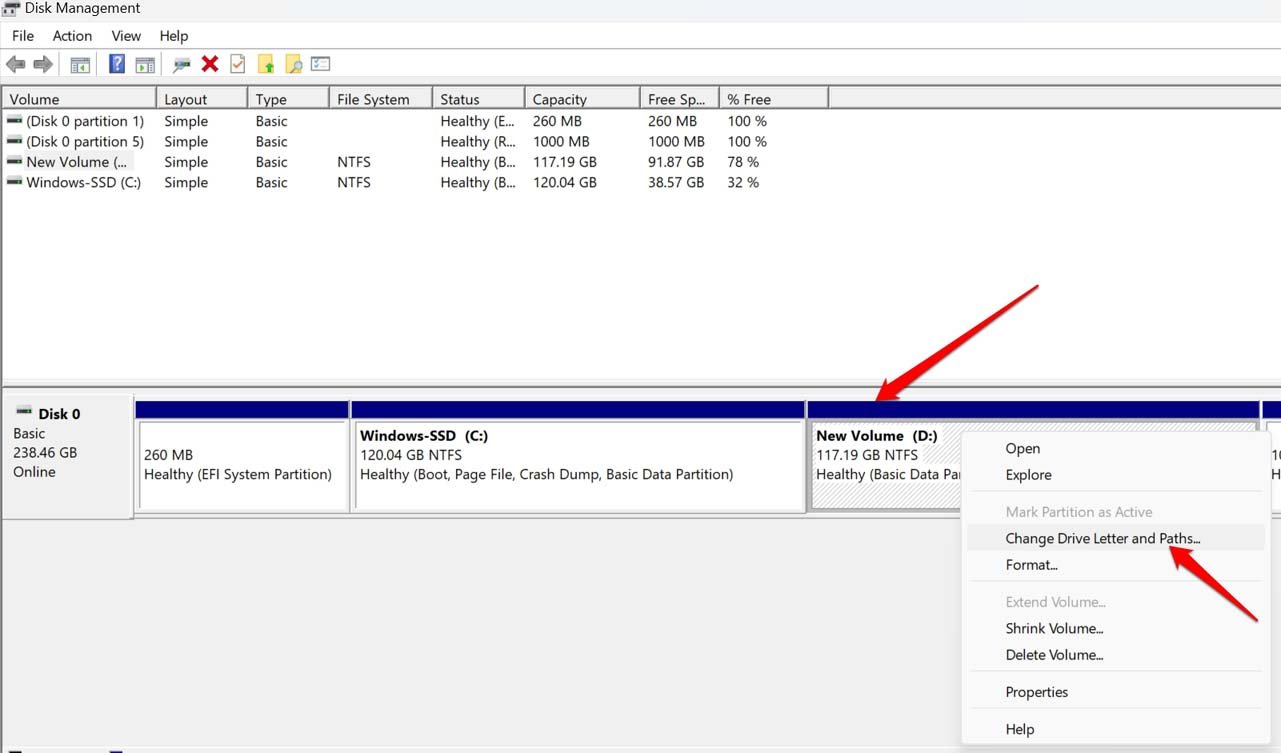
- ディスク管理ウィンドウで、ドライブレターを変更したいドライブを右クリックします。
- メニューからドライブレターとパスの変更を選択します。
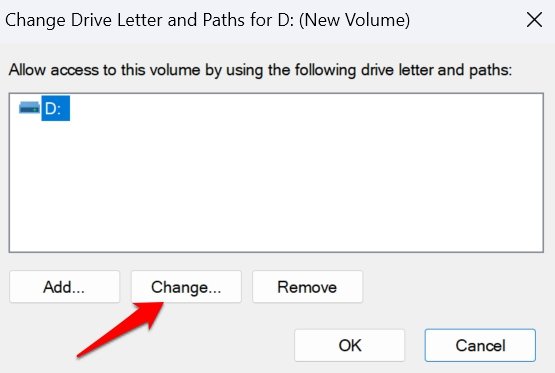
- 変更ボタンをクリックし、ドライブに割り当てる別のレターを選択します。
- 最後に、OKをクリックし、変更を確認するためにはいをクリックします。
6. アクセスできないドライブのフルコントロール権限を有効にする
常にドライブの内容にアクセスするためのフル権限を持っていることを確認してください。Windows OSで任意のドライブにアクセスするためのフル権限を取得する手順は以下の通りです。
Windows + Eを押してファイルエクスプローラーに移動します。
「場所が利用できません」エラーが表示されるドライブを右クリックします。コンテキストメニューからプロパティを選択します。
プロパティダイアログボックスでセキュリティタブをクリック > 編集をクリックします。
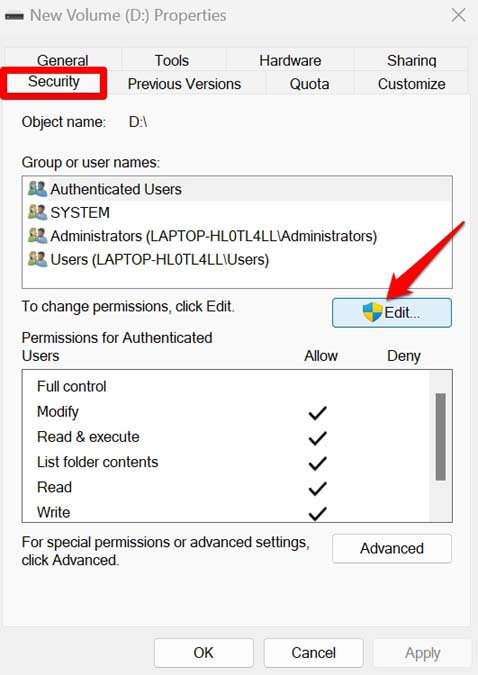
認証ユーザーの権限タブの下で、権限ステータスフルコントロールの横にあるチェックボックス許可をクリックします。
適用とOKをクリックして変更を保存し、プロパティダイアログボックスを閉じます。
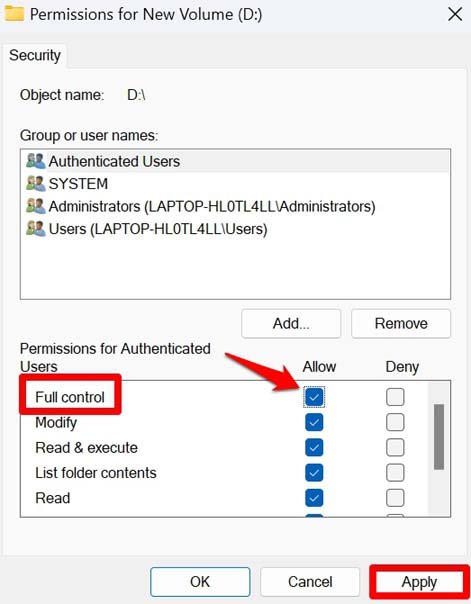
PC上のドライブへのアクセスを有効にする
これらのトラブルシューティングのヒントが、Windows 11での「場所が利用できません」エラーを修正するのに役立つことを願っています。PCに接続されたドライブ、外部ハードドライブを含め、簡単にアクセスし、そのデータを使用できます。これらのヒントに関してさらに疑問がある場合は、コメントセクションでお知らせください。
Windows 11で「場所が利用できません」エラーを修正する方法についてのご意見があれば、下のコメントボックスにお気軽にお寄せください。また、動画チュートリアルのために私たちのDigitBin YouTubeチャンネルに登録してください。よろしくお願いします!
新しい投稿を受信箱で受け取る
スパムはありません。いつでも購読を解除できます。