エラー修正 · 1 min read · Oct 04, 2025
LogTransport2.exe アプリケーションエラーの修正方法

コンピュータで LogTransport2.exe アプリケーションエラーを修正する方法を知りたいですか?もしそうなら、正しい場所に来ました。
多くのユーザーがこの問題を何年も報告しています。ユーザーは、LogTransport2.exe アプリケーションエラーに遭遇した後、コンピュータがクラッシュしたと報告しています。通常、コンピュータが起動した後に発生します。
アプリケーションエラー 0xc0000142 は、遭遇したときに次のメッセージを表示します:
このアプリケーションは正しく開始できませんでした (0xc0000142)。アプリケーションを閉じるには「OK」をクリックしてください。
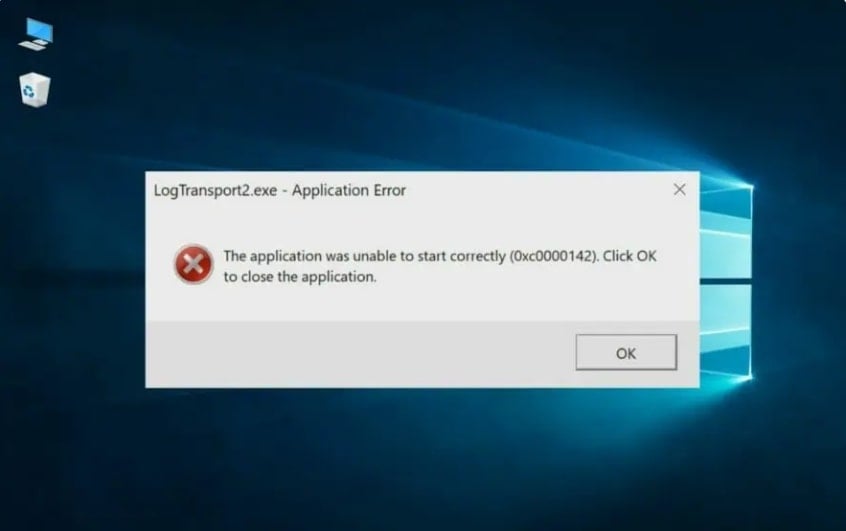
このアプリケーションエラーは、コンピュータに問題を引き起こし、プロジェクトに取り組むのを困難にする可能性があります。しかし、心配しないでください。私は、効果的なトラブルシューティング方法であなたを助けるためにここにいます。
今日の投稿では、LogTransport2.exe アプリケーションエラーの原因と、それを修正する方法を示しますので、仕事に戻れるようにしましょう。
さあ、始めましょう!
LogTransport2.exe とは?
LogTransport2.exe は、特に Adobe Acrobat アプリケーション、特に Reader に関連する実行可能ファイルです。Adobe Acrobat は、PDF(Portable Document Format)ファイルを表示、作成、操作、印刷、管理するためのアプリケーションのファミリーです。
Log Transport は、文書処理ソフトウェアの一部として再実行データを保存します。通常、これは Portable Document Format (PDF) が実行するいくつかのタスクに使用されます。
基本アプリケーションバージョンは誰でも無料で使用できるため、多くのユーザーが学校、仕事、またはその他の目的で使用するためにインストールします。
LogTransport2.exe アプリケーションエラーの原因は何ですか?
解決策に進む前に、LogTransport2.exe エラーの原因について話しましょう。LogTransport2.exe アプリケーションエラーの原因として考えられるいくつかの可能性があります。
データ交換の失敗: ユーザーデータのためのローカルインストールと Adobe サーバー間のデータ交換の問題が、このエラーの主な原因の一つです。破損したファイルや接続の不良などの問題が原因で発生する可能性があります。
古い Acrobat Reader バージョン: LogTransport2.exe アプリケーションエラーのもう一つの潜在的な理由は、古い Acrobat Reader バージョンです。自動更新機能が部分的に破損しているために自動更新できない古いバージョンの Acrobat Reader を使用している場合、最新の Adobe PDF ファイルの更新と互換性がない可能性があります。
破損した Adobe 製品のインストール: Adobe 製品(最も可能性が高いのは Adobe Reader)のローカルインストールに破損したファイルが含まれている場合、データ交換に干渉してこの問題が発生することがあります。この場合、破損したインストールを修復する必要があります。
データの送信中のクラッシュ: 多くの場合、問題はプログラムではなく、送信されているデータにあります。**
Adobe のインストールがデータを Adobe サーバーに送信しているときにエラーが発生している場合、UsageCC レジストリキーの権限を変更することで、ローカルインストールが Adobe サーバーと通信できないようにすることで、エラーが再発するのを防ぐことができます。
- ウイルスまたはマルウェア感染: ウイルスまたはマルウェア感染も LogTransport2.exe アプリケーションエラーを引き起こす可能性があります。コンピュータがウイルスやマルウェアに感染している場合、これが LogTransport2.exe を含むさまざまなプログラムの正常な動作に干渉する可能性があります。
LogTransport2.exe アプリケーションエラーを修正する方法
LogTransport2.exe アプリケーションエラーの原因がわかったので、LogTransport2.exe エラーを修正するためのいくつかの効果的な解決策を見てみましょう。
注意: システムに変更を加える前に、重要なデータのバックアップを必ず行ってください。何か問題が発生した場合にデータ損失を防ぐためです。
Acrobat ソフトウェアを更新する
時々、この問題は古い Adobe ソフトウェアが原因で発生します。古いバージョンは頻繁にクラッシュを引き起こし、アプリのパフォーマンスを低下させる可能性があります。したがって、問題を修正するために Acrobat アプリケーションを更新することを強くお勧めします。
Adobe Acrobat ソフトウェアを更新するには、次の手順に従ってください:
- まず、Adobe Acrobat Reader を起動します。
- ヘルプ タブをクリックし、更新の確認 を選択します。
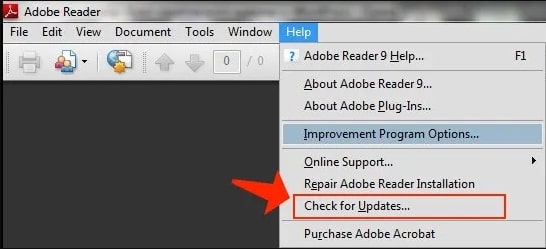
- システムは、インストールする保留中の更新があるかどうかを通知します。保留中の更新がある場合は、画面の指示に従ってインストールを完了してください。
ソフトウェアの更新がインストールされたら、コンピュータを再起動し、再度 LogTransport2.exe を実行してみてください。更新のインストールには通常、保留中の更新がいくつかない限り、あまり時間はかかりません。
インストールを修復する
プログラム内の破損したファイルやバグが原因でシステムがクラッシュすることがあります。この場合、最初にすべてのインストールを初期状態に戻す必要があります。
以前に同じ問題を経験したユーザーの中には、この解決策が LogTransport2 実行可能ファイルに関連する予期しないエラーを最終的に修正したと確認した人もいます。
PC の Adobe Acrobat Reader のインストールを修復するには、次の手順に従ってください:
- まず、PC で実行中のすべてのプログラムを閉じてから、Adobe Acrobat Reader を起動します。
- 次に、ヘルプ をクリックし、インストールの修復 を選択します。
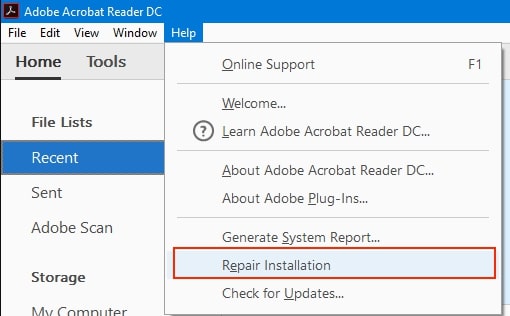
- 最後に、インストールを修復するために はい をクリックします。
修復が完了したら、コンピュータを再起動します。Acrobat ソフトウェアに関連する破損したファイルが原因で問題が発生している場合、インストールの修復が問題を解決します。
機械学習、デスクトップ、およびアプリ使用の無効化
ほとんどの場合、LogTransport2 エラーはデータが Adobe サーバーに到達できないときに発生します。これが発生する理由はいくつかあり、破損したファイルが含まれます。最も簡単な解決策は、この問題を修正し、機械学習、デスクトップ、およびアプリの使用を無効にすることです。
これらの機能を無効にするには、以下の手順に従ってください:
- ブラウザを開き、Adobe のプライバシータブに移動します。
- Adobe アカウントでログインし、プロフィールを選択し、次に プライバシー を選択します。
- 次に、デスクトップとアプリの使用の下にある「はい、Adobe デスクトップアプリの使用方法に関する情報を共有したいです」オプションを無効にします。
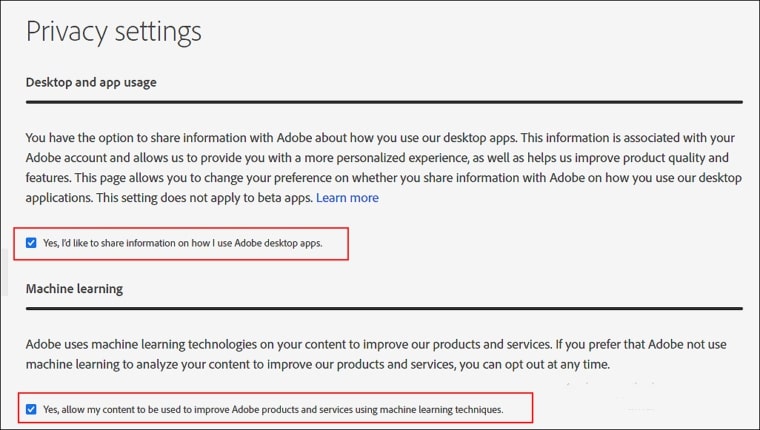
- その後、機械学習までスクロールし、「はい、私のコンテンツを Adobe が機械学習技術を使用して分析することを許可します」オプションを無効にします。
これが完了したら、コンピュータを再起動します。これで、PC を通常通り使用できるようになるはずです。
Windows レジストリを通じて権限を変更する
上記の機能を無効にしても問題が解決しない場合は、Windows レジストリを通じて権限を変更してみてください。これにより、Adobe のログデータのメインサーバーへの転送が防止され、エラーが解決されます。
これを行う方法は次のとおりです:
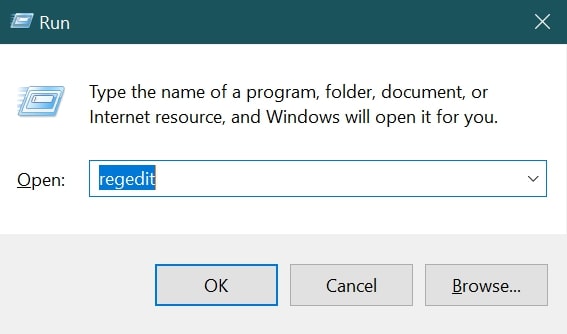
- Windows + R を同時に押して、実行ダイアログボックスを開きます。
- ダイアログボックスに regedit と入力し、Enter を押してレジストリエディタを開きます。
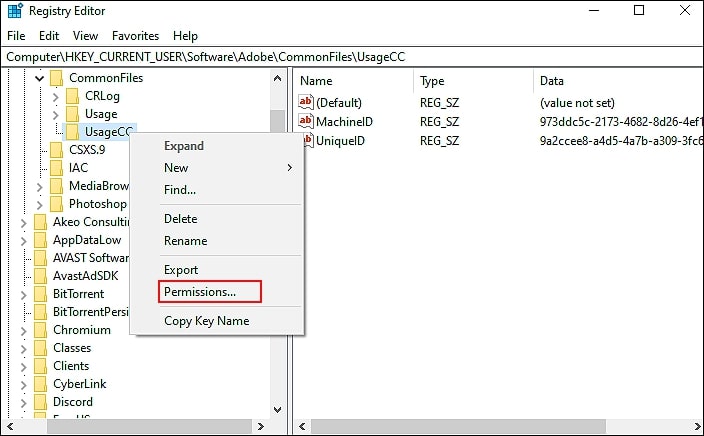
- レジストリエディタが開いたら、次の場所に移動します:
HKEY_CURRENT_USER\SOFTWARE\Adobe\CommonFiles\UsageCC- 正しい場所に到達したら、UsageCC を右クリックし、権限を選択します。
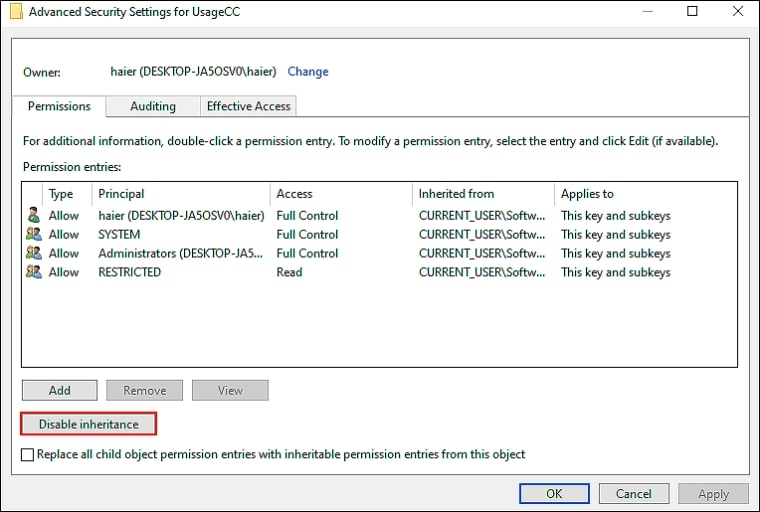
- 次に、詳細設定をクリックし、継承を無効にするを選択します。
- その後、OK をクリックして変更を保存します。
- 再度、プロパティウィザードで、システムを選択し、削除ボタンをクリックします。
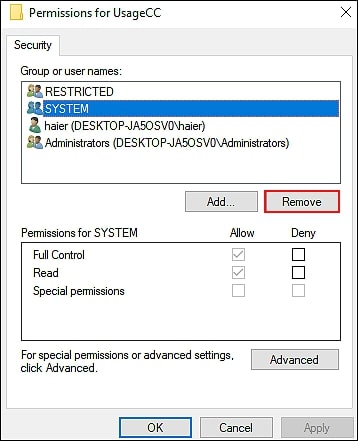
- 最後に、OK をクリックして変更を保存し、デバイスを再起動します。
CleanMyPC を使用してみる
上記の方法がどれも機能しない場合、LogTransport2.exe アプリケーションエラーの原因はマルウェア感染かもしれません。
その場合、LogTransport2.exe に関連するすべての依存関係を見つけて削除するために、アンチマルウェア / アンチアドウェアユーティリティを使用してみてください。無料でこれを行うことができるアンチマルウェアプログラムを探している場合、以下のいくつかのおすすめがあります:
- Malwarebytes Anti-Malware
- CleanMyPC
- Norton
- Avira Free Security
- Panda Free Antivirus
私のコンピュータでは、CleanMyPC ソフトウェアを使用しており、コンピュータのエラーをスキャンして修正します。また、パフォーマンスを向上させるためにシステム設定を最適化することもできます。
CleanMyPC でコンピュータを掃除するのは数分しかかかりません。システムファイルをスキャンし、破損しているものを特定して修正します。
このアンチマルウェアソフトウェアには、最小限のリソースでほぼすべての PC の問題に対処できるさまざまなシステムメンテナンスタブが付属しています。公式ウェブサイトからダウンロードできます。
アプリケーションをアンインストールして再インストールする
上記の解決策をすべて試してもまだ問題が発生する場合は、アプリケーションをアンインストールして再インストールする必要があります。
Adobe Acrobat Reader をアンインストールして再インストールする手順は次のとおりです:
- まず、Windows + R を押して実行ダイアログボックスを開きます。
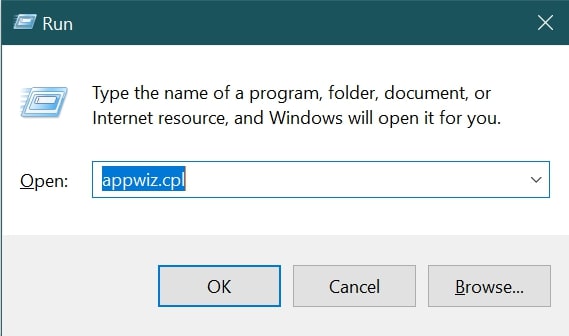
- ダイアログボックスに appwiz.cpl と入力します。これにより、プログラムと機能ウィンドウが開きます。
- 次に、Adobe Reader を見つけて右クリックします。
- アンインストールを選択し、画面の指示に従います。
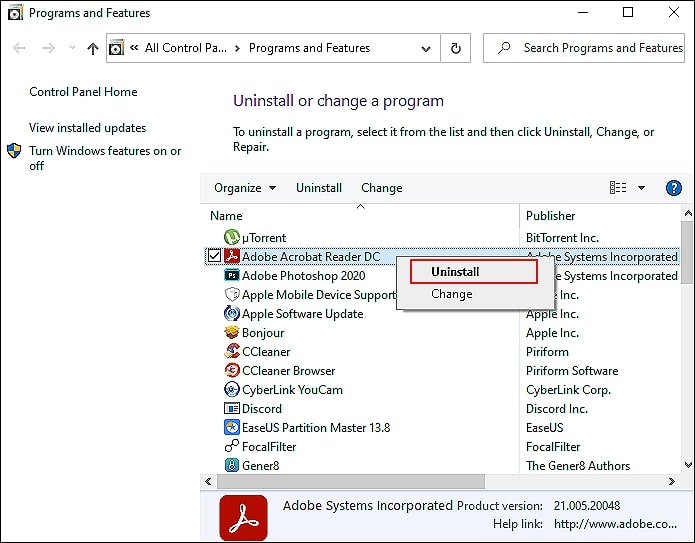
- それが完了したら、PC に Adobe Acrobat Reader を再インストールします。
結論
これらは LogTransport2.exe アプリケーションエラーを修正するための最も効果的な解決策のいくつかです。
LogTransport2.exe アプリケーションエラーの原因はさまざまですが、上記の解決策はほとんどの問題を修正するはずです。
あなたの問題を解決するために、いずれかの方法がうまくいったことを願っています。
このトピックに関して質問がある場合は、下のコメントボックスにお寄せください。問題のトラブルシューティングを手伝います。
新しい投稿を受信箱で受け取る
スパムはありません。いつでも購読を解除できます。