Xboxエラー · 1 min read · Nov 14, 2025
‘Looks Like You’re Stranded’ XboxアプリエラーをWindows 11で修正する方法

Windows 11で「Looks Like You’re Stranded」Xboxアプリエラーに遭遇していますか?このガイドでは、この問題を解決するための便利なトラブルシューティングのヒントを見つけることができます。Xboxはゲームと同義であり、Microsoftに属しています。Windows PC用のアプリは、ユーザーが新しいゲームをダウンロードしてプレイするだけでなく、他のゲーム愛好者と交流することを可能にします。
Xboxアプリサーバーがダウンしている場合、アプリを起動すると「Looks Like You’re Stranded」エラーが表示されることがあります。不安定なインターネット接続が原因で、PCでXboxが読み込まれない可能性があります。それに加えて、Windows 11用のXboxアプリを開くと「Looks Like You’re Stranded」エラーが表示されます。
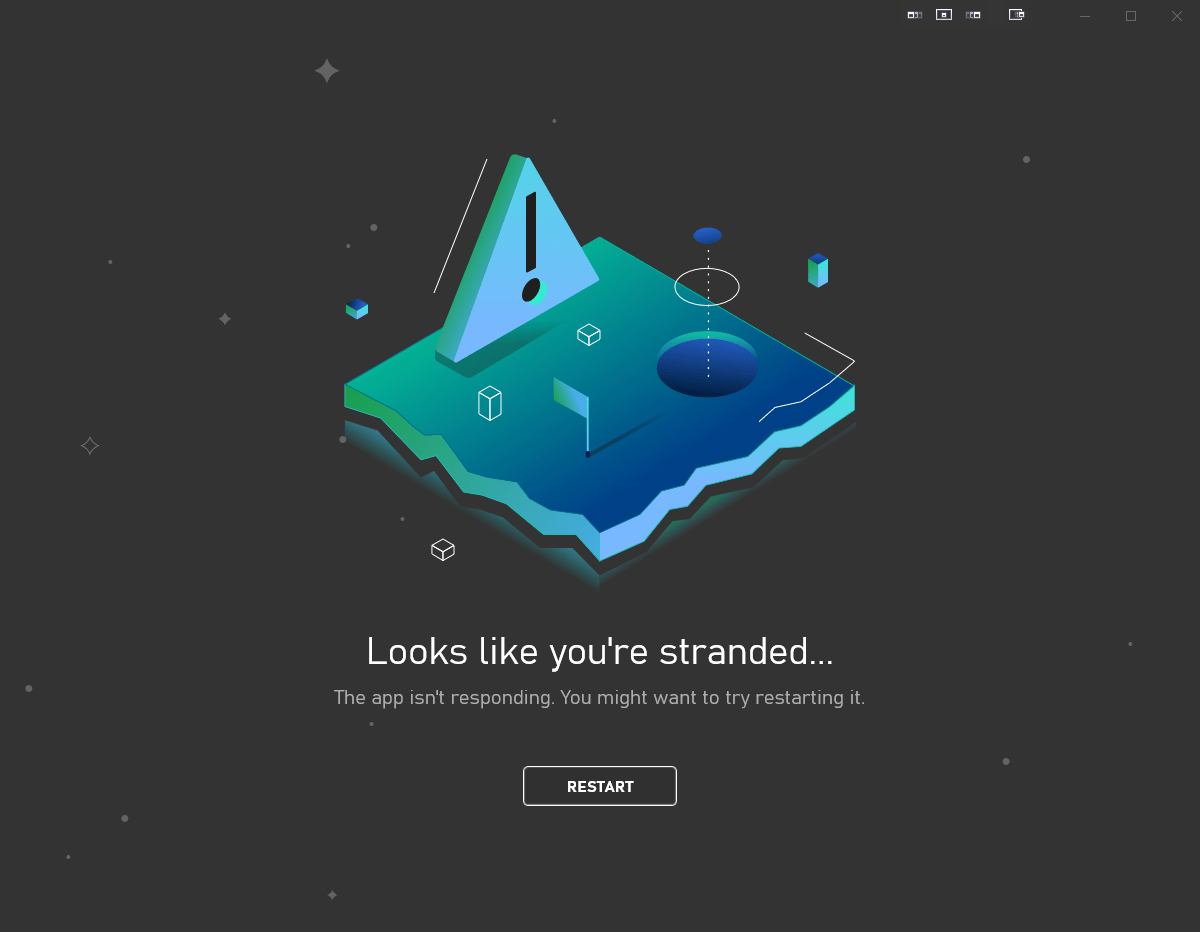
‘Looks Like You’re Stranded’ Xboxアプリエラーを修正するためのヒント
これらの修正を確認し、Xboxを再び機能させるために実施してください。一方で、Xbox Game Barについて興味がある場合は、こちらからすべてを知ってください。
1. Xboxからサインアウトして再度サインインする
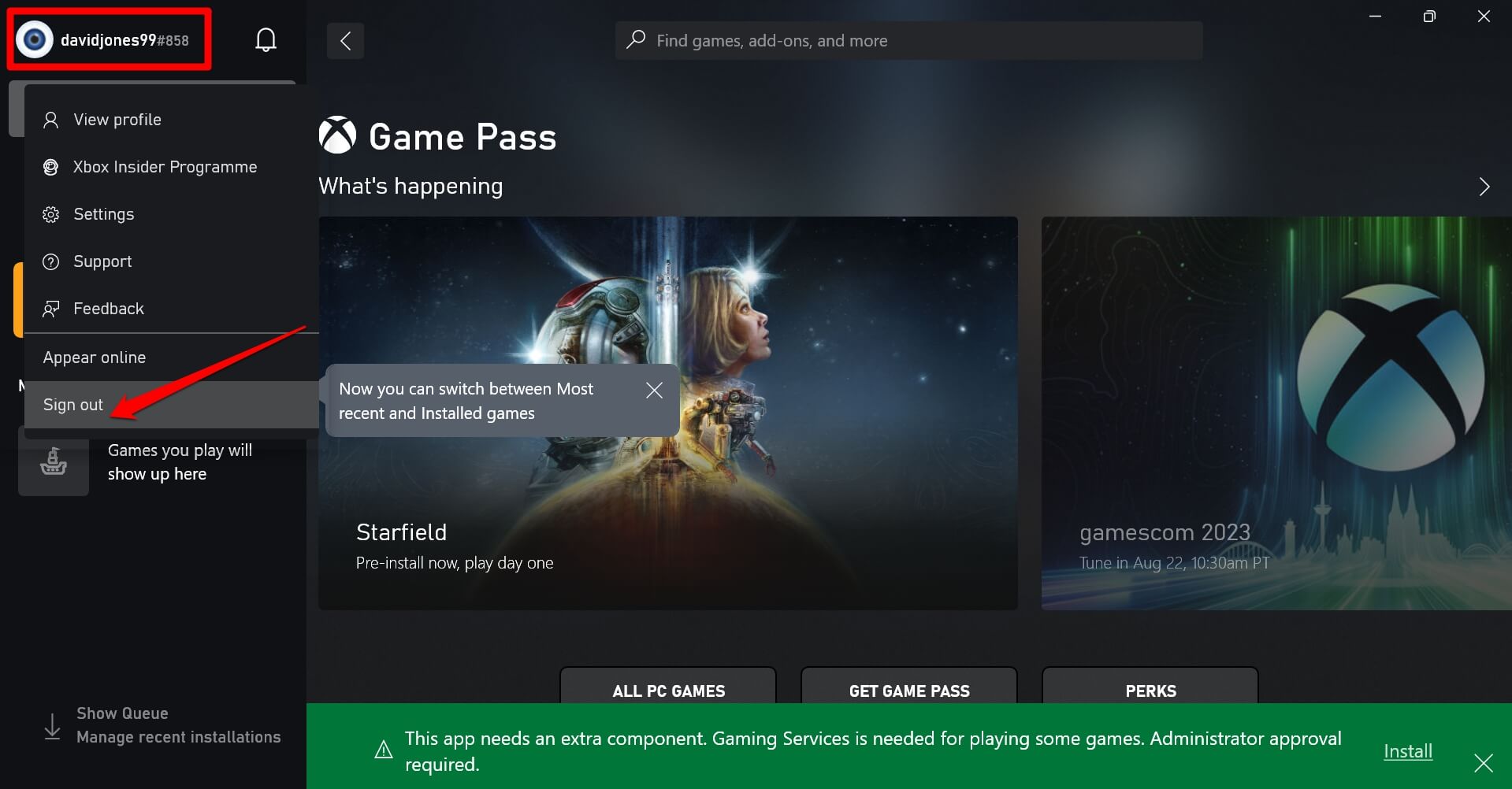
いくつかのユーザーの報告によると、「Looks Like You’re Stranded」Xboxアプリエラーに遭遇した場合、Xboxアカウントからサインアウトし、再度サインインするべきです。
- Xboxアプリが開いていることを確認します。左上隅のユーザー名をクリックします。
- メニューからサインアウトをクリックします。
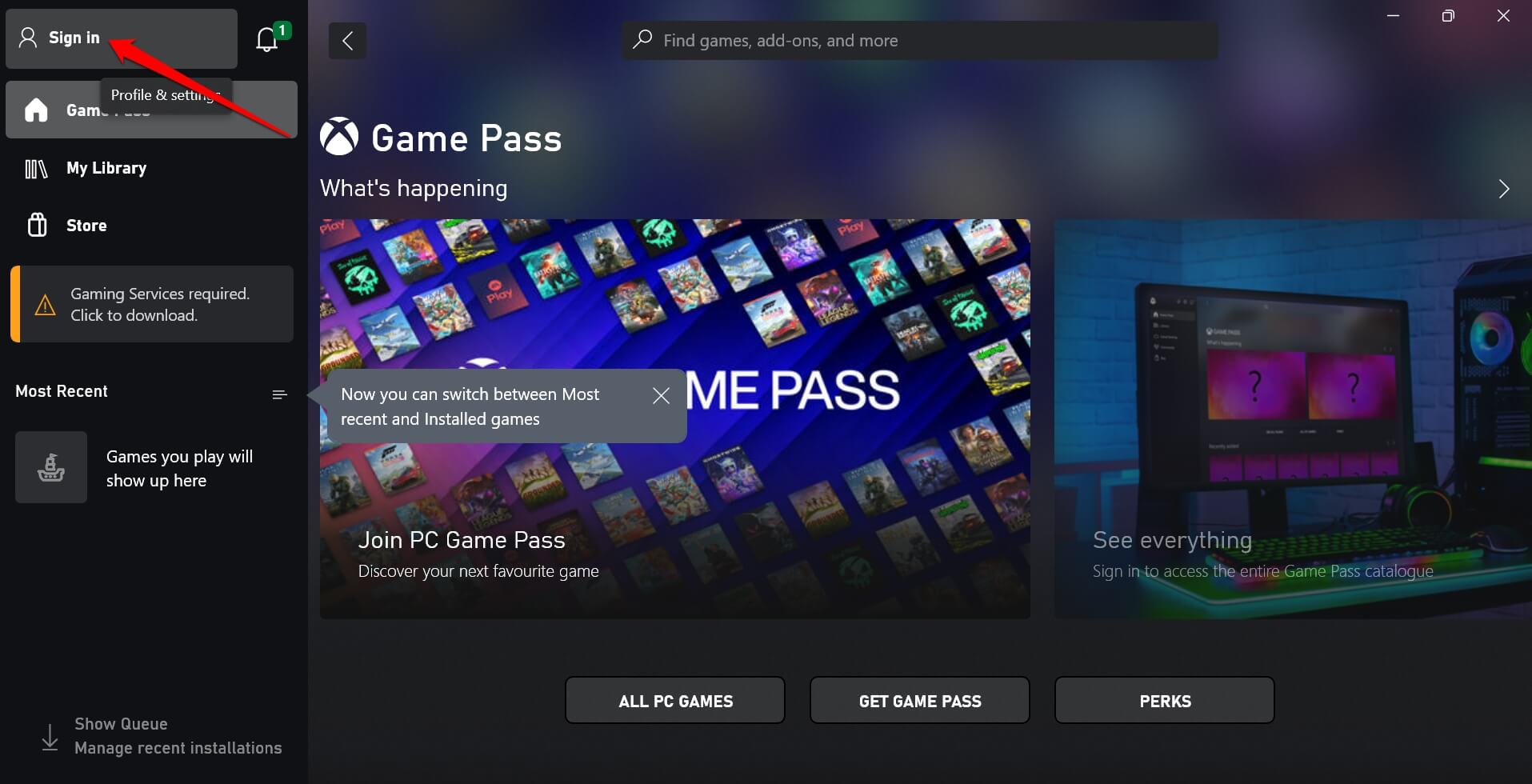
- ログイン画面に戻ったら、左上隅のサインインボタンをクリックします。
2. Xboxアプリを更新する
PCにインストールされているXboxアプリを最後に更新したのはいつですか?思い出せない場合、古いバージョンのゲームアプリを使用している可能性があります。これは、アプリのバージョンがバグを含んでおり、現在PCにインストールされているWindows 11 OSのバージョンとの互換性の問題があることを意味します。
Xboxアプリの利用可能な更新を確認するには、
- Microsoft Storeアプリを開きます。
- 左側のパネルでライブラリをクリックします。
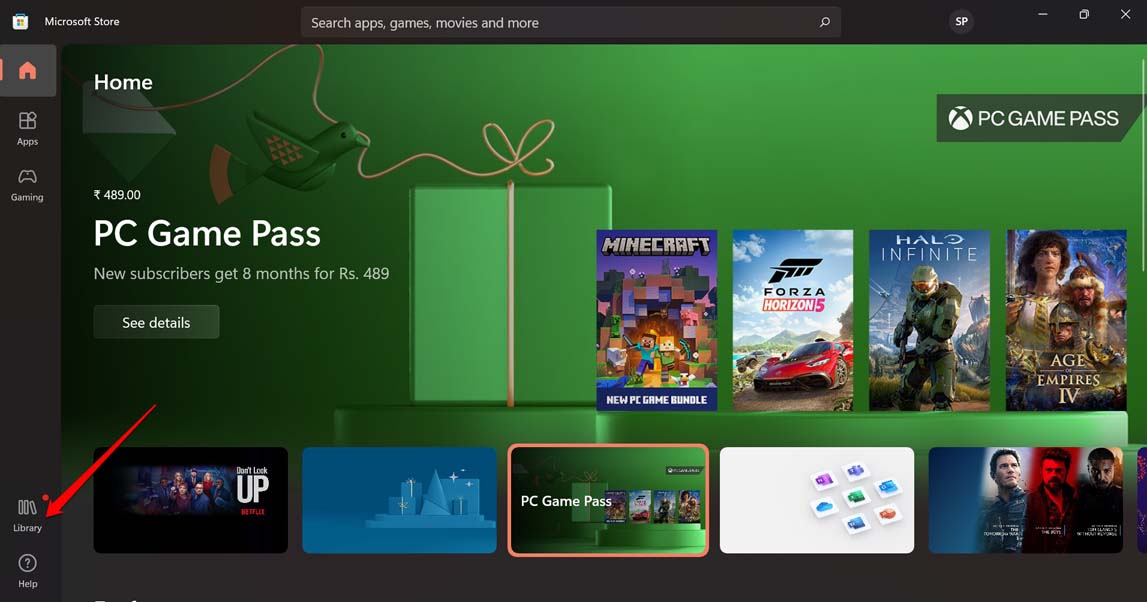
- 次に、右上隅で更新を取得をクリックします。
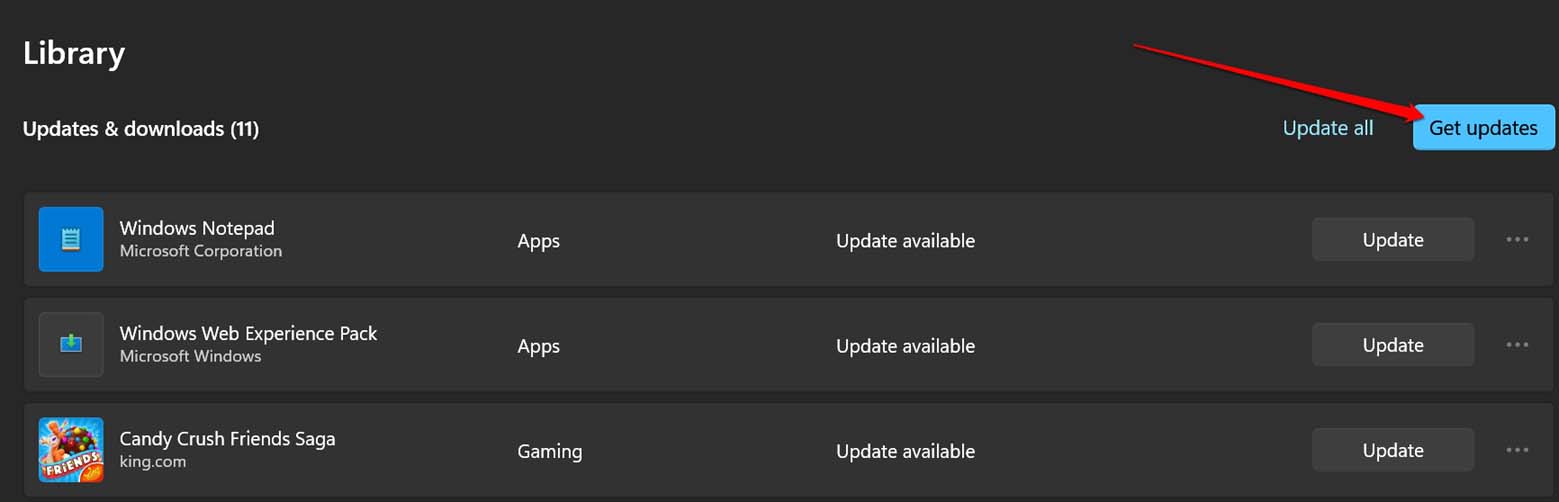
- PCがインターネットに接続されている場合、Xboxアプリを含むさまざまなアプリの利用可能な更新がインストールされ始めます。
Xboxアプリの利用可能な更新が表示されない場合、公式に新しい更新がリリースされていない可能性があります。他の理由で「Looks Like You’re Stranded」エラーが発生している可能性があります。ガイドに記載されている次のトラブルシューティングのヒントを試してください。
注意: Windows 11で何らかの理由でXboxアプリを開けない場合は、このトラブルシューティングガイドを使用して問題を修正してください。
3. ネットワークの問題を修正する
ネットワークがアプリを起動したりインターネットにアクセスしたりするには遅すぎますか?クイックネットワーク速度テストを実行することで、インターネットの速度と安定性を確認できます。ネットワーク速度の結果の値が、ISPが提供するネットワークプランに基づいて主張するものよりもかなり少ない場合は、ISPに苦情を申し立ててください。
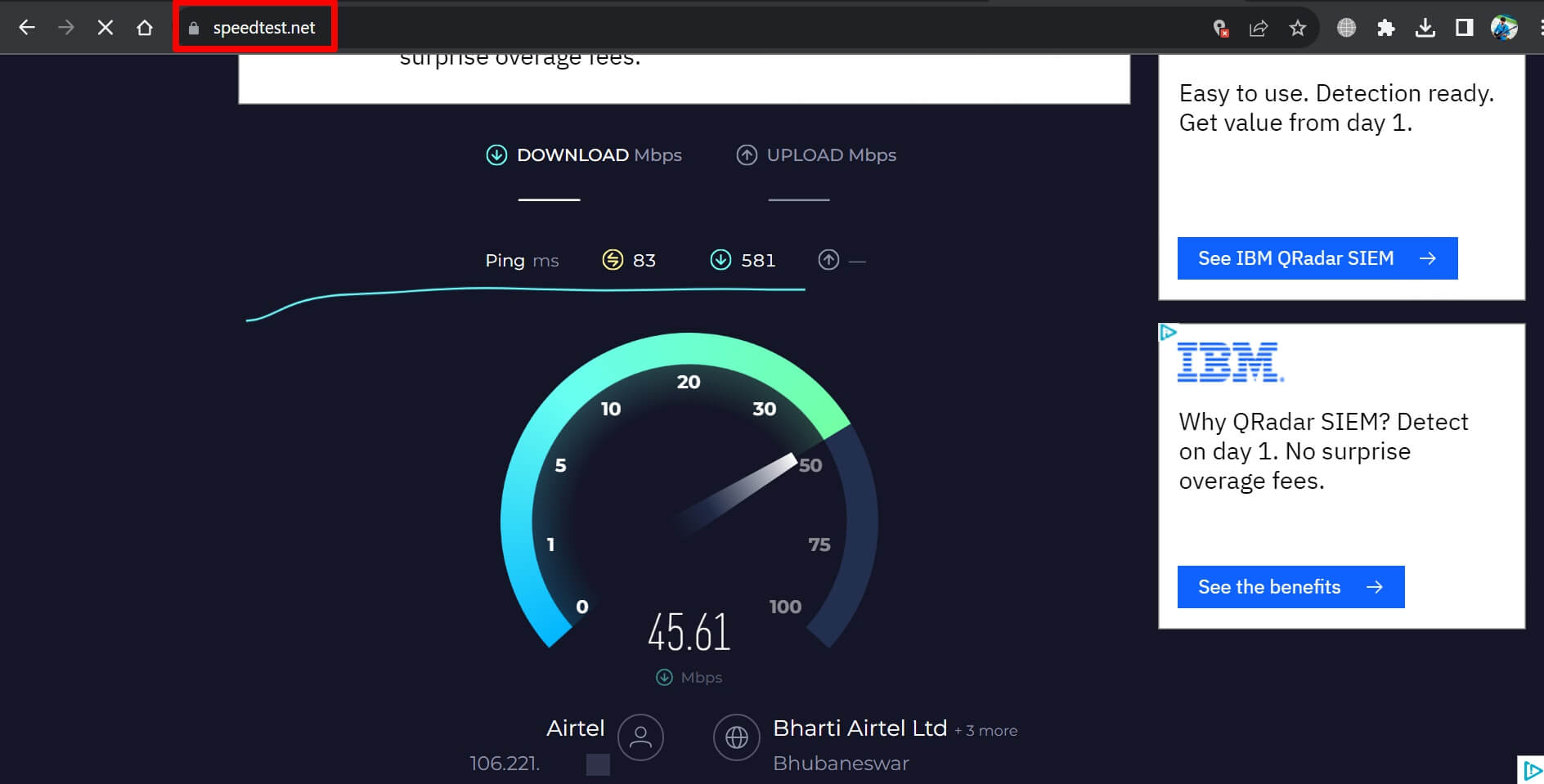
ネットワークをチェックして、故障したケーブルやルーターを修正してください。ルーターを手動で再起動し、デバイスをWiFiに再接続することができます。安定していてパフォーマンスが良い別のネットワークに接続できる手段がある場合は、そのWiFiにPCを接続してください。
4. コンピュータを再起動する
多くの場合、PCの単純な再起動がほとんどのアプリの特定のバグを修正することができます。ランダムなバグであれば、クイック再起動ですぐに解消されます。
- Windowsキーを押して検索コンソールを呼び出します。
- 検索ボックスの右下隅で電源アイコンをクリックします。
- 表示される小さなメニューから再起動をクリックし、コンピュータが再起動するのを待ちます。
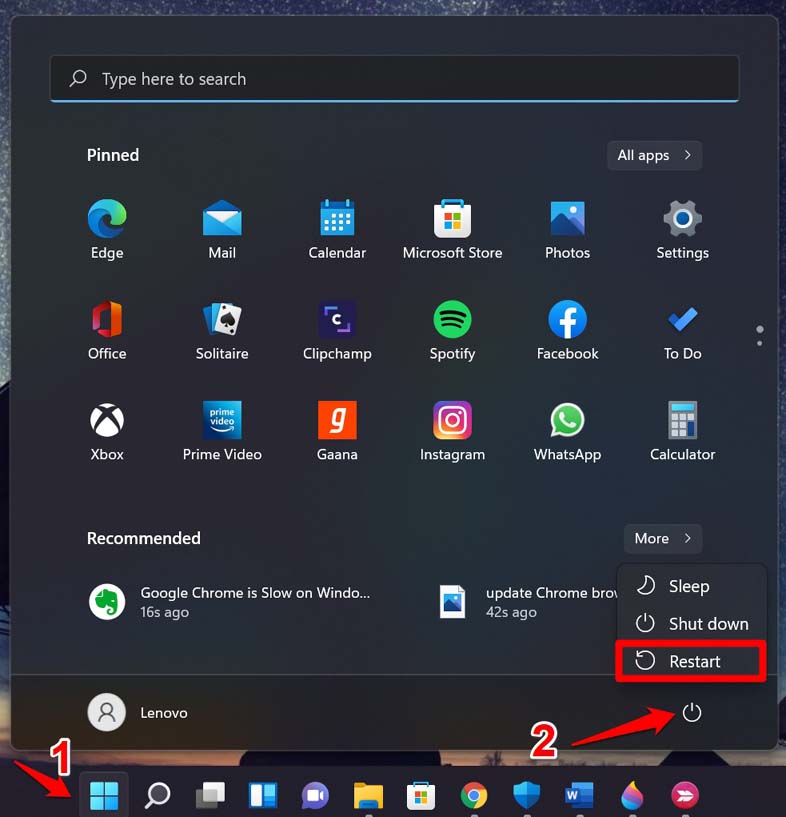
- PCが再起動したら、インターネットに接続し、Xboxアプリを起動します。
- Xboxアプリにログインします。
5. Microsoft Storeアプリのトラブルシューティングツールを実行する
Windowsは、Microsoft Storeで提供されるアプリのエラーや技術的な問題を管理するための組み込みトラブルシューティングツールを提供しています。
- Windowsキーを押して検索セクションを開きます。
- トラブルシューティング設定と入力し、オプションが表示されたら開くをクリックします。
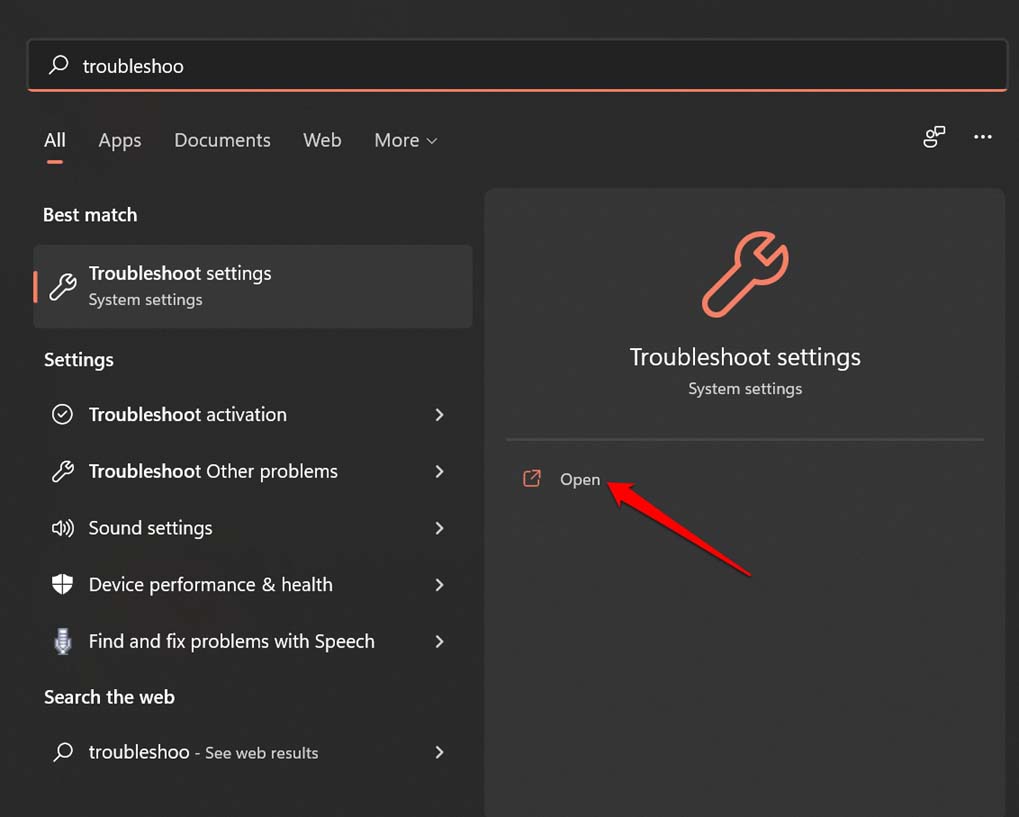
- 次に、その他のトラブルシューティングをクリックします。
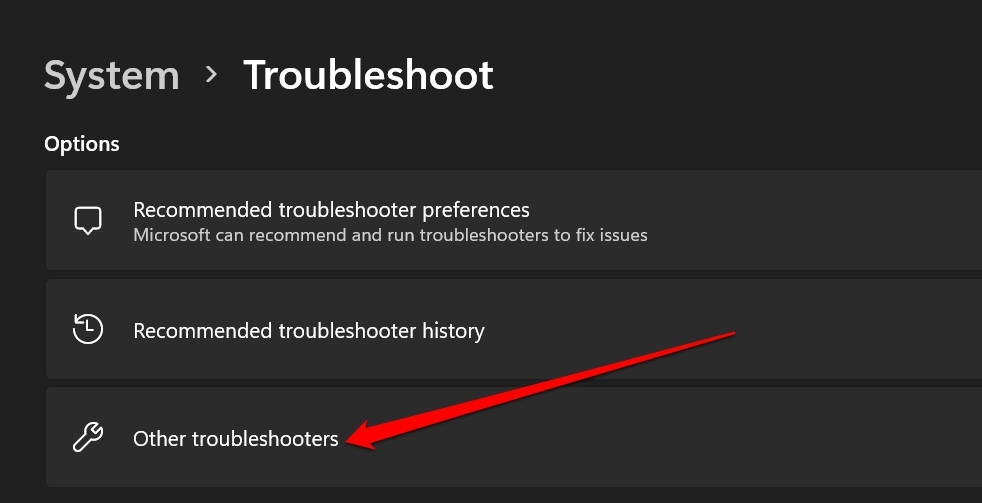
- Windows Storeアプリに進み、その横の実行ボタンをクリックします。
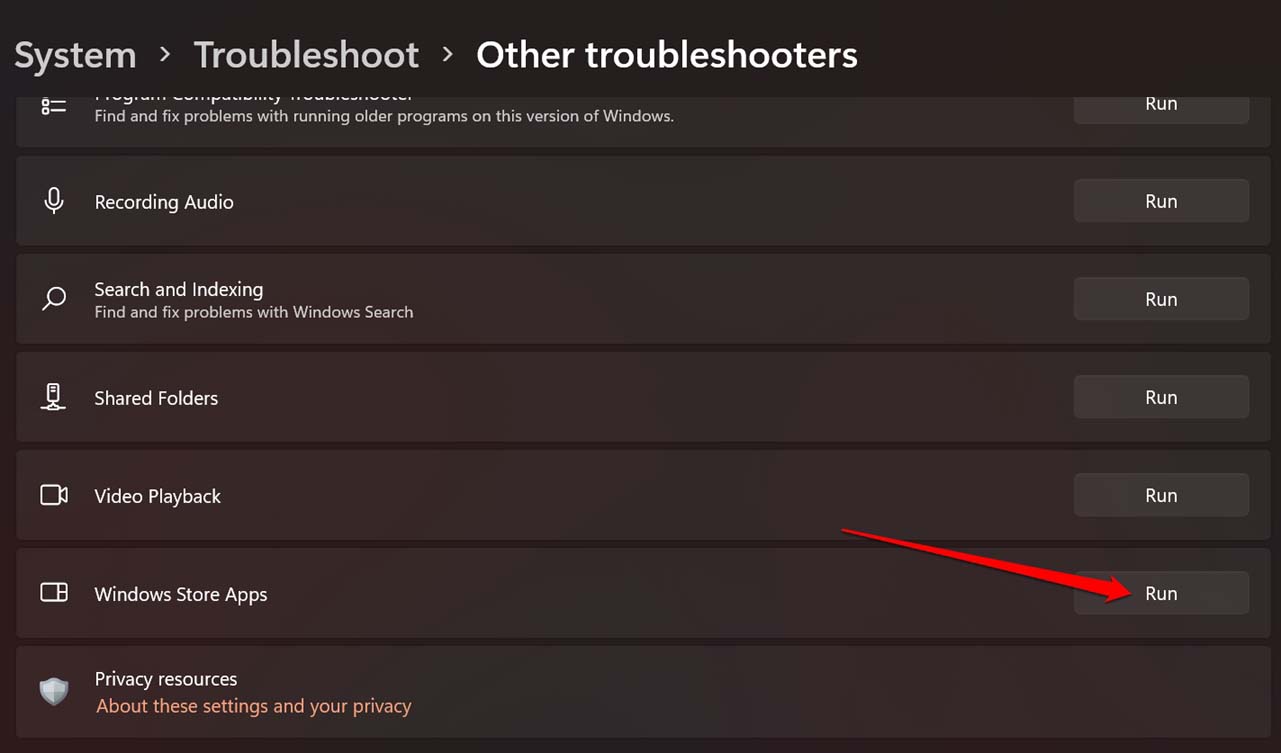
このネイティブツールを使用して、トラブルシューティングを成功裏に完了するための指示に従ってください。
6. Xboxアプリサーバーがダウンしているか確認する
Xboxアプリサーバーは、バグ修正のためにダウンしている可能性があります。サーバーのダウンタイムについては、Downdetectorウェブサイトでサーバーステータスの更新をフォローすることで知ることができます。このフォーラムでは、世界中のユーザーが自分のデバイスで使用しているアプリのサーバーダウンを報告しています。
サーバーダウンの問題を示すグラフの急増が見られた場合、メンテナンスが終了し、サーバーが復旧するまで待つしかありません。
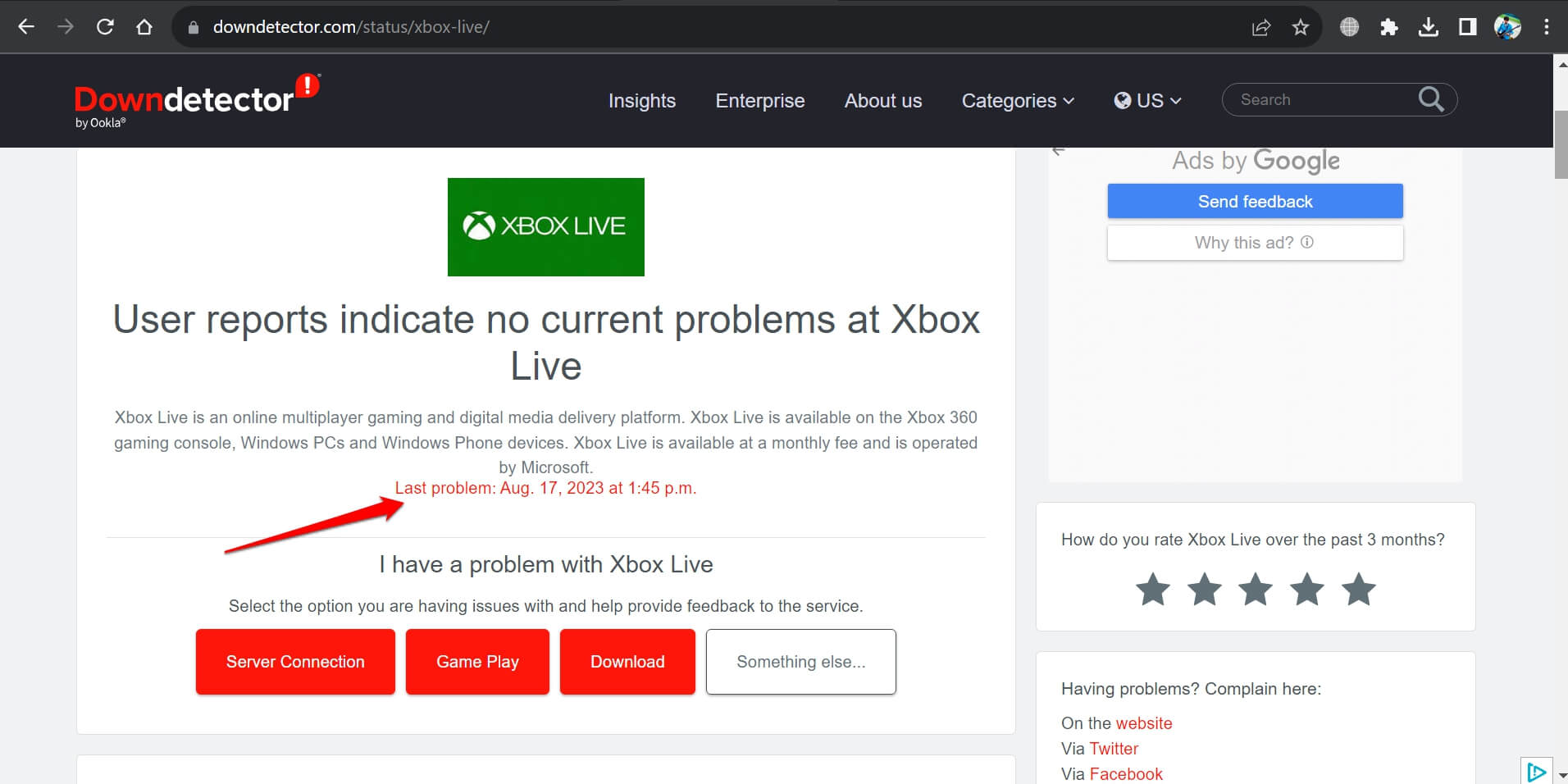
ほとんどの場合、人気のあるアプリのソーシャルメディアアカウントは、アプリが影響を受ける問題に関する更新を発表します。ソーシャルネットワーキングアプリを使用している場合は、Xboxのアカウントをフォローして、こうした問題について最新情報を受け取ってください。
7. PCでGoogle DNSを使用する
Google DNSサーバーに切り替えることは、迅速なネットワーク体験に適応するための素晴らしい方法です。より良いネットワークを使用することで、Xboxの「Looks like you’re Stranded」エラーメッセージを克服できる可能性が高くなります。現在のDNSサーバーをGoogleのパブリックDNSサーバーに変更するには、以下の手順に従ってください。
- Windowsキーを押してWiFi設定と入力します。開くをクリックします。
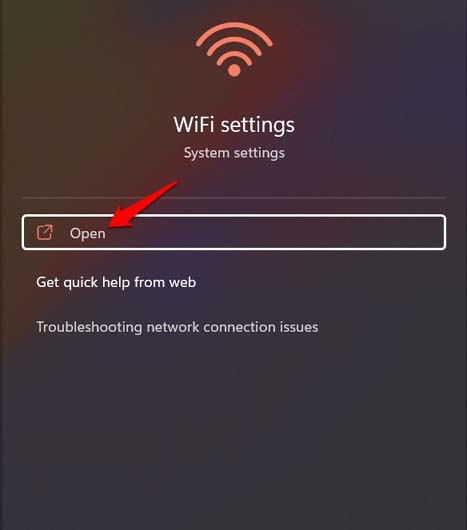
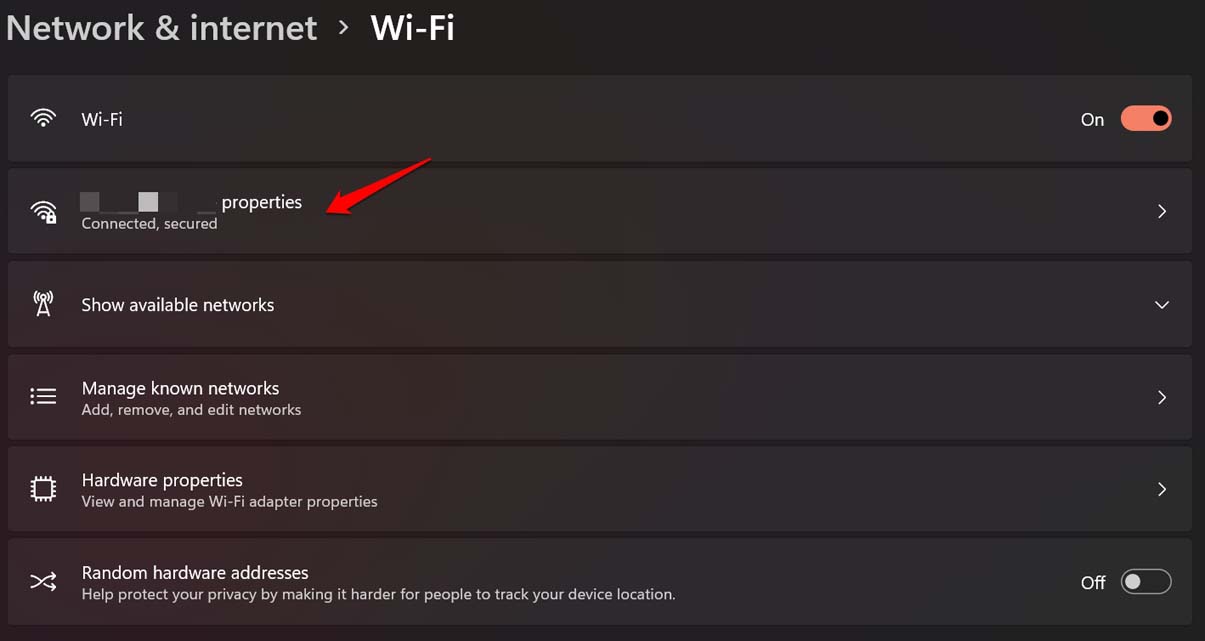
- WiFiネットワーク名をクリックします。
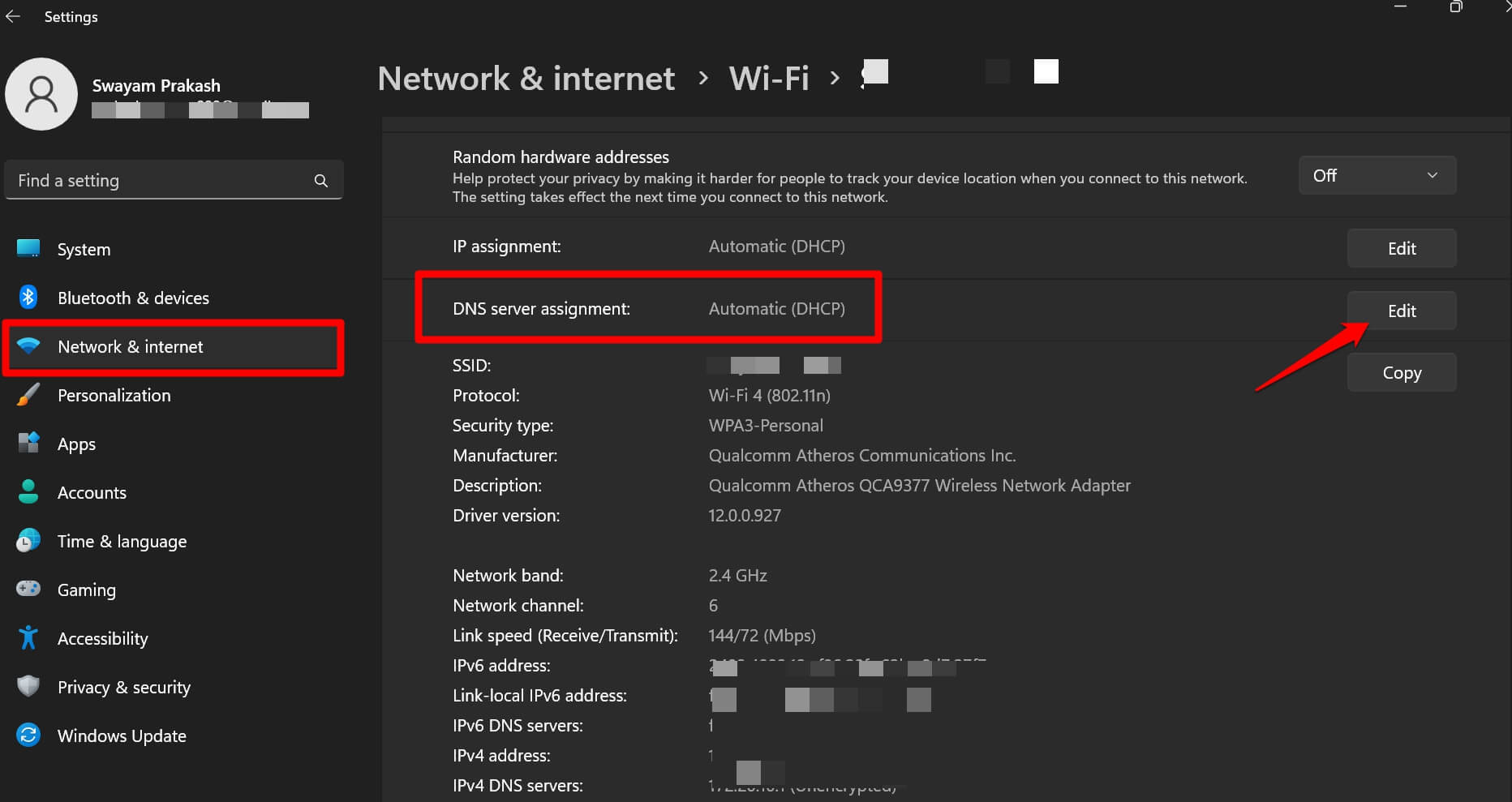
- DNSサーバーの割り当てまでスクロールし、編集をクリックします。
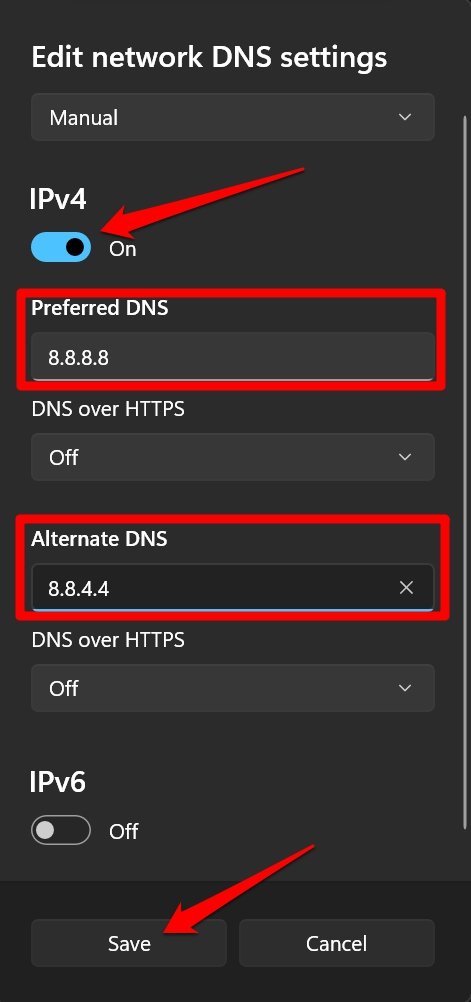
- ネットワークDNS設定の編集のドロップダウンから手動を選択します。
- IPV4のトグルを有効にします。
- 8.8.8.8を優先DNSとして、8.8.4.4を代替DNSとして入力します。
- 変更を確認するために保存ボタンをクリックします。
Google DNSに変更した後、Xboxを起動し、問題なくアクセスできるか確認してください。
8. Xboxアプリを再インストールする
問題のあるアプリをアンインストールして再インストールすることは、厄介なバグに対処するための有効な修正と見なされることがよくあります。Windows PCからXboxをアンインストールするには、
- Windows + Xキーを押し、クイックアクセスメニューからインストール済みアプリオプションを選択します。
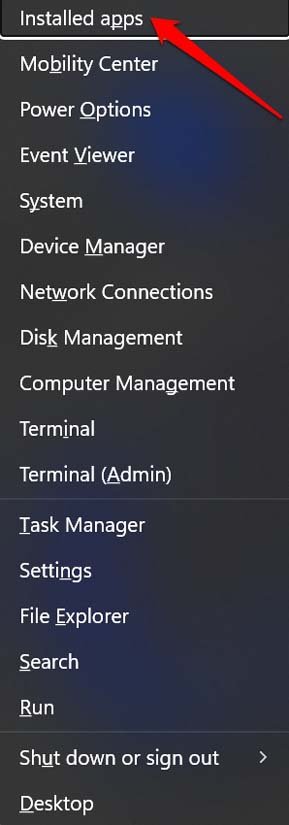
- インストール済みアプリで、検索バーをクリックしてXboxと入力し、インストールされたアプリのリストから迅速にアクセスします。
- Xboxの隣にある3点アイコンをクリックし、アンインストールを選択します。
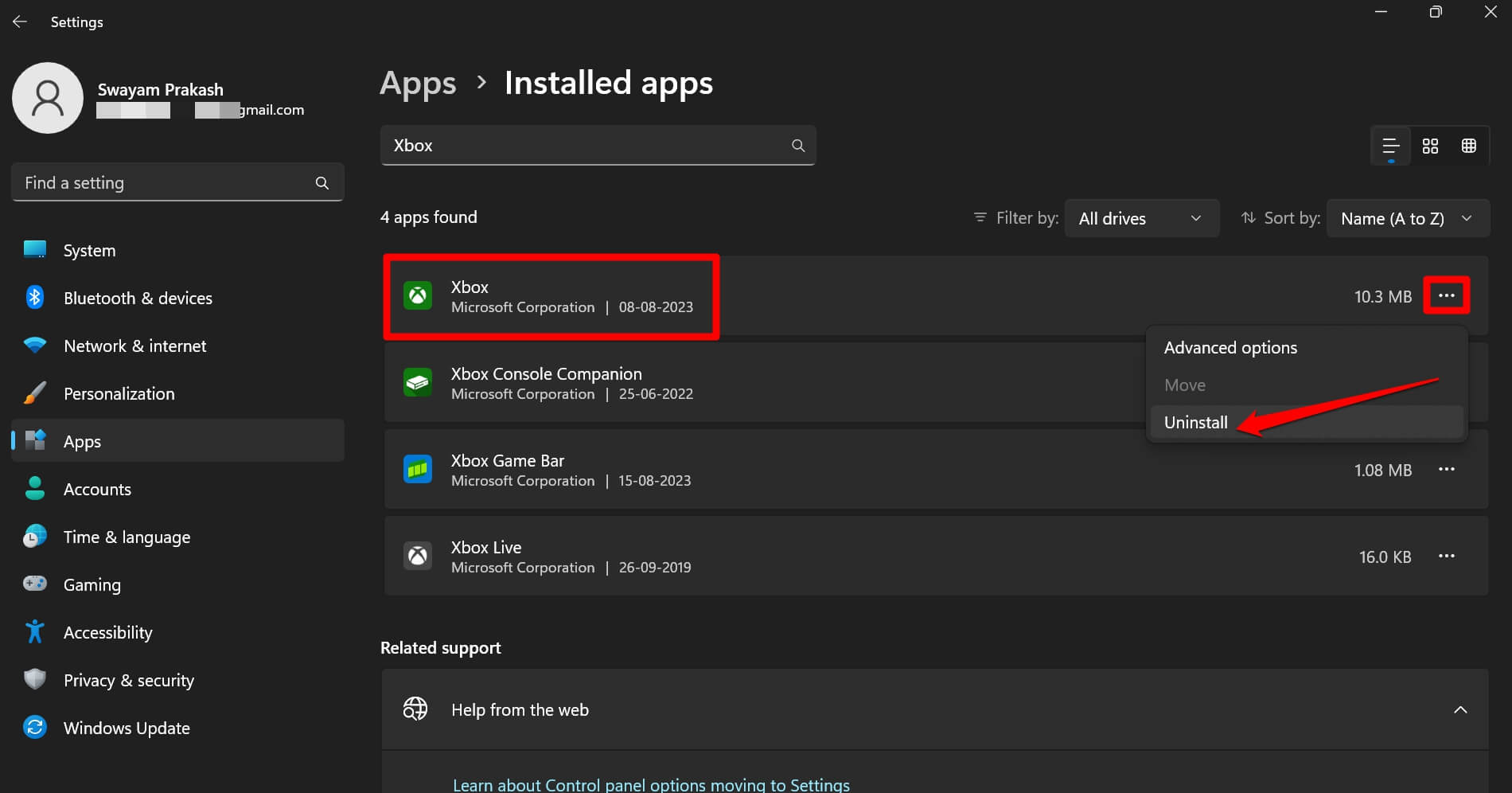
- 移動を確認するために、再度アンインストールボタンをクリックします。
Xboxアプリを再インストールするには、
- Microsoft Storeアプリを起動します。
- 上部の検索フィールドを使用してXboxと入力します。
- 検索結果にXboxアプリが表示されたら、取得をクリックします。
9. コンピュータでXboxをリセットする
他のヒントやトリックで「Looks Like You’re Stranded」Xboxアプリエラーが解決しなかった場合、Windows 11でXboxアプリをリセットすることを検討できます。アプリをリセットするには、以下の手順に従ってください。
- Windows + Sキーを押して検索コンソールを表示します。
- Xboxと入力し、アプリが表示されたら、アプリ設定にスクロールしてクリックします。
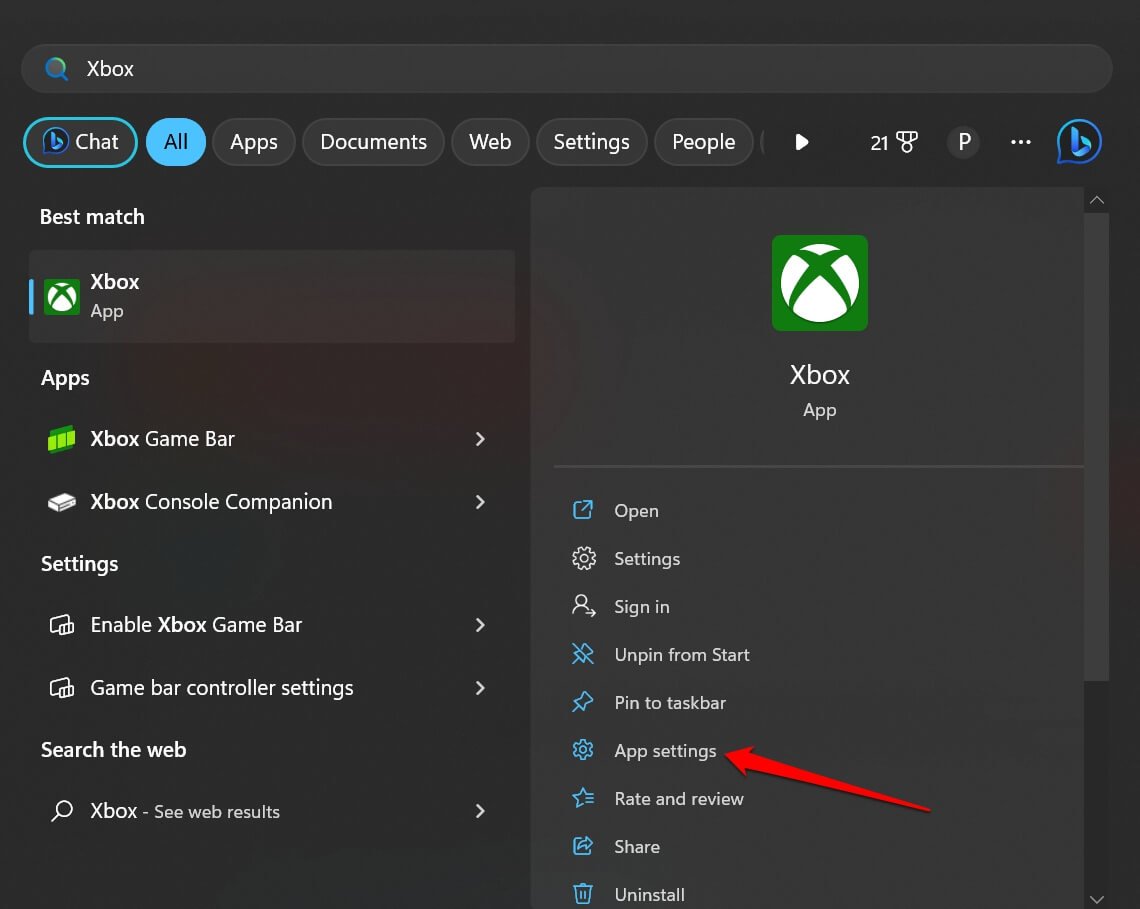
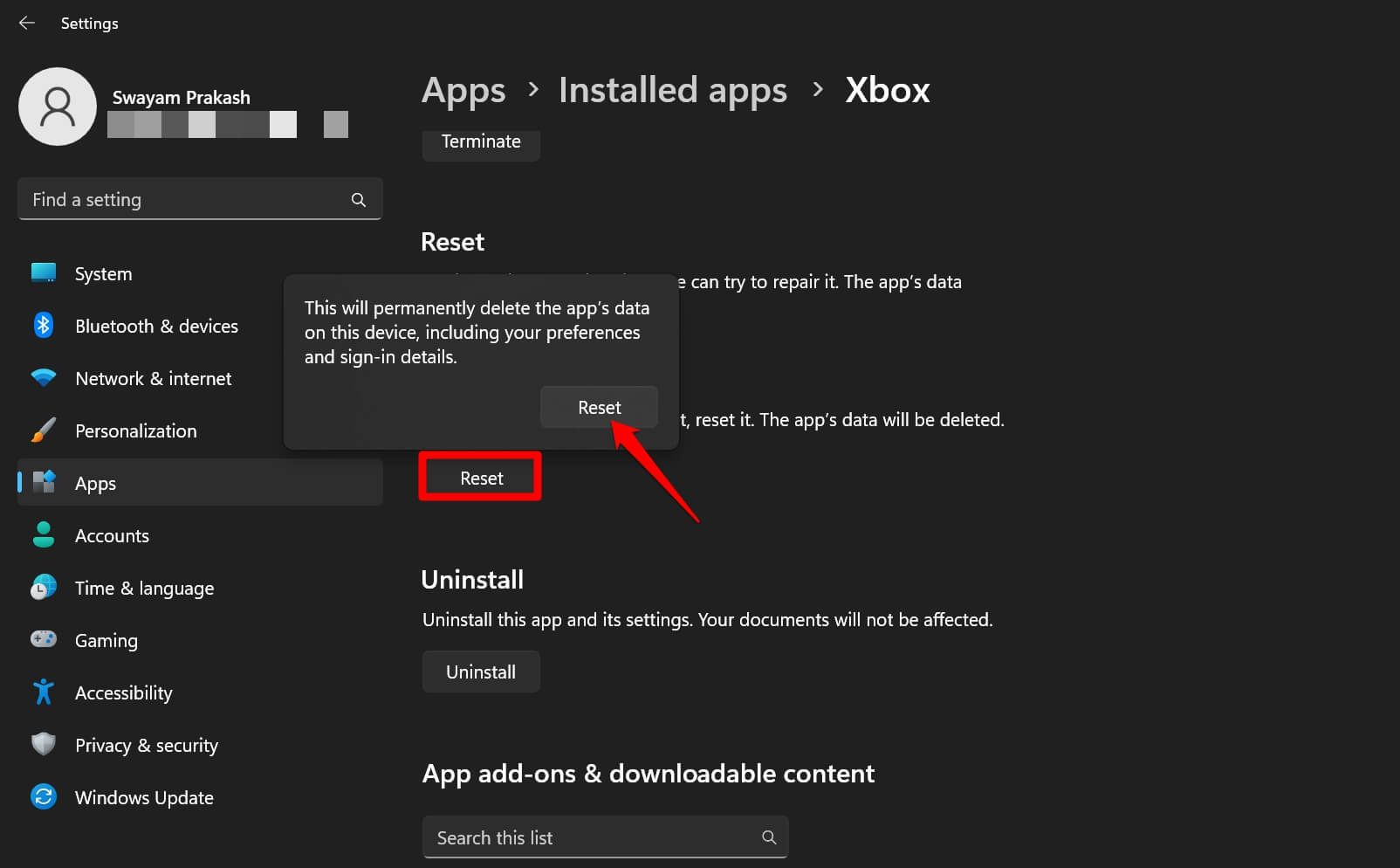
- Xboxアプリ設定内で、リセットまでスクロールしてクリックします。
- アプリに関連するすべてのアクティブデータが永久に削除されることを警告する小さなポップアップでリセットをクリックします。
Windows 11でXboxアプリでよりハードにゲームをプレイする
Xboxでゲームをしたり、他のゲーマーと交流したりする気分のときに、技術的な問題で「ストランド」されるのは残念です。このガイドがWindows 11で「Looks Like You’re Stranded」Xboxアプリエラーを修正するのに役立ったことを願っています。
‘Looks Like You’re Stranded’ XboxアプリエラーをWindows 11で修正する方法についてのご意見があれば、下のコメントボックスにお気軽にお寄せください。また、チュートリアル動画のために私たちのDigitBin YouTubeチャンネルを購読してください。乾杯!
新しい投稿を受信箱で受け取る
スパムはありません。いつでも購読を解除できます。