Netflix 音量 · 1 min read · Oct 14, 2025
PCでのNetflixの音量が低いのを修正する方法は?
PCでのNetflixの音量が低くて困っていますか?心配しないでください。低音量の悩みを解決するための究極の方法があります。この投稿では、PCの悪名高いNetflix音量の問題をトラブルシューティングし、解決するためのステップバイステップの手順を説明します。
隠れたオーディオ設定を発見し、Netflixのビンジウォッチングセッションを豊かでクリスタルクリアな音で満たすための巧妙なトリックを探求しましょう。お気に入りのコンテンツを楽に視聴できるようにしましょう。それでは、始めましょう!
Netflixの音声問題の可能性のある原因
Netflixの音声に影響を与える要因を理解することで、問題の根本原因を効果的に特定できます。最近では、Netflixは多くのPC、スマートテレビ、モバイルデバイスにネイティブアプリケーションとしてプリインストールされています。
箱から出してすぐにシームレスに機能しますが、最適なパフォーマンスのためには時折ソフトウェアの更新が必要になることがあります。音量が低くなる一般的な理由の一つは、テレビを外部サラウンドサウンドシステムに接続していることです。
たとえば、熱心なホームシアター愛好者は、サラウンドサウンド体験を視聴の喜びに不可欠なものと考えています。優れたオーディオデバイスを追加することで、求める没入型体験が向上しますが、音量レベルが低下することがあります。
PCの低音量の問題を解決する方法を深く掘り下げていきましょう。
Netflixビデオの音量を修正するためのベストヒント
以下は、Netflixの音声管理を制御するのに役立つさまざまなトラブルシューティングのヒントです。
1. PCのインターネット接続をリセットする
この手順を開始するには、信頼できるツールを使用してネットワークのダウンロードおよびアップロード速度帯域幅を評価するための速度テストを行うことをお勧めします。
速度が推奨される閾値を下回った場合は、以下の簡単な手順に従ってルーターを再起動してください:
- ルーターの電源コードを壁のコンセントから外し、約10分待ちます。
- 電源ケーブルをコンセントに再接続します。
- ルーターが再起動プロセスを完了するのを待ちます。
- インターネットを再評価するためにもう一度速度テストを行います。
- 問題が解決しない場合は、ルーターを自分の近くに移動するか、デバイスとディスプレイユニットの間の物理的障害物を取り除くことを検討してください。
- ステップ5が効果がない場合は、インターネットサービスプロバイダーに連絡し、問題解決の支援を依頼してください。
2. 再生設定を選択する
音質はインターネット速度とデータ使用量にも依存します。再生が高に設定されている場合、良好でクリアなオーディオとビデオの再生を体験できます。
- Netflix.com/youraccountにアクセスします。
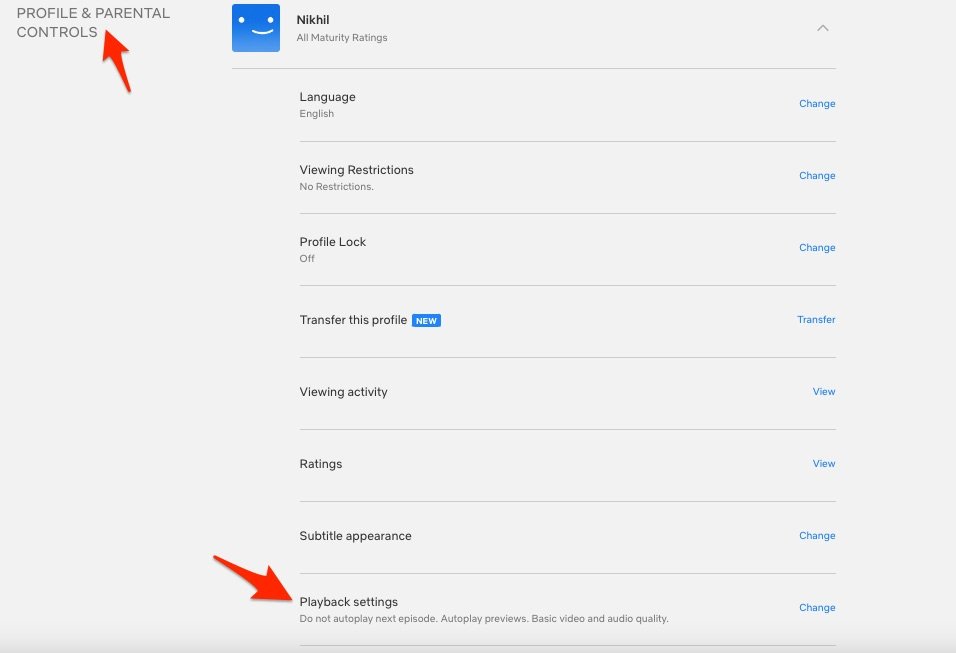
- プロフィールと保護者の管理をクリックし、再生設定をクリックします。
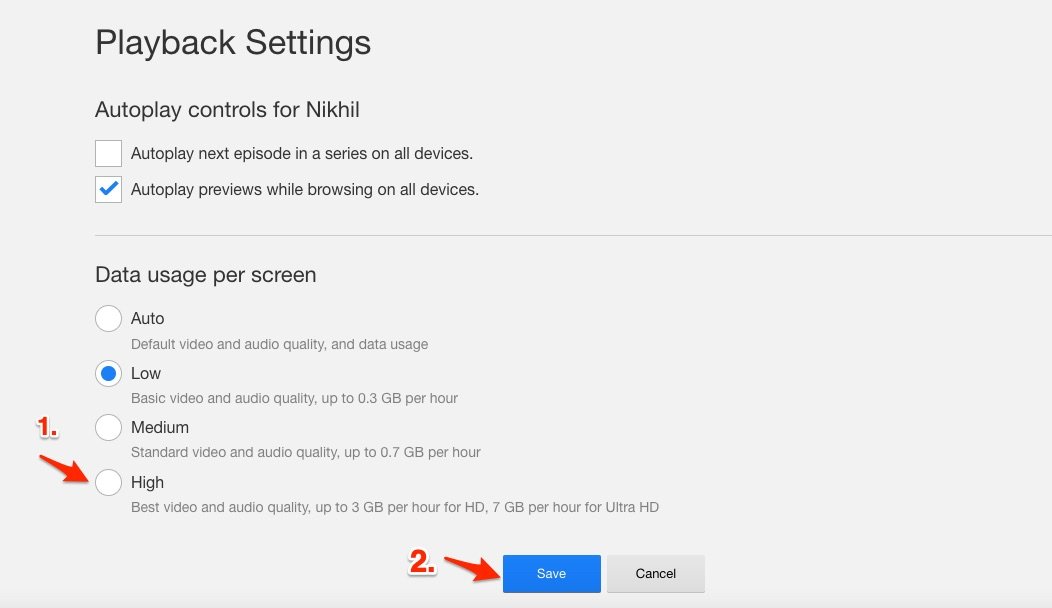
- 高を選択し、保存をクリックします。
3. サウンドクオリティをスタジオ設定にする
デバイスのネイティブスピーカーまたは接続された外部スピーカーから再生しているメディアのオーディオ出力の品質を管理することが重要です。
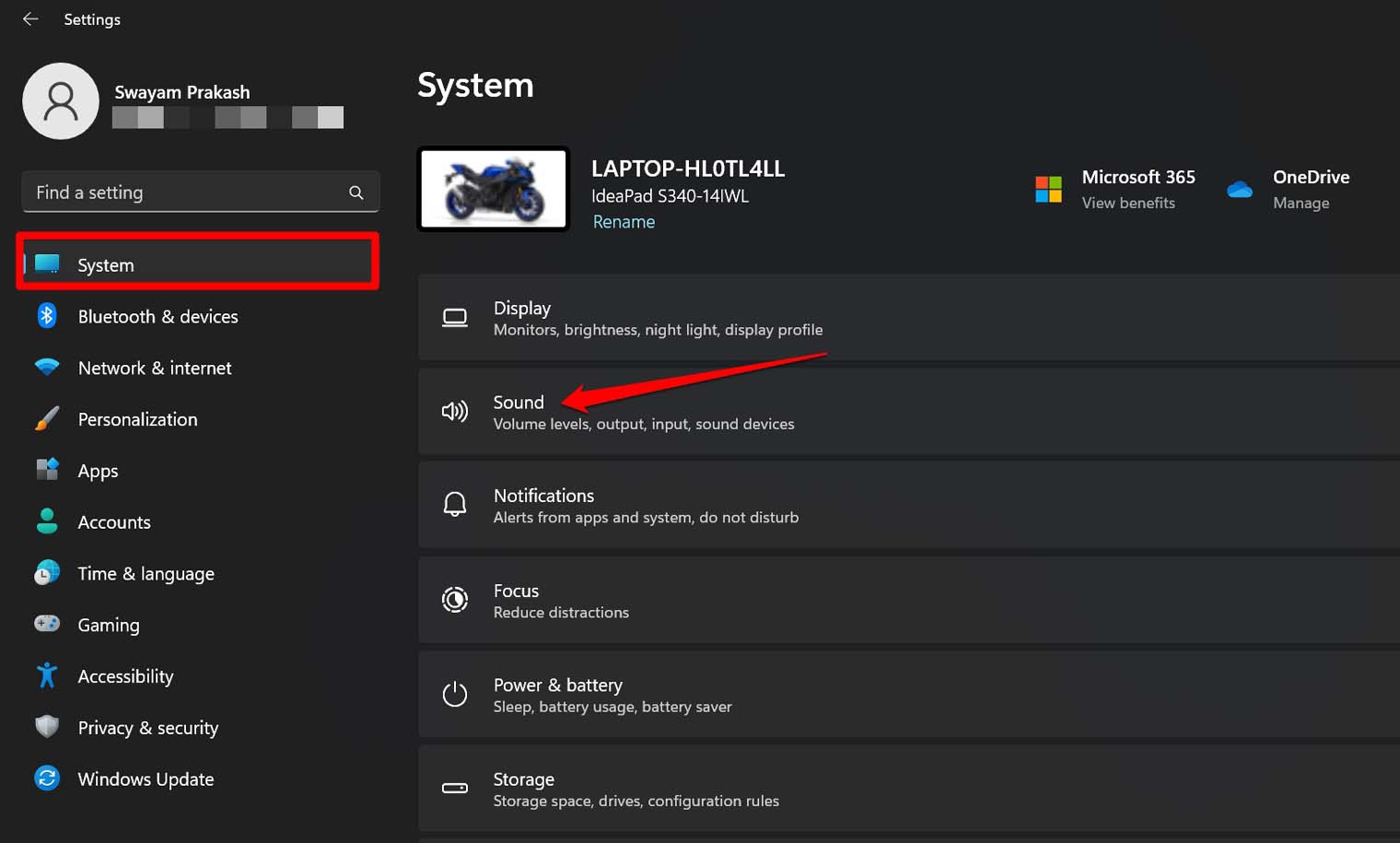
- Windows + Iを押して設定に移動します。
- 画面の左側のパネルでシステムをクリックし、次にサウンドをクリックします。
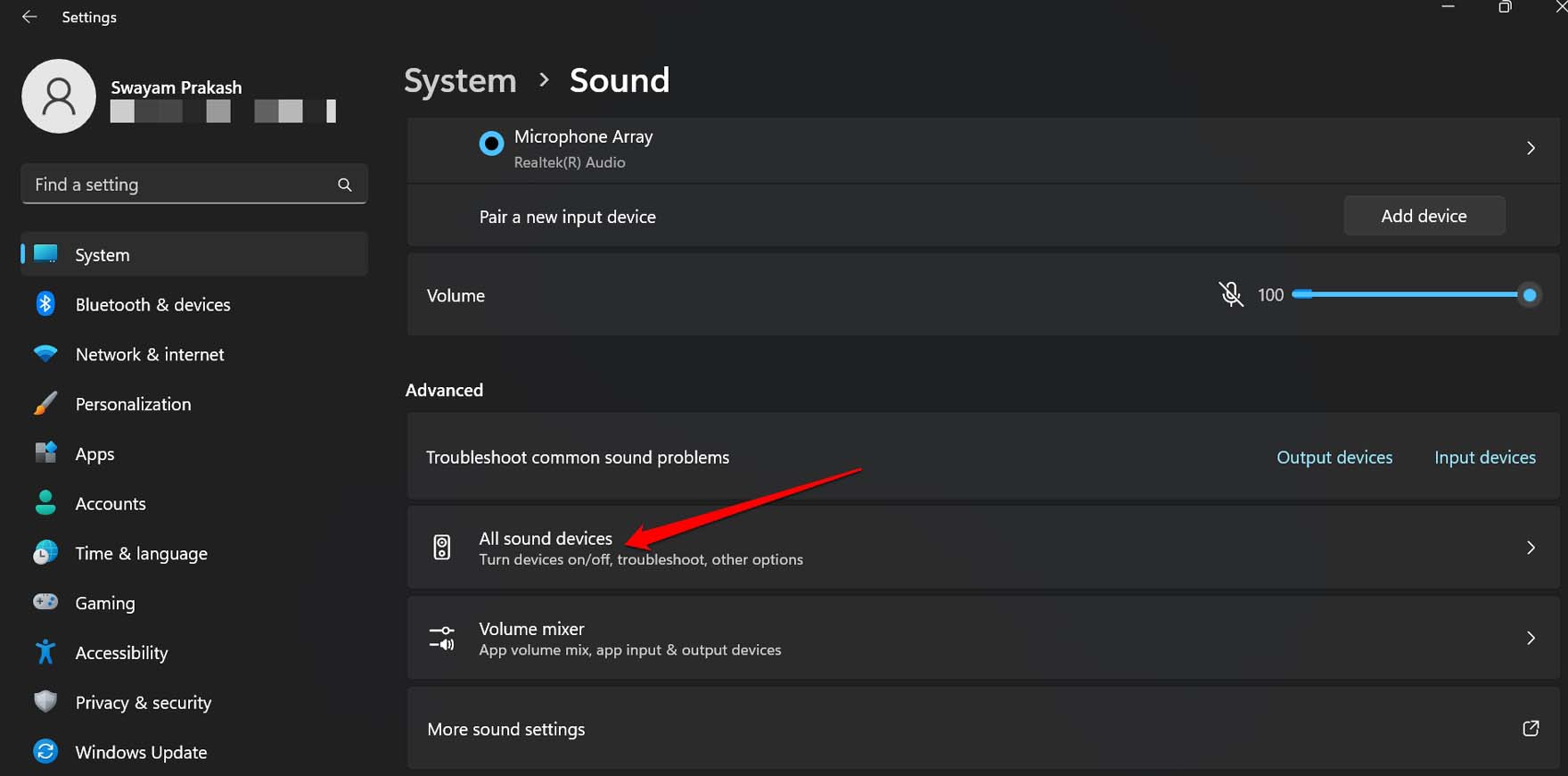
- 詳細タブに移動し、すべてのサウンドデバイスをクリックします。
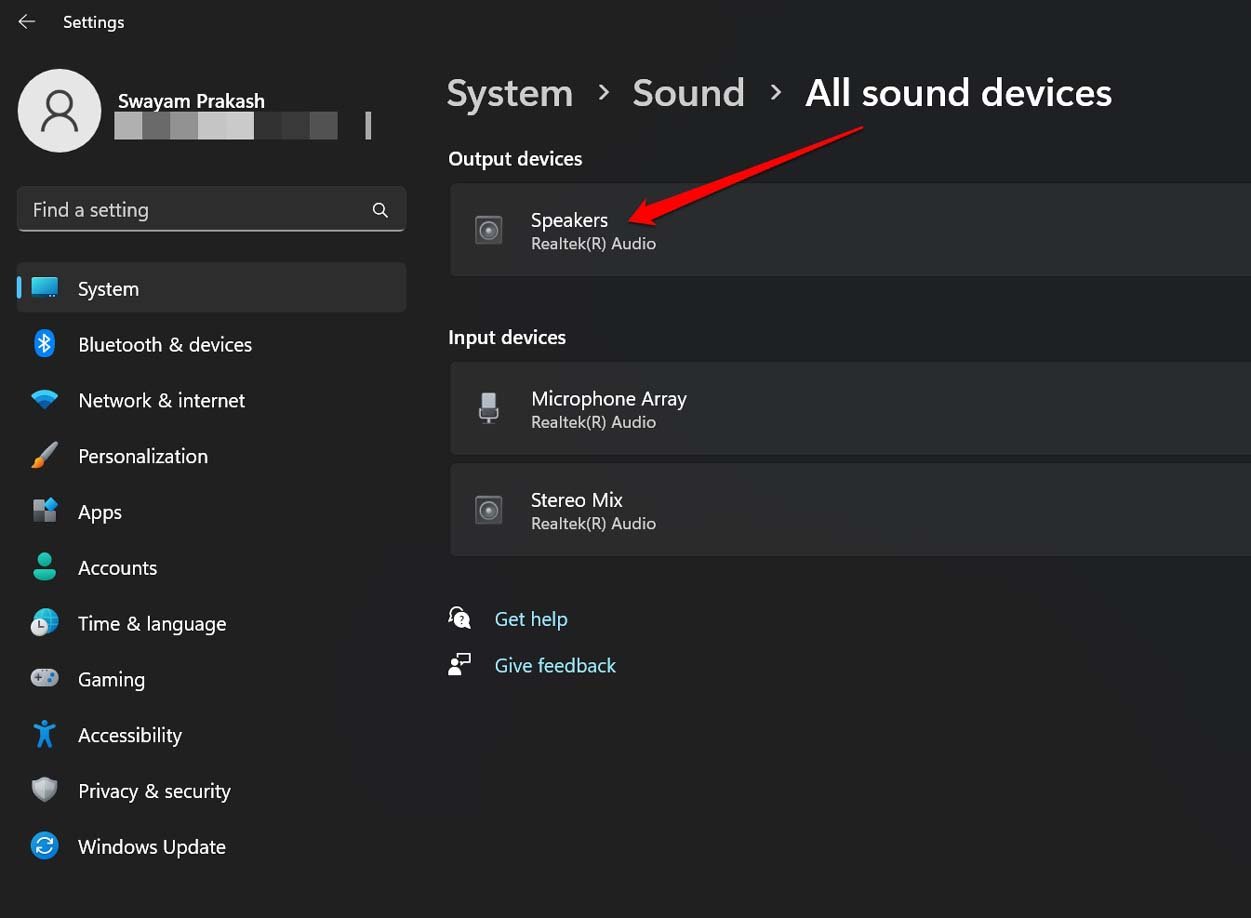
- スピーカーをクリックしてその設定に移動します。
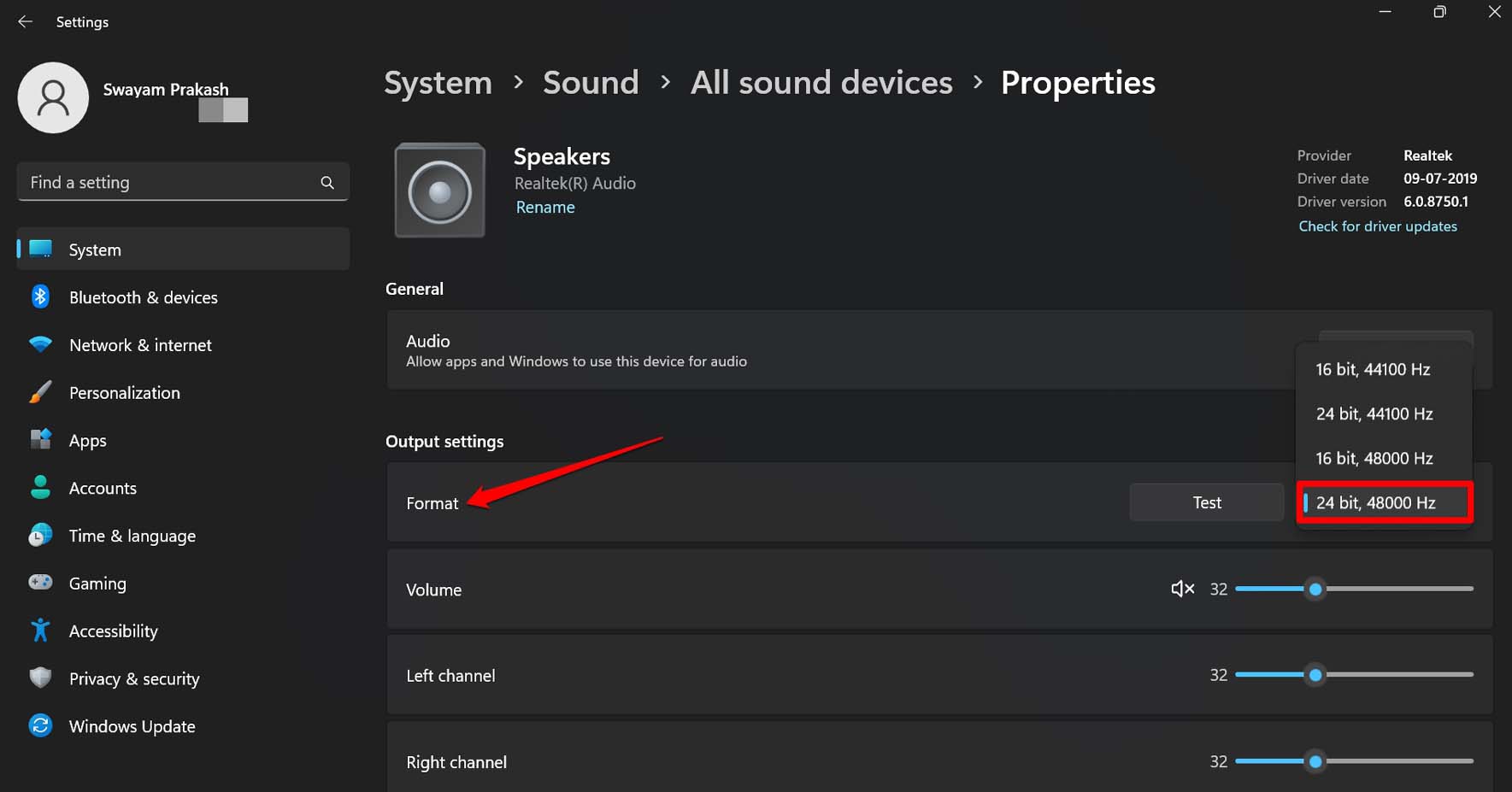
- 出力設定タブの下で、フォーマットの隣のドロップダウンをクリックします。
- フォーマットを24bit 48000 Hzに選択します。
**
4. ボリュームブースター拡張機能を使用する
ブラウザでVolume Booster Chrome拡張機能を使用して、Netflixビデオの音量を上げることができます。サウンドブースター拡張機能は、音量を増加させ、コンピュータのオーディオ出力の音質を向上させます。注意すべき点は、Chromeが音を操作する拡張機能を使用しているときに、完全なフルスクリーンに移行することを防ぐことです。これらの拡張機能は、Netflixビデオの音量を上げるのに役立ちます。
5. PCのBluetooth接続をオフにする
ビデオを再生する前に、デバイス上のBluetooth接続を無効にすることが良いです。音声出力が間違ったスピーカーに向けられている可能性があります。
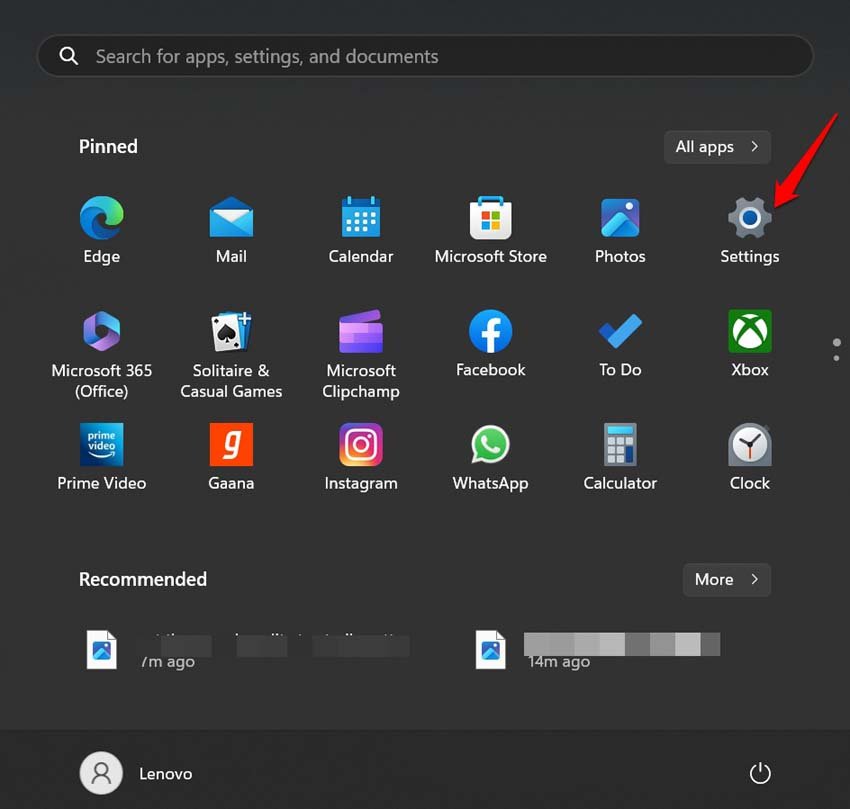
- スタートメニューを起動し、設定タブに移動してクリックします。
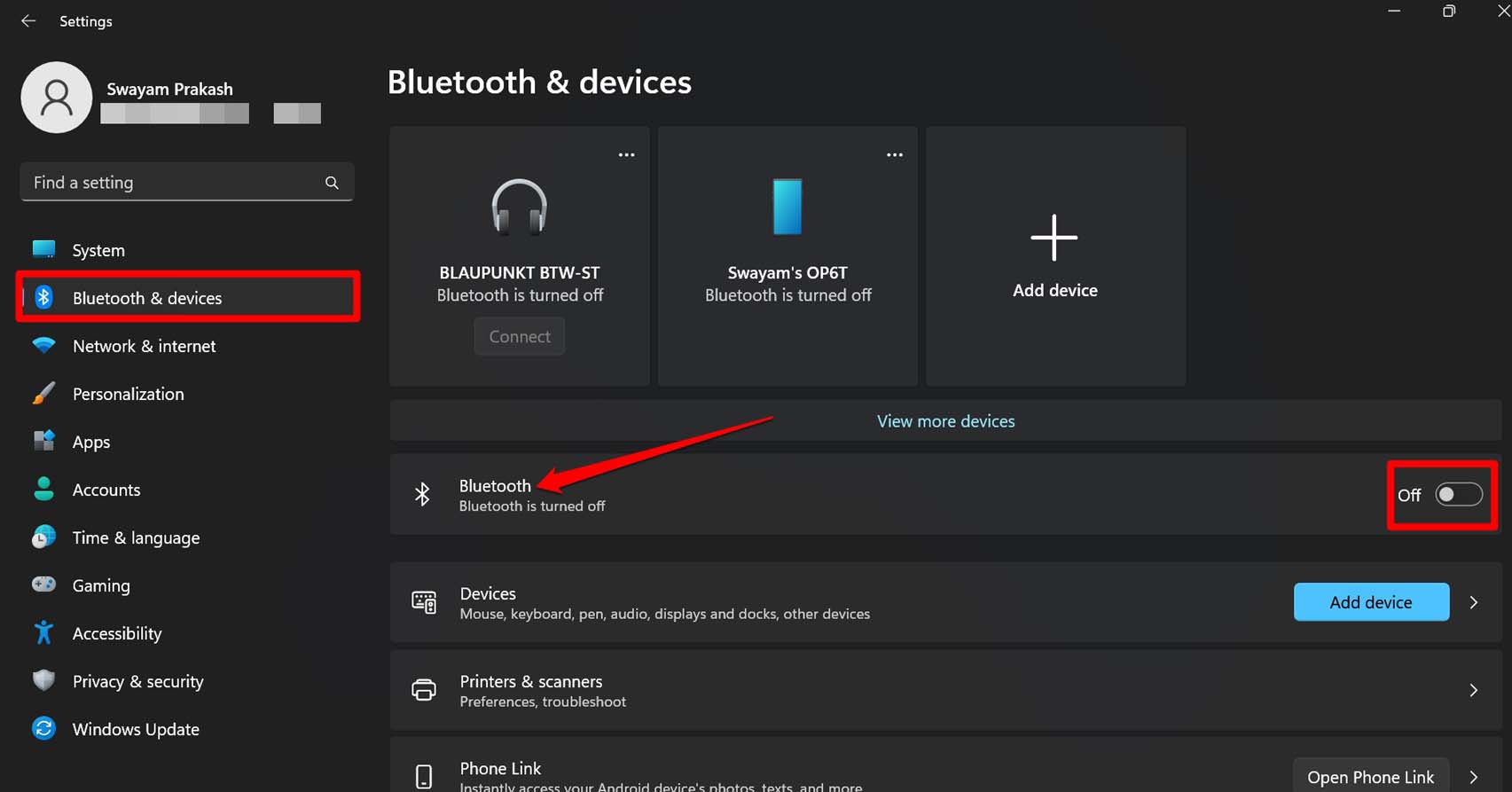
- Bluetoothとデバイスをタップします。
- Bluetoothの隣のトグルをクリックしてグレーにし、オフにします。
6. ウイルス対策ソフトウェアを一時的に無効にする
特定のサードパーティのセキュリティプログラムが過剰に警戒し、アプリケーションを疑わしいものとして誤って識別することがあるため、問題が解決するかどうかを確認するためにウイルス対策ソフトウェアを一時的に無効にしてみてください。
Netflixの低音量の問題を修正するための他の実用的な方法には、以下が含まれます:
- Netflixサーバーがスムーズかつ効率的に動作していることを確認する。
- PCのオーディオ設定を変更する。
- デバイスのオーディオドライバーを再インストールする。
これらは、関連する費用なしで探求できる簡単な対策であり、フラストレーションのある体験を防ぐことを目的としています。
7. Netflixの音量を上げる
標準および高解像度のNetflixアカウントは、好みに応じて音量レベルを調整する機能を提供します。
Netflixの音量が低すぎる場合は、プレーヤー内の音量コントロール機能を利用して音量を上げることができます。また、音声を妨げる可能性のある問題をトラブルシューティングする必要があるかもしれません。
a) 音量コントロールを調整する
Netflixのプレーヤーには、さまざまなオンラインストリーミングビデオプレーヤーで一般的に見られるバータイプの音量コントロールがあります。
音量コントロールにアクセスするには、プレーヤーのナビゲーションバーの下部に移動し、再生/一時停止アイコンの右側にある音量スピーカーアイコンの上にカーソルを置きます。スライダーを上にドラッグすると、音量出力を上げることができます。

b) Netflixのオーディオ設定を変更する
Netflixのオーディオ設定を調整するには、
- Netflixを起動し、希望の映画やテレビ番組を選択します。
- ビデオを再生中に、画面上にカーソルを移動し、ダイアログアイコンをクリックします。
- サラウンド5.1オプションが現在選択されている場合は、5.1以外のオプションに切り替えます。
その後、ビデオを再度再生して、問題が解決されたかどうかを確認します。
8. 高解像度ビデオ再生を無効にする
低音量の問題は、高解像度でビデオを視聴していることに起因することがあります。この問題に対処するには、
- ナビゲーションバーに移動し、高解像度再生のオプションのチェックを外します。
- HDを許可のオプションの隣にあるチェックボックスのチェックを外します。
9. 専用モードを無効にする
多くの場合、問題はNetflixアプリケーションがDTSまたはDolbyビットストリームをHDMI/SPDIF経由で通過させる機能に起因します。
これらのストリームはエンコードされており、受信機(テレビなど)への転送中に中断することはできません。そのため、Netflixアプリ内のスライダーを使用して調整を行っても音量は100%のままです。
幸いなことに、現在の再生デバイスの専用モードを無効にすることで問題を解決できます。同じ問題を抱えている多くのユーザーが、専用モードを無効にし、デバイスを再起動した後に問題が解決されたと報告しています。以下の手順に従ってください:
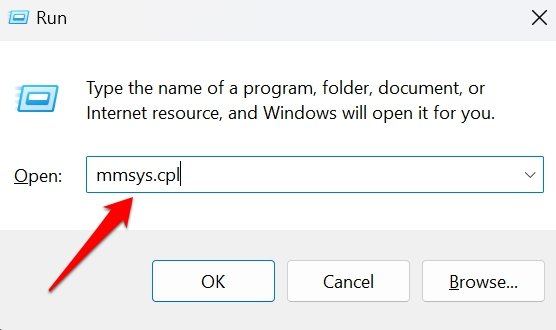
- Windowsボタン + Rを同時に押して、実行ダイアログオプションを起動します。
- 次に、「mmsys.cpl」と入力し、Enterを押すと、サウンドウィンドウが開きます。ユーザーアカウント制御(UAC)のプロンプトが表示された場合は、管理者アクセスを許可するためにはいをクリックします。
- サウンドウィンドウで、再生タブに移動します。緑のチェックマークがアイコンの隣にあるアクティブな再生デバイスを右クリックし、コンテキストメニューでプロパティを選択します。
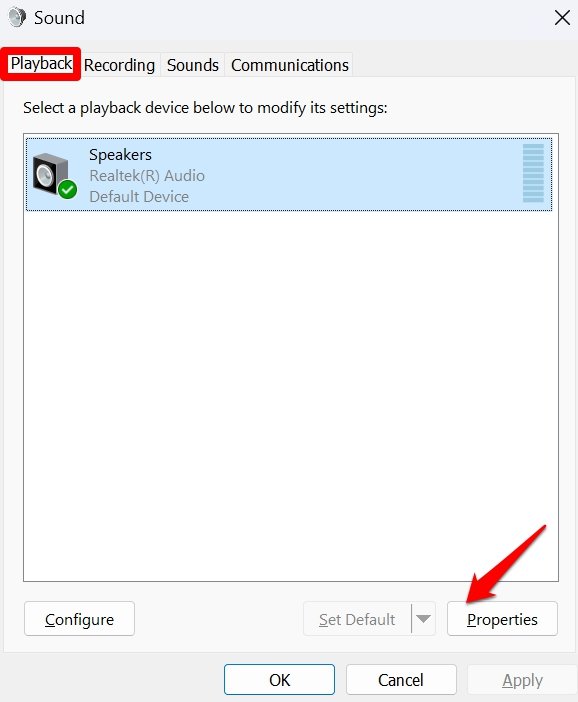
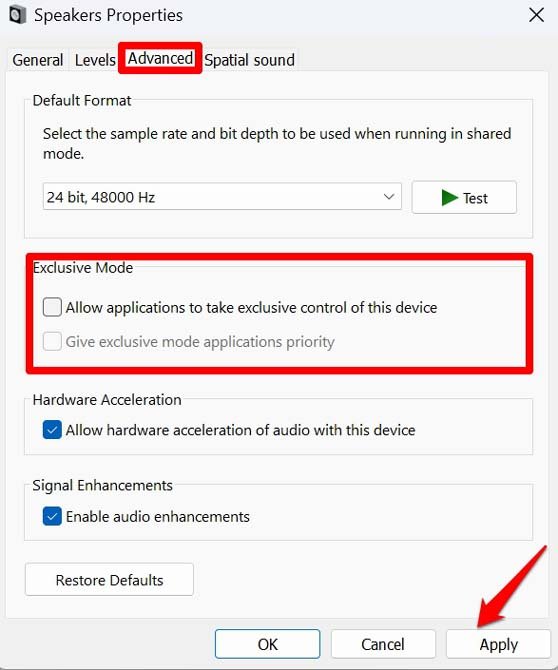
- スピーカーのプロパティダイアログボックス内のウィンドウの上部にある詳細ボタンにアクセスします。
- 詳細タブの下で、専用モードセクションを見つけ、「アプリケーションがこのデバイスの専用制御を取得することを許可する」というチェックボックスのチェックを外します。
- 適用ボタンをクリックして変更を適用します。変更を強制するためにコンピュータを再起動します。
- コンピュータが再起動したら、Netflixアプリを再オープンし、問題が解決されたかどうかを確認します。
10. Netflixサポートに連絡する
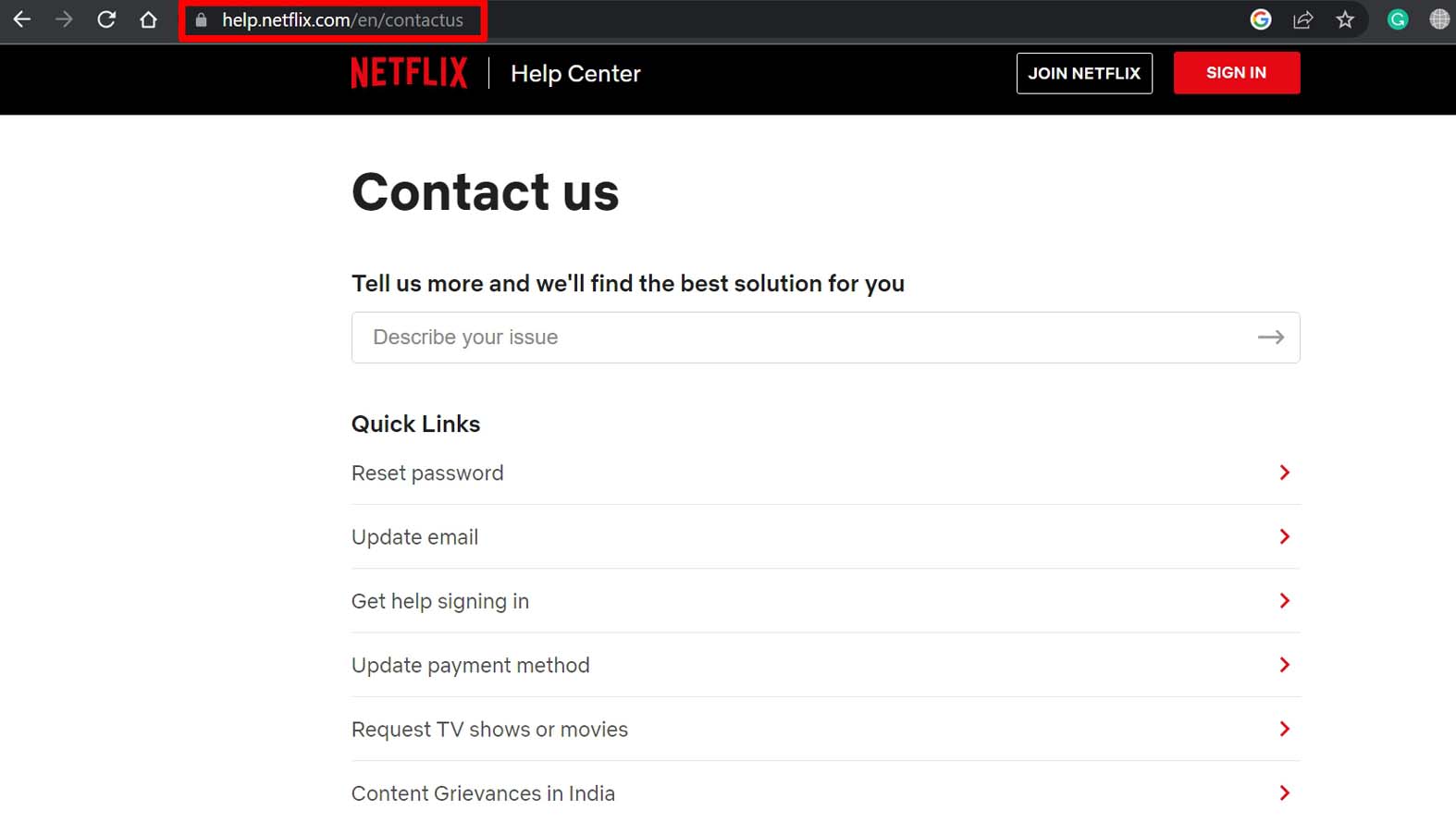
上記のすべての解決策を試しても成功しなかった場合は、Netflixのカスタマーサポートに連絡する時です。アカウントの詳細や再生しようとしている特定のタイトル、使用しているデバイスの詳細、経験している音声の問題を明確に説明する必要があります。
よくある質問(FAQ)
Netflixで静かになるのはなぜですか?
音量が低い問題は、ストリーミング品質に起因する可能性があり、高品質のコンテンツストリーミングをサポートするために安定したインターネット接続が必要です。
この問題を解決する別のアプローチは、Netflix内の設定を確認することです。音声が推奨レベル以下に設定されている可能性があります。ビデオ再生メニューでは、オート、中、高、低など、さまざまなストリーミング品質オプションが提供されています。この点での不適切な設定は、音声出力の低下を引き起こす可能性があります。
さらに、バックグラウンドノイズが音質に悪影響を及ぼす可能性があります。たとえば、Wi-Fiの干渉がデバイスのパフォーマンスに影響を与える可能性があります。オーディオレシーバーの設定、テレビ、または問題に寄与する可能性のあるソフトウェアの不具合を確認することも重要です。
ノートパソコンでNetflixの音量問題を解決するにはどうすればよいですか?
ブラウザでNetflixを視聴中に音量の問題を修正するには、Netflixを含むタブがミュートされていないことを確認してください。ビデオが再生されている間、Netflixタブにミュートアイコンが表示されているか確認します。タブがミュートされている場合は、右クリックして「タブのミュート解除」または「サイトのミュート解除」を選択します。
さらに、コンピュータの音量が上がっていることを確認してください。キーボードに音量コントロールがある場合は、それを調整できます。
Netflixの音声が低い理由は何ですか?
デバイスをテレビに直接接続している場合は、Netflixアプリ内のオーディオオプションを確認してください。オーディオ設定がサラウンドサウンド(5.1)に設定されている場合は、代わりにステレオに変更してみてください。この調整により、低音量の問題が軽減される可能性があります。
Netflixはどのようなオーディオフォーマットを使用していますか?
Netflixは、オーディオフォーマットとしてDolby Digital Plus(DD +)を使用しています。映画がDD +サウンドをサポートしているかどうかを確認するには、各映画の情報ページを参照してください。互換性の詳細が提供されます。
まとめ
最後に、PCでのNetflixの低音量の問題をトラブルシューティングすることは、シンプルでありながらフラストレーションを引き起こす可能性があります。このガイドに記載された手順に従うことで、ストリーミング体験を最大限に活用できるようになります。
デバイスのオーディオ設定を確認し、ブラウザを更新し、外部スピーカーやヘッドフォンを使用して音質を向上させることを検討してください。これらの修正により、低音量の煩わしさなしにNetflixでお気に入りの番組や映画に没頭できるようになります。
PCでのNetflixの音量が低いのを修正する方法についてのご意見があれば、下のコメントボックスにお気軽にお寄せください。また、DigitBinのYouTubeチャンネルに登録して、ビデオチュートリアルをご覧ください。乾杯!
新しい投稿を受信箱で受け取る
スパムはありません。いつでも購読を解除できます。