音楽問題 · 1 min read · Oct 03, 2025
Apple Musicの音量が低い問題を修正する方法
Apple Musicは、数百万曲を聴くことができる素晴らしい音楽ストリーミングサービスです。しかし、Apple Musicを使用しているときに、音楽が非常に静かに再生されるという問題に直面することがあります。曲が本来の音量よりも小さく、特に騒がしい場所にいるときにお気に入りの曲を楽しみたいときには、イライラすることがあります。これは音楽体験全体を損なうものです。
お気に入りの曲を楽しんでいるときに音量を上げられないのはどれほどイライラするか理解できます。しかし、心配しないでください。私たちが助けます!Apple Musicで音量が低い問題に悩んでいる場合は、音量を上げてリスニング体験を向上させるためのいくつかのヒントを紹介します。それでは始めましょう。
Apple Musicの音量が低い問題を修正するための主な方法
Apple Musicで音量が低い問題を修正するために試すことができるいくつかのことがあります:
1. デバイスを再起動する
Apple Musicで音量が低すぎる場合は、デバイスを再起動してみてください。デバイスの電源を切り、少し待ってから再度電源を入れます。これにより、音量が低くなる原因となる一時的な問題が修正されることがあります。
以下の手順に従ってiPhoneの電源を切ります:
- iPhone SE 1世代、5s、5c、5の場合:上部ボタンを長押しします。
- iPhone SE 2世代以降、7、8の場合:側面ボタンを長押しします。
- iPhone X以降の場合:電源ボタンと任意の音量ボタンを同時に長押しします。
- スライダーを最後までドラッグします。
- 画面が黒くなったら、デバイスが再び電源が入るまで電源ボタンを数秒間押し続けます。
- その後、パスワードを入力し、再起動が完了するまで待ちます。
- 完了したら、再度Apple Musicを開き、曲を再生して音量が正常に戻ったか確認します。
2. Dolby Atmosを無効にする
Dolby Atmosは、オーディオ体験を向上させるサラウンドサウンドフォーマットですが、時には音楽がステレオ音楽よりも静かに聞こえることがあります。Dolby Atmosが使用する異なるオーディオコーデックはサラウンドサウンドの品質を維持するように設計されていますが、音量レベルが低下することがあります。これは、Dolby Laboratoriesによって設定された音量制限によるものです。Dolby Atmosを無効にすると、音楽の音量が増加する可能性があります。
これを行うには、
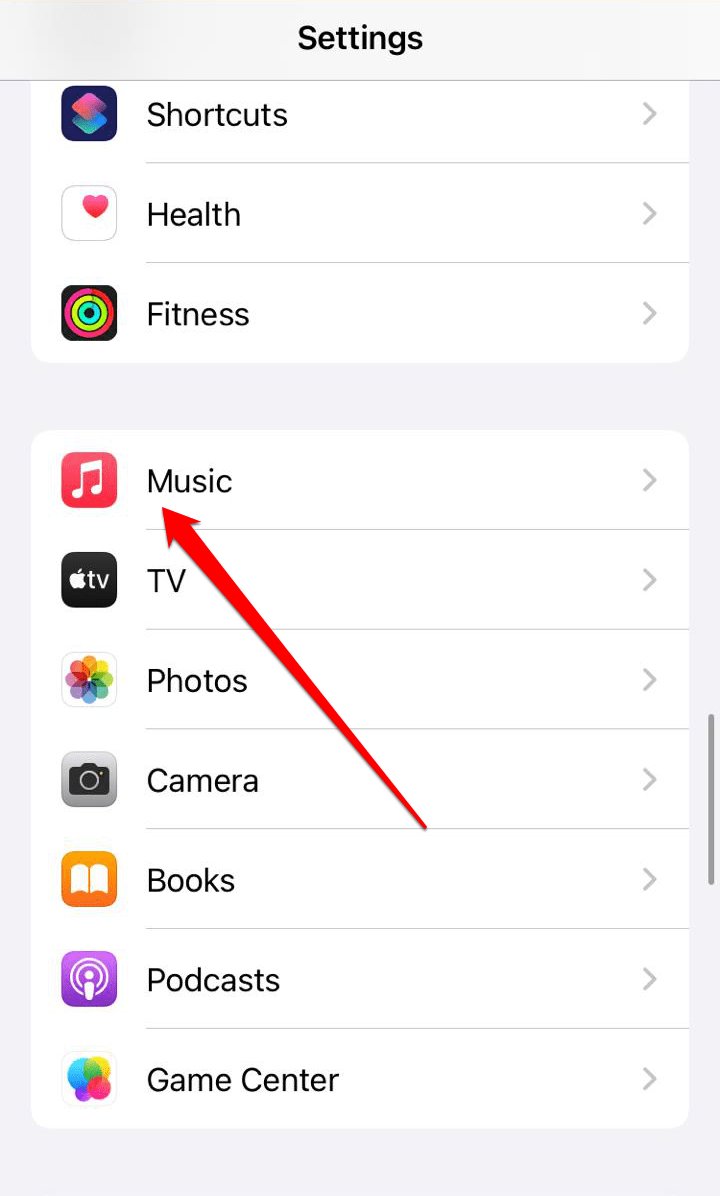
- iPhoneの設定アプリを開き、音楽を選択します。
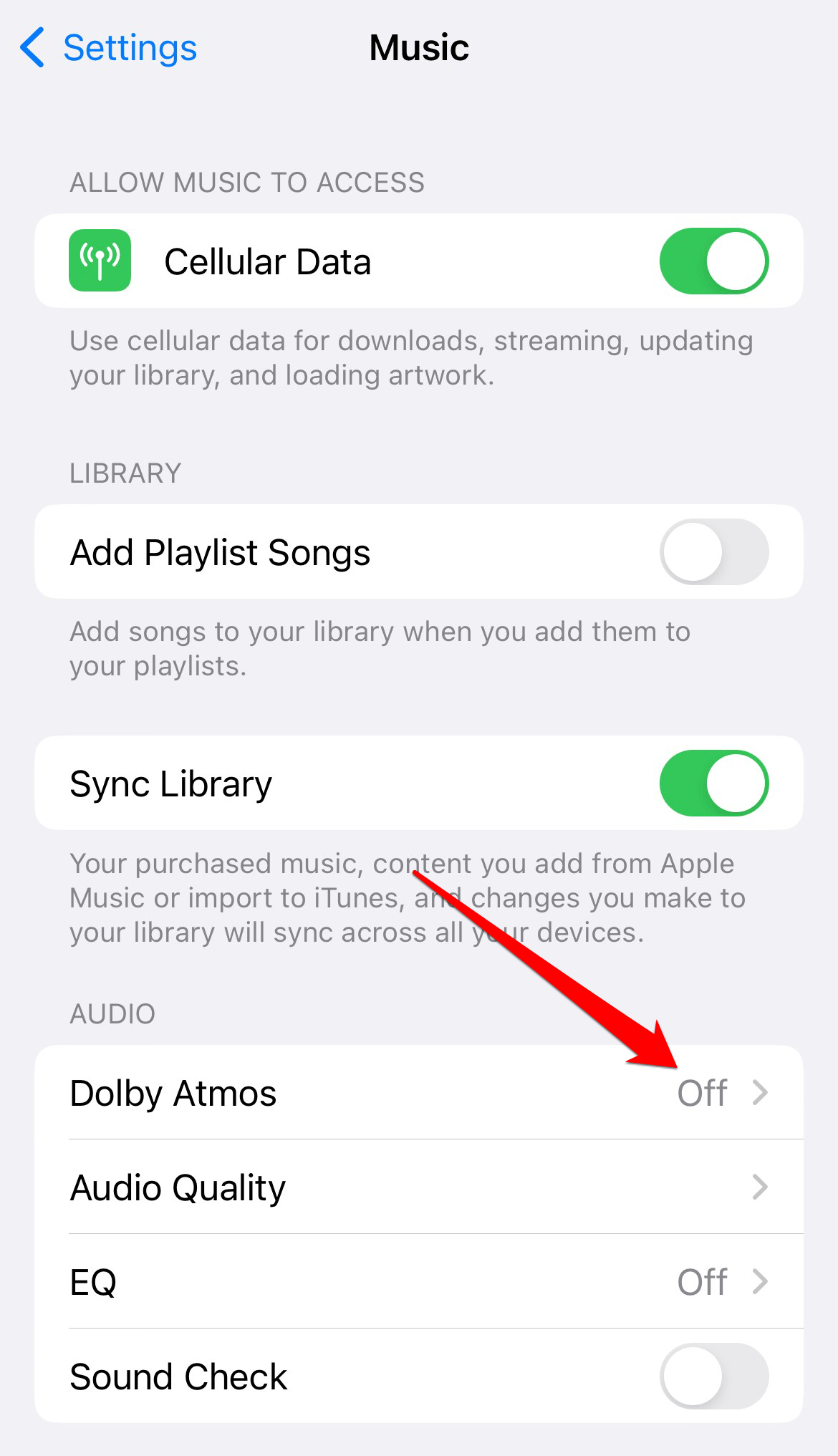
- オーディオセクションでDolby Atmosをタップし、オフにします。
- 音楽設定のメニューに戻り、オーディオ品質を選択します。
- ロスレスオーディオをオフにします。
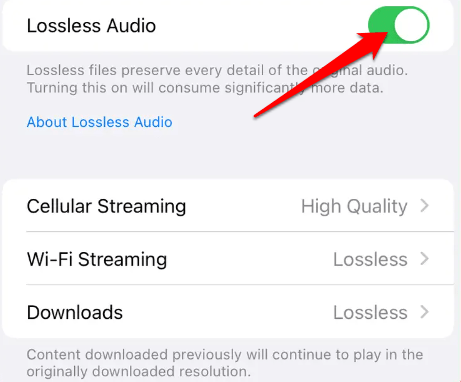
Dolby Atmosを無効にすると、一部の曲の没入型サウンド効果を完全に体験できなくなる場合があります。しかし、心配しないでください。再度使用したい場合は、後でDolby Atmosを再度有効にすることができます。
3. Apple Musicを強制終了して再起動する
Apple Musicでオーディオの問題が発生している場合、試してみることができる簡単な解決策は、アプリを強制終了して再度開くことです。これにより、問題を引き起こしている可能性のある一時ファイルやデータがクリアされることがあります。アプリを再起動すると、新たに開始され、音楽をより高い音量で再生できる場合があります。
Apple Musicを強制終了するには、以下の手順に従ってください:
iPhone Xまたは新しいモデルでApple Musicアプリを強制終了するには、
- iPhoneの画面を上にスワイプしてアプリスイッチャーを開きます。
- 次に、Apple Musicアプリを上にスワイプして閉じます。
iPhone 8または古いモデルでは、
- ホームボタンをダブルタップします。
- 次に、Apple Musicアプリを上にスワイプして強制終了します。
強制終了した後は、iPhoneでApple Musicアプリを再起動してください。
アプリを強制終了することは一般的に安全ですが、行う前に保存していない作業を保存することが重要です。アプリを頻繁に強制終了すると、アプリが不安定になったり、クラッシュする可能性があります。したがって、強制終了は控えめに使用し、必要なときだけ行うのが最善です。
4. Bluetoothデバイスを通じてオーディオ接続を確認する
Bluetoothデバイスを通じてオーディオ接続を確認することで、音の問題を修正するのに役立ちます。時には、Bluetoothデバイスが正しく接続されていないと、音楽が低音量で再生されることがあります。したがって、Bluetoothデバイスが正しく接続されていることを確認し、再度音楽を再生してみてください。これで音量の問題が解決することを願っています。
Bluetoothデバイスを通じてオーディオ接続を確認するには、以下の簡単な手順に従ってください:
- iPhoneの設定を開き、「Bluetooth」をタップします。
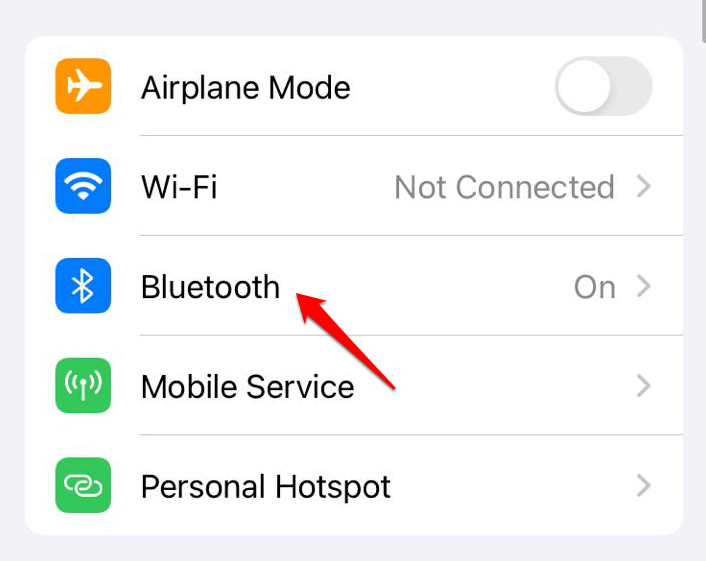
- Bluetoothデバイスが「マイデバイス」に表示されていることを確認します。
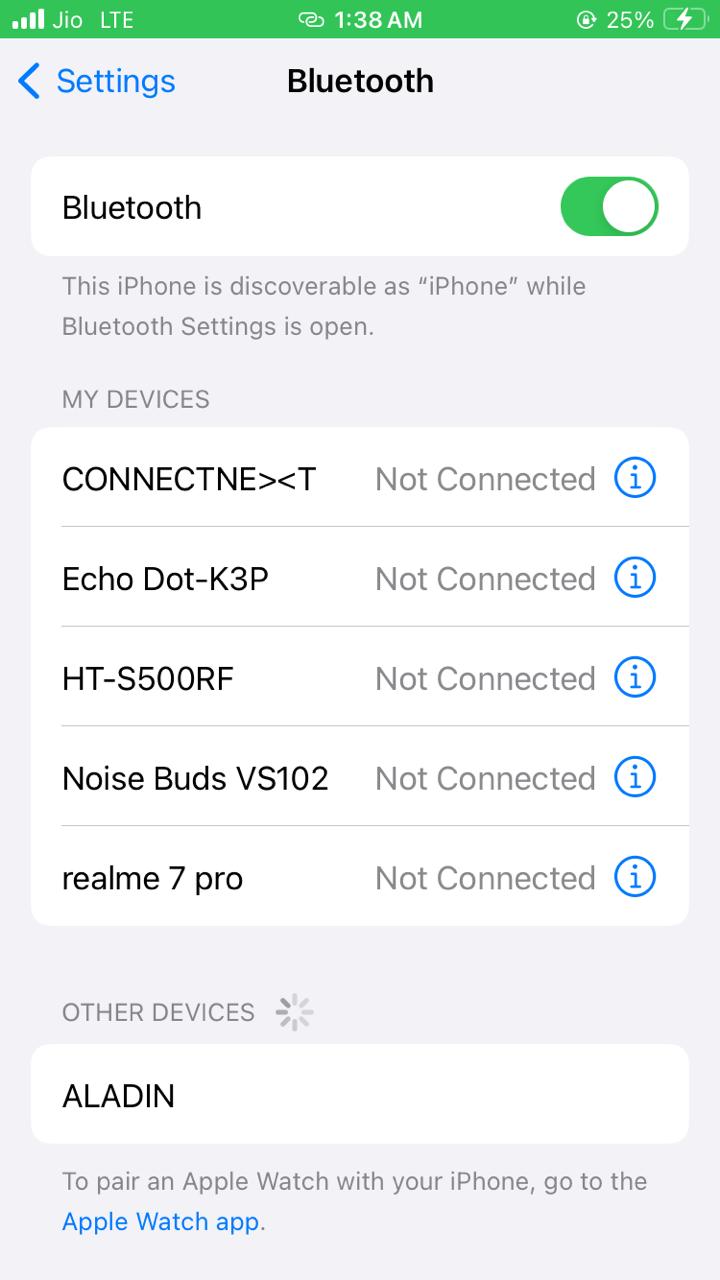
- 表示されない場合は、「デバイスを追加」をタップし、指示に従ってペアリングします。
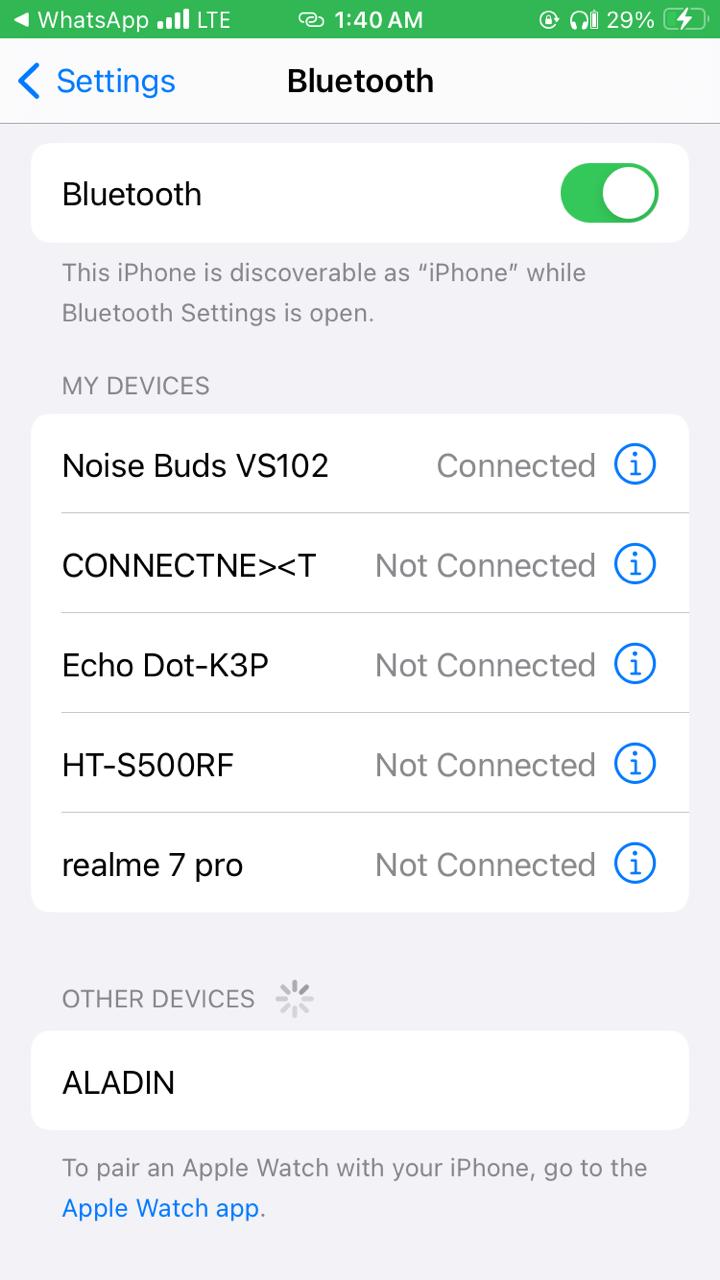
- ペアリングが完了したら、デバイスの名前をタップして設定を開きます。
- 「メディアオーディオ」を探し、スイッチがオンになっていることを確認します。
これで完了です!これで、オーディオがBluetoothデバイスを通じて適切に接続されるはずです。
5. Apple MusicのサウンドチェックとEQをオフにする
サウンドチェックは、すべての曲が同じ音量レベルになるようにする機能です。これにより、一部の曲が大きすぎるのを防ぐことができますが、曲が静かに聞こえることがあります。EQを使用すると、低音、中音、高音などの周波数を調整できます。EQを使用して音量を下げると、音量が低くなる問題を引き起こす可能性があります。
サウンドチェックとEQをオフにするには、
- 設定アプリを起動し、音楽を選択します。
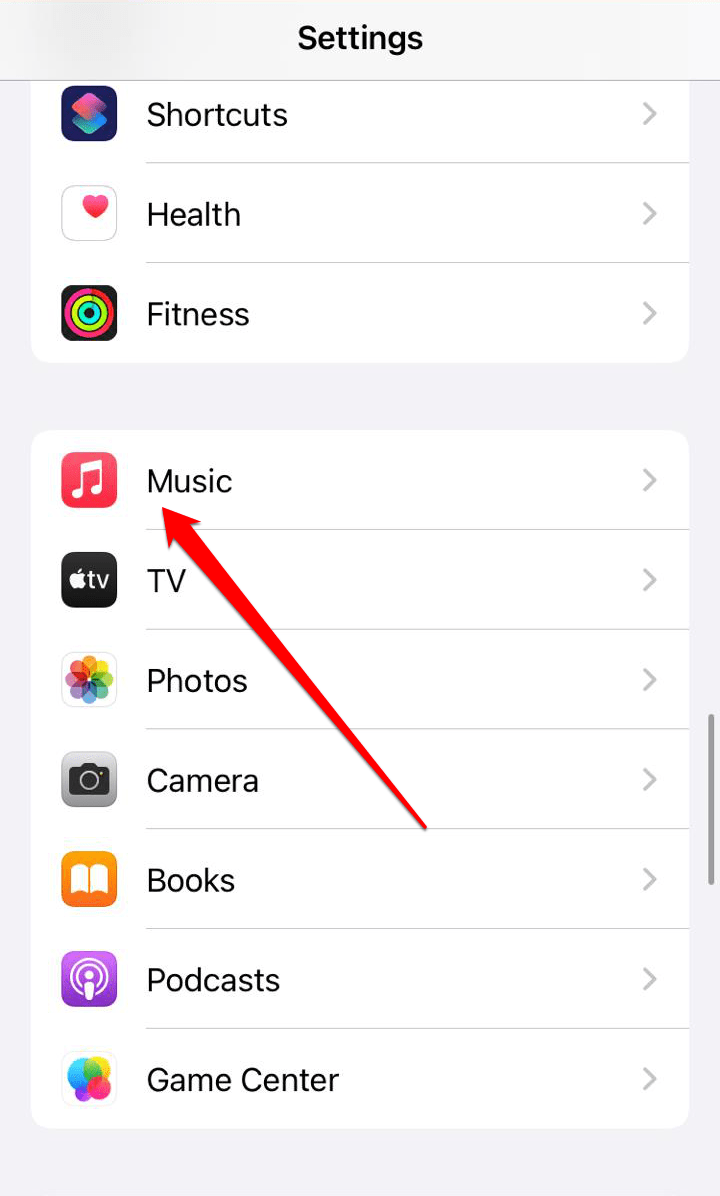
- オーディオセクションでサウンドチェックをオフにします。
- EQをタップし、オフを選択します。
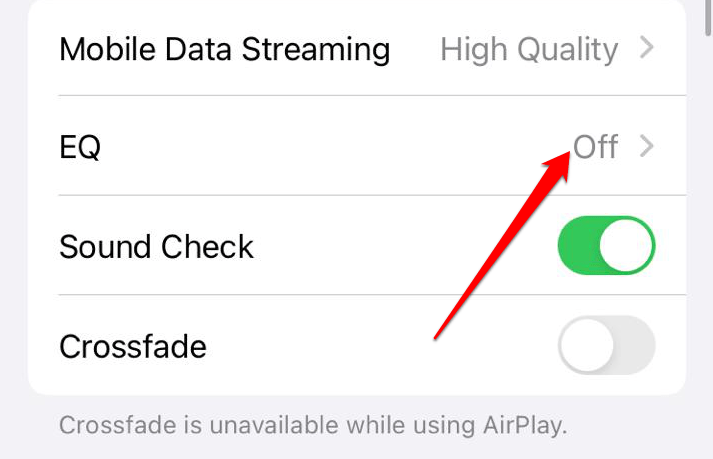
サウンドチェックとEQをオフにすると、確かに一部の曲が他の曲よりも大きくなることがあります。音量が大きすぎる曲に出くわした場合は、デバイスやヘッドフォンの音量を調整して快適なレベルを見つけることができます。これにより、全体の音量をよりコントロールでき、問題なく音楽を楽しむことができます。
結論
以上です。上記のヒントが音量を上げ、素晴らしい音楽体験を得るのに役立つはずです。しかし、まだ問題がある場合は、最寄りのApple StoreのGenius Barのフレンドリーな専門家に相談するのが良いでしょう。彼らは個別のサポートを提供し、特定のデバイスに関する問題をトラブルシュートできます。
この投稿で必要な情報がすべて見つかったことを願っています。役立つと思われる追加の提案があれば、ぜひお知らせください。お読みいただきありがとうございます。音楽を安全な音量レベルで聴くことで、聴力を大切にしてください。
Apple Musicの音量が低い問題を修正する方法についてのご意見があれば、下のコメントボックスにお気軽にお寄せください。また、私たちのDigitBin YouTubeチャンネルに登録して、ビデオチュートリアルをご覧ください。乾杯!
新しい投稿を受信箱で受け取る
スパムはありません。いつでも購読を解除できます。