iMessage · 1 min read · Oct 03, 2025
MacBookでiMessageがメッセージを送信しない問題を修正する方法

iMessage Macからメッセージが送信されない、または「iMessageが配信されなかった」エラーが発生している場合、こちらで修正方法をご紹介します。iMessageはAppleが提供するインスタントメッセージングサービスで、Macbook、iPhone、iPad、Apple WatchなどすべてのAppleデバイスで動作します。
iMessageを使用すると、Apple製品を使用している友人や知人とインターネット経由でメッセージを即座に送受信できます。WhatsAppのように機能しますが、Appleデバイス間でのみ動作するため、より安全です。
iMessageは、SIMネットワークを介してSMSを送受信する二重機能も持っています。したがって、iMessageはインスタントメッセージングとテキストSMSのハイブリッドです。MacBookをお持ちの場合、iMessageを使用してメッセージ、絵文字、GIF、位置情報、ビデオ、ドキュメントなどを共有できます。
iMessageは安全で安定しておりスムーズですが、それでも人々が直面する問題があります。その中の一般的な問題の1つが「このiMessageは配信されませんでした」です。これは、ユーザーが直面する最も苛立たしい問題の1つであり、これに伴う他のメッセージ「あなたのメッセージは送信されませんでした」とともに表示されます。
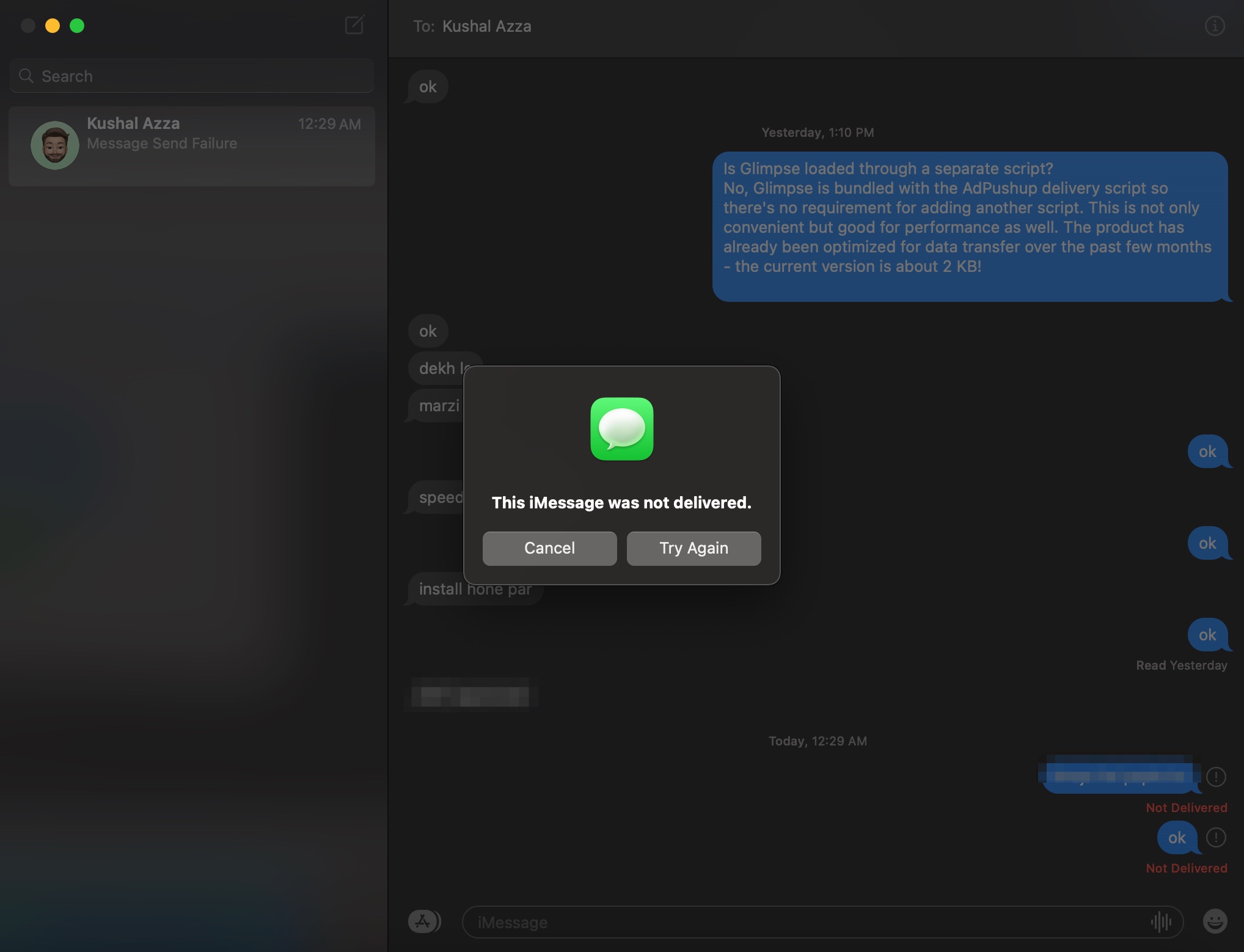
iMessageがメッセージを配信しない理由は、iMessageの設定が不適切であるか、メッセージを送信しようとしている相手がデバイスでiMessageを有効にしていない可能性があります。理由が何であれ、MacBook PCの「iMessageが配信されなかった」エラーを修正するためのすべての可能な解決策を見ていきます。
1. 他のデバイスでiMessageがアクティブでない
誰かにメッセージを送信するには、受信者のAppleデバイスでもiMessageがアクティブである必要があります。メッセージアプリがアクティブでない場合や、彼/彼女がiCloudアカウントを使用してAppleデバイスにログインしていない場合、iMessageはMacBookからメッセージを送信できません。したがって、まず相手に連絡して、彼らのiMessageがアクティブでないことを知らせるのが良いでしょう。
また、間違ったメールアドレスや携帯電話番号にメッセージを送信している可能性があります。受信者がAppleアカウントや登録された携帯電話番号を変更したかもしれません。メッセージを成功裏に送信するために、彼らのAppleアカウントの正確な詳細を取得してください。
2. サインアウトして再度サインイン
Appleアカウントにメッセージを送信しているのに、メッセージが配信されない場合、問題はMacBook自体にある可能性があります。iMessageからサインアウトし、再度サインインしてからPCを再起動してください。これにより、iMessageが新たに開始され、メッセージが配信されない問題のほとんどが修正されます。
- Macでメッセージアプリを開きます。
- 上部メニューバーからメッセージをクリックし、環境設定を選択します。
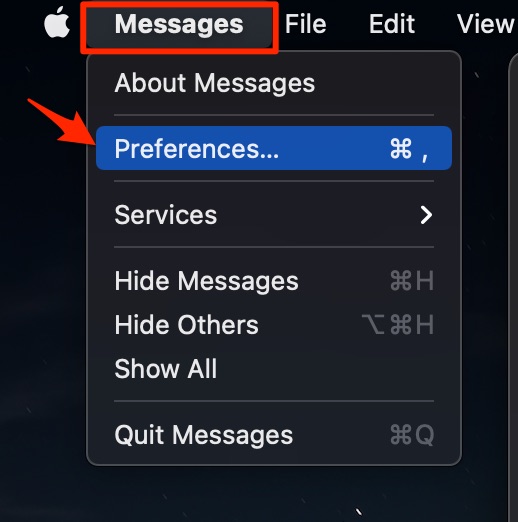
- ここで@iMessageを選択します。
- サインアウトをタップしてメッセージアプリからログアウトします。
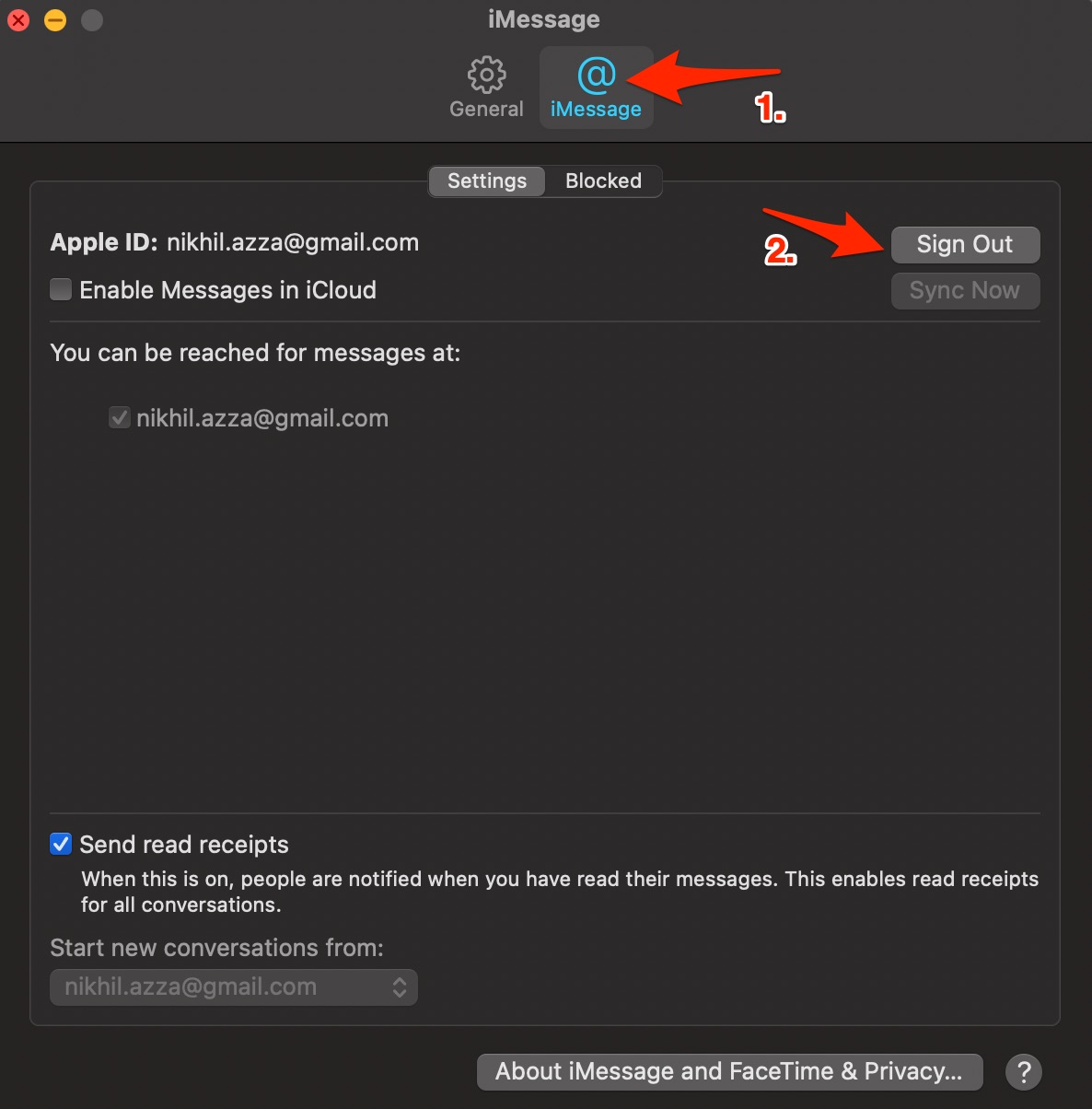
- PCを再起動し、Appleアカウントを使用して再度サインインします。
- 問題が修正されるはずです。
3. 日付と時刻を確認
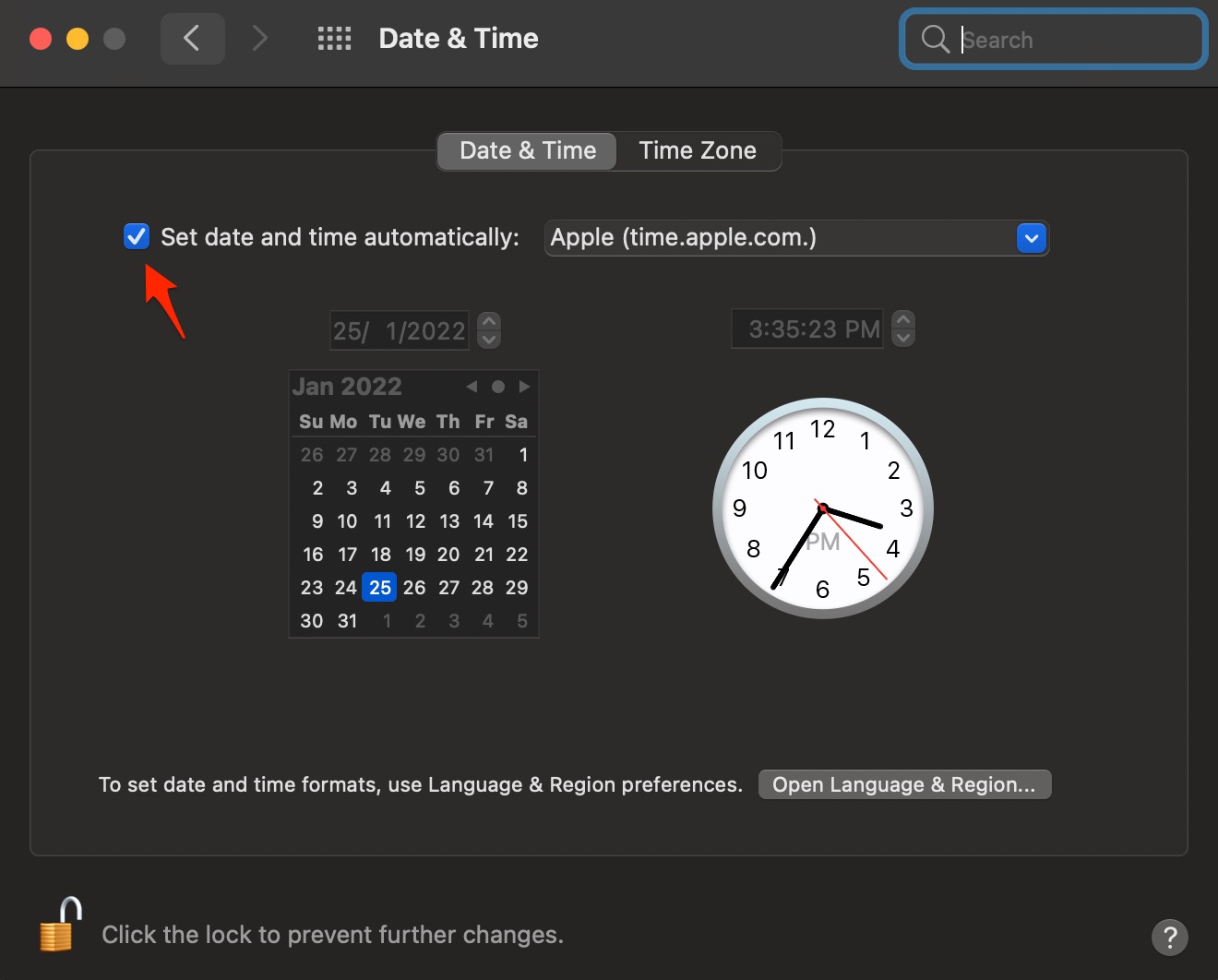
不正確な日付と時刻は、iMessageが受信者にメッセージを送信できない最も一般的な原因の1つです。MacBookの時間と日付をネットワークプロバイダーに従って自動的に設定できます。ネットワークはあなたの位置を確認し、タイムゾーンを設定し、Macのメッセージアプリの時間制約を取り除きます。
- MacBookの設定を開きます。
- 日付と時刻をクリックします。
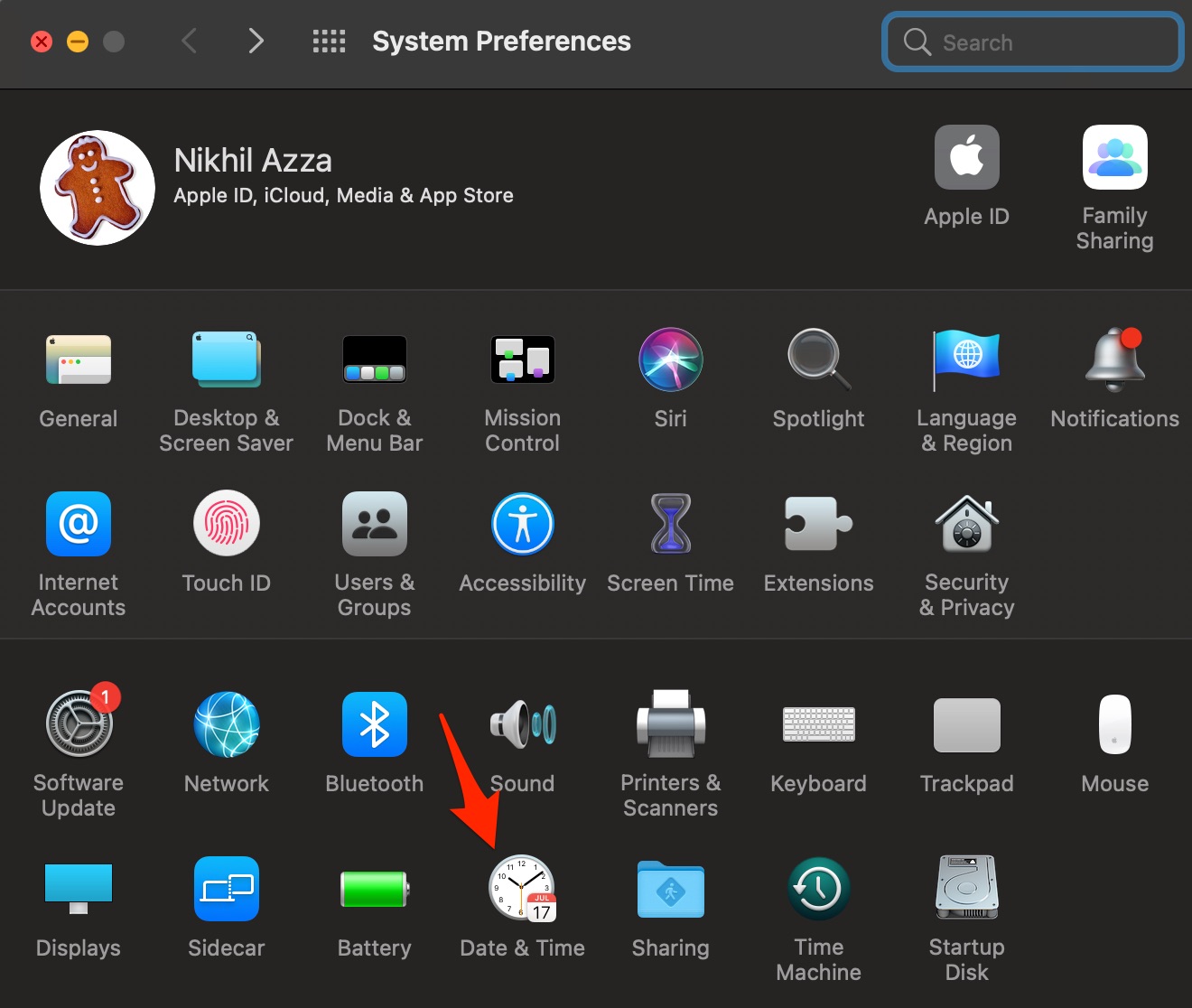
- 日付と時刻を自動的に設定を選択します。
- これでiMessageが正常に動作するはずです。
4. PList設定を削除
Plistは、プロパティリストとも呼ばれ、PC上のプログラムの設定や好みを保存するXMLデータベースです。plistが古くなると、アプリケーションの正常な動作に問題を引き起こす可能性があります。したがって、plistを削除するのが安全です。すべての古い設定データが消去され、MacBookは新しい設定を作成し、iMessage用の新しいプロパティリストを生成します。
- command+spacebarを押してSpotlightを開きます。
- ここに~/Library/Preferencesと入力します。
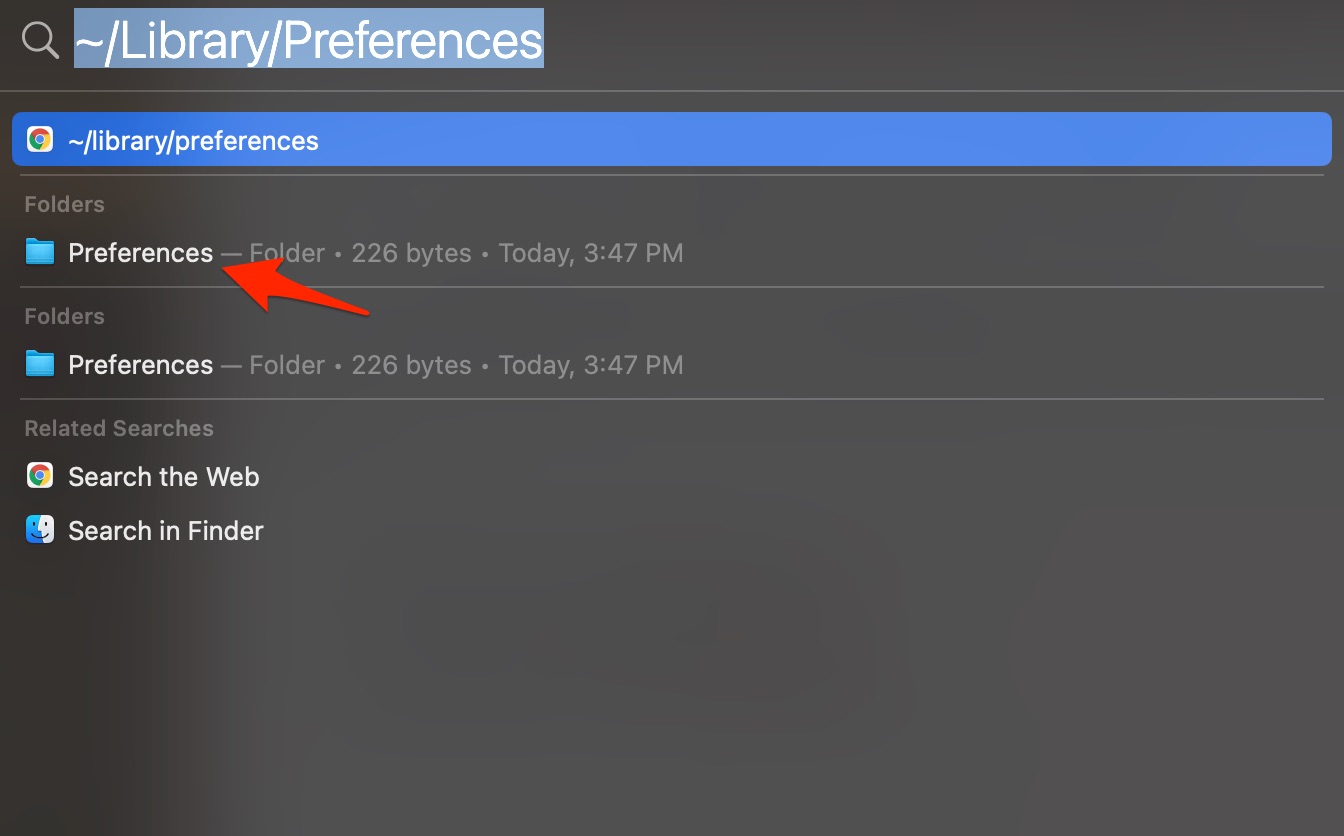
- com.apple.imessage.plistを探します。
- plistファイルを二本指でタップしてゴミ箱に移動します。
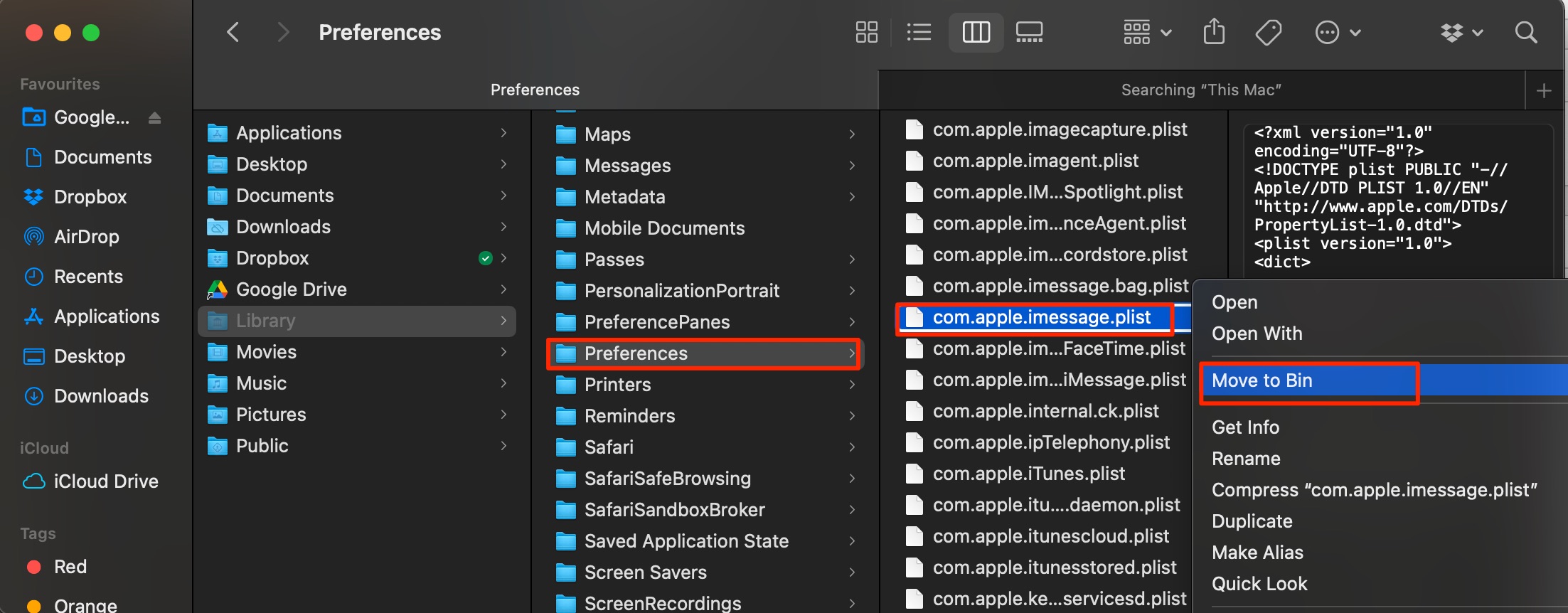
- PCを再起動し、メッセージが送信されるか確認します。
5. OSを更新し、Appleサポートに連絡
MacBookに更新が利用可能な場合、OSを更新するのが良いです。Safari、iMessage、PhotosなどのAppleソフトウェアは手動で更新できません。これらのアップグレードは、オペレーティングシステムの更新と共にのみリリースされます。
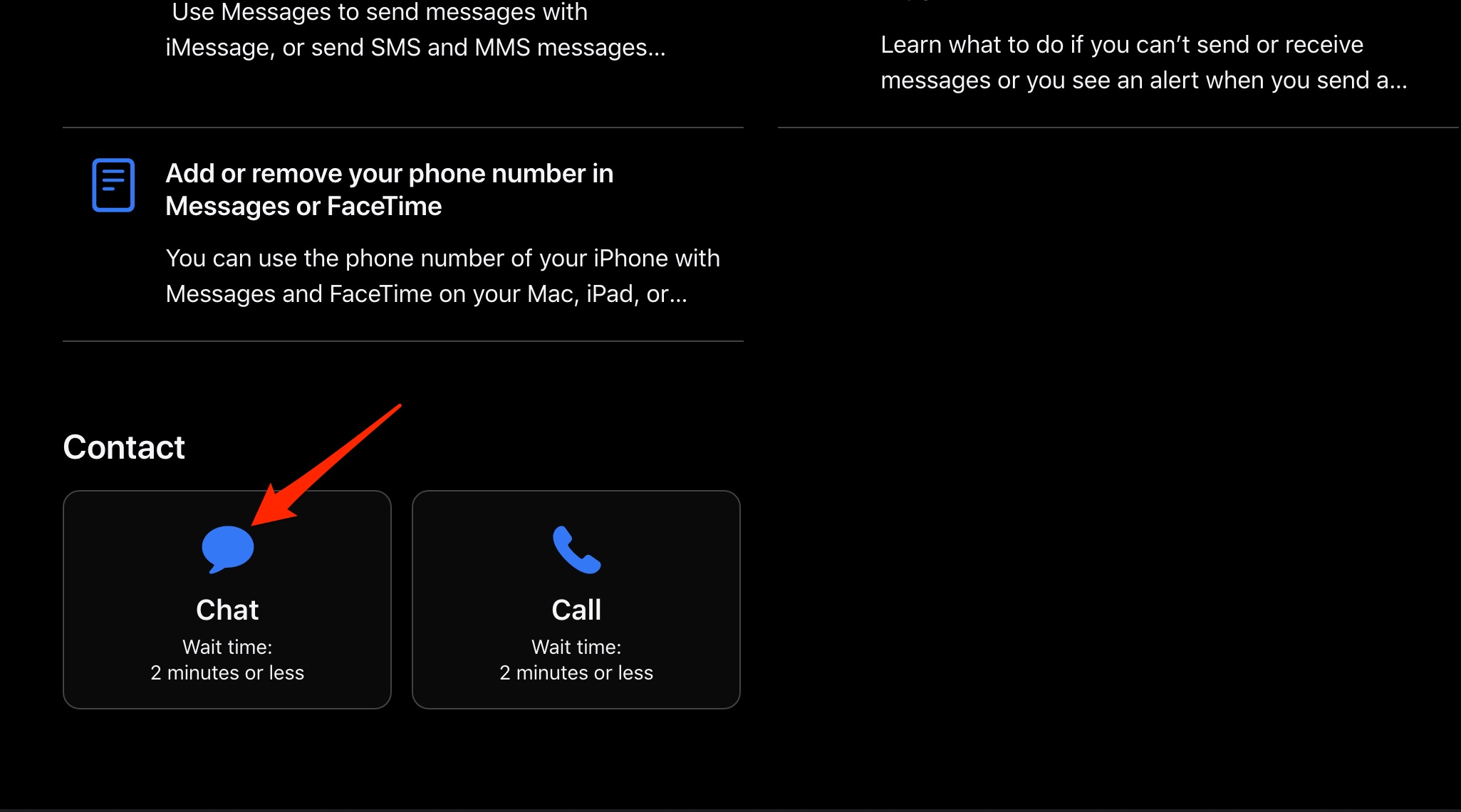
上記の方法がどれも役に立たない場合は、Appleサポートにチャットで連絡し、コンピュータの問題を修正するための解決策を尋ねるのが良いでしょう。
これで、これらはMacBookコンピュータからiMessageがメッセージを送信しない、またはメッセージが配信されない問題を修正するためのいくつかの利用可能な方法です。
MacBookでiMessageがメッセージを送信しない問題を修正する方法についてのご意見があれば、下のコメントボックスにお気軽にお寄せください。また、動画チュートリアルのために私たちのDigitBin YouTubeチャンネルを購読してください。よろしく!
新しい投稿を受信箱で受け取る
スパムはありません。いつでも購読を解除できます。