Macトラブルシューティング · 1 min read · Nov 05, 2025
Macのmds_storesによる高CPU使用率を修正する方法は?

グラフィックス、処理速度、またはWebカメラの明瞭さにおいて、Macはすべての面でリードしており、実際に最高のコンピュータまたはノートパソコンです。しかし、他のコンピュータよりも優れているときに、Macが遅く感じることはありませんか?
もしそうなった場合、アクティビティモニタを使用して確認したら、mds_storesの高CPU使用率が問題です。それが何であるか、どのように修正するかを考えている間に、私たちはすべてをカバーしました!
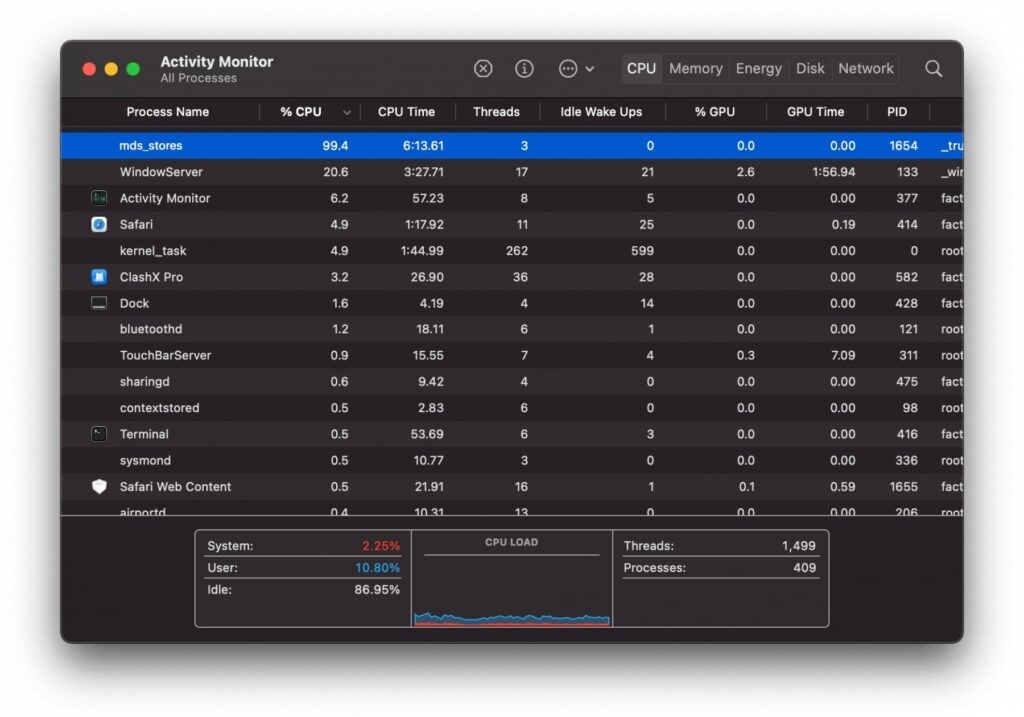
mds_storesの高CPU使用率の原因は?
MDSは「メタデータサーバー」を意味し、Mac上のファイルのメタデータを管理するプロセスです。MDSプロセスがCPU使用率を増加させる場合、メタデータに問題があります。Spotlightがそれに問題を引き起こし、パフォーマンスの問題や処理の遅延を引き起こします。また、マルウェアのスキャンも行うことができます。
悪意のあるソフトウェアもMDSがより多くのCPUリソースを使用する原因となります。最も効果的な対処法は、ウイルス対策ソフトウェアを使用してMacをスキャンすることです。さらに、もしそれが何かを検出した場合、マルウェアを排除するように促されます。
また、ファイル、フォルダー、または場所の数が増えると、SpotlightインデックスでのCPU使用率が増加し、MDSディレクトリに脅威をもたらします。さらに、別の主要な原因は、既存データの変更が増加することです。Spotlightは便利ですが、そのような場合にはMacに悪影響を与えます。
mds_storesの高CPU使用率を修正する方法は?
MacのMDS_Storesの高CPU使用率がシステムを遅くしているにもかかわらず、効果的な解決策を持っています。これらを順番に実行して、問題を解決する手助けをしてくれるものを見つけてください。すべての方法が他のユーザーの問題を解決していますが、実装の容易さによって異なることがよくあります。
以下に解決策のリストを示します。
方法1: Macを再起動する
Macのmds_storesの高CPU使用率を修正する最も一般的な解決策は、Macを再起動することです。これにより、すべての実行中のプロセスがクリアされ、MDSの高CPU使用率を排除するのに役立ちます。
ほとんどの場合、これで問題が解決され、複雑なプロセスを使用する必要はありません。再起動後、アクティビティモニタで高CPU使用率の問題が解決されたかどうかを確認してください。もし解決されていない場合は、以下の方法が役立ちます。
方法2: Spotlight検索から特定のファイルと場所を制限する
CPU使用率が高すぎてMacの最適なパフォーマンスに干渉し始めた場合、検索の制限が究極の解決策です。これにより、Spotlightが特定のフォルダーや場所を検索するのを防ぎます。したがって、これを行う際には、必要ないか簡単に見つけられるアイテムだけを除外することを確認してください。
Spotlight検索から特定のファイルと場所を制限するための手順は以下の通りです:
- Doc(画面左上のAppleロゴ)をクリックし、ドロップダウンメニューから「システム環境設定」を選択します。
- Spotlightに移動し、プライバシータブを開きます。
- その中で、キーボードショートカットボタンの上にある+アイコンをクリックします。
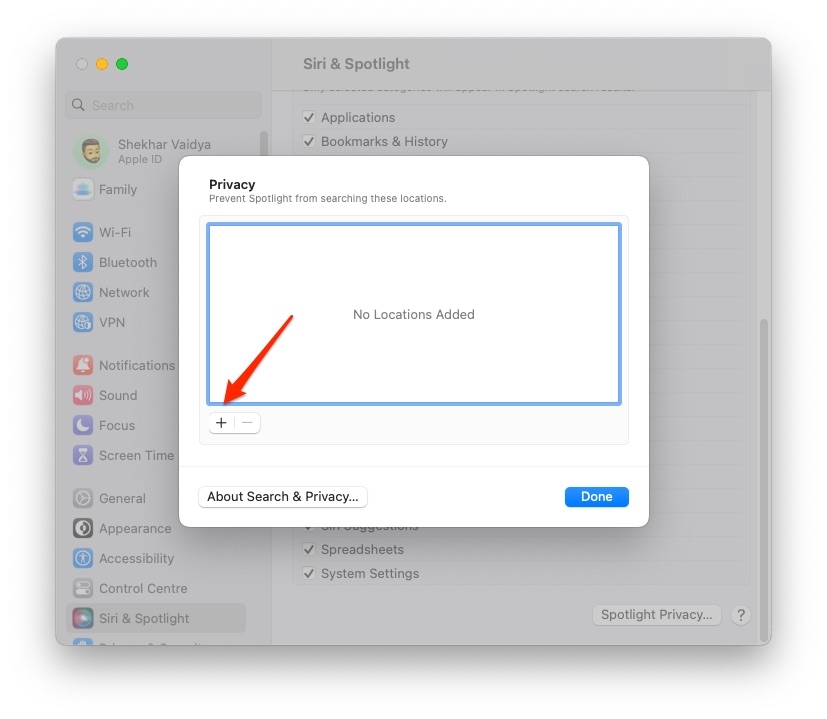
- 除外したいフォルダーや場所を選択し、それらがPrevent Spotlightボックスに表示されるのを確認します。
特定の場所を除外することでCPU使用率が低下し、MDS_Storesが軽減されます。この方法を実行できない場合や難しいと感じる場合は、以下の方法が役立ちます。
方法3: Spotlightインデックスからディレクトリを除外する
mds_storesの高CPU使用率の問題は、Spotlightインデックスが多すぎる場合に発生します。したがって、インデックスからそれらを除外することができます。インデックスから除外するのは、すぐに見つけられるファイルや検索しないファイルだけにしてください。コアの例は、システムファイルを除外することです。
そうすれば、Spotlightはそれらをデータベースに持たず、見つけることができなくなります。これを行うには、Spotlightのインデックスデータをクリアし、アイテムを除外してから再インデックスさせる必要があります。
以下の手順で実行できます:
- Launchpadからターミナルを開きます。
- ターミナルウィンドウに以下のコマンドを入力します:
sudo rm -rf /.Spotlight-V100/*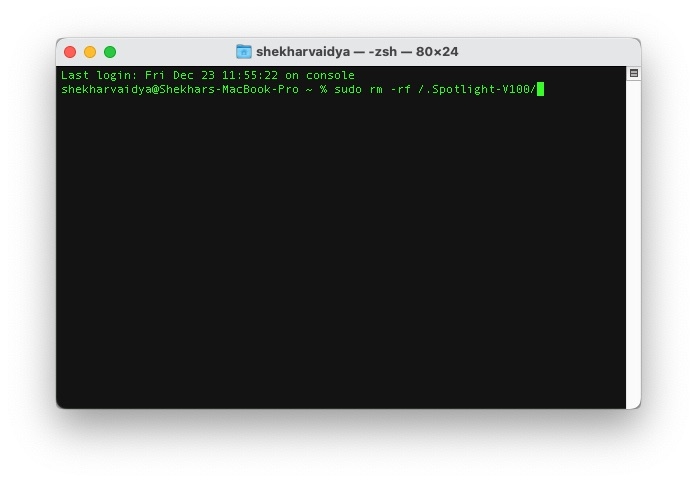
これにより、Spotlightインデックスデータベースが完全に消去され、しばらく時間がかかります。
- システム環境設定を開き、Spotlightまでスクロールします。
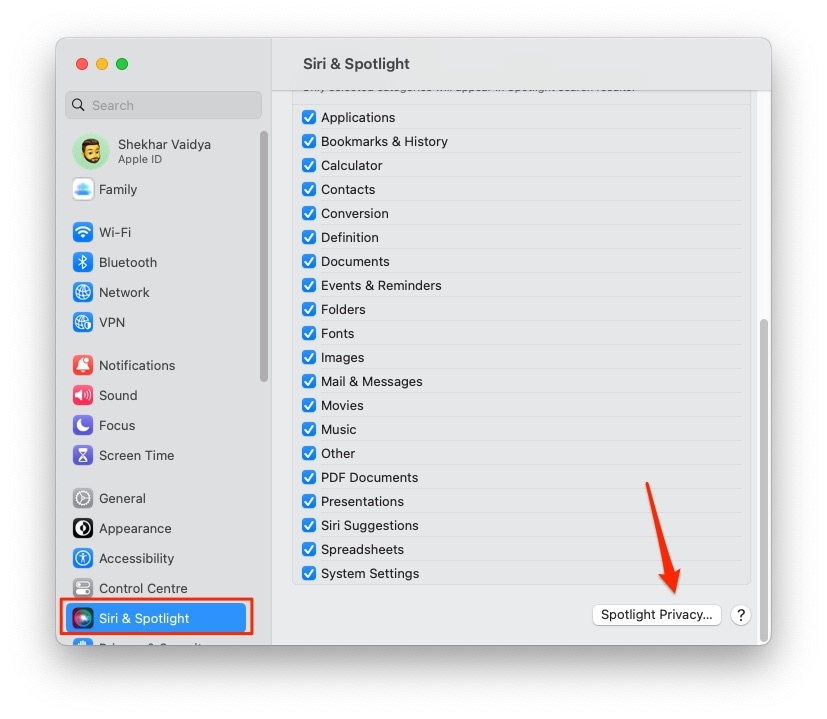
プライバシータブに移動し、ウィンドウの左下にあるキーワードショートカットオプションの近くにある+形のアイコンをクリックします。
Spotlightインデックスから除外するディレクトリを選択します。
変更を反映させるためにMacを再起動します。
このプロセスは、デバイスの速度やリソースに応じて時間がかかります。これは最も効果的な解決策ですが、コンピュータの初心者であれば、これを実行するのが難しいかもしれません。
稀に、インデックスの除外方法がわからない場合は、Spotlightを無効にすることもできます。これにより、アイテムを検索できなくなりますが、システムの最適なパフォーマンス、特に速度を維持することができます。
方法4: Spotlightを無効にする
SpotlightはMacのシステムプロセスであるため、多くの人が無効にするのに苦労するかもしれません。ターミナルを使用してシステムプロセスを無効にすることができます。
Spotlightを無効にする方法は以下の通りです:
- Launchpadからターミナルを開きます。
- 以下のコマンドを入力し、Enterキーを押します。
sudo mdutil –a –ioff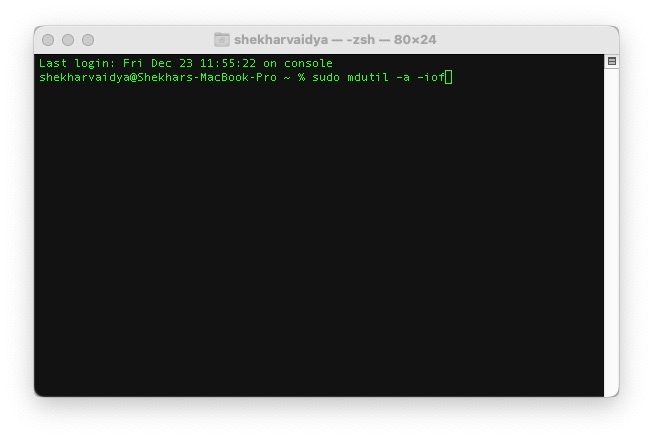
Macは管理者の資格情報を入力するように促しますので、入力してEnterキーを押します。
これにより、MacでSpotlightを無効にすることができます。mds_storesの高CPU使用率の問題はSpotlightが原因で発生するため、無効にすることで助けになります。また、無効にしたくない場合は、Spotlightを停止して再起動することもできます。稀に、これが機能します。
よくある質問
MacのCPU使用率を下げるにはどうすればよいですか?
すべての編集と変更を保存し、Macを再起動することで、MacのCPU使用率を下げることができます。その後、アクティビティモニタを確認し、すべての実行中のプロセスを終了します。さらに、マルウェアもCPU使用率を大幅に増加させます。したがって、マルウェアをスキャンし、もしあれば削除することを確認してください。
MacでMds_storesを終了できますか?
MDS_Storesはメタデータのインデックス作成を行います。したがって、これを停止するにはSpotlightを無効にするか、Spotlightを停止する必要があります。既存のアプリケーションやファイルを検索するのが不便になることに注意してください。
結論
Macのmds_storesの高CPU使用率はSpotlightインデックスの問題によって発生します。さらに、これがMacのパフォーマンスに影響を与えます。ほとんどの人にとって最も簡単で最良の方法は、Macを再起動することです。
しかし、それが役立たない場合は、Spotlight検索からいくつかのディレクトリを除外する必要があります。最良の方法は、除外を行い、Spotlightに再インデックスさせることです。
質問がある場合は、コメントセクションでお知らせください!
新しい投稿を受信箱で受け取る
スパムはありません。いつでも購読を解除できます。