トラブルシューティング · 1 min read · Oct 25, 2025
iPhoneのSafariで「メディアを読み込めませんでした」エラーを修正する方法
このガイドでは、Safariブラウザで「メディアを読み込めませんでした」というエラーメッセージを修正するための重要なトラブルシューティングのヒントを紹介します。AppleのiPhoneおよびiPadユーザーの大多数は、プライバシーとセキュリティ機能のためにSafariを好みます。Appleのネイティブブラウザは十分に効率的ですが、時々エラーメッセージを表示することがあります。その一つが前述の「メディアを読み込めませんでした」エラーです。これは「サーバーまたはネットワークが失敗したか、フォーマットがサポートされていないため」です。
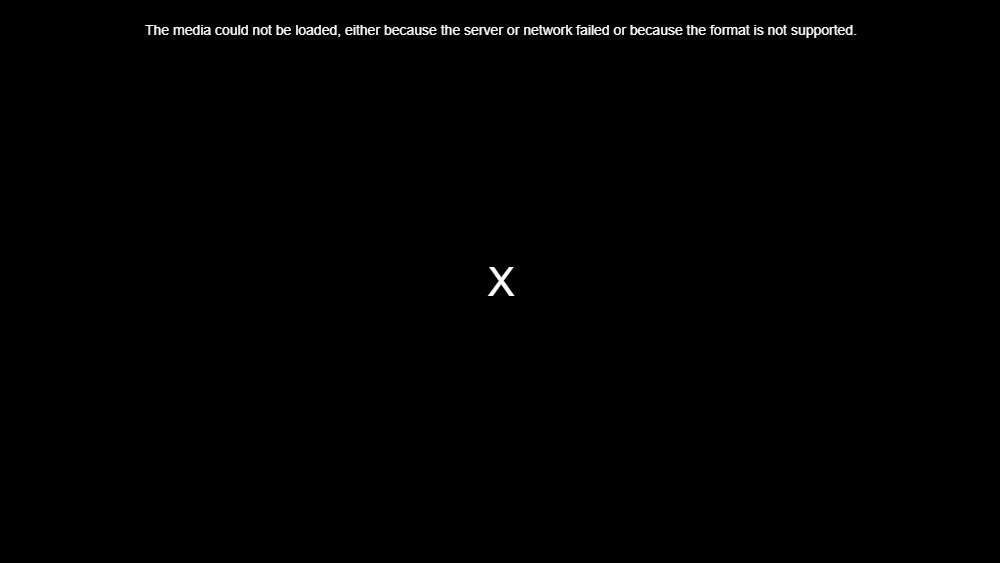
この問題が発生すると、Safariブラウザを通じてアクセスしているウェブサイトの動画や画像が読み込まれません。メディアとは、通常のメディアコンポーネント(画像、動画、さらには音声)を指します。通常、悪いインターネット接続がウェブサイトの読み込みを遅らせることがあります。さらに、動画プレーヤーや音声プレーヤーなどの動的メディア要素の適切な読み込みや表示に影響を与える可能性があります。これには、ウェブサイトでよく見かけるポップアップ動画広告や情報カードも含まれます。
iPhoneのSafariで「メディアを読み込めませんでした」エラーを修正するためのヒント
「メディアを読み込めませんでした」エラーの他の理由は、ポップアップをブロックするなどのSafariの設定によるものです。これはスパムのポップアップを確実に遮断しますが、正当なウェブサイトのポップアップベースの動画や音声も停止します。
これは、Safariブラウザタブでメディアの読み込みが失敗する原因となっているiOSのバグが1つ以上ある単純なケースかもしれません。さらに理由を探ると、互換性の問題を引き起こす悪意のある拡張機能や、Safariで「メディアを読み込めませんでした」エラーに直面する原因となるバグがあるかもしれません。
さて、Safariのこの問題の可能性のある理由がわかったので、問題をすぐに解決するためのいくつかの修正を試してみましょう。
1. ウェブサイトを再読み込みする
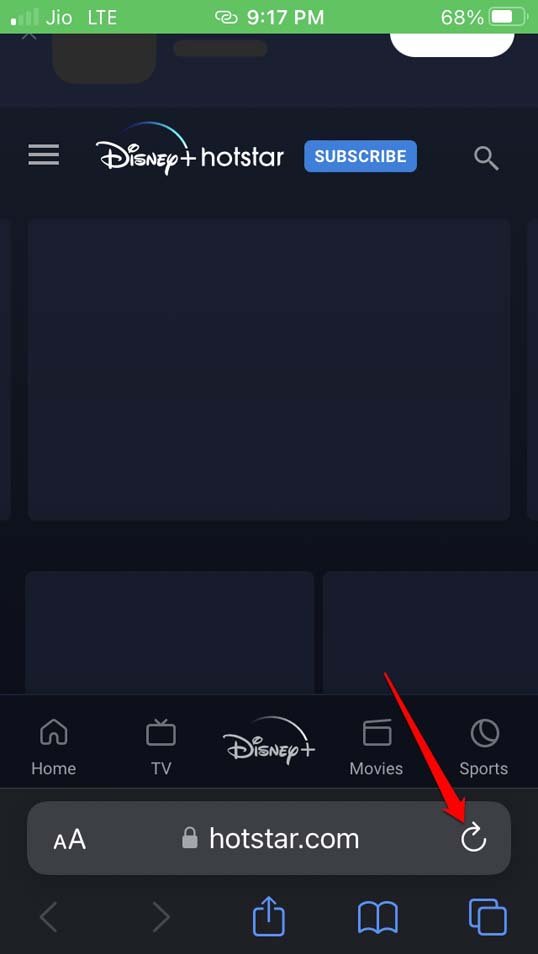
インターネットまたはウェブサイトの一時的な問題が原因で、サイトのメディア要素が正常に読み込まれないことがあります。単純に、SafariのURLバーの更新アイコンをタップしてください。ほとんどの場合、これによりSafariブラウザで全ての動画と画像がスムーズに読み込まれます。
2. iOS用Safariブラウザのキャッシュをクリアする
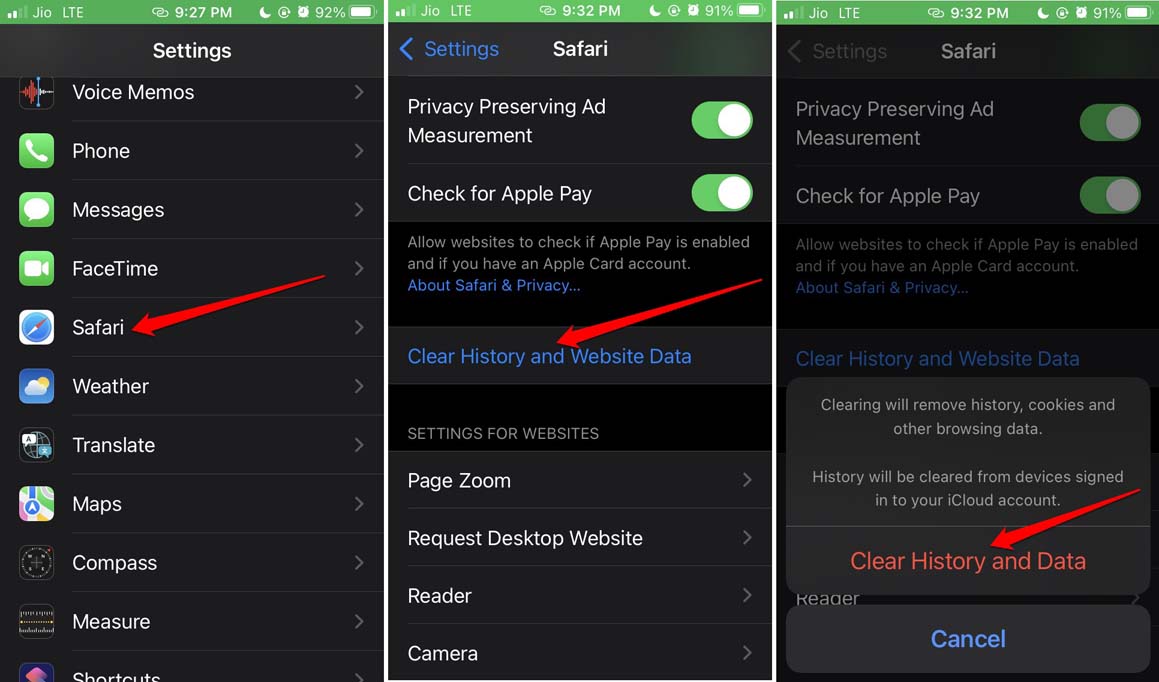
Safariブラウザの効率を向上させるために、ブラウジングデータを削除してキャッシュを更新できます。以下の手順で行います。
- 設定アプリに移動し、Safariを選択します。
- 次のページで、履歴とウェブサイトデータを消去までスクロールし、タップします。
- 上記の手順が完了したら、Safariを再起動し、ウェブサイトを読み込みます。メディアは今や問題なく表示されるはずです。
3. どのウェブサイトでもポップアップを無効にしない
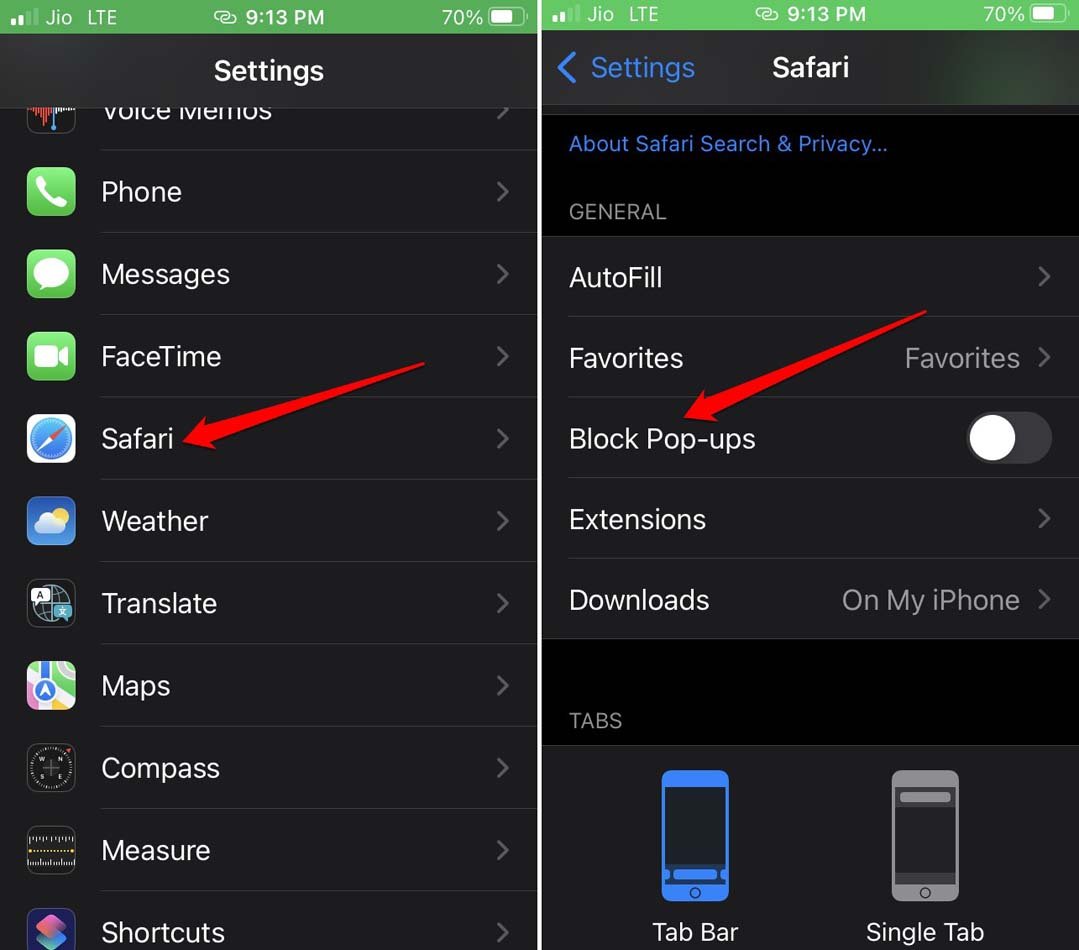
Safariブラウザでポップアップメディアコンテンツを許可するには、iOS設定でポップアップブロック機能を無効にする必要があります。
- 設定 > Safariに移動します。
- ポップアップをブロックまでスクロールし、その機能の隣にあるスイッチをタップしてオフにします。
4. インターネット接続を修正する
インターネット接続が原因でウェブサイトが正しく読み込まれない可能性があります。ISPサポートにネットワークを確認してもらってください。他の利用可能なWiFiネットワークに切り替えることができます。携帯データプランがある場合は、モバイルデータを使用してみてください。モバイルデータが遅い場合も、ウェブページでメディアが読み込まれないことがあります。
また、ルーターを5GHz帯域に切り替えてネットワーク強度を増加させることができます。正しい方法でルーターをリセットしてください。そうでなければ、単にルーターを再起動し、デバイスを再接続してください。Safariブラウザでウェブページを再読み込みします。
5. iOSを新しいバージョンに更新する
iPhoneのバグに対処するために、iOSを新しいビルドに更新します。これにより、Safariで「メディアを読み込めませんでした」エラーが解決される可能性があります。
- 設定 > 一般 > ソフトウェアアップデートに移動します。
- iPhoneは新しいシステムアップデートを検索し始めます。
- 最新のアップデートが利用可能な場合は、ダウンロードとインストールをタップします。
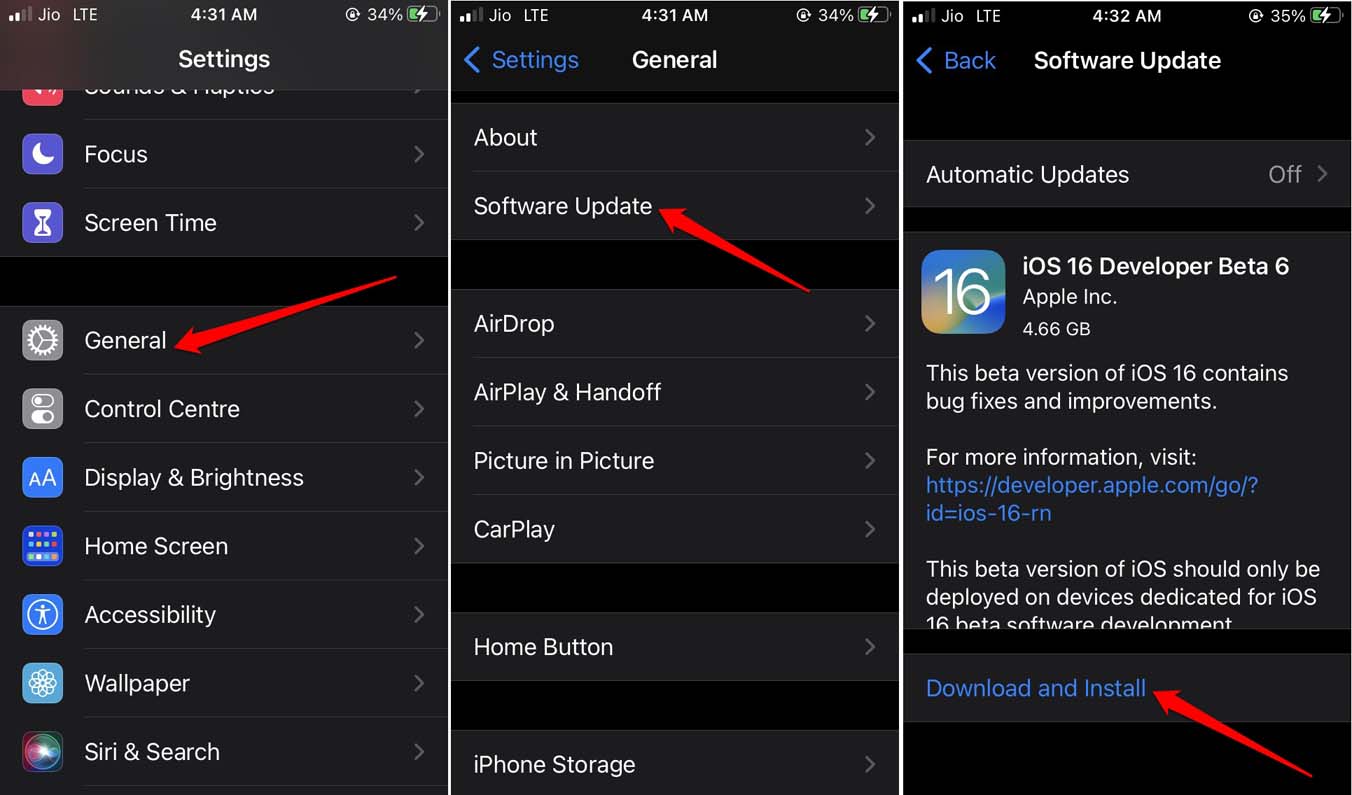
- アップデートが完了したらSafariを起動し、アクセスしているウェブサイトでメディアが読み込まれているか確認します。
6. Safariで未使用の拡張機能を無効にする
ほとんど使用していないSafariの拡張機能を無効にする手順は以下の通りです。
- 設定 > Safari > 拡張機能に移動します。
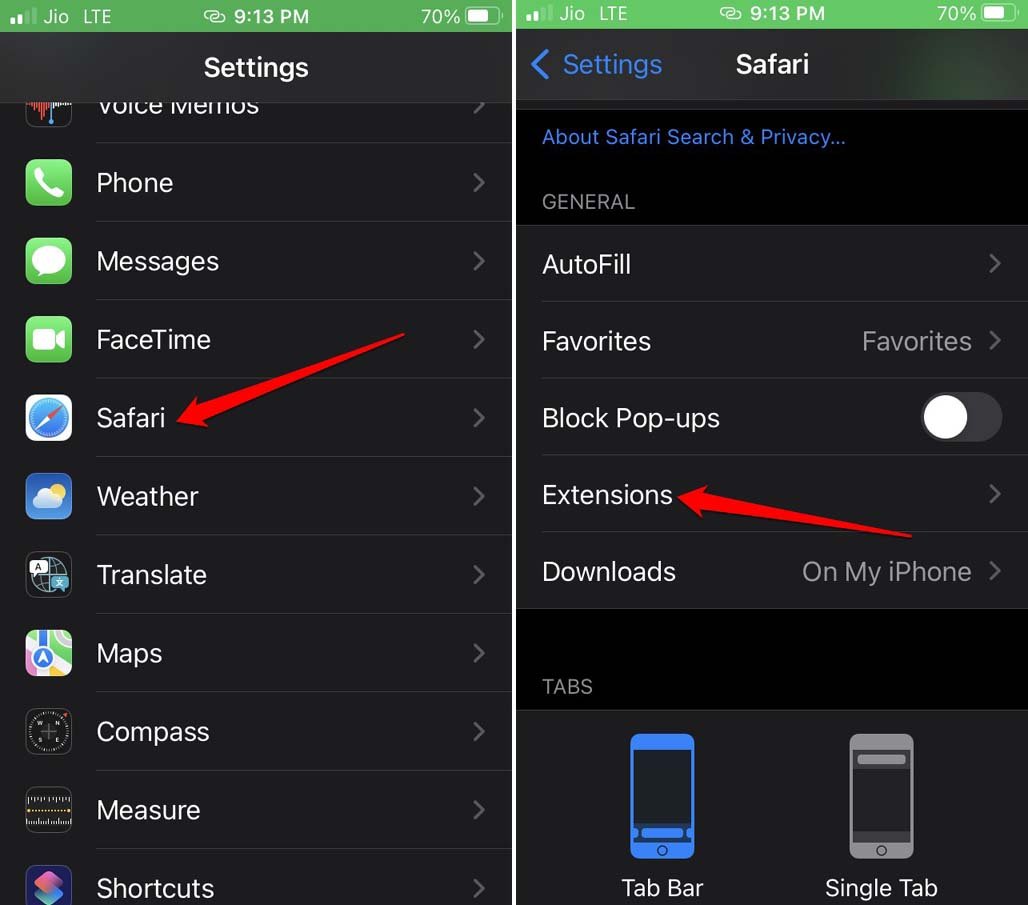
- Safariブラウザにインストールされている拡張機能のリストが表示されます。
- 拡張機能名をタップし、その設定セクションから無効にします。
7. プライベートモードでSafariでウェブサイトを開く
Safariをプライベートモードでブラウジングすると、ブラウジングの詳細が記録されず、ブラウザの拡張機能も無効になります。メディアが読み込まれない原因が不良なブラウザ拡張機能であった場合、これで修正されるはずです。
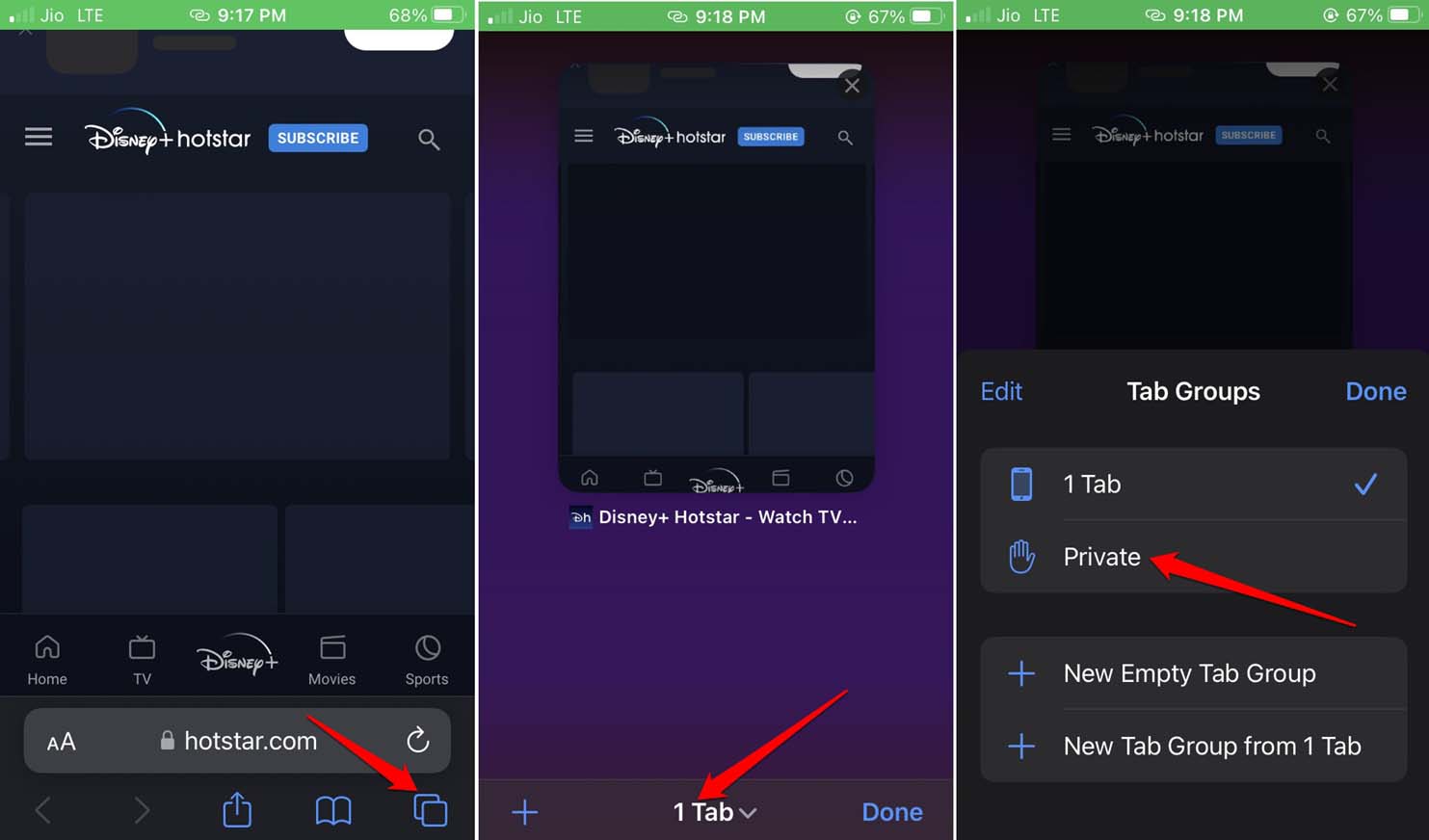
- Safariブラウザに移動し、右下隅のタブアイコンをタップします。
- 画面を下にスクロールし、タブの数をタップします。
- プライベートオプションを選択します。
結論
ウェブサイトにアクセスしているときに画像や動画が読み込まれないと非常にイライラします。ウェブページでメディアをスムーズに読み込むために、このガイドのヒントに従ってください。これにより、iPhoneのSafariブラウザで「メディアを読み込めませんでした」エラーの問題を修正するのに役立ちます。
iPhoneのSafariで「メディアを読み込めませんでした」エラーを修正する方法についてのご意見があれば、下のコメントボックスにお気軽にお寄せください。また、動画チュートリアルのために私たちのDigitBin YouTubeチャンネルを購読してください。よろしく!
新しい投稿を受信箱で受け取る
スパムはありません。いつでも購読を解除できます。