テクニカルサポート · 1 min read · Jan 09, 2026
PCでMegaSyncが動作しない場合の修正方法

MEGA Cloud syncを使用すると、コンピュータ上のファイルやフォルダに加えた変更がMEGAに反映され、逆もまた然りです。
これにより、データの最新バージョンに常にアクセスできます。MEGAクラウドドライブは、Windowsデスクトップ上のMEGA Sync Clientを使用してアクセス、管理、同期できます。
デスクトップアプリを使用すると、ファイルは自動的にアップロードおよびダウンロードされ、ウェブブラウザを使用する必要はありません。あなたはMegaSyncについて知っていると思いますし、ユーザーが直面している問題についても十分に理解していることでしょう。そう、あなたは正しいことを聞きました!
多くのユーザーが、PCでMegaSyncが動作しないと報告しています。さて、これが私たちがここにいる理由です。この記事では、この問題を解決する手助けをします。それでは、ガイドを始めましょう。
PCでMegaSyncが動作しない問題を修正する方法は?
ここでは、PCでのMegaSyncが動作しない問題を解決するためのいくつかの修正方法を紹介します。したがって、これらを確認してみましょう:
MEGA Syncサーバーを確認する
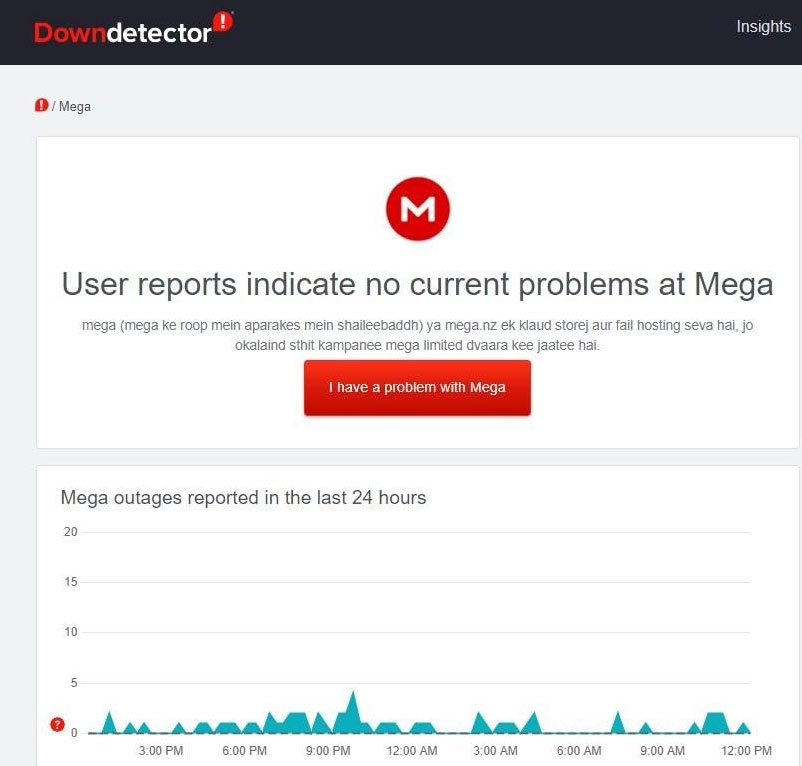
クラウドストレージサービスの公式サーバーで発生している問題の影響を最終的に感じることになります。
まず、問題を解決するためのさらなる手順を踏む前に、MEGAサーバー自体に問題がないか確認することをお勧めします。
サーバーがダウンしているかどうかを知るためには、IsItDownRightNowやDowndetectorのようなウェブサイトを使用できます。サーバーがダウンしている場合、開発者がMEGAサーバーを修正するのを待つ以外に何もできません。
インターネット接続を確認する
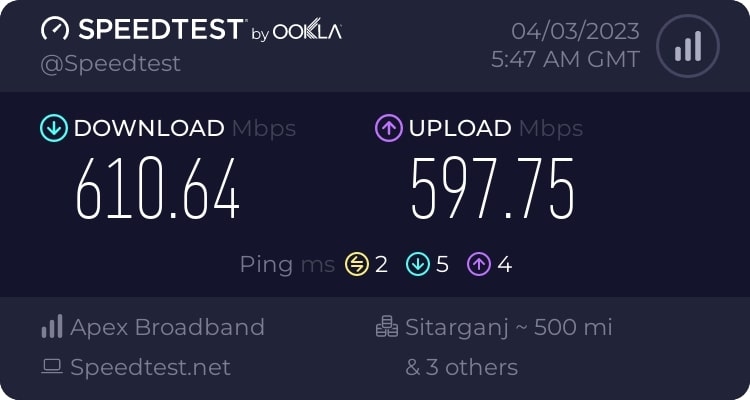
不良なインターネット接続が時間内に修正されないと、重大な問題を引き起こす可能性があります。すべてが正常に動作しているように見えても、悪いインターネット接続はMegaSyncの動作を妨げます。
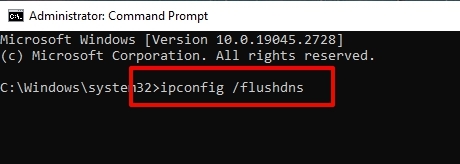
さらに、WindowsでDNSキャッシュをクリアまたは消去することで、インターネット関連の問題を解決できます。DNSキャッシュをクリアするには、コマンドプロンプトを開き、ipconfig /flushdnsと入力します。最後に、Enterキーを押します。問題がまだ解決しない場合は、さらに読み進めてください。高度なトラブルシューティングが必要かもしれません。
ウイルス対策ソフトウェアとVPNを無効にする
MegaSyncは、サードパーティのウイルス対策ソフトウェアによって干渉される可能性もあります。さらに、問題が解決されたかどうかを確認するために、一時的にウイルス対策ソフトウェアを無効にすることも可能です。
VPNを使用すると、安全なトンネルを作成することでISPのDNSサーバーをバイパスできます。MegaSyncサーバーはVPNフィルターによってブロックされる可能性があり、これがデータの取得や送信に干渉することがあります。
MEGA Syncアプリを再起動する
最初に、MEGA Syncアプリをシャットダウンして再起動することで、Windows 11 PCを再起動する必要があります。アプリが正常に機能するために必要なファイルの読み込みに問題が発生することがよくあります。そのため、そのような状況が発生すると、Windows 11でMEGA Syncに問題が発生することがあります。
最初に、タスクマネージャーを開くには、キーボードのCtrl+Alt+Delキーを押します。
次に、オプションのリストからタスクマネージャーを選択します。
プロセスタブで、MEGA syncデスクトップクライアントを見つけてクリックします。
インターフェースの下部で、タスクの終了をクリックします。
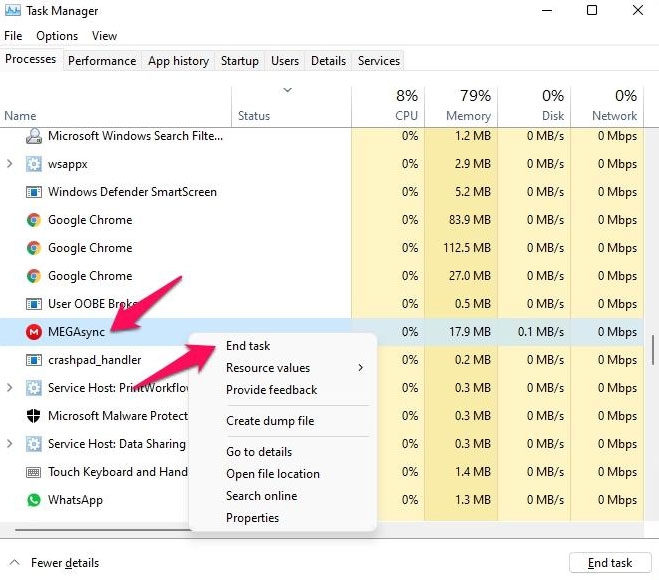
- この問題が解決されるかどうかを確認するために、ホーム画面のMEGA syncデスクトップクライアントアイコンをダブルクリックします。
MegaSyncを管理者として実行する
WindowsでMegaSyncに権限の問題があると、ソフトウェアが同期しないことがあります。MegaSyncを管理者として実行すると、アプリがファイルを同期するための権限が不足してクラッシュすることがないようにできます。これを行うには、以下の手順に従ってください:
スタートに移動し、MegaSyncを検索します。
管理者として実行を選択します。
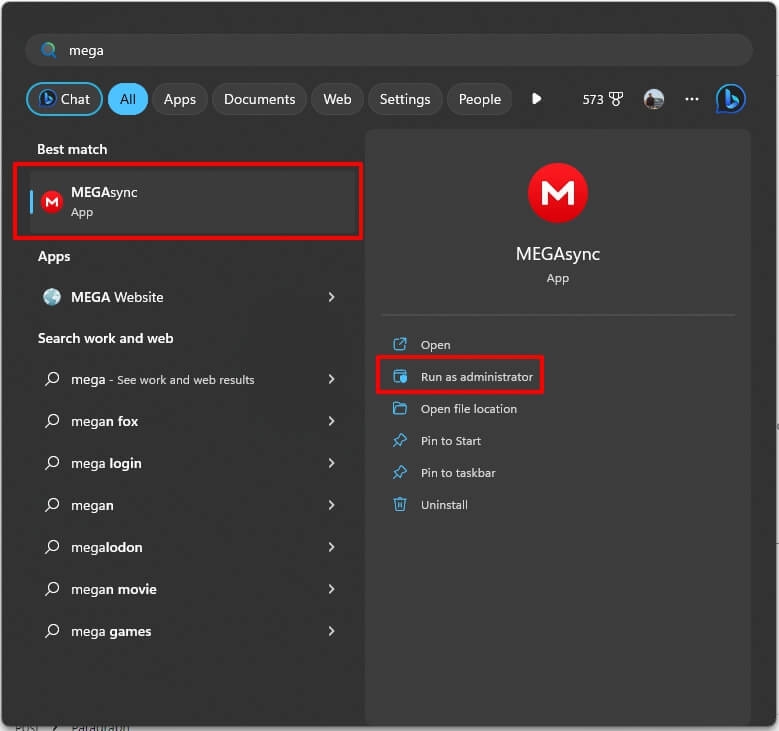
- MegaSyncが正常に動作しているようで、MegaSyncが同期しない問題が解決されたようです。
MegaSyncの設定を正しく設定する
MegaSyncでは、選択したPCフォルダ内のすべてのファイルがMega Driveに同期され、選択したMega DriveフォルダがPCに表示されます。同期を妨げている不正なMegaSync設定を特定するために、他のMegaSync設定を確認してください。
設定に移動します。
同期タブに移動します。
PCとMegaフォルダを同期するには、同期したいフォルダを右クリックします。
Mega Clientで、同期プロセスを妨げているオプションがあるかどうかを確認するために、フォルダセクションを確認できます。
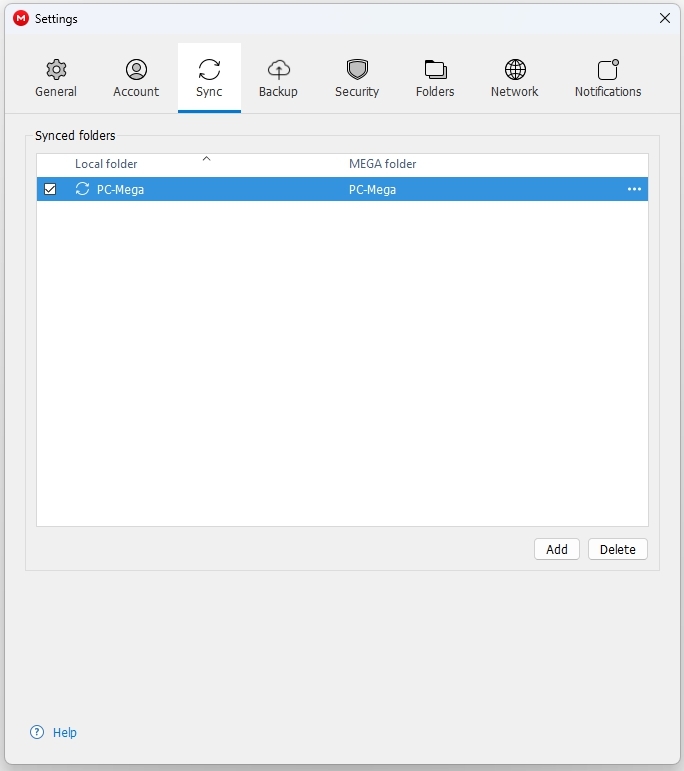
- 帯域制限のために同期が一時停止している場合は、ネットワークなどの他の設定を確認してください。
ウェブクライアントに切り替える
クラウドストレージタスクには、Windows 11マシンでデスクトップクライアントからウェブクライアントに切り替えることをお勧めします。
ウェブ上でMEGAを実行する際に問題はなく、デスクトップアプリケーションと同じ機能を提供します。その間、今はウェブアプリを利用し、後で問題を修正することについて心配しないでください。
アプリを更新する
デスクトップアプリケーションの新しいアップデートも出る予定です。企業が新機能を追加し、バグを修正するためにアップデートを展開することは一般的です。MEGA Syncにバグがあり、Windows 11で動作しない原因となっている可能性があります。
新しいアップデートが利用可能かどうかを確認するのは良いアイデアです。それをデスクトップにインストールし、問題が解決されるかどうかを確認してください。
MegaSyncアプリを強制終了する
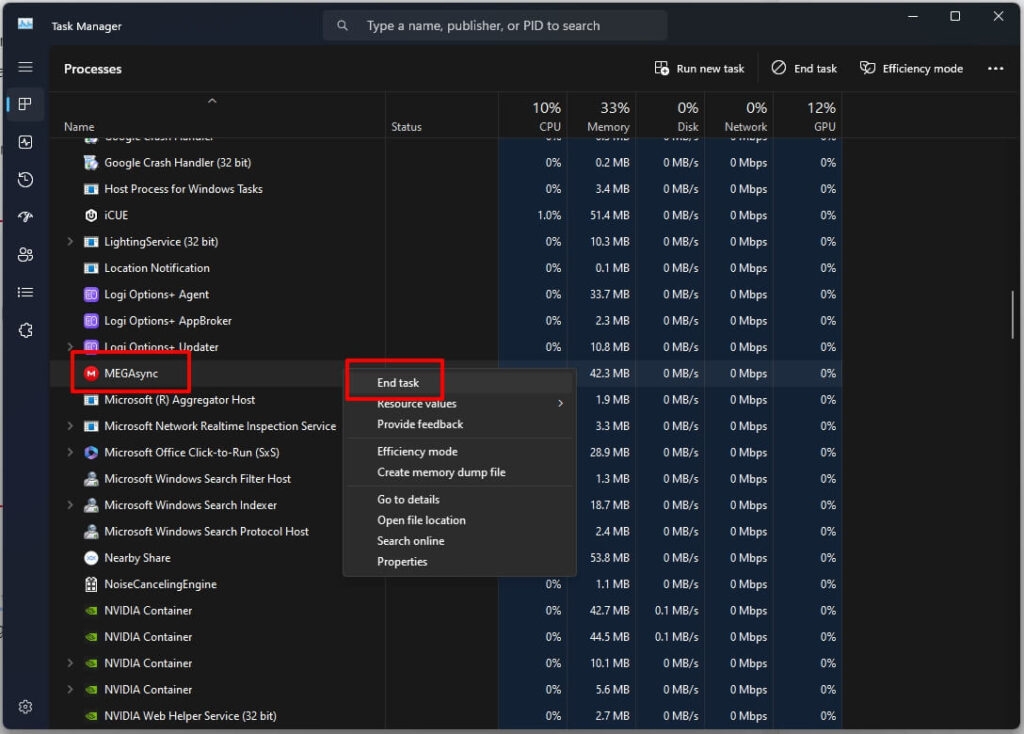
MegaSyncアプリが応答しない場合は、タスクマネージャーを使用して強制終了します。MegaSyncを強制終了することで問題が解決される可能性があります。以下の手順に従って開始してください:
スタートに移動し、タスクマネージャーを検索します。
開くをクリックします。
検索結果からMegaSyncを選択し、右クリックします。
次に、タスクの終了をクリックします。
Winsockカタログをリセットする
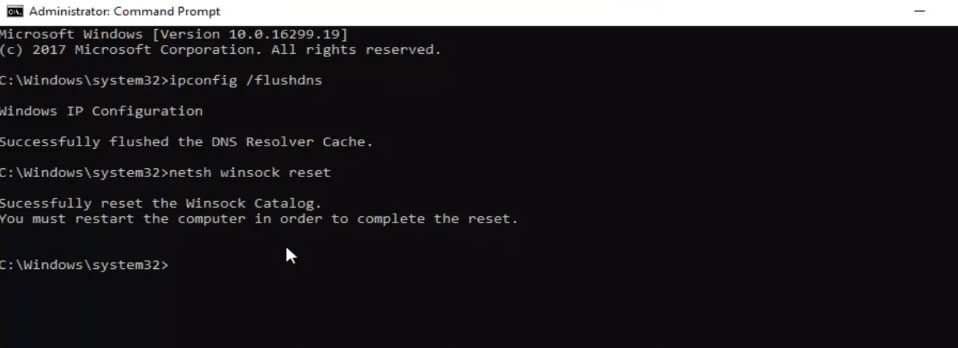
Winsockカタログでは、デバイスを構成してインターネット経由でデータを転送し、インターネットに接続できます。Winsockカタログをリセットすることで、MegaSyncの問題を修正できる可能性があります。方法は以下の通りです:
スタートメニューでコマンドプロンプトを検索します。
管理者として実行ボタンをクリックします。
次のコマンドを入力します:netsh Winsock reset
まとめ
これで、PCでのMegaSyncが動作しない問題を修正する方法がわかりました。このトラブルシューティングガイドがあなたの助けになったことを願っています。その間、さらに情報が必要な場合は、下にコメントしてお知らせください。
さらに読む:
- Megaダウンロード制限を回避する方法は?
- Catbox.moeはファイル共有に安全ですか?
- AnonFiles:過小評価されている匿名クラウドストレージ
新しい投稿を受信箱で受け取る
スパムはありません。いつでも購読を解除できます。