Windowsエラー · 1 min read · Oct 24, 2025
Windows 11で「メモリ整合性がオフ」エラーを修正する方法
このガイドでは、Windows 11で「メモリ整合性がオフ」エラーを修正するためのトラブルシューティングのヒントを共有します。メモリ整合性は、Windows 11のセキュリティシステムのコンポーネントです。システムのメモリにアクセスするすべての機能とアプリを監視します。PCをマルウェアから保護するために、認可されたプログラムのみがメモリにアクセスできるようにします。
「メモリ整合性がオフ」エラーは、関連する機能がPCで無効になっているときに表示されます。このエラーは、PC上の破損したシステムファイル、バグのあるデバイスドライバー、またはコンピュータにインストールされている現在のWindows OSの技術的なエラーが原因で発生することがあります。
メモリ整合性がオフエラーを修正するためのトップヒント
メモリ整合性機能が無効になっている場合は、Windows 11で再度有効にするためのさまざまな修正を確認してください。
1. Windowsセキュリティ設定でメモリ整合性を有効にする
PCでメモリ整合性機能を有効にすることでトラブルシューティングを開始します。この機能はWindowsセキュリティ設定内にあります。
- Windows + Sを押して検索コンソールを起動します。
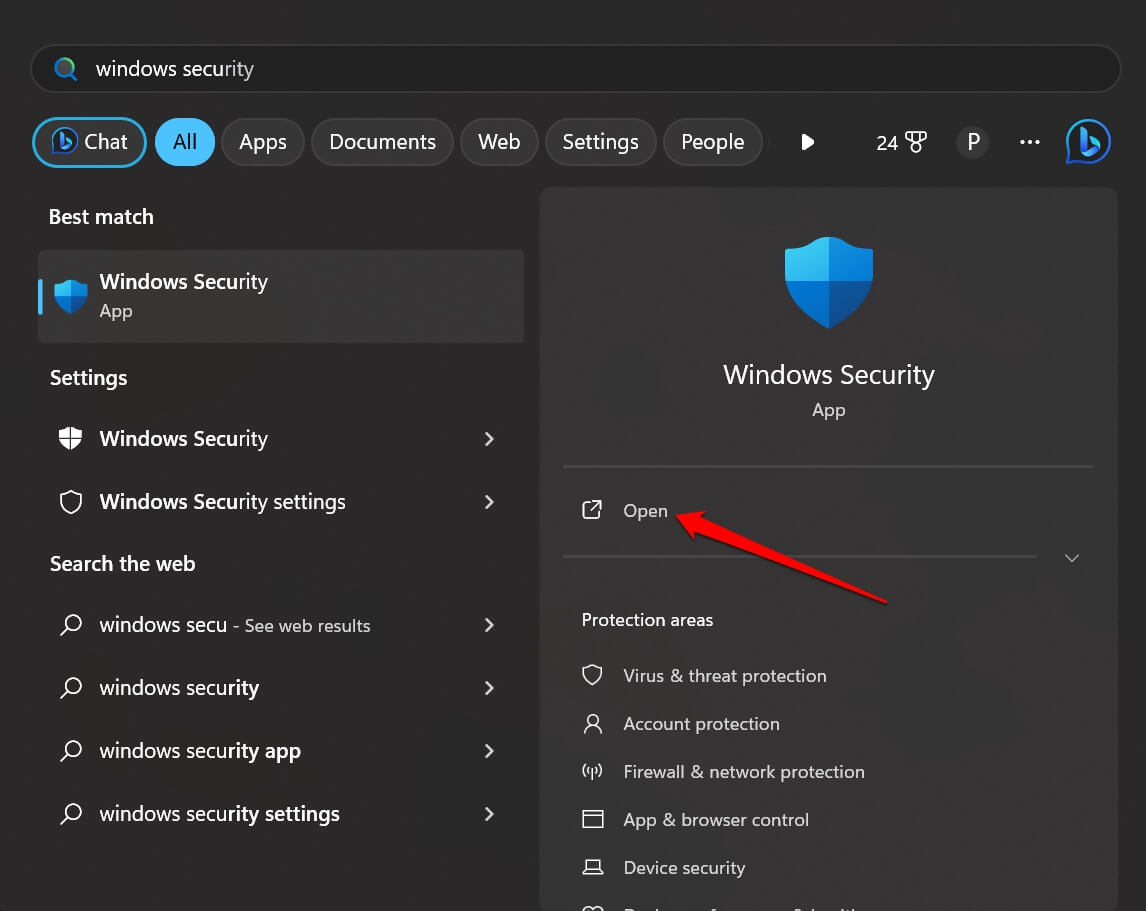
- Windows Securityと入力し、関連する検索結果が表示されたらOpenをクリックします。
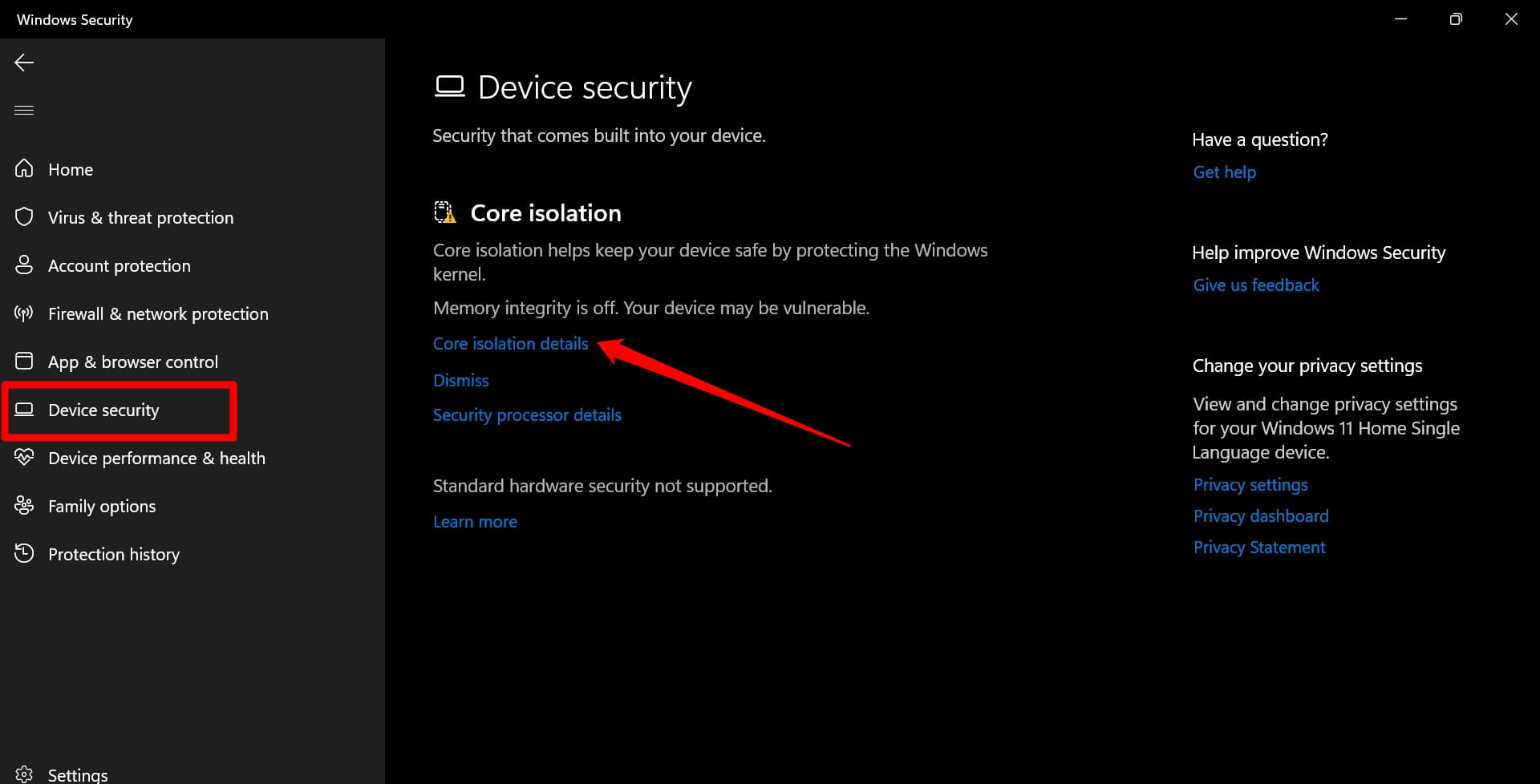
- 左側のバーでDevice Securityをクリックします。
- 右側でCore Isolation Detailsをクリックします。
- 次に、Memory Integrityの下にあるトグルをクリックして有効にします。
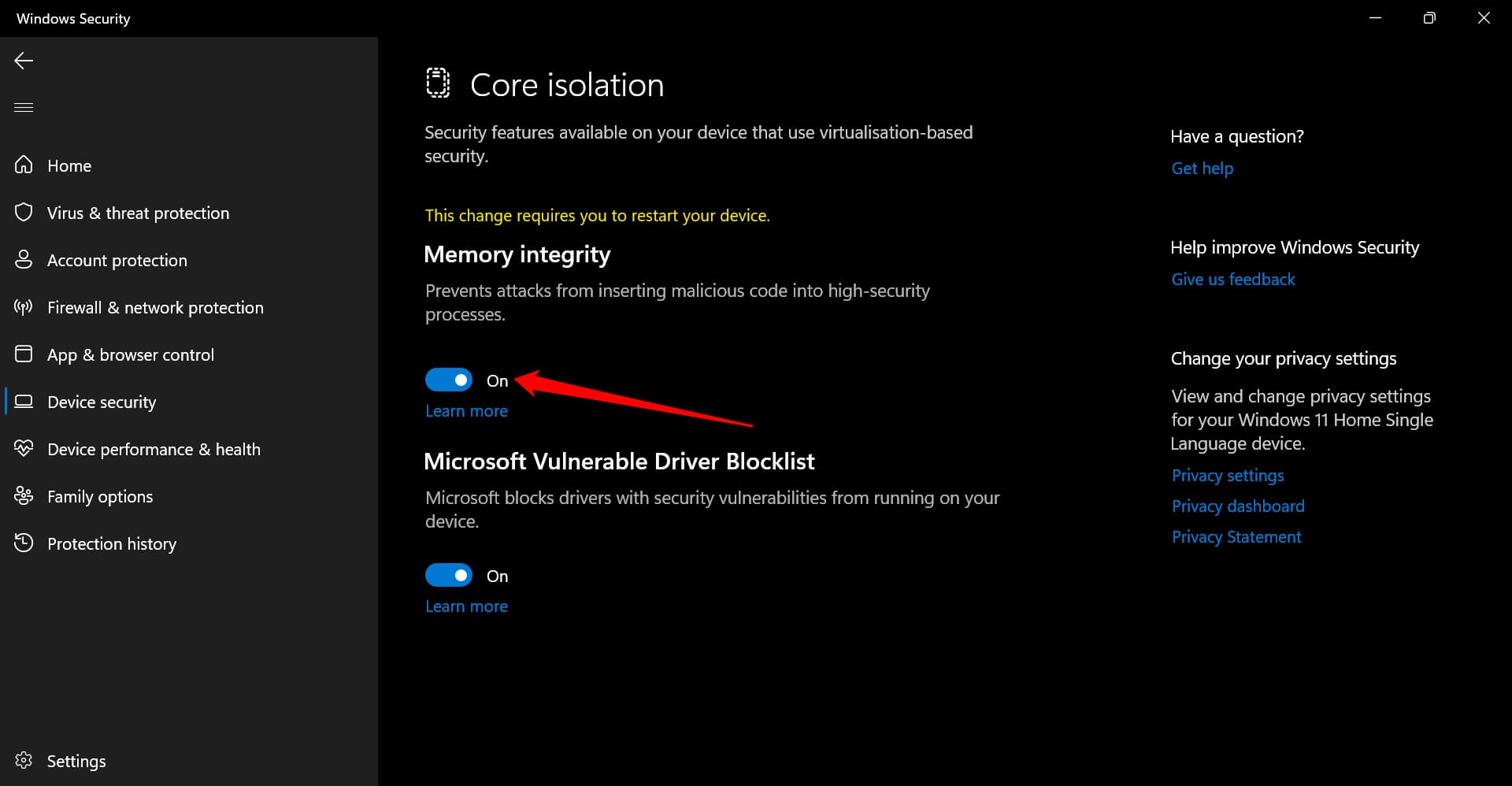
注意: PC上のすべての重要なデバイスドライバーが適切に最新であることを確認してください。そうしないと、場合によってはメモリ整合性が有効になりません。
2. システムから不良および不要なドライバーを削除する
不良ドライバーを削除することで、「メモリ整合性がオフ」エラーが修正され、Windows 11で機能するようになります。また、PCで発生している他の関連エラーも修正されます。
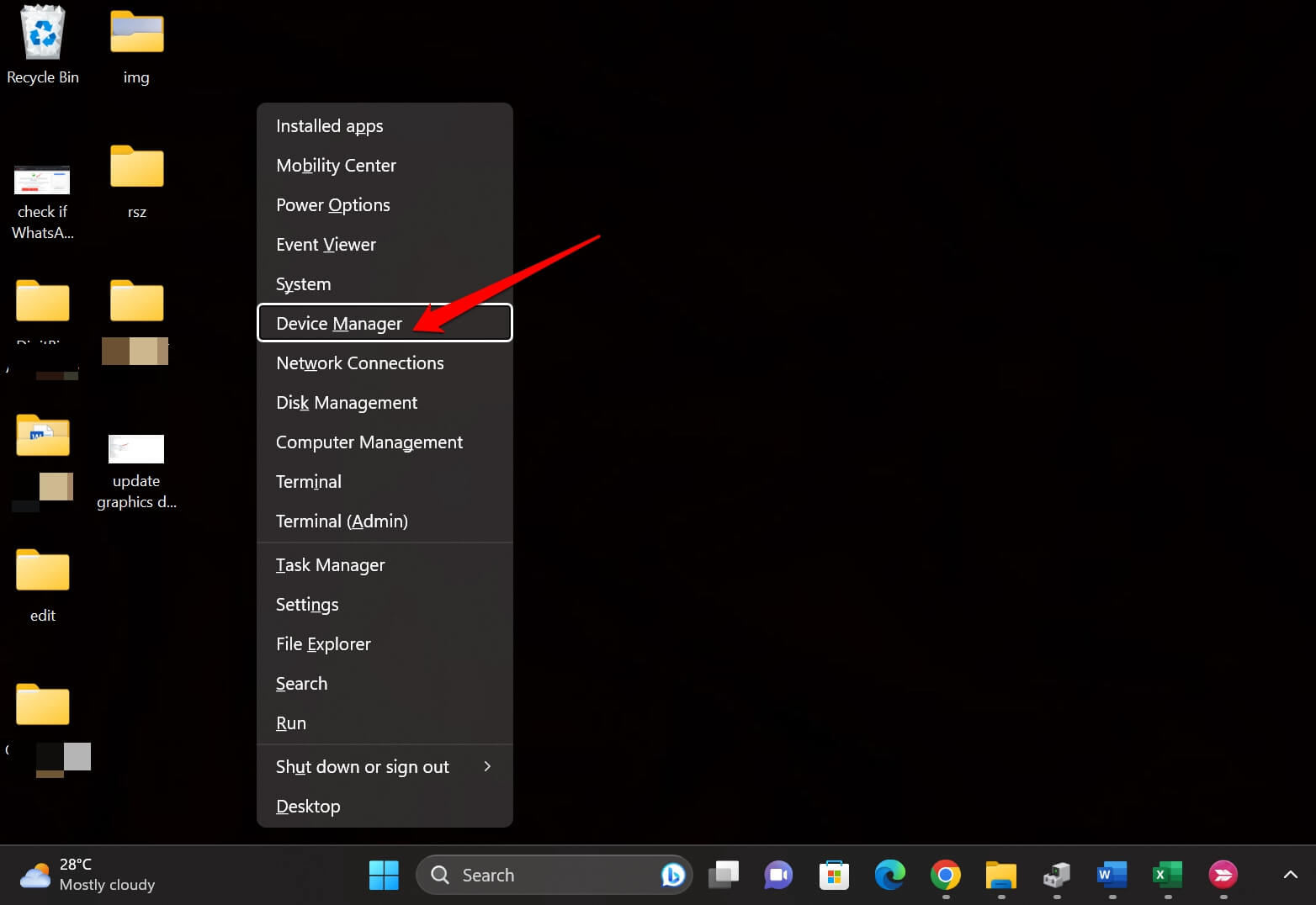
- Windows + Xを押してパワーユーザーメニューを起動します。
- メニューからデバイスマネージャーをクリックします。
3. デバイスマネージャー内で、表示メニューをクリックし、リストからドライバーによるデバイス**を選択します。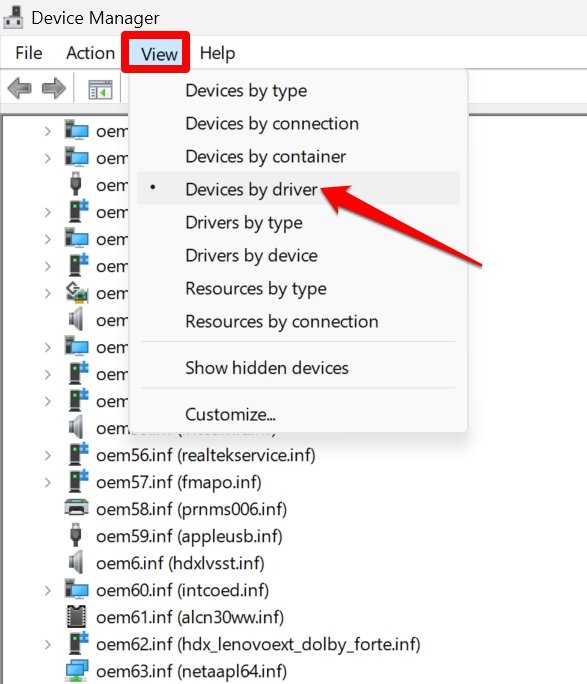
- アンインストールしたい不良ドライバーを右クリックし、デバイスの削除を選択します。
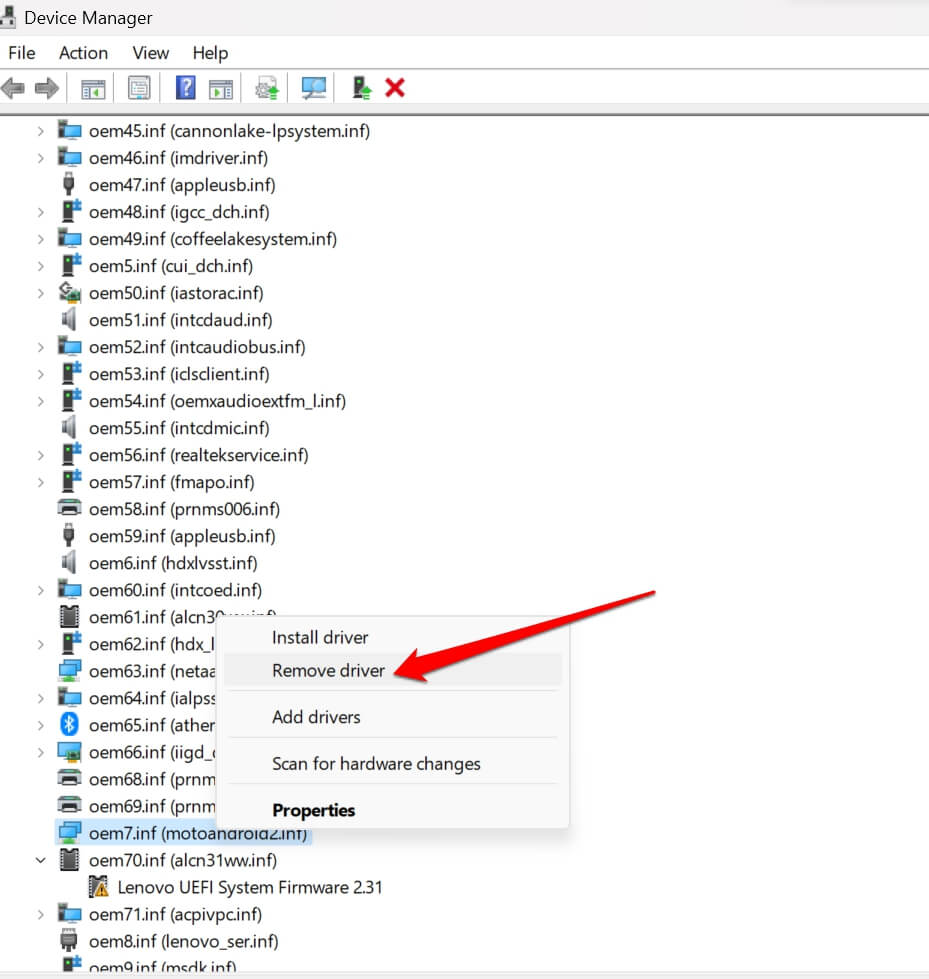
- PCを再起動し、インターネットに接続されていることを確認します。ドライバーは自動的に再インストールされます。
3. PCにWindows 11の更新をインストールする
Windows OS内の潜在的なバグを修正するために、システムで利用可能な新しいソフトウェア更新をインストールします。
- Windowsキーを押して検索を呼び出します。
- 検索フィールドにWindows Update Settingsと入力し、Openをクリックします。
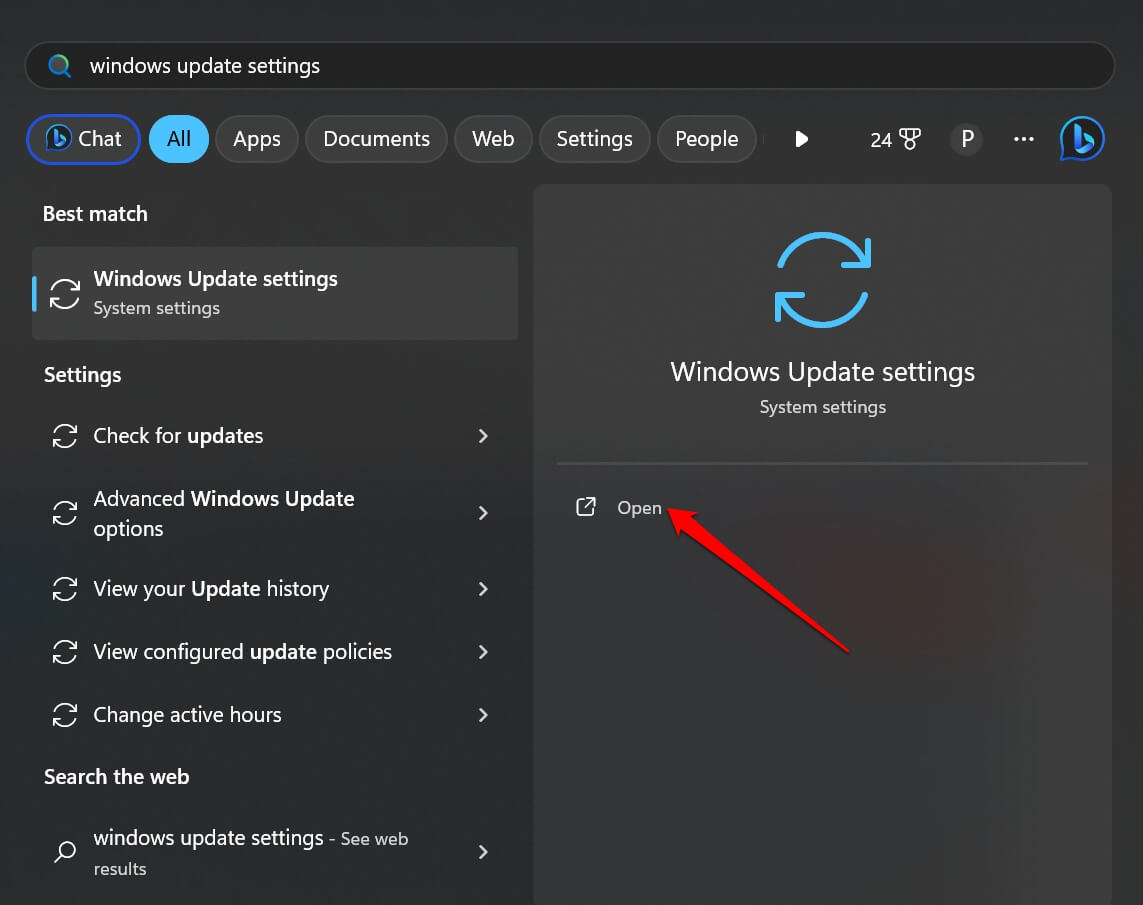
- 更新の確認をクリックします。
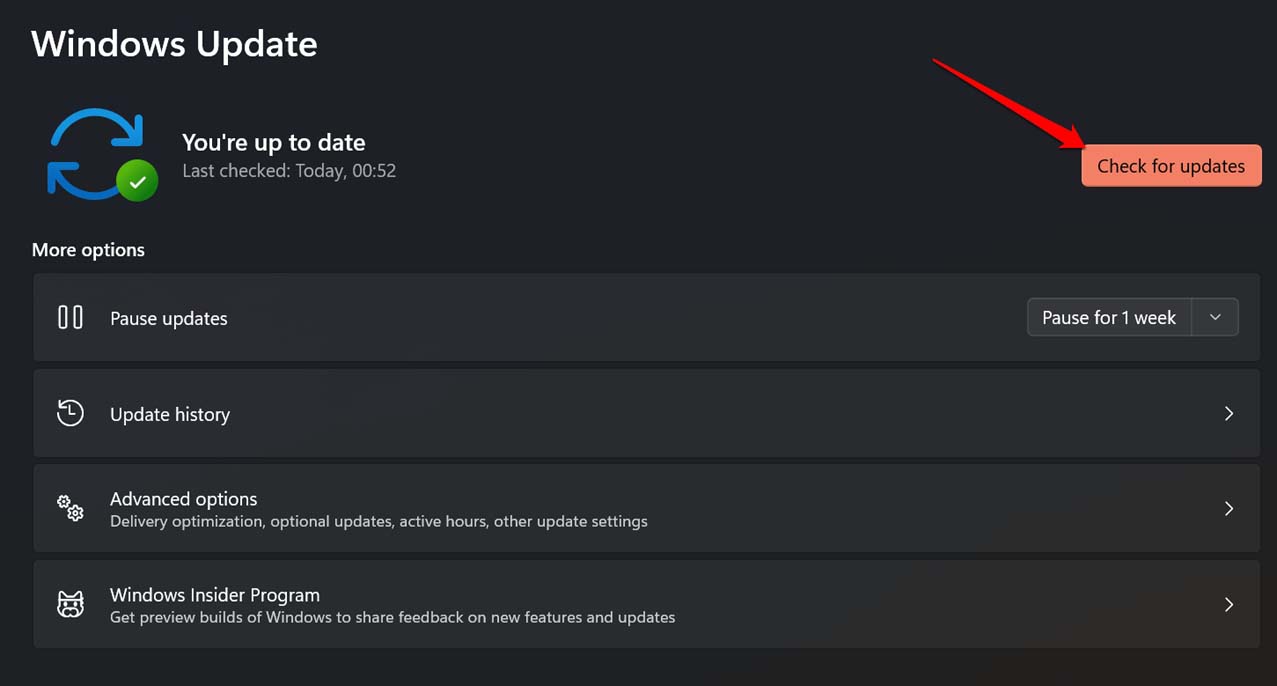
- 新しいシステム更新が利用可能な場合は、今すぐダウンロードをクリックしてインストールします。
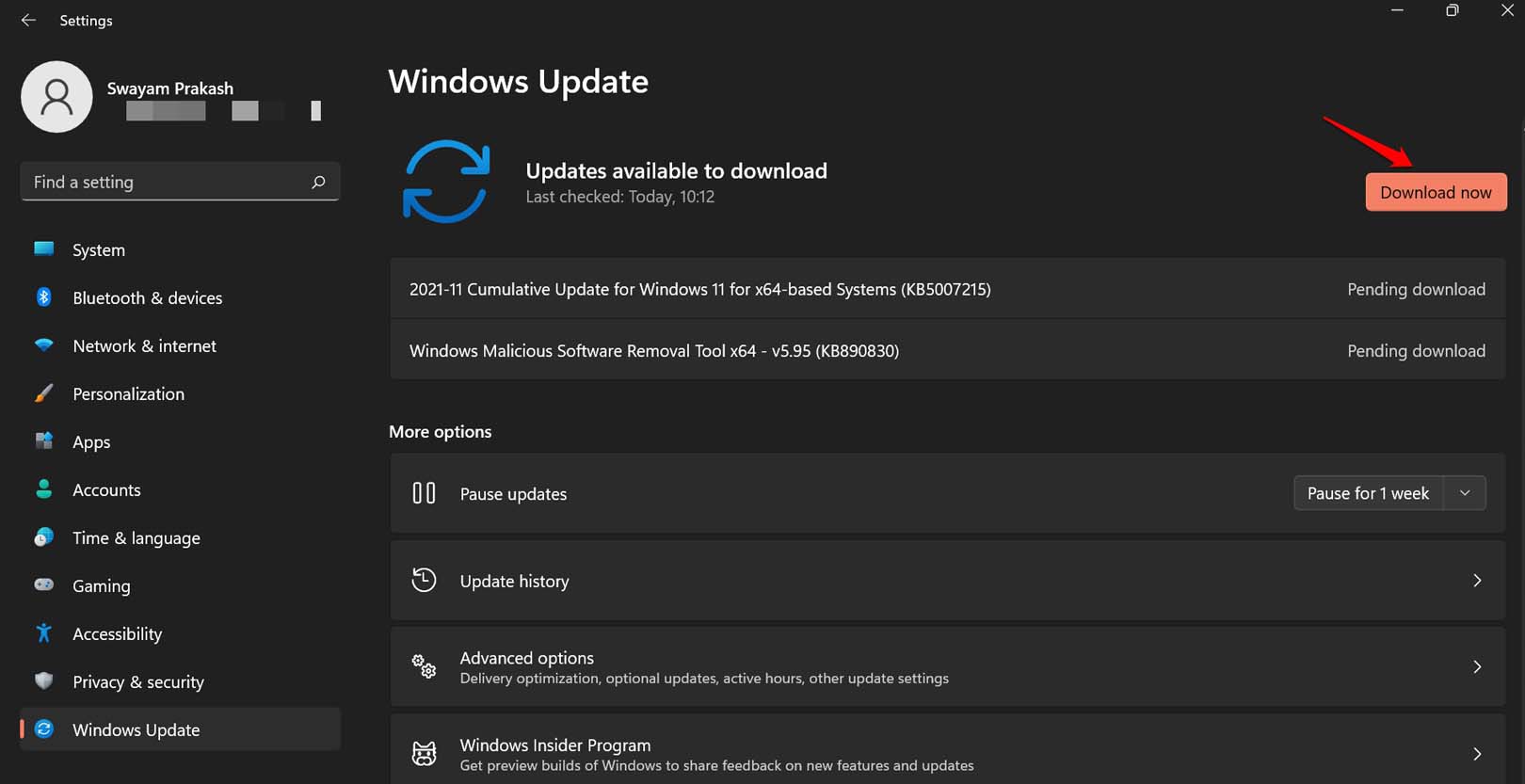
ソフトウェアをインストールした後、コンピュータを再起動し、PCでメモリ整合性エラーがまだ発生しているかどうかを確認します。
4. 破損したシステムファイルを修正する
システム設定内で発生するほとんどの問題の原因は、PC上に存在する破損したシステムファイルと見なされます。SFCおよびDISMスキャンを使用して、破損したシステムファイルを探して修正します。
SFCスキャンの場合、
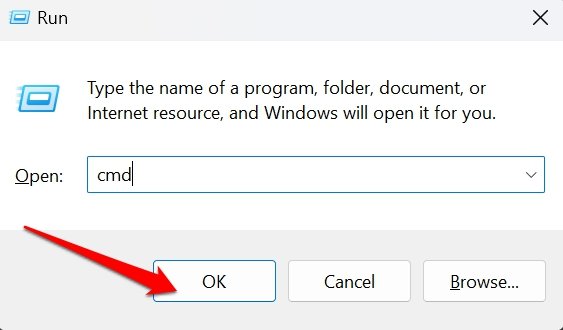
- Windows + Rを押し、cmdと入力してEnterを押してコマンドプロンプトを起動します。
- 以下のコマンドを入力します。
sfc/scannow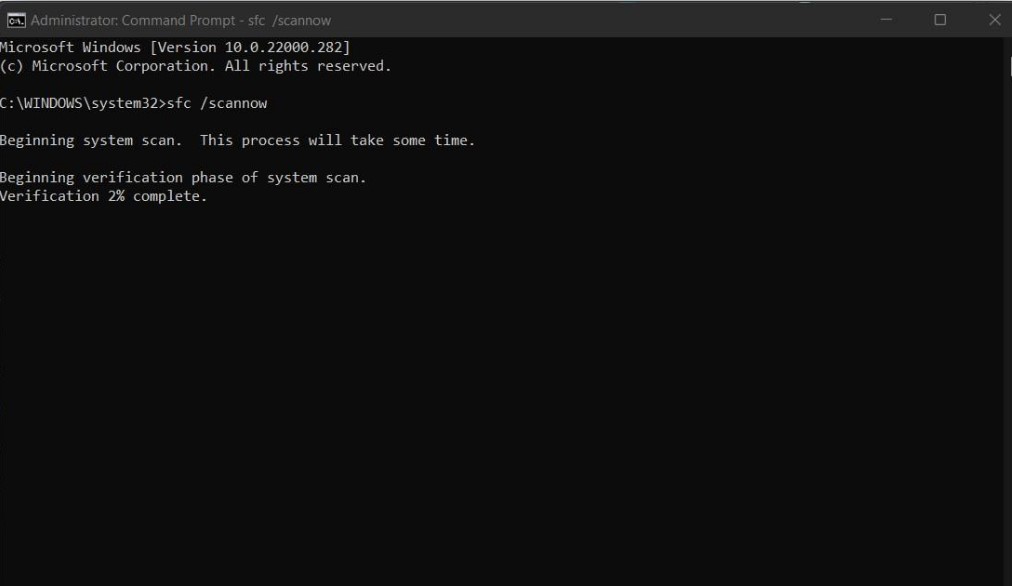
- Enterを押します。
コマンドがコンピュータ上の可能な破損したシステムファイルを検索して修正するのを待ちます。
DISMスキャンの場合、
Windows + Rを押し、実行ボックスにcmdと入力し、Enterを押してコマンドプロンプトを起動します。
これらのコマンドを実行します。
DISM/Online/Cleanup-Image/CheckHealth DISM/Online/Cleanup-Image/ScanHealth DISM/Online/Cleanup-Image/RestoreHealth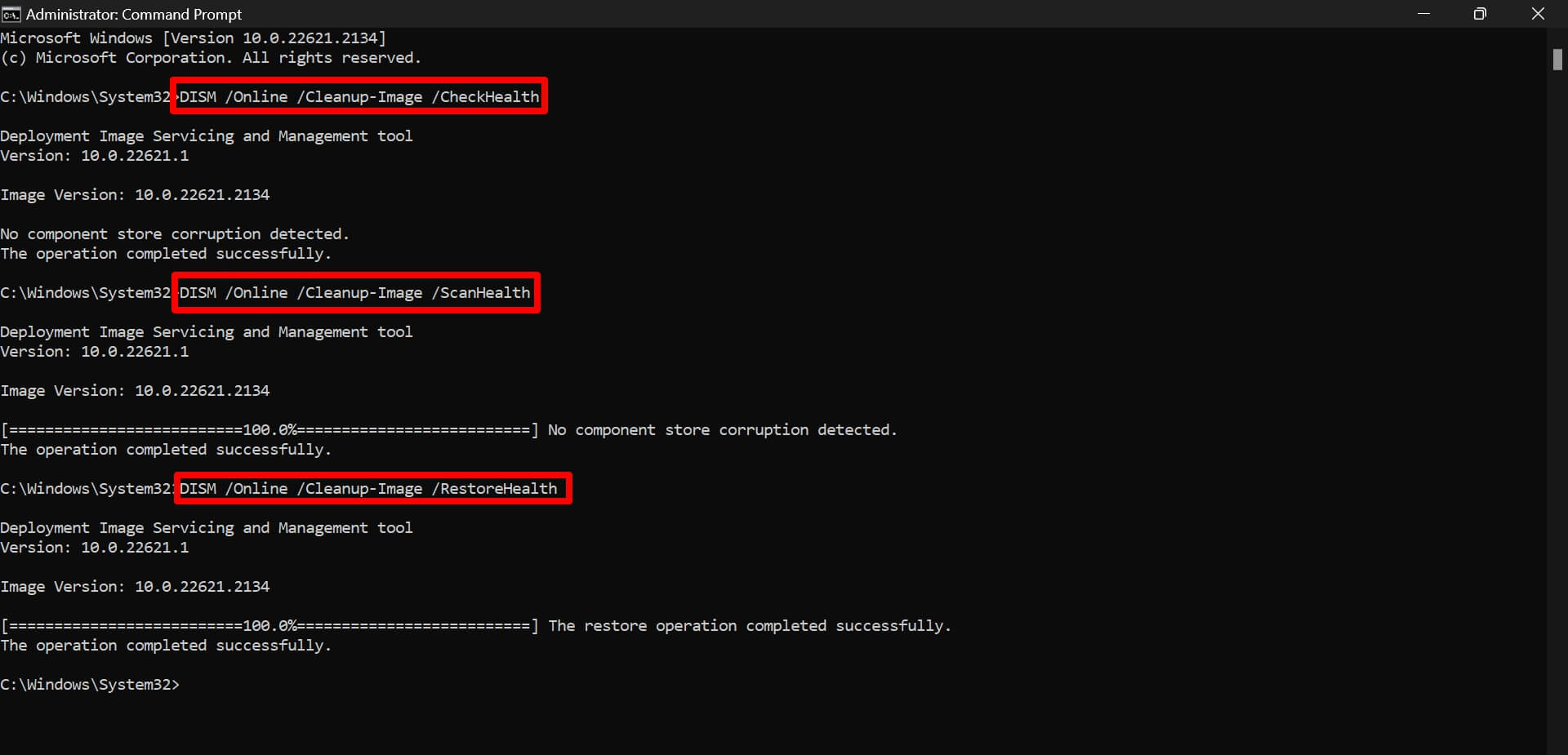
これらのコマンドを1つずつ実行します。
DISMスキャンが完了したらPCを再起動します。完了するまでに少し時間がかかり、破損したシステムファイルを修正します。
5. レジストリエディタを使用してメモリ整合性を有効にする
Windowsレジストリを調整して、PCでメモリ整合性機能を有効にすることもできます。
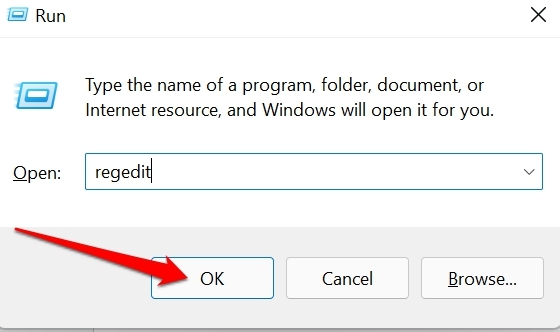
- Windows + Rを押して実行ボックスを起動します。
- ユーザーアカウント制御ダイアログボックスが表示されたら、はいをクリックして続行します。
- レジストリエディタのアドレスバーに次のパスを入力します。
Computer\HKEY_LOCAL_MACHINE\SYSTEM\CurrentControlSet\Control\DeviceGuard\Scenarios\HypervisorEnforcedCodeIntegrity - HyperVisorForcedCodeIntegrityの下で、Enabledとラベル付けされたエントリをダブルクリックします。
- 値データを1に設定し、OKをクリックして変更を保存します。
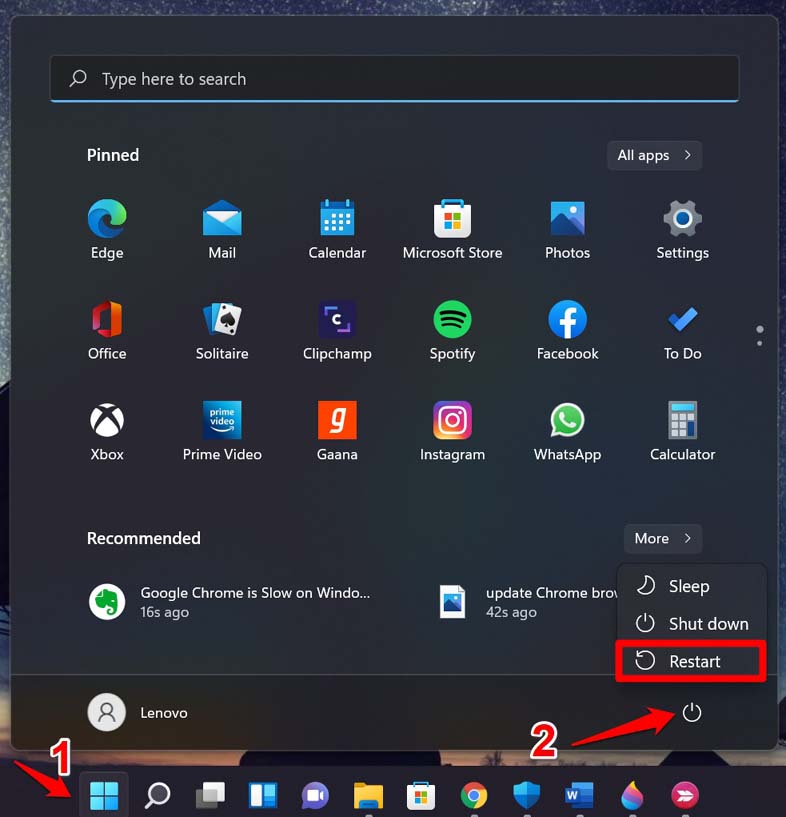
- レジストリを終了し、PCを再起動します。
メモリ整合性機能が有効になったことで、Windowsコンピュータで「メモリ整合性がオフ」エラーが発生しなくなるはずです。
注意: レジストリを変更すると、Windowsコンピュータのいくつかの機能が機能しなくなる可能性があります。Windowsレジストリの編集は自己責任で行ってください。
6. Windowsセキュリティアプリをリセットする
Windows OSを使用するたびにメモリ整合性が無効になる原因となるWindowsセキュリティ設定にバグがある場合は、Windowsセキュリティアプリをリセットする必要があります。
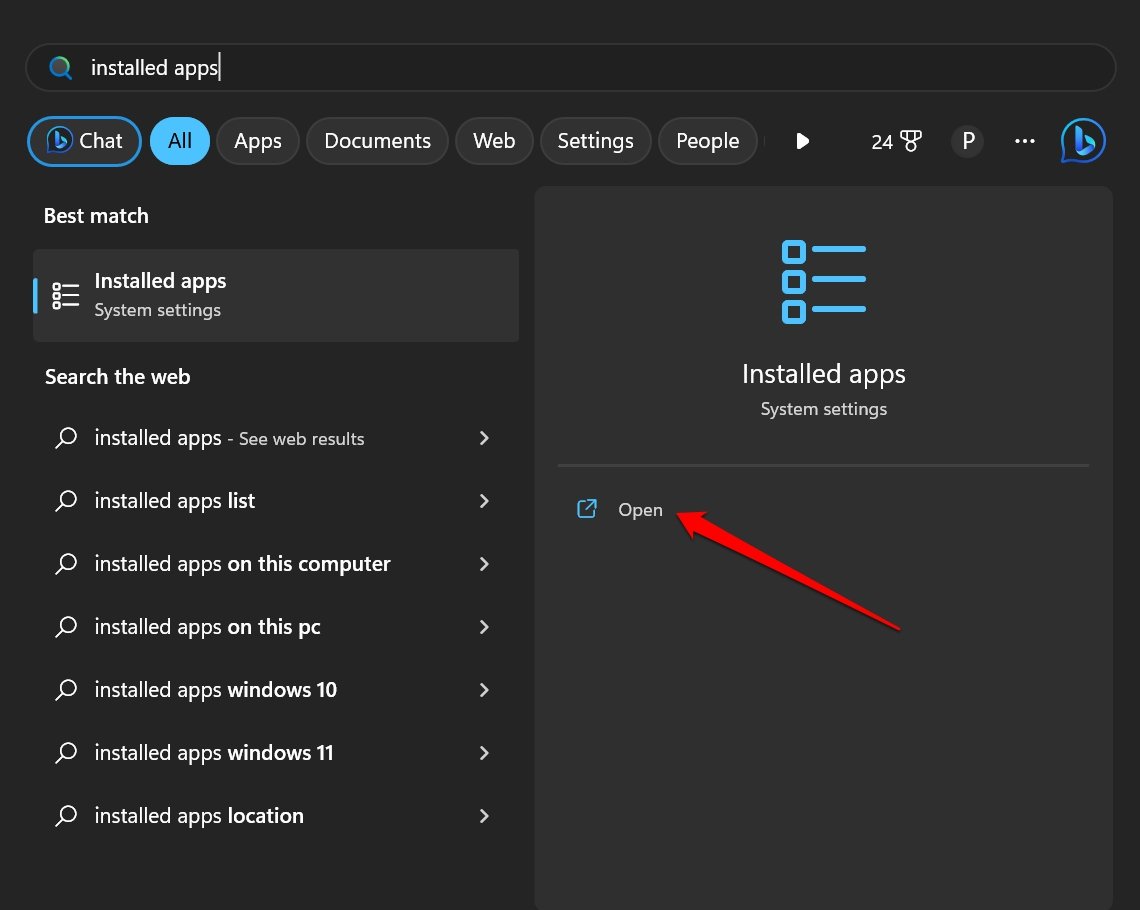
- Windowsキーを押して検索を呼び出します。
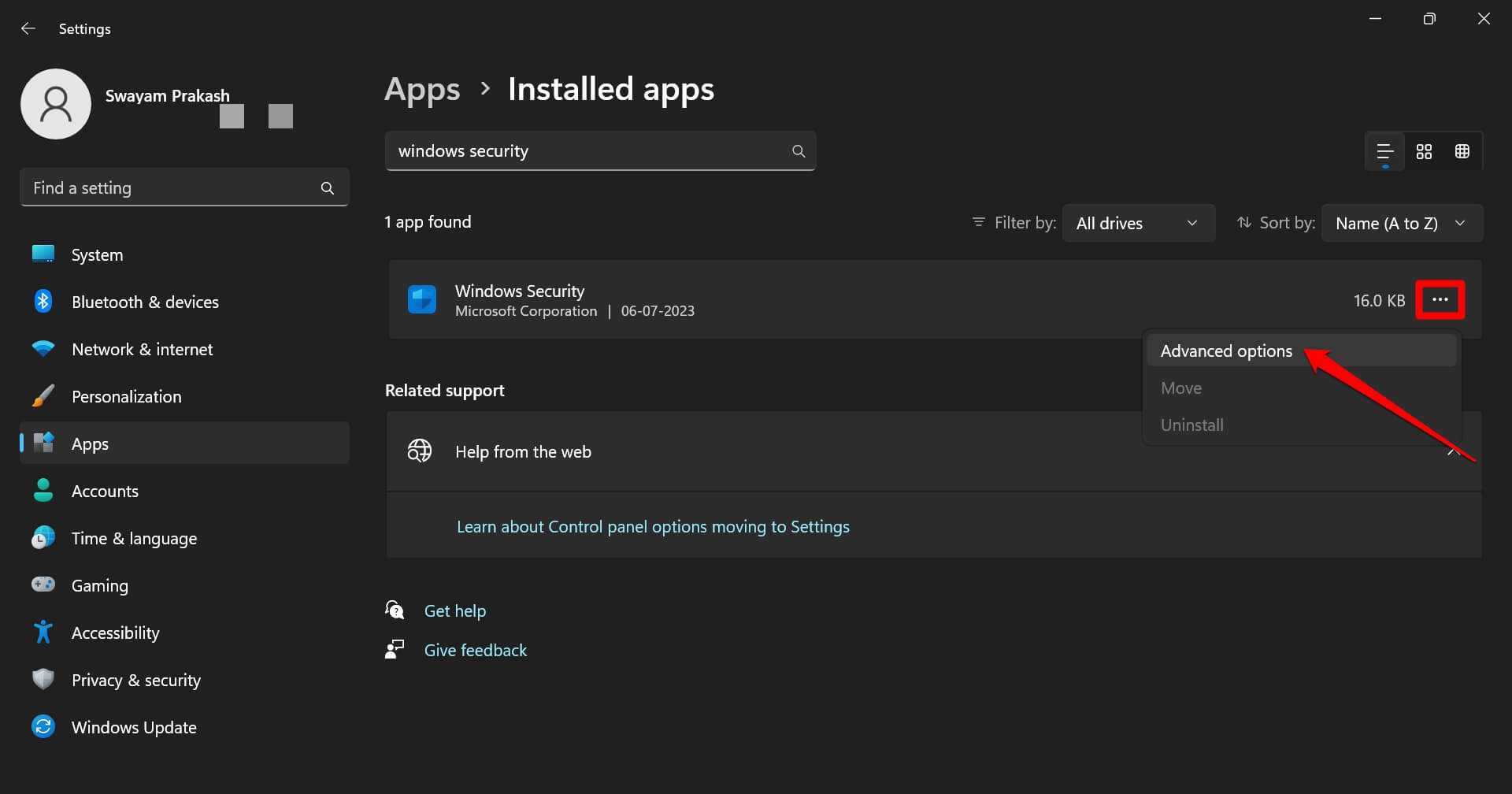
- インストール済みアプリと入力し、検索項目が表示されたらOpenをクリックします。
- インストール済みアプリの検索バーにWindows Securityと入力します。
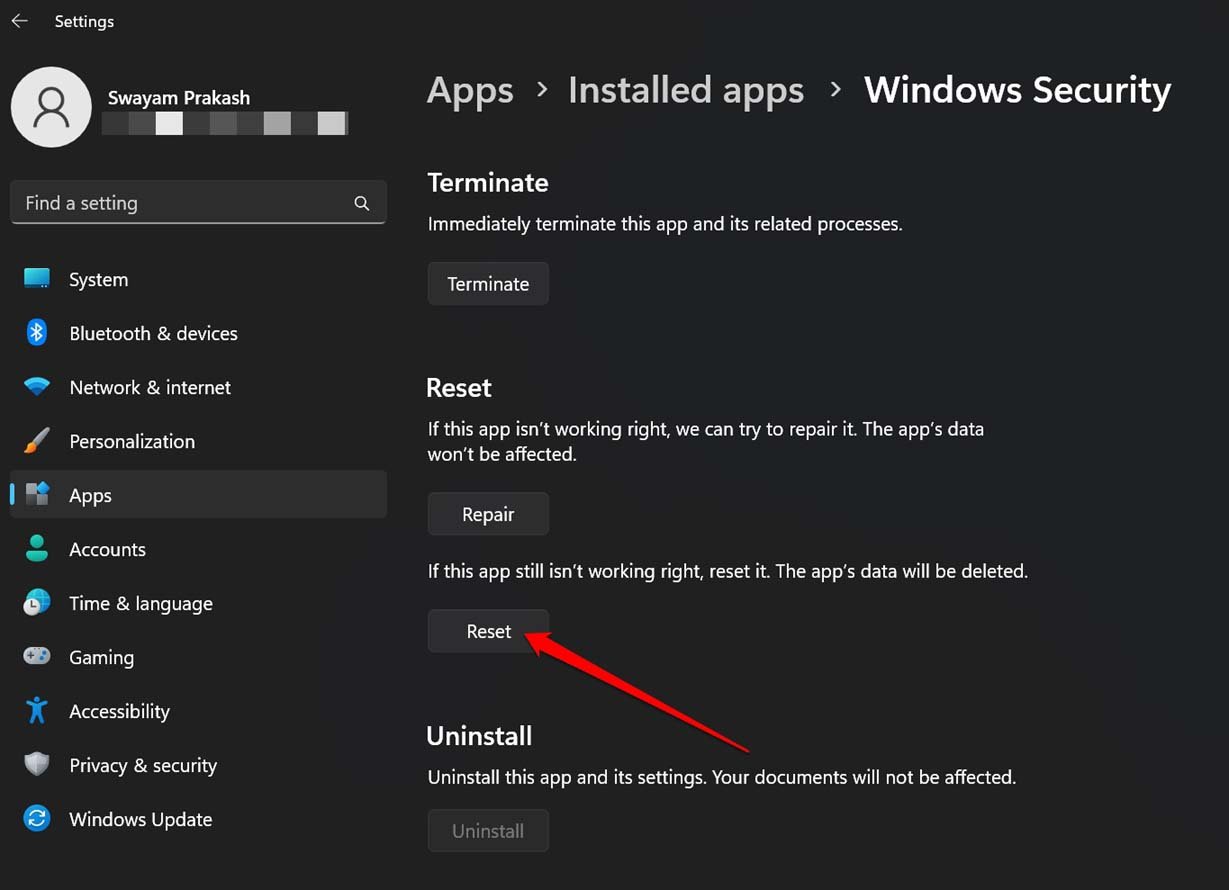
- 3点アイコンをクリックし、メニューから詳細オプションを選択します。
- リセットボタンまでスクロールし、クリックします。
メモリ整合性機能でWindows OSを保護する
これらのヒントが、Windowsコンピュータでメモリ整合性機能を有効にするのに役立つことを願っています。これはWindowsセキュリティの重要な要素であり、PCをマルウェアや不正なアプリからメモリへのアクセスから保護するため、常に有効にしておくべきです。
「Windows 11で「メモリ整合性がオフ」エラーを修正する方法」についてのご意見があれば、下のコメントボックスにお気軽にお寄せください。また、動画チュートリアルのために私たちのDigitBin YouTubeチャンネルを購読してください。よろしくお願いします!
新しい投稿を受信箱で受け取る
スパムはありません。いつでも購読を解除できます。