テクニカルサポート · 1 min read · Dec 12, 2025
MacBookでメッセージが機能しない問題の解決方法

Apple MessagesまたはiMessage for Macは、最も人気のあるメッセージングサービスの1つです。iMessageを有効にすると、インターネット経由で任意のAppleデバイスからメッセージを送受信できます。これはWhatsAppのようなインスタントメッセージングサービスに似ていますが、Apple MessagesはiOSデバイス上でSMSサービスとしても機能します。iMessageの特徴は、強化されたセキュリティとプライバシーです。
MessagesまたはiMessageは、MacBookに付属するデフォルトのアプリです。このアプリはシンプルでスムーズに動作しますが、Messagesが開かない、またはiMessageがMac PCで機能しない場合は、以下にMacBookでメッセージが機能しない問題を修正するための最良の解決策を示します。
1. PCを再起動する
最初の可能性は、Messages用のAppleサーバーがダウンしていることです。これは、iMessageが誰にも機能していないことを意味する可能性があります。これは稀ですが、時折発生します。さまざまなサービスのAppleのステータスを確認できます。サービスがダウンしている場合、Appleはすぐに問題を修正し、iMessageは再び動作するはずです。
Macを再起動することは、コンピュータPCの問題を修正するための最良の解決策です。Macを再起動すると、すべてのバックグラウンドシステムプロセスがシャットダウンし、再び新たに開始され、ネットワークやファイルの問題を修正し、iMessageが開かない問題を解決します。
2. Messagesアプリを強制終了する
Messagesアプリがフリーズしているか応答しない場合、最良の解決策はアプリを強制終了することです。これにより、バックグラウンドからアプリが強制的に終了され、システムが再び正常に機能できるようになります。
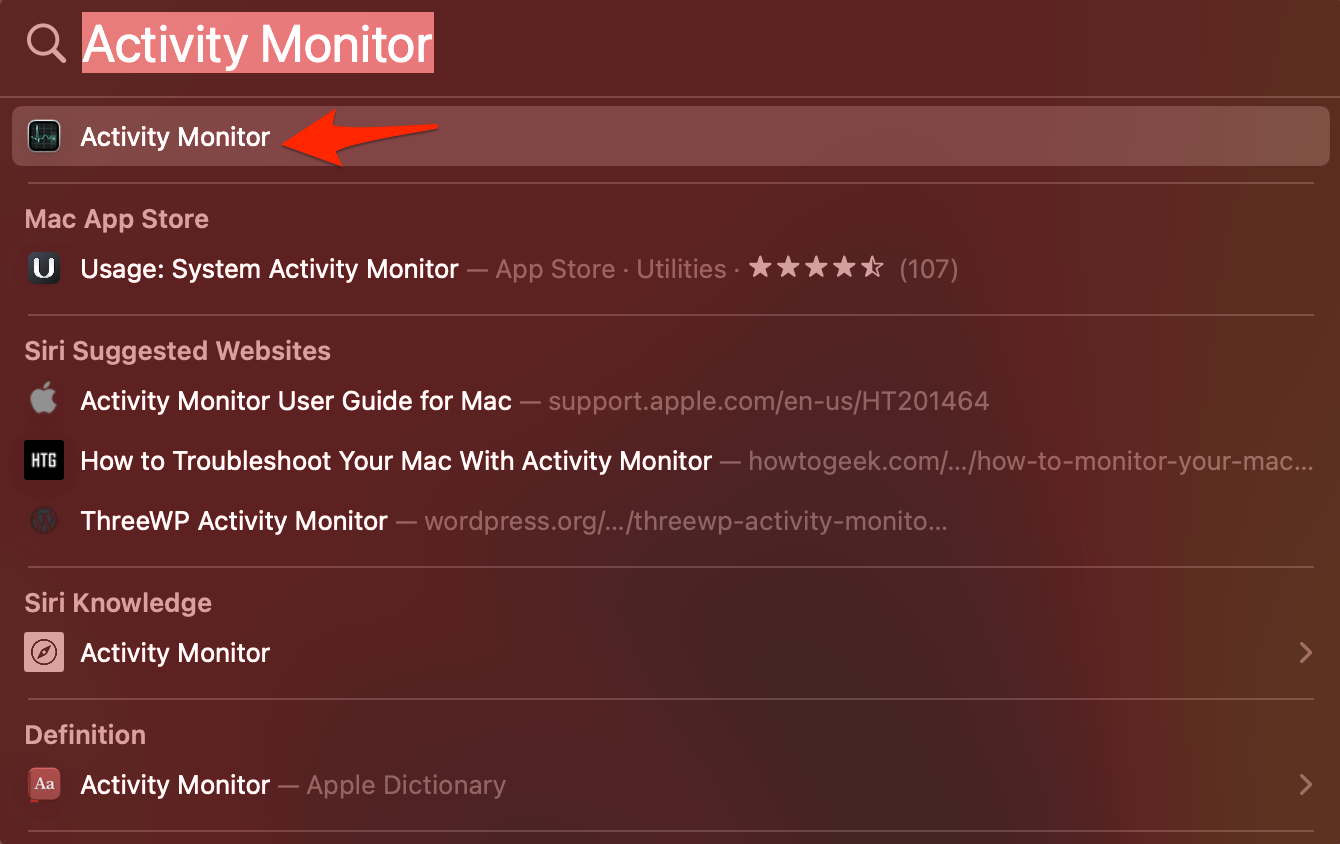
- Spotlight検索を開き、アクティビティモニタを検索します。
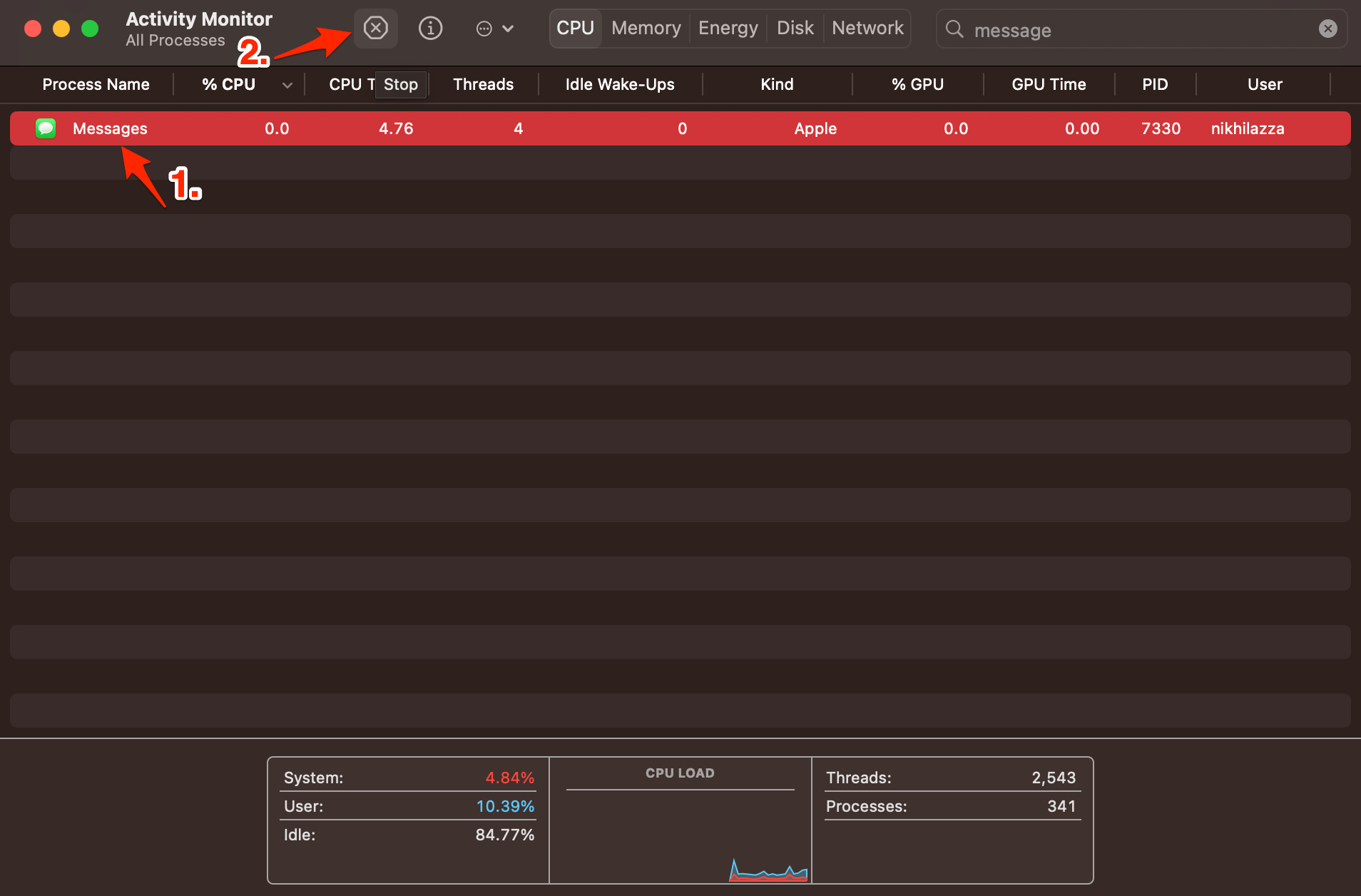
- 開いて、CPUタブの下でMessagesを検索し、xアイコンをクリックします。
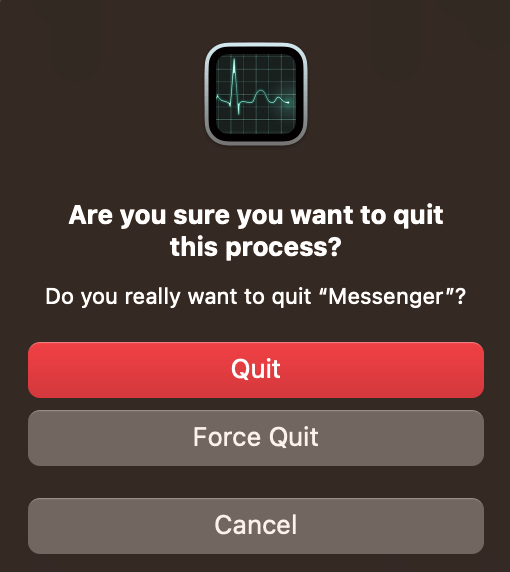
- その後、強制終了をクリックして強制終了を確認します。
- これで、Messagesアプリが読み込まれない問題が修正されるはずです。
3. サインアウトして再度サインインする
iMessageからサインアウトし、再度サインインします。これにより、iMessageが新たに開始され、Messagesが機能しない問題のほとんどが修正されます。
- MacでMessagesアプリを開きます。
- 上部メニューバーからMessagesをクリックし、環境設定を選択します。
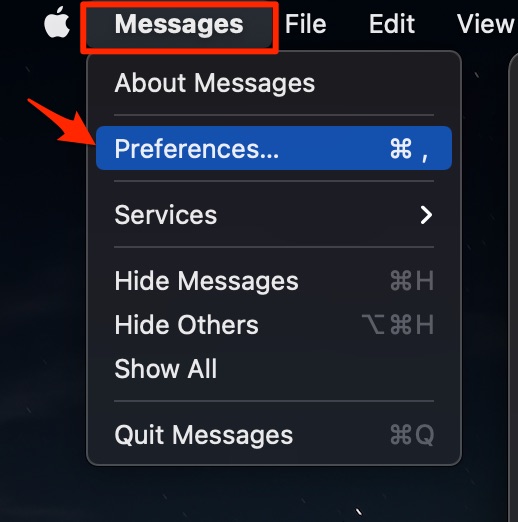
- ここで@iMessageを選択します。
- サインアウトをタップしてMessagesアプリからログアウトします。
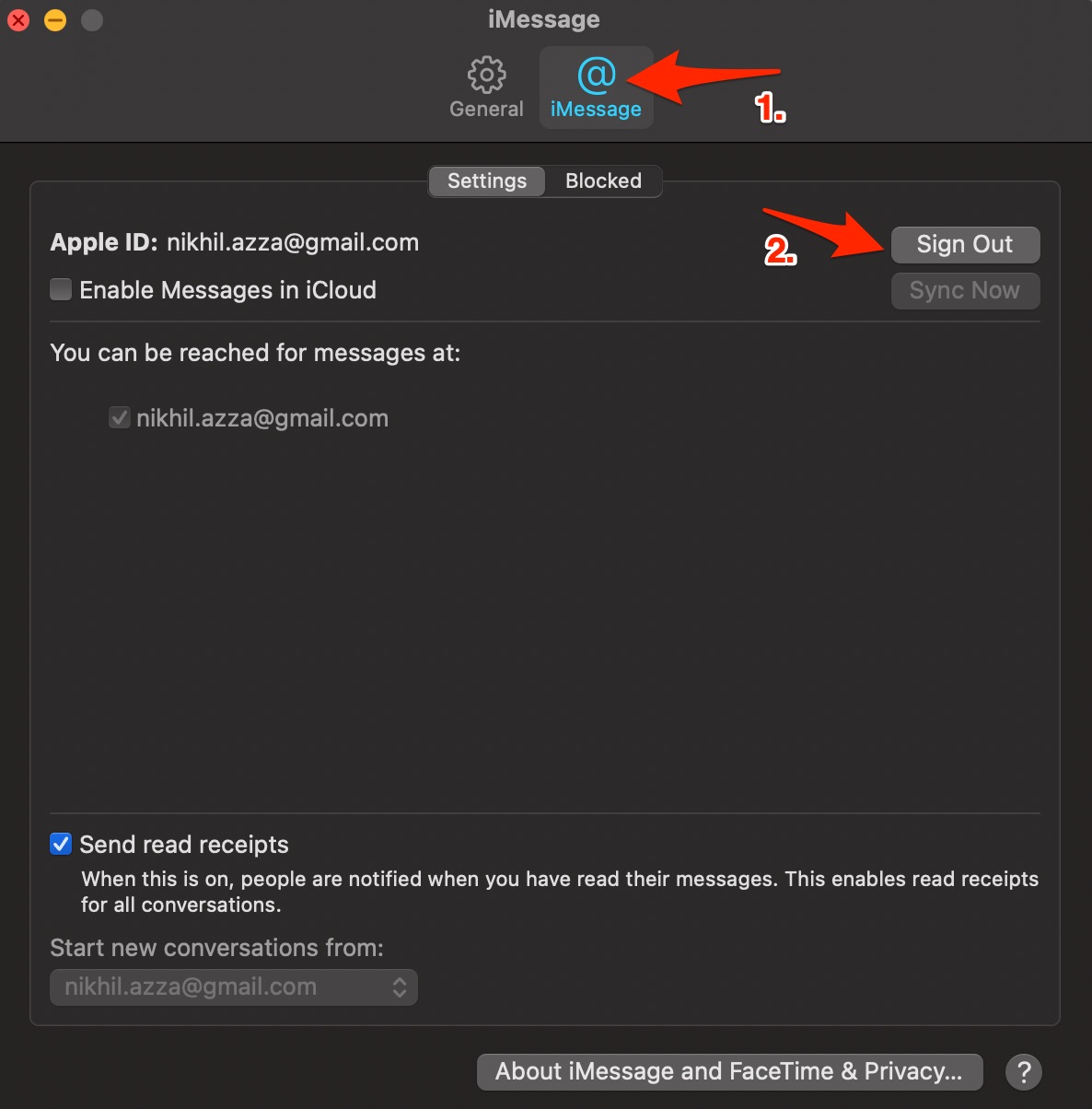
- PCを再起動し、Appleアカウントを使用して再度サインインします。
- 問題が修正されるはずです。
4. iMessageをiCloudと同期する
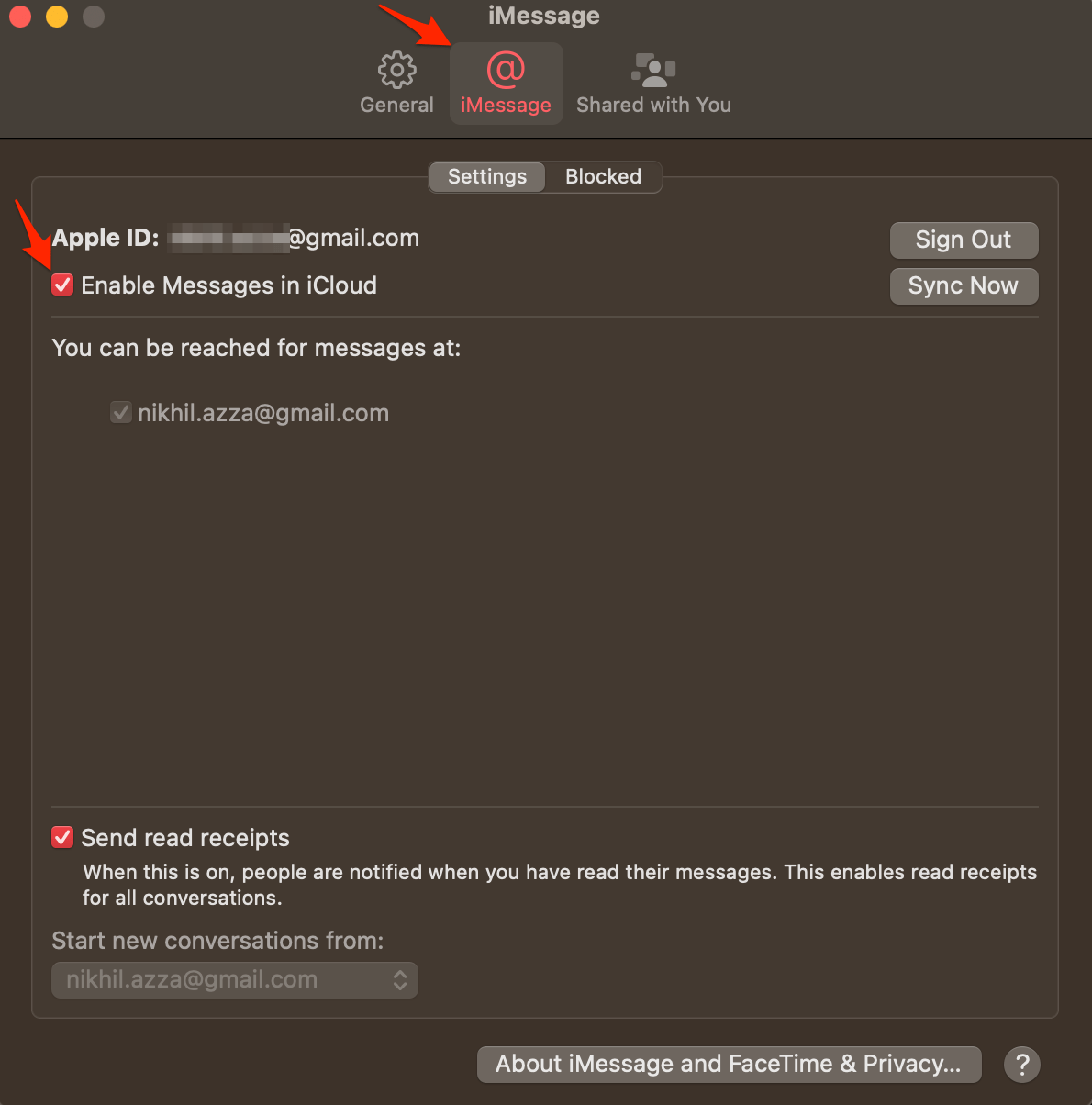
iCloudでMessagesを使用すると、送信、受信、削除したすべてのメッセージが自動的にすべてのAppleデバイスで更新されます。iCloudにメッセージを保持することで、Macのスペースを節約するのにも役立ちます。iCloudでiMessageを有効にできます。
5. 日付と時刻を確認する
不正確な日付と時刻は、iMessageが機能しない最も一般的な原因の1つです。ネットワークプロバイダーに従って、MacBookで自動的に時刻と日付を設定できます。ネットワークはあなたの位置を確認し、タイムゾーンを設定し、Messagesアプリに関連するMacの時間制約を取り除きます。
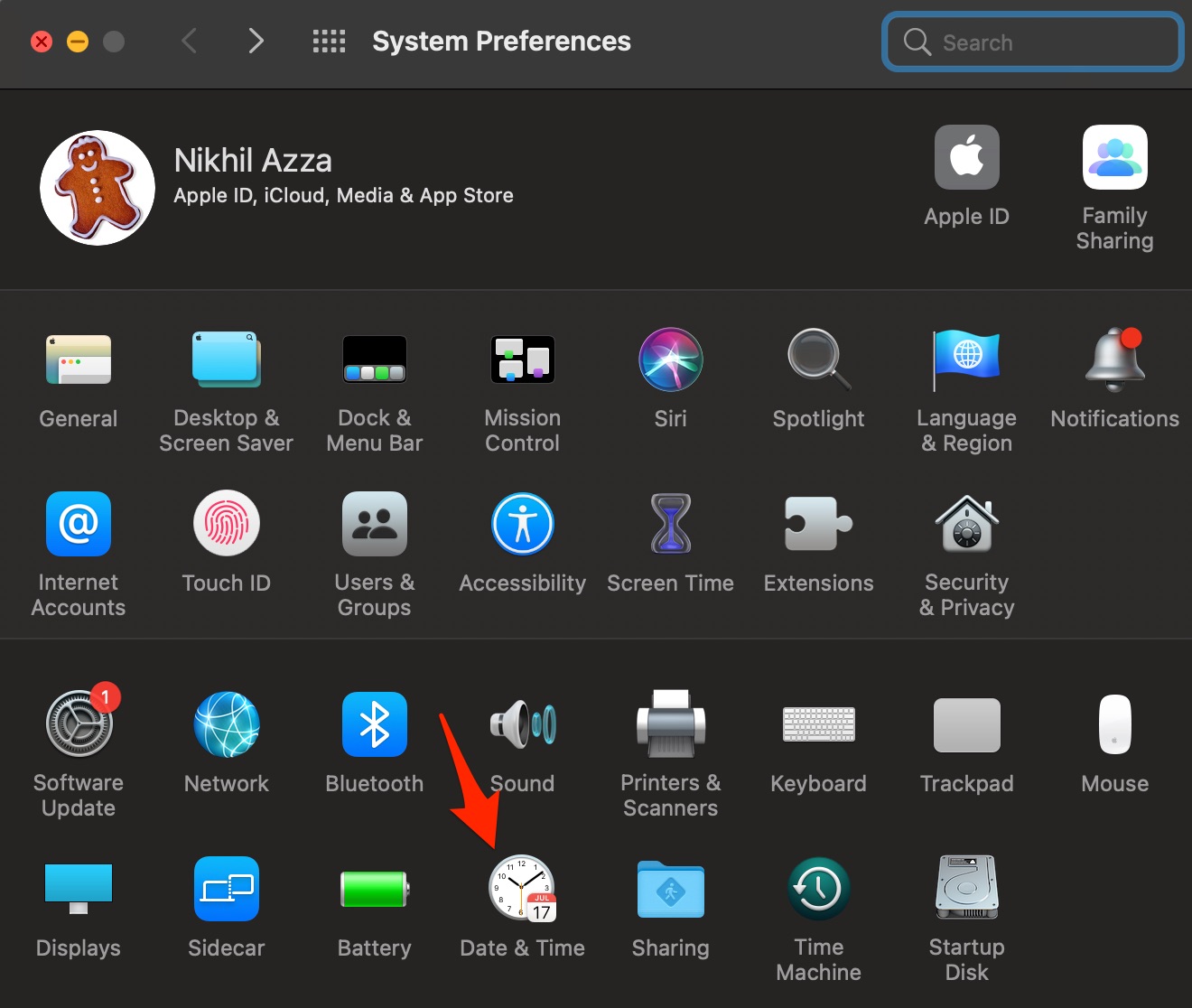
- MacBookの設定を開きます。
- 日付と時刻をクリックします。
- 日付と時刻を自動的に設定を選択します。
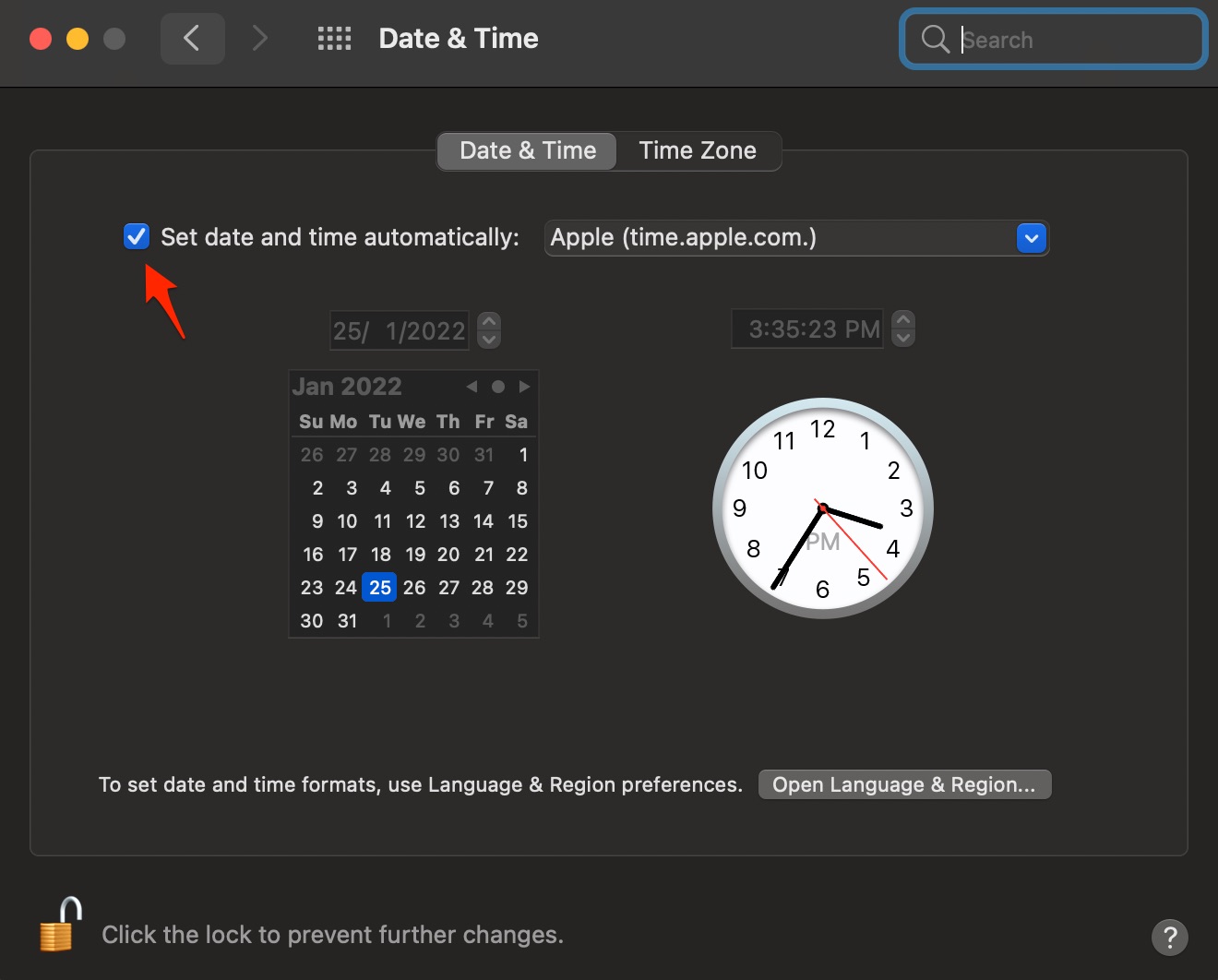
- これでiMessageが正常に動作するはずです。
6. PList設定を削除する
Plistは、プロパティリストとしても知られ、PC上のプログラムの設定や設定を保存するXMLデータベースです。*.plistが古くなると、アプリケーションの正常な機能に問題を引き起こす可能性があります。したがって、plistを削除することは安全です。すべての古い設定データが消去され、MacBookは新しい設定を作成し、iMessage用の新しいプロパティリストを生成します。
- command+spacebarを押してSpotlightを開きます。
- ここに~/Library/Preferencesを入力します。
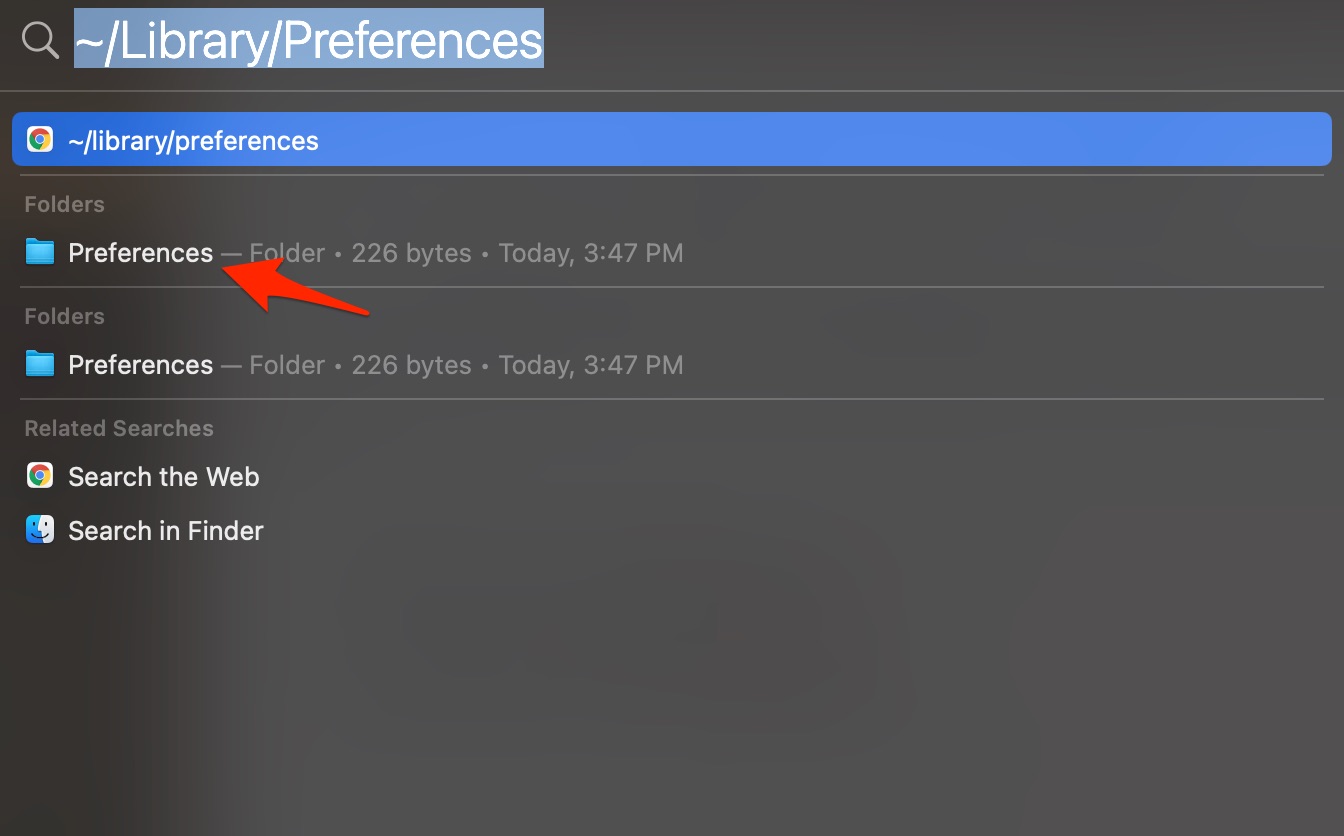
- ここでcom.apple.imessage.plistを探します。
- plistファイルを2本指でタップし、ゴミ箱に移動します。
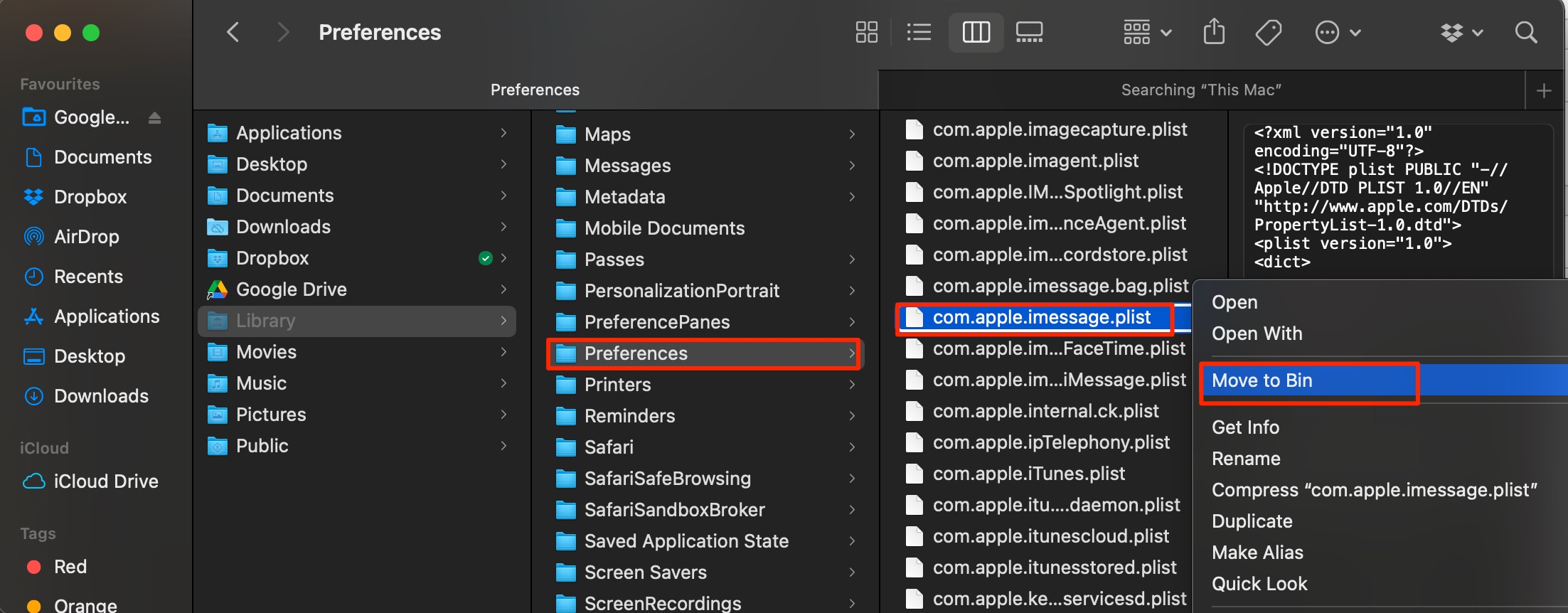
- PCを再起動し、Messagesが送信されるか確認します。
7. OSを更新する
MacBookに更新が利用可能な場合、OSを更新することは良いことです。Safari、iMessage、PhotosなどのAppleソフトウェアは手動で更新できないため、これらのアップグレードはオペレーティングシステムの更新とともにリリースされます。
8. Macをリセットする
Macをリセットすることは、コンピュータを元の工場出荷時設定に戻すことを意味します。これにより、オペレーティングシステム、アプリケーション、設定、ユーザーファイルを含むハードドライブ上のすべてのデータが消去されます。重要なデータのバックアップを取ってください。コンピュータに問題があり、新たに始めたい場合、工場出荷時リセットは最良の選択肢となる可能性があります。
- Macの設定を開きます。
- 一般をクリックします。
- ここで転送またはリセットを探します。
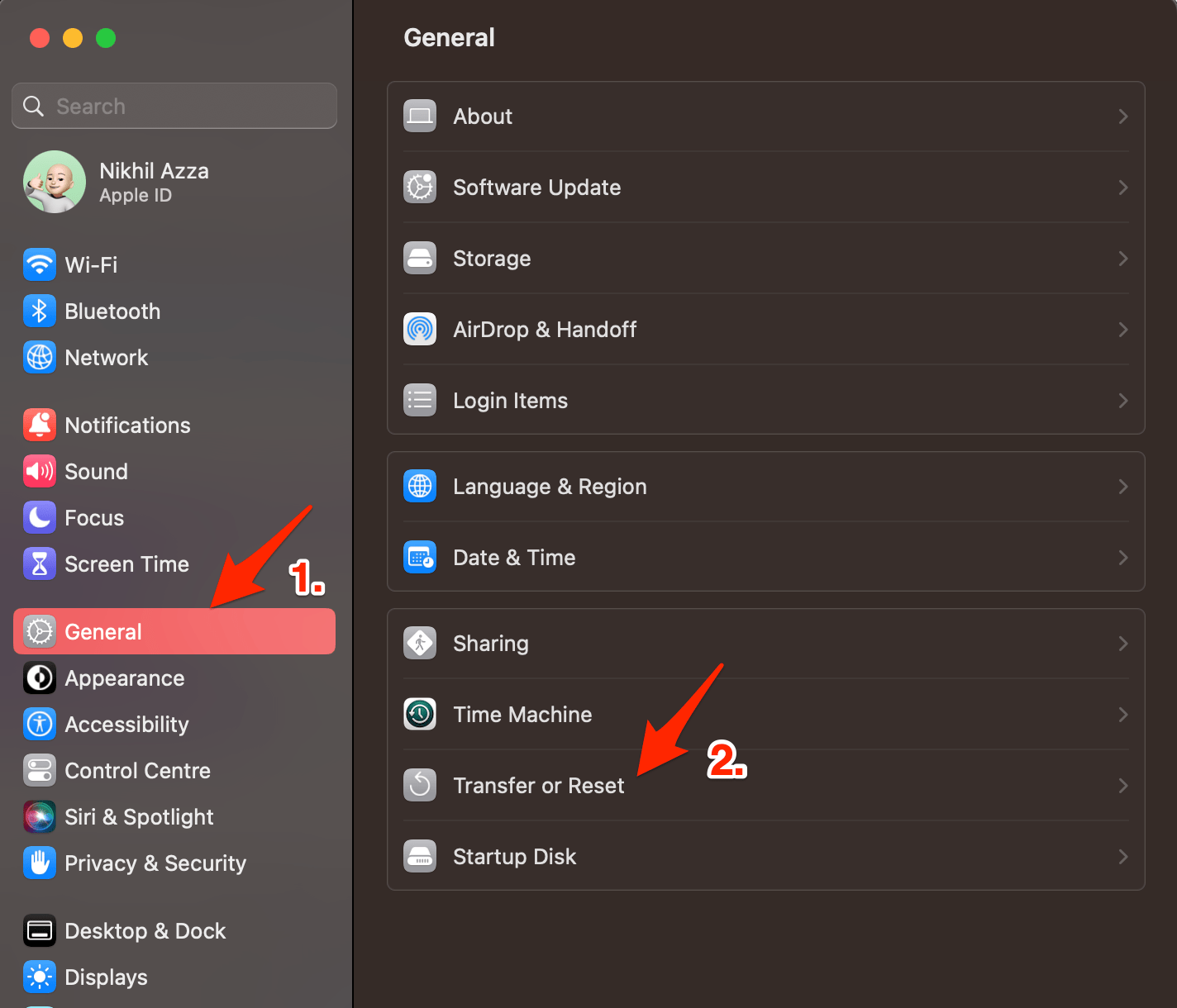
- その後、すべてのデータと設定を消去をクリックします。
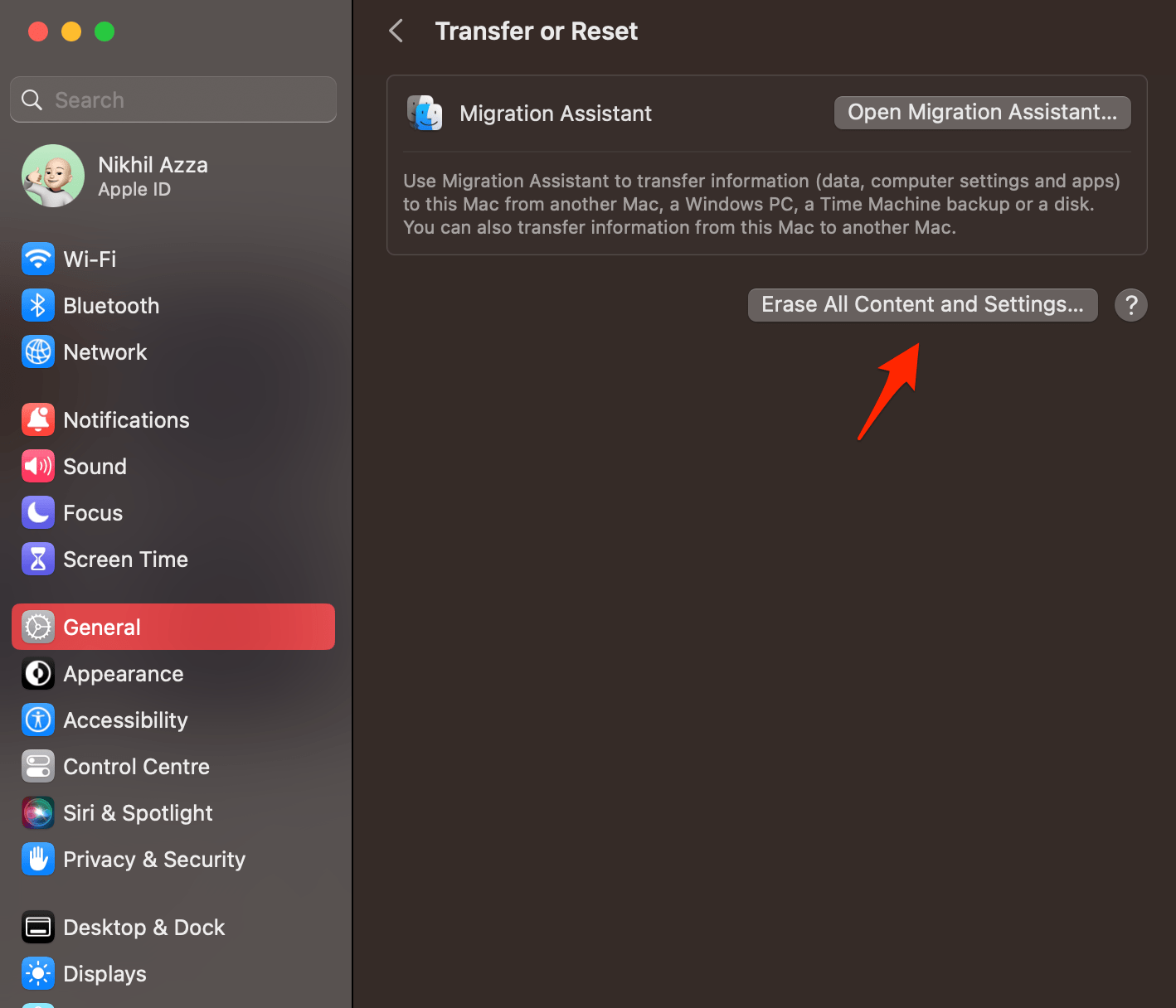
- Macは復元に少し時間がかかり、新たに始まります。
結論とAppleサポートへの連絡
Mac用のMessagesアプリは非常に安定しており、問題なくスムーズに動作します。iMessageがMacBook PCで読み込まれない、または開かない場合、上記のガイドがmacOSの問題を修正するのに役立ちます。
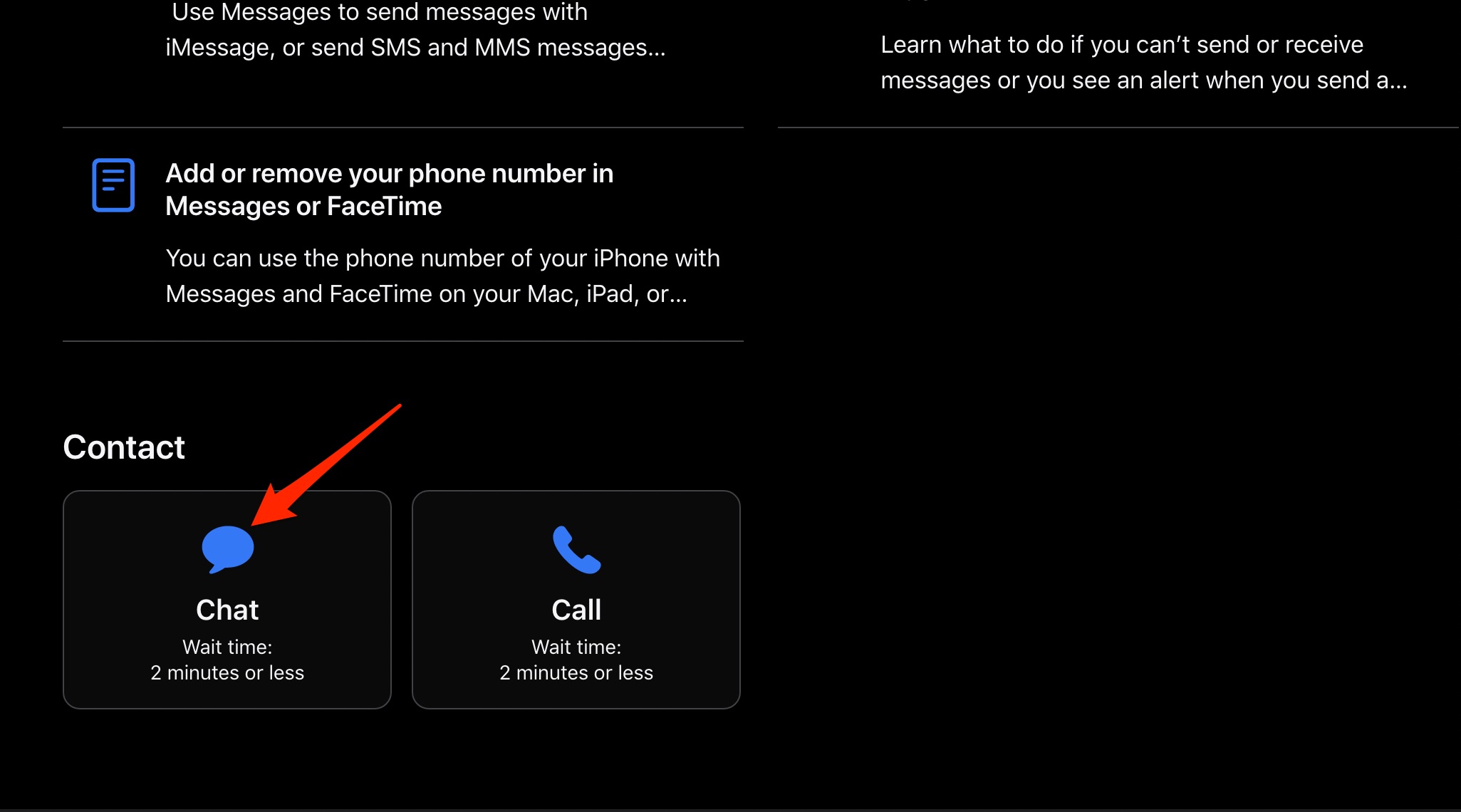
上記の方法のいずれも役立たない場合は、Appleサポートにチャットで連絡し、コンピュータの問題を修正するための解決策を尋ねることが良いでしょう。上記の解決策のいずれも役立たない場合は、Appleケアセンターを訪れることが最後の選択肢となるかもしれません。
MacBookでメッセージが機能しない問題の解決方法についてのご意見があれば、下のコメントボックスにお気軽にお寄せください。また、動画チュートリアルのために私たちのDigitBin YouTubeチャンネルを購読してください。よろしくお願いします!
新しい投稿を受信箱で受け取る
スパムはありません。いつでも購読を解除できます。