トラブルシューティング · 1 min read · Dec 07, 2025
Windows 10でマイクの問題を修正する方法
Windows 10でマイクの問題を修正するにはどうすればよいですか?これは非常に一般的な質問であり、ほとんどのWindowsユーザーからよく尋ねられます。そこで、このトピックに関する完全なガイドを準備することにしました。この記事では、Windows 10でマイクの問題を簡単に修正できるいくつかの方法について説明します。
私たちは皆、Windows 10には数多くの機能があることを知っていますが、同時に多くのバグも存在します。もしあなたもWindows 10でマイクに関連する問題に直面しているなら、最後までこの記事を読んでください。きっと効率的で便利な解決策が見つかるでしょう。
Windows 10でマイクの問題を修正する方法
始める前に
以下に示すトラブルシューティングガイドに進む前に、まずシステムを再起動してみてください。マイクに一時的な問題がある場合、再起動することで簡単に解決できることがあります。
以下の方法に従ってください。これらはWindows 10でマイクの問題を修正するのに役立ちます。それでは始めましょう。
方法1 - サウンド設定を確認する
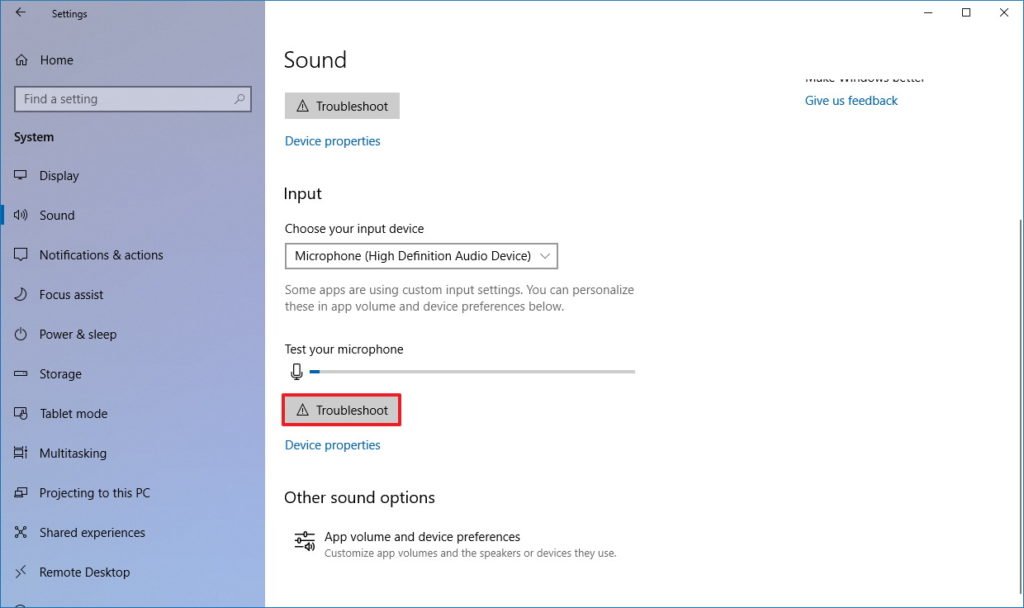
サウンド設定を使用してWindows 10でマイクの問題を解決するには、以下の手順に従ってください:
- スタートメニューを開き、Windows 10の設定に移動します。
- システムをタップします。
- 次に、サウンドに移動します。
- 入力セクションの下にあるトラブルシュートオプションをクリックします。
- 画面の指示に従って進めます。
関連記事:Windows 10トラブルシューティングガイド
方法2 - ハードウェア設定をトラブルシュートする
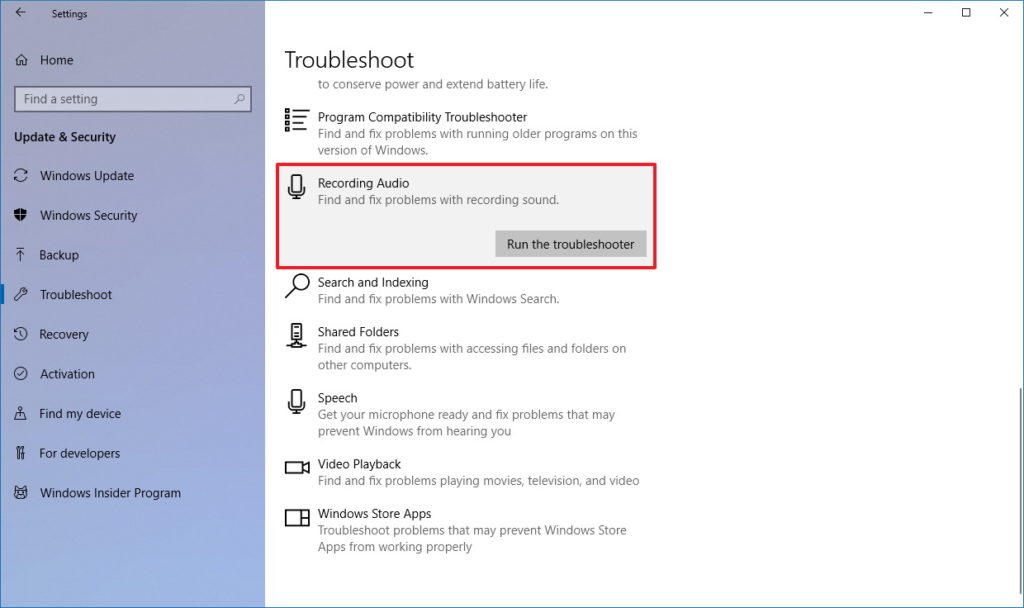
設定をトラブルシュートしてWindows 10でマイクの問題を修正するには、以下の指示に従ってください:
- スタートメニューを開き、Windows 10の設定に移動します。
- 更新とセキュリティに移動します。
- 次に、トラブルシュートをクリックします。
- 録音音声を選択します。
- トラブルシューティングを実行ボタンをクリックします。
- 画面の指示に従って進めます。
関連記事:Windows 10でCamScannerを使用する方法
方法3 - アプリへのアクセスを許可する
最近Windows 10システムを最新の更新にアップデートした後、マイクを検出できない場合があります。更新後にデバイスがすべてのアプリとマイクに接続されたデバイスへのアクセスを拒否している可能性があるため、このような問題が発生することがあります。すべてのアプリがマイクを使用できるようにアクセスを提供するには、以下の指示に従ってください。
- スタートメニューを開き、Windows 10の設定に移動します。
- プライバシーに移動します。
- 次に、マイクに移動します。
- 変更を選択します。
- アプリがマイクにアクセスできるようにするをオンにします。
- どのアプリがマイクにアクセスできるかを選択から、この機能を使用できるアプリを選択します。
これで、問題が解決し、Windows 10でマイクの問題が修正されたかもしれません。
関連記事:Windows 10で「ファイルが宛先ファイルシステムに対して大きすぎる」エラーを修正する方法
方法4 - マイクの設定を確認する
すべての方法を適用した後でも、他の人が通話中にあなたの声を聞けない場合は、以下の手順を試してWindows 10でマイクの問題を修正できます。
まず、ヘッドセットにミュートボタンがあるか確認し、それが有効になっていないことを確認してください。また、ヘッドセットがコンピュータに正しく接続されていることを確認してください。使用しているマイクまたはヘッドセットがシステムの唯一のデフォルト録音デバイスであることも確認する必要があります。そのためには、以下の手順に従ってください:
- スタートメニューを開き、Windows 10の設定に移動します。
- システムをタップします。
- 次に、サウンドに移動します。
- 入力セクションの下にある入力デバイスを選択から正しいマイクを選択したか確認します。
- また、マイクをテストすることもできます。そのためには、マイクに向かって話しかけてください。
- Windowsシステムがあなたの声を聞いていることを確認してください。
関連記事:Windows 10のパフォーマンス問題を修正する方法
方法5 - ボリュームレベルを確認する
上記のいずれかの方法を適用した後に解決策が見つからない場合は、マイクの音量を確認してください。マイクの音量を上げる前に、マイクがシステムに正しく接続されているかどうか、またマイクの位置が正しいかどうかを確認する必要があります。これらの小さな解決策でもWindows 10でマイクの問題を修正できることがあります。
マイクの音量を上げるには、以下の手順に従ってください:
- スタートメニューを開き、Windows 10の設定に移動します。
- システムをタップします。
- 次に、サウンドに移動します。
- 入力セクションの下にある入力デバイスを選択から正しいマイクを選択したか確認します。
- デバイスのプロパティを選択します。
- マイクプロパティウィンドウのレベルタブに移動します。
- マイクとマイクブースターのスライダーを調整します。
- OKをクリックします。
- また、マイクをテストすることもできます。そのためには、マイクに向かって話しかけてください。
- Windowsシステムがあなたの声を聞いていることを確認してください。
関連記事:Windows 10でBluetooth経由でファイルを共有する方法
これで私たちの側からは以上です。これらはWindows 10でマイクの問題を修正するためのいくつかの簡単で可能な解決策でした。あなたの問題に対する最良の解決策が見つかったことを願っています。見つからなかった場合は、Microsoftサポートに問題を記入してバグを報告してください。さらに提案がある場合は、コメントセクションでお知らせください。
さらに読む
- Windows 10でBluetoothの問題を修正する方法は?
- Android画面をWindows 10にキャストする5つ以上の方法
- 簡単な方法でWindows 10で0x8000FFFFエラーを修正する方法
新しい投稿を受信箱で受け取る
スパムはありません。いつでも購読を解除できます。